نفقات سفر العمل،
مُتتبَّعة بكل سهولة.
التقط صورة لأي إيصال أو استورد ملف PDF ودَع التعرّف الضوئي على النصوص على الجهاز يقوم بالباقي. نظِّم نفقاتك حسب الشركة والرحلة، وأَدِر أسعار الصرف متعددة المستويات، وأَنشئ تقارير سيُحبها فريقك المالي — دون أن تشارك بياناتك أبداً.
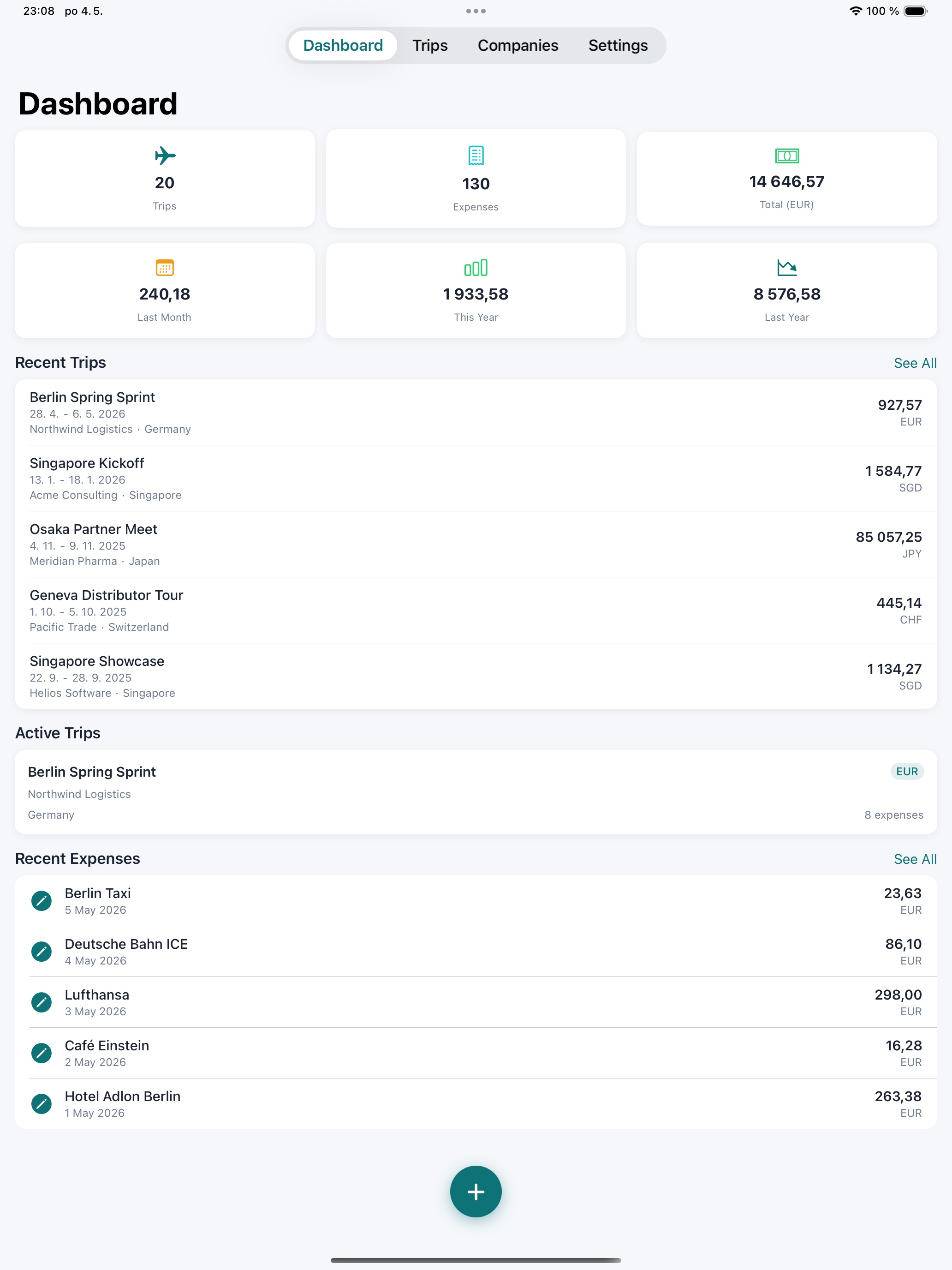
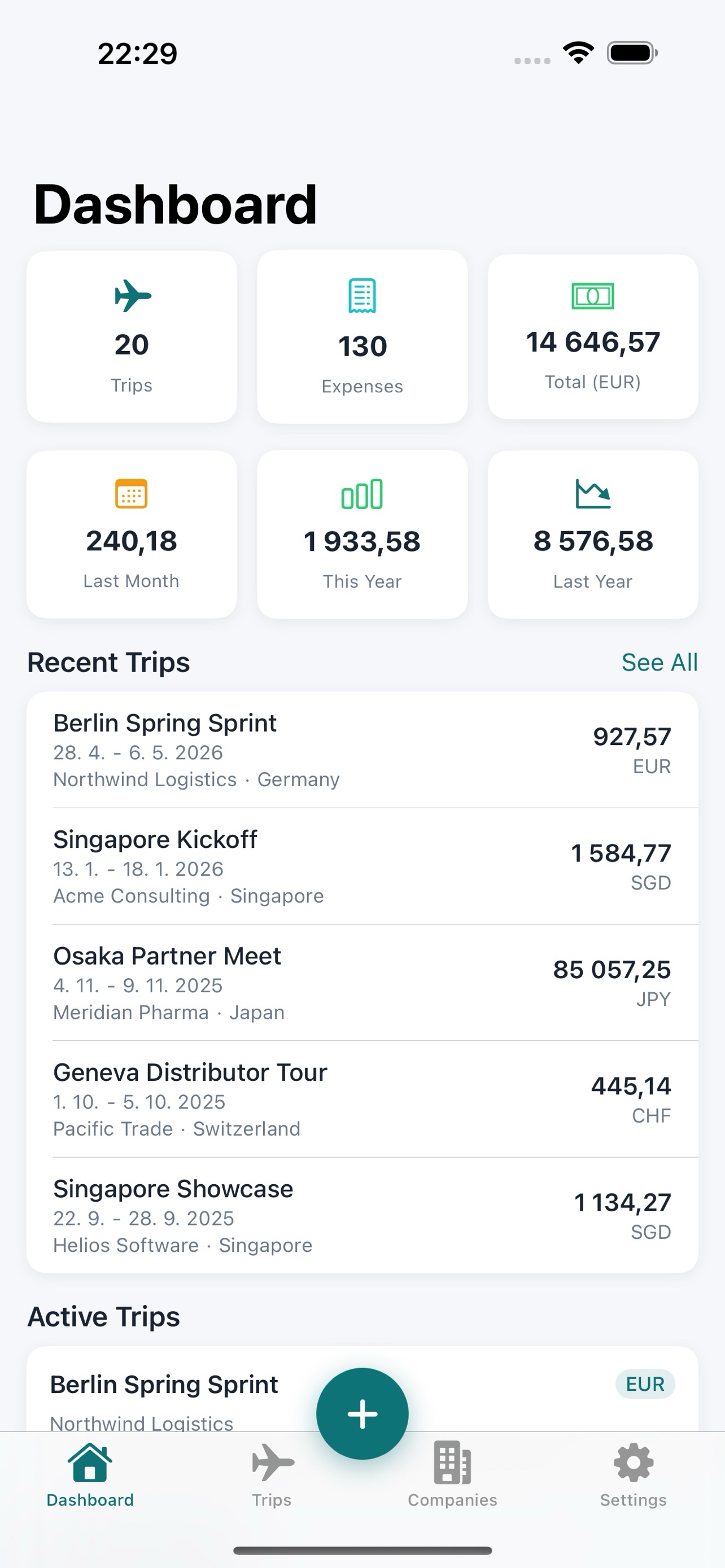
كل ما تحتاج إليه. دون أي زيادة.
مُصمَّم خصيصاً لمسافري الأعمال الذين يريدون طريقة سريعة وخاصة وموثوقة لتتبع كل نفقة أثناء التنقل.
تعرّف ضوئي ذكي PREMIUM
التقط صورة لأي إيصال أو استورد ملف PDF. التعرّف الضوئي على النصوص يعمل على الجهاز ويستخرج المبالغ والتواريخ والعملات وأسماء البائعين فوراً. تُحفظ نُسخ الإيصالات بشكل دائم لاستعراضها ومشاركتها لاحقاً.
دعم متعدد الشركات
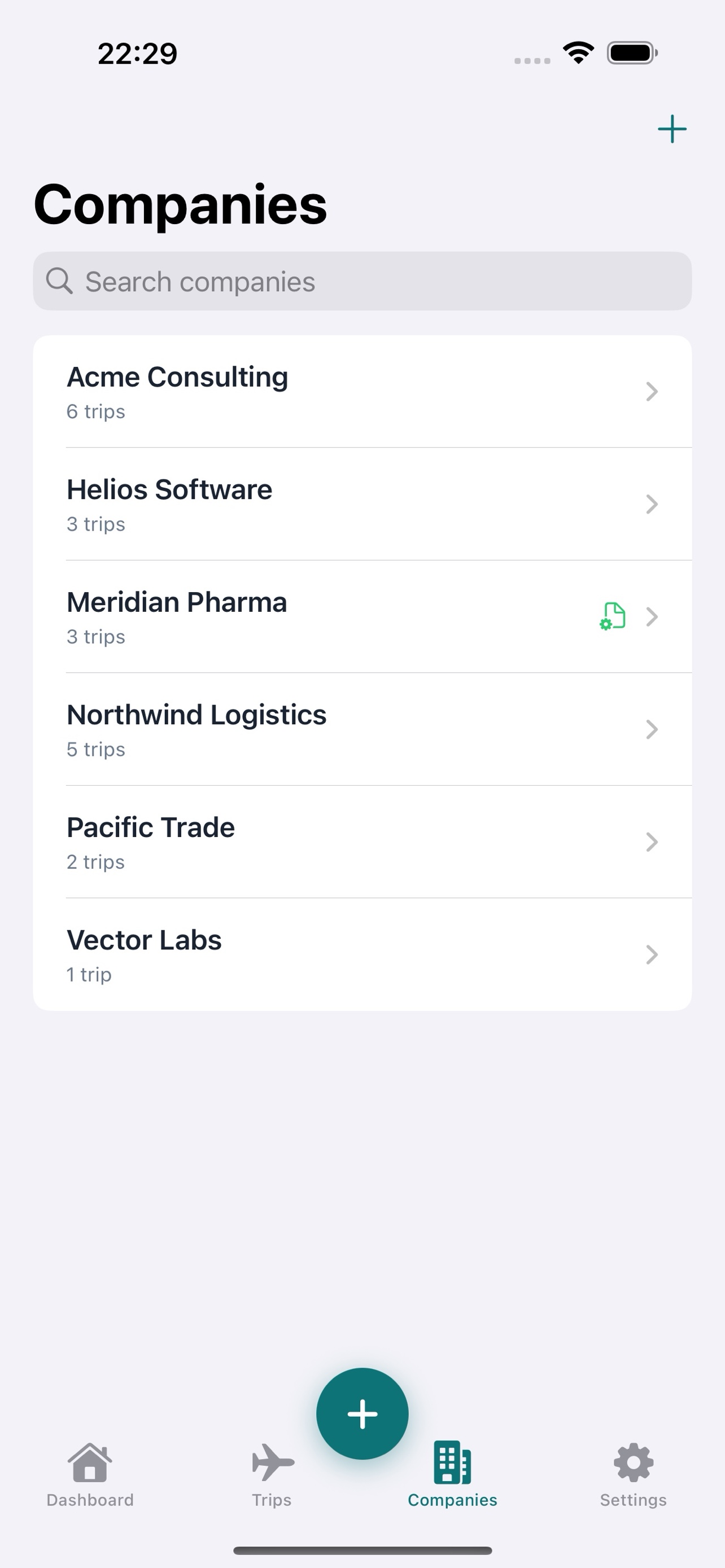
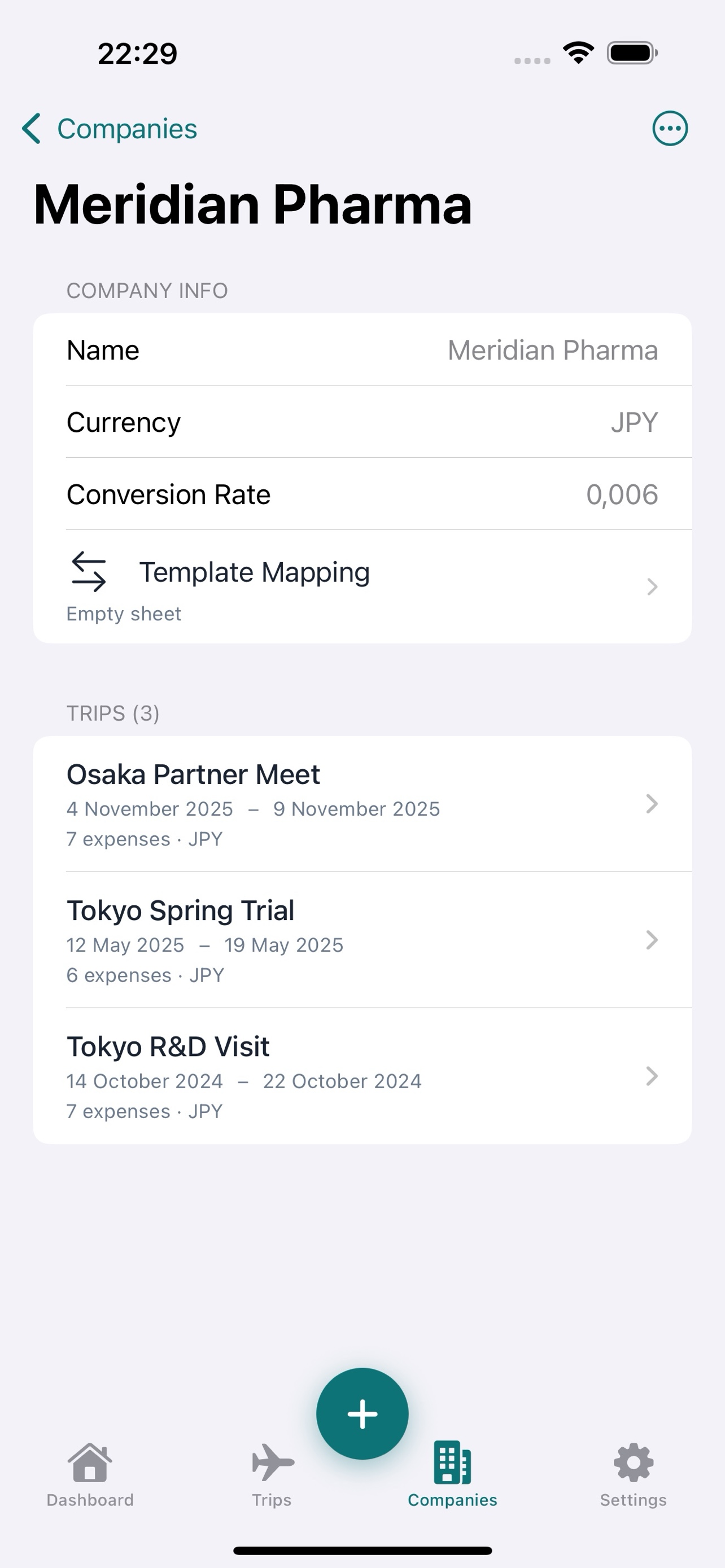
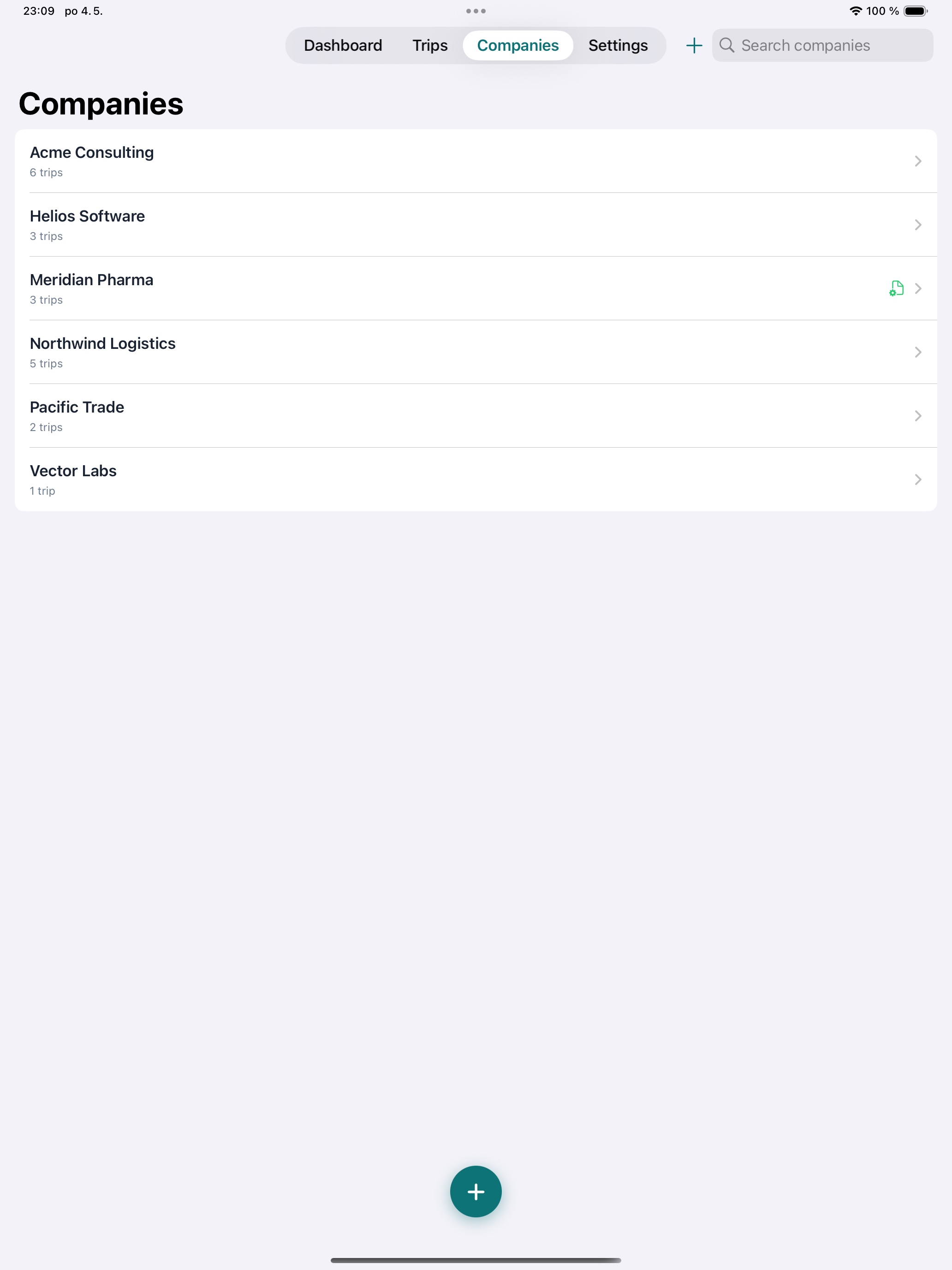
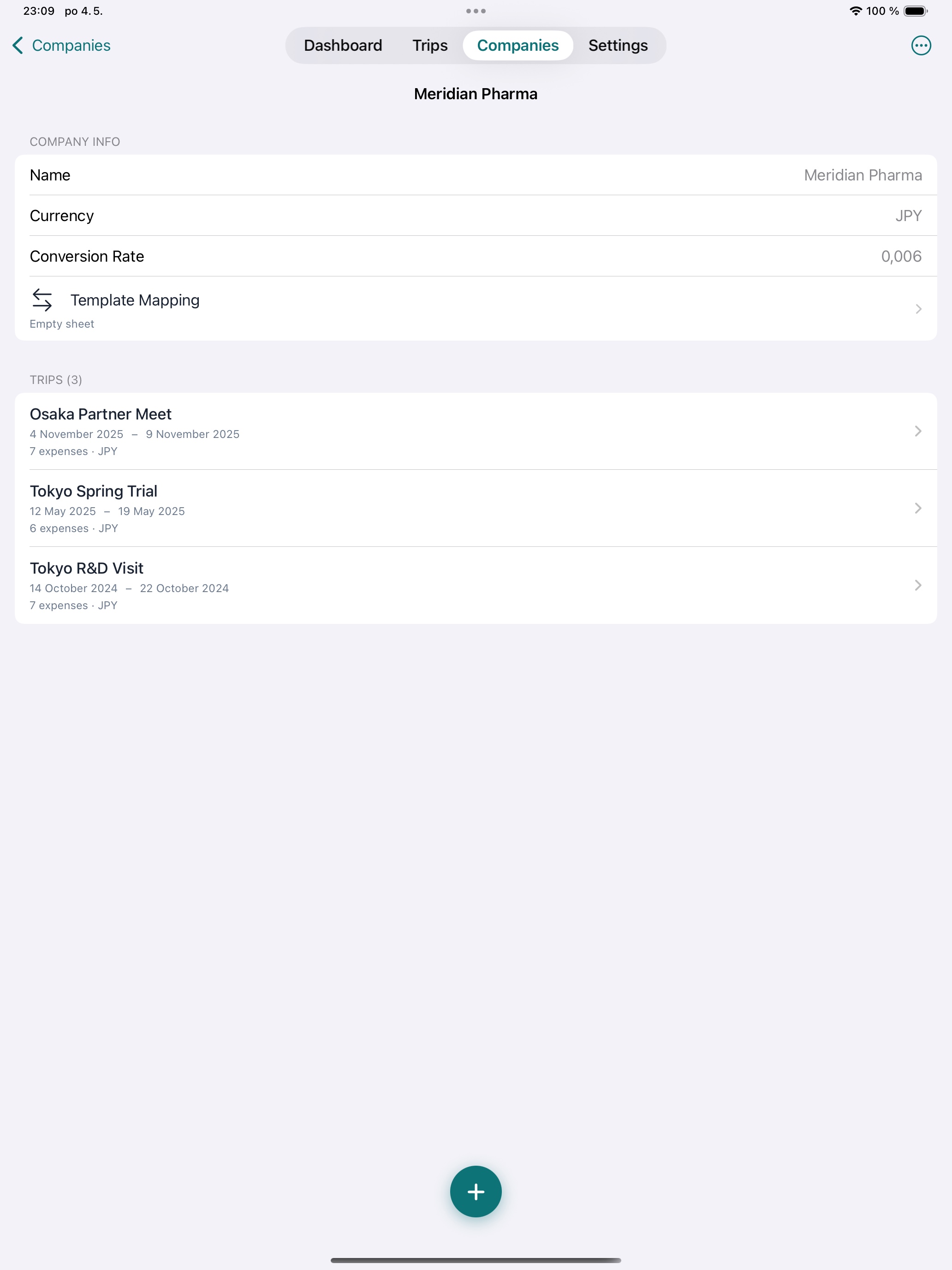
تعمل لاستشارات لعدة عملاء؟ لكل شركة عملتها الخاصة وسعر تحويلها. نظِّم النفقات حسب الشركة والرحلة — بلا تداخل، بلا التباس.
تحويل ثلاثي المستويات
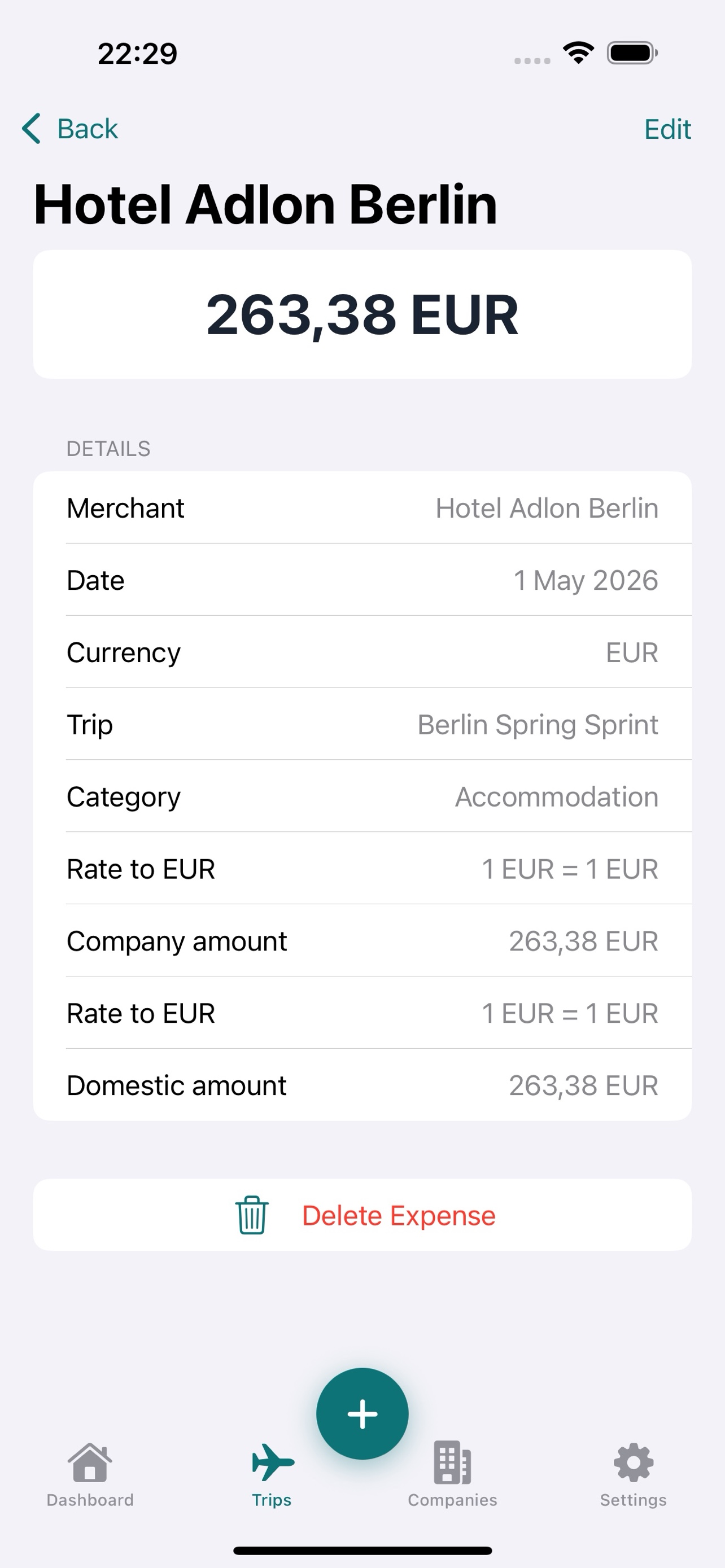
تتحول كل نفقة من عملة الدفع إلى عملة الشركة، ثم إلى عملتك الشخصية. تُملأ الأسعار مسبقاً من إعدادات الرحلة والشركة الافتراضية، مع إمكانية تعديل كل نفقة على حدة وجلب الأسعار تلقائياً.
تقرير XLSX + إيصالات في ZIP PREMIUM
ارفع قالب XLSX الخاص بشركتك، وسيقوم Tripenzo بتعبئته تلقائياً — ثم يجمع كل نسخة إيصال إلى جانبه في ملف ZIP واحد. جاهز للتقديم وقابل للتتبع بالكامل، خلال ثوانٍ.
مزامنة iCloud خاصة PREMIUM
تتزامن رحلاتك ونفقاتك وإيصالاتك بسلاسة بين iPhone وiPad عبر حساب iCloud الخاص بك (CloudKit). بلا خوادم خارجية، بلا حسابات مشتركة — فقط بياناتك، على أجهزتك.
نسخ احتياطي واستعادة PREMIUM
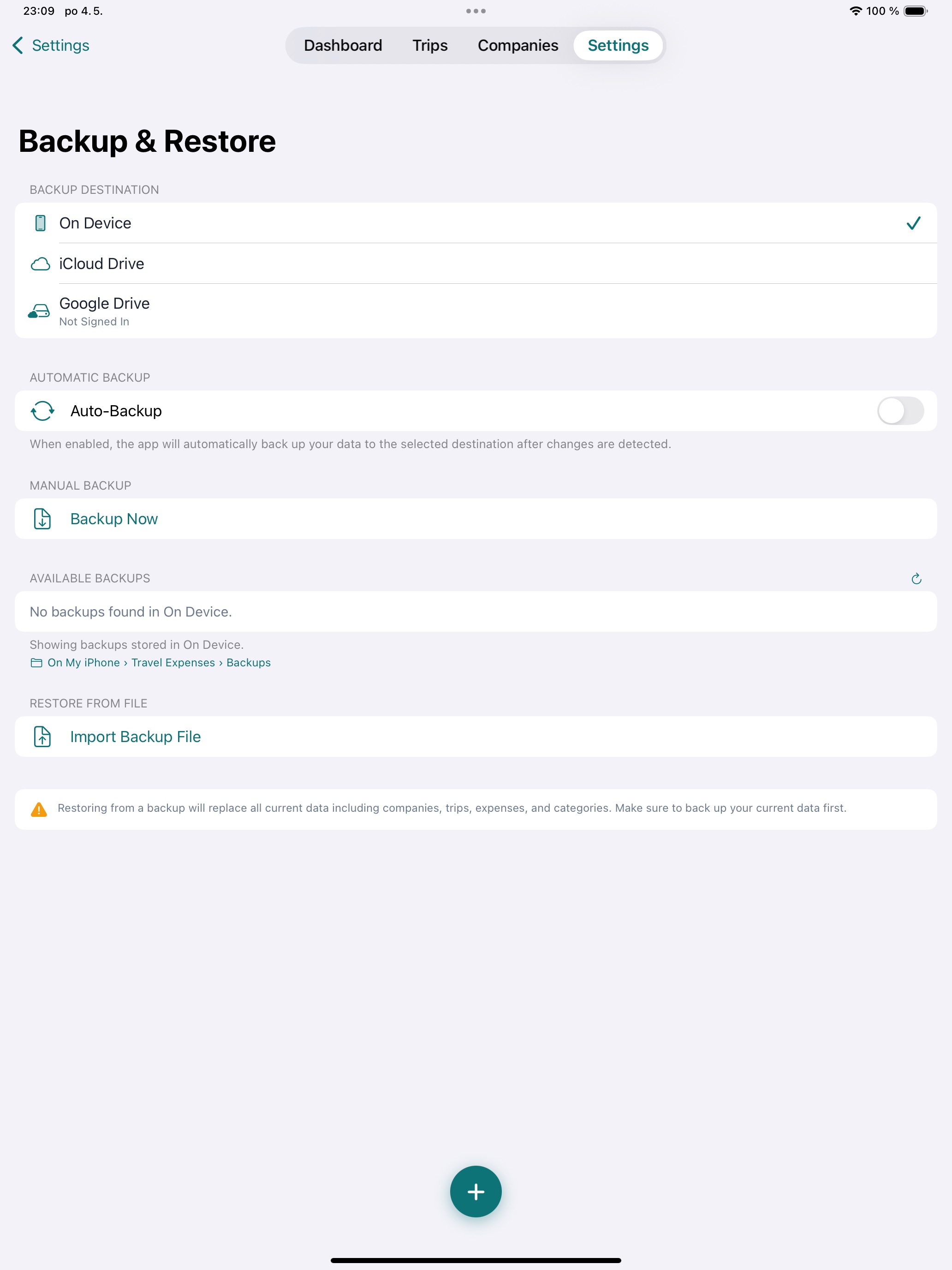
نسخ احتياطي بضغطة واحدة إلى iCloud Drive يضم كل رحلة ونفقة وإيصال وقالب. تنتقل إلى iPhone جديد؟ استعِد كل شيء خلال ثوانٍ.
قوائم اختيار قابلة للبحث
اختر من بين أكثر من 160 عملة و195 دولة مع بحث فوري. لم تجد ما تحتاجه؟ أضِف أي عملة أو دولة مخصصة في الحال.
قفل التطبيق PREMIUM
احمِ بياناتك المالية باستخدام Face ID أو Touch ID أو رمز PIN مُجزَّأ بـ PBKDF2. يتم تعطيل قفل التطبيق تلقائياً إذا انتهى اشتراك Premium الخاص بك.
صُمِّم لمسافري الأعمال الحقيقيين
تطبيقات النفقات الأخرى تريد بياناتك أو أموالك أو الاثنين معاً. نحن نريد فقط أن تسير رحلاتك بسلاسة.
الأساسيات مجانية، والـ Premium اختياري
إدخال النفقات يدوياً وإدارة الرحلات وتحويل العملات مجانية بالكامل. تريد التعبئة التلقائية بالتعرّف الضوئي وتصدير التقارير والنسخ الاحتياطي وقفل التطبيق؟ بعملية شراء واحدة تفتح الأربعة جميعاً — إلى الأبد. بلا اشتراكات ولا رسوم متكررة.
يعمل دون اتصال
على متن الطائرة؟ في فندق بشبكة Wi-Fi رديئة؟ لا يهم. كل شيء — بما في ذلك التعرّف الضوئي على النصوص — يعمل مباشرة على جهازك، دون حاجة إلى الإنترنت.
يتلاءم مع إجراءات شركتك
بدلاً من إجبارك على نموذج عام، يتكيف Tripenzo مع قالب التقارير الخاص بشركتك. ارفعه مرة واحدة، وسيُولَّد كل تقرير رحلة بحسب المواصفات تلقائياً.
يحترم خصوصيتك
صفر جمع للبيانات. صفر تتبع. لا حسابات لإنشائها. إيصالاتك ومجاميعك ومعلومات شركتك لا تغادر أجهزتك أبداً ما لم تختر تصديرها بنفسك.
مزامنة iCloud خاصة — iPhone وiPad متزامنان PREMIUM
يستخدم Tripenzo خدمة CloudKit من Apple لمزامنة رحلاتك ونفقاتك وإيصالاتك عبر أجهزتك من خلال حاوية iCloud الخاصة بك. لا يستطيع أحد آخر قراءتها — لا نحن، ولا أي طرف آخر. سجِّل دخولك مرة واحدة على iPad، وستكون بياناتك جاهزة بالفعل.
من الإيصال إلى التقرير في أربع خطوات
بلا منحنى تعلم. افتح التطبيق، وستكون منتجاً منذ اللحظة الأولى.
أنشئ رحلة
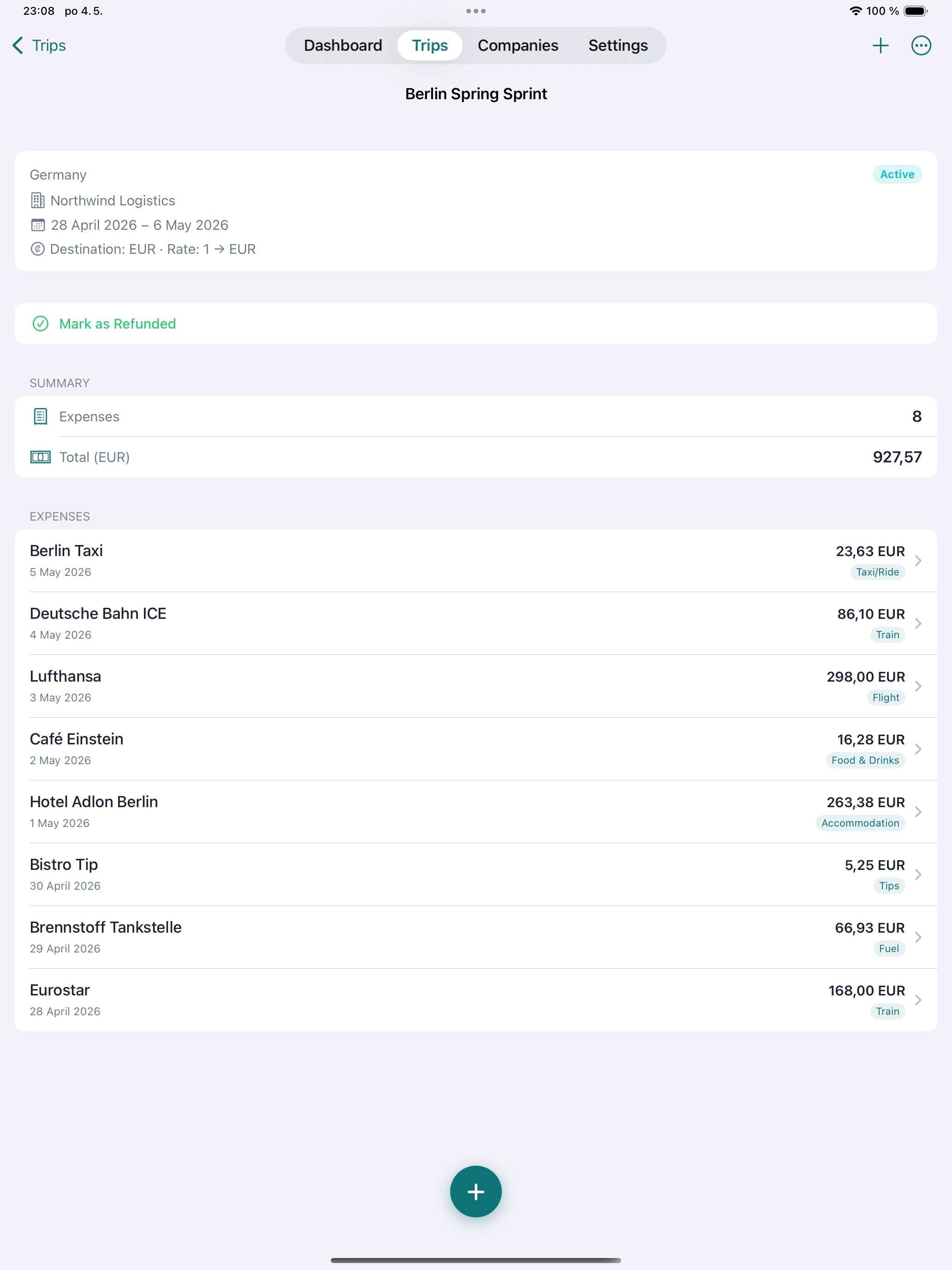
أعدّ رحلة ضمن شركة، اختر بلد الوجهة وعملته، حدِّد سعر الصرف إلى عملة الشركة، وأنت جاهز للانطلاق.
التقط الإيصالات أو استوردها
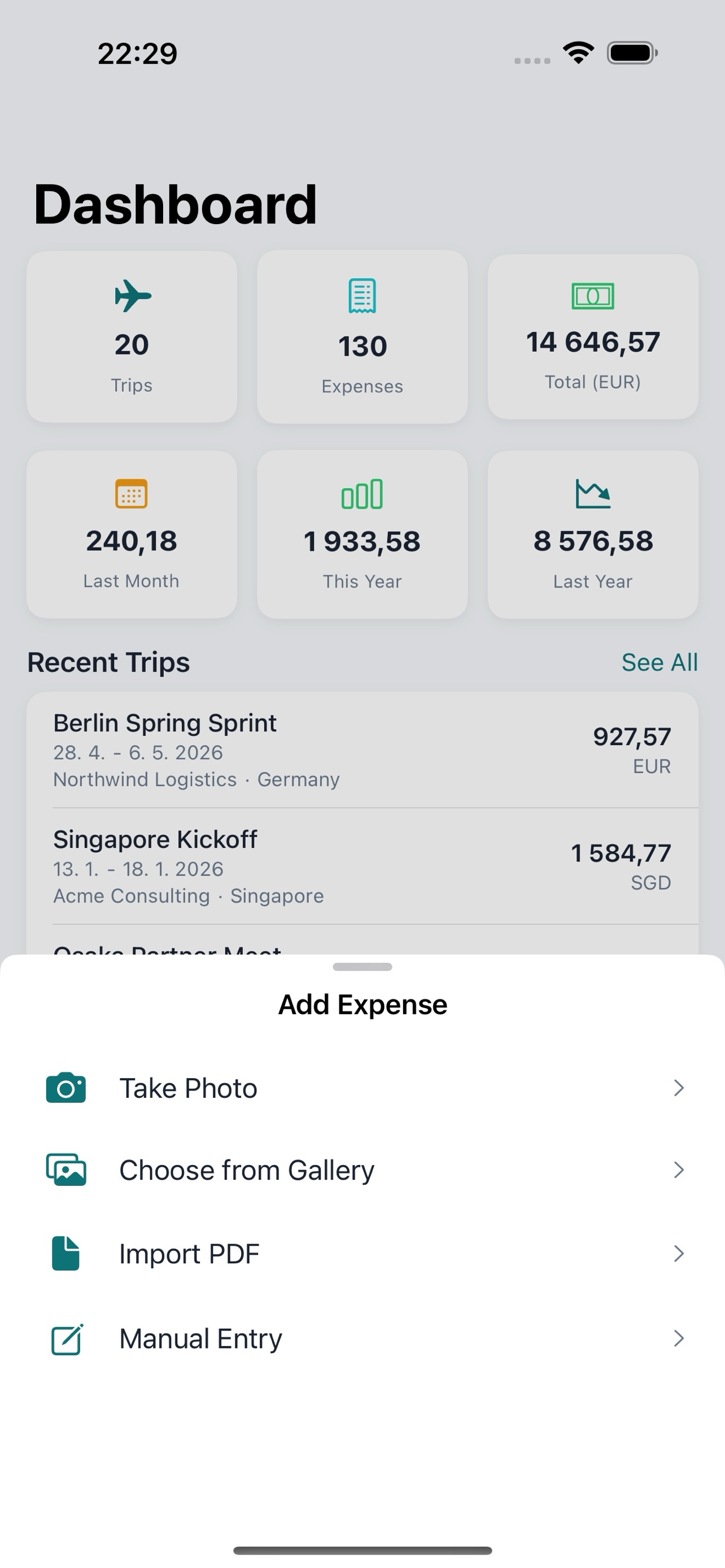
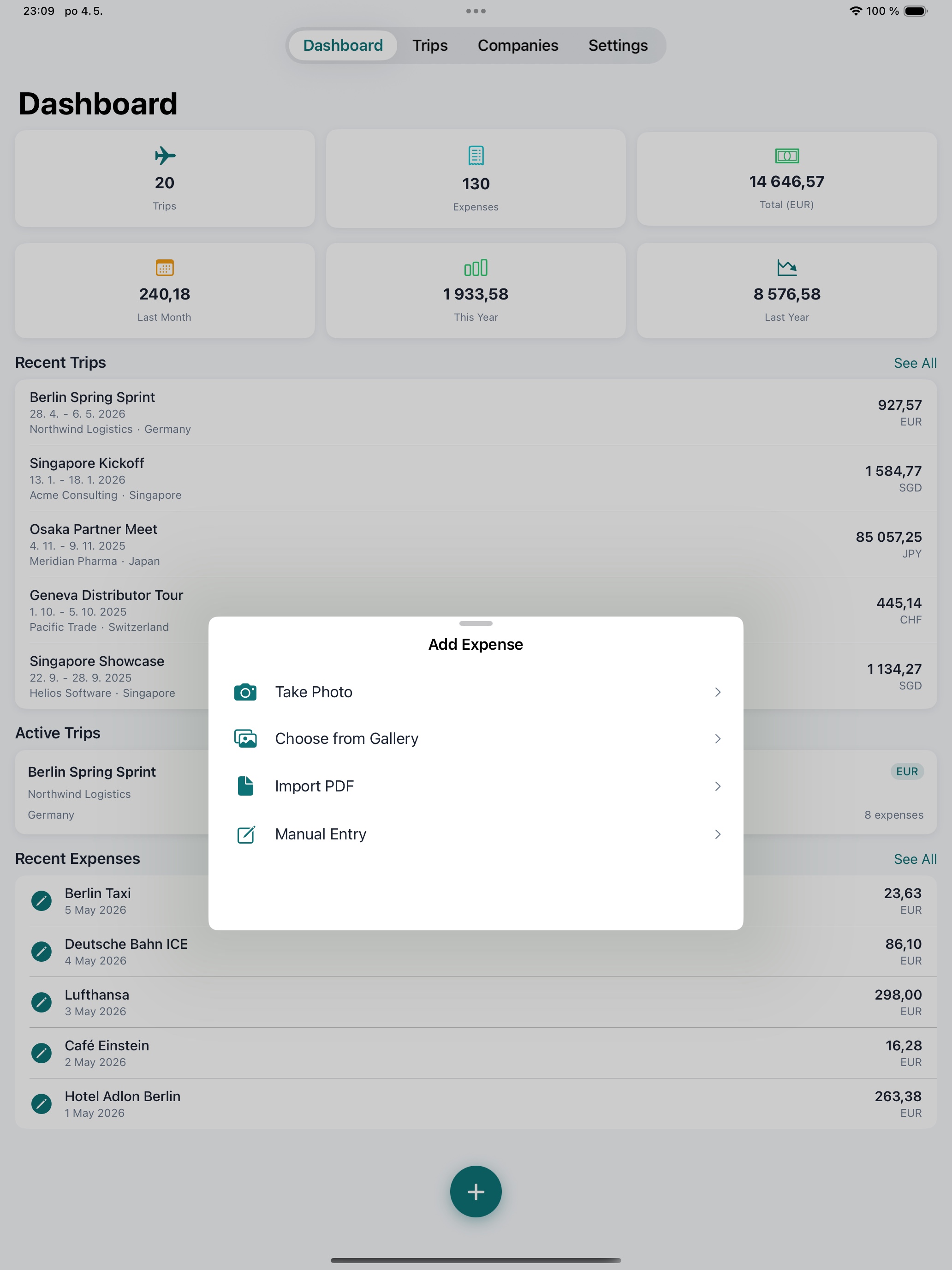
التقط صورة أو استورد ملف PDF لكل فاتورة. يقرأ التعرّف الضوئي على الجهاز المبلغ والتاريخ والعملة والبائع تلقائياً. تُحفظ النسخ الممسوحة بشكل دائم.
راجِع وصنِّف
تحقق من البيانات المستخرجة، اختر فئة، وأضف أي ملاحظات. لا يستغرق ذلك سوى ثوانٍ لكل نفقة.
صدِّر ZIP وقدِّمه
يقوم Tripenzo بتعبئة قالب XLSX الخاص بك ويجمع كل نسخة إيصال في ملف ZIP واحد — جاهز للتقديم خلال ثوانٍ.
نظرة عن قرب
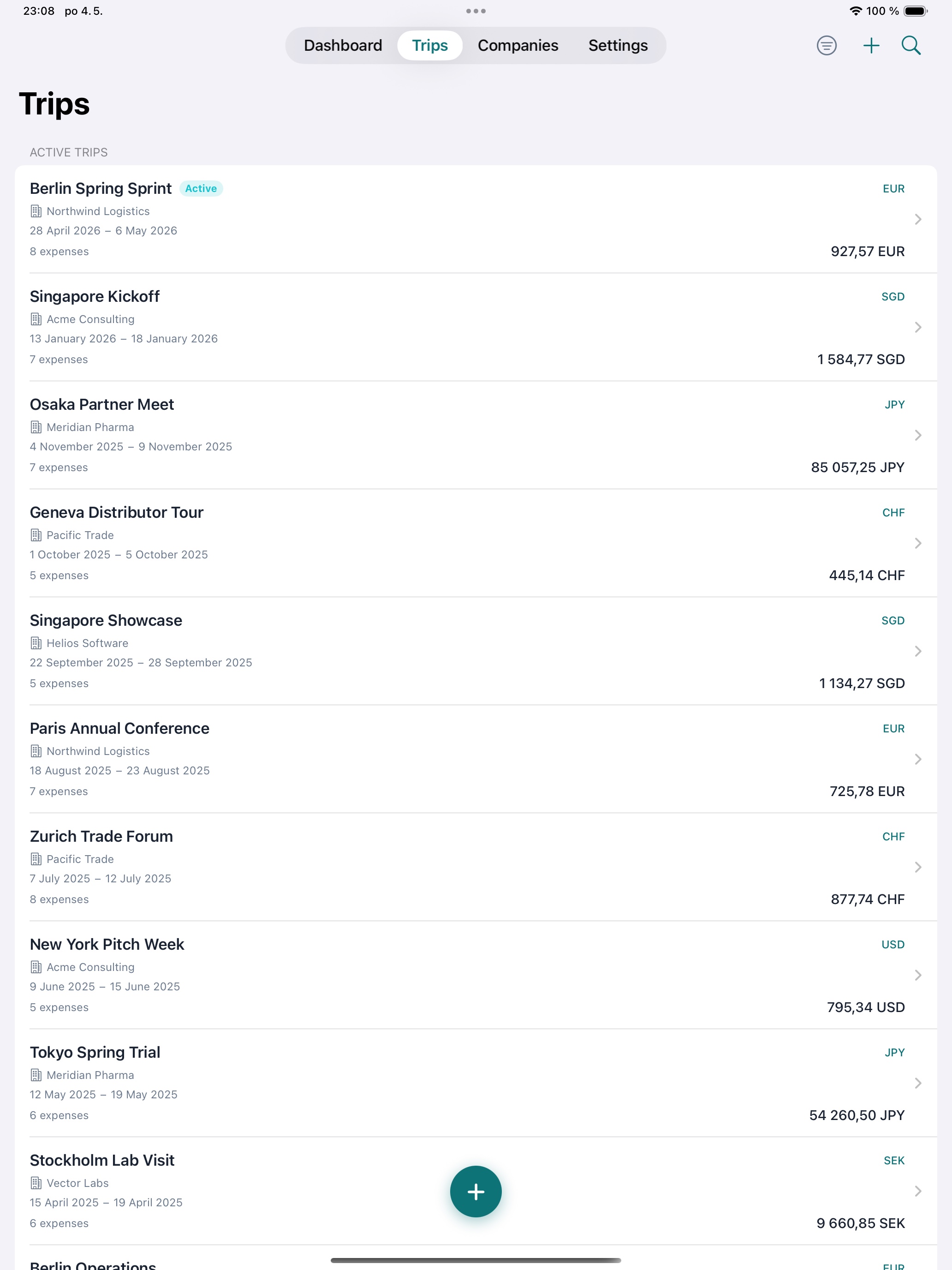
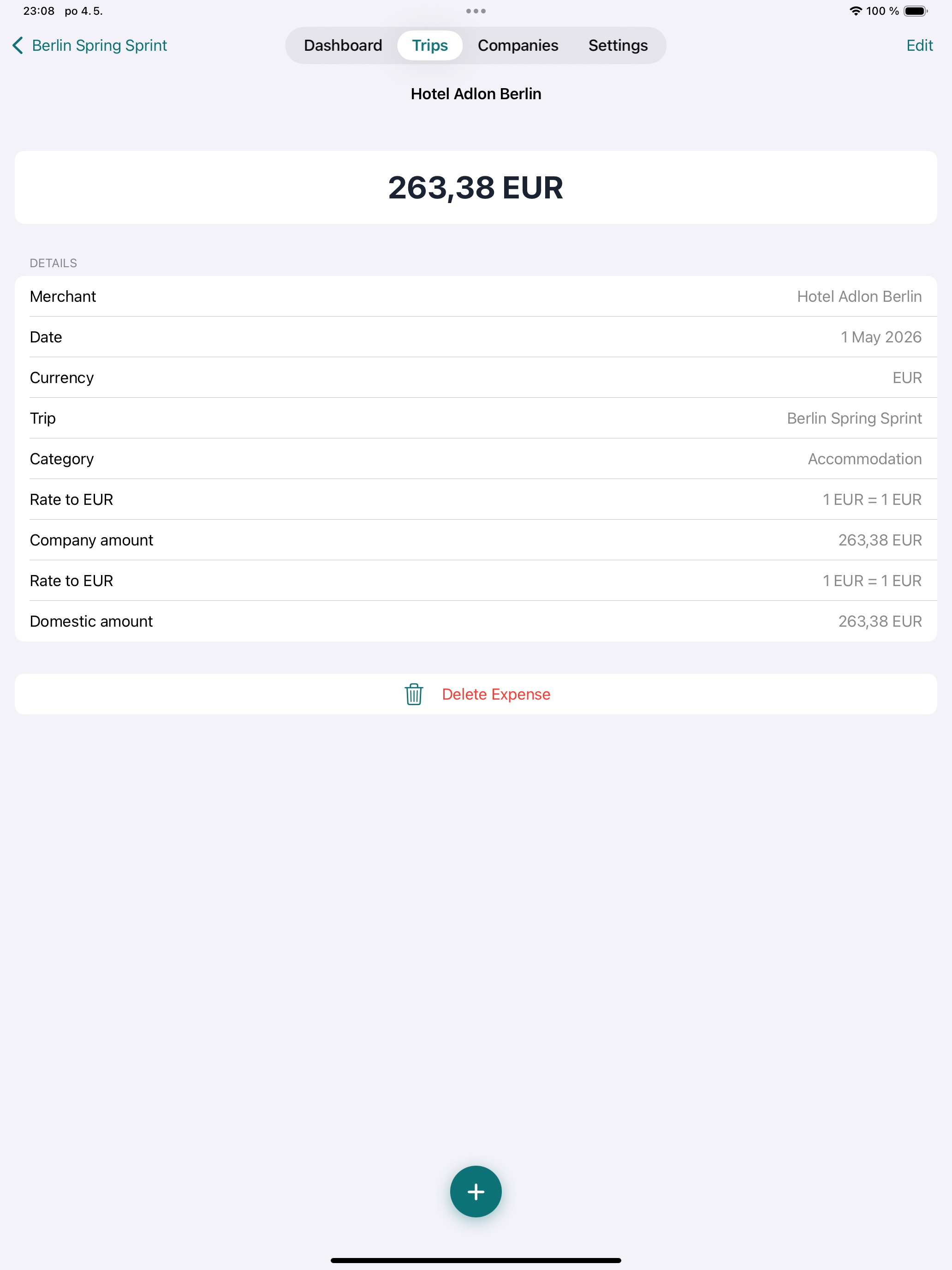
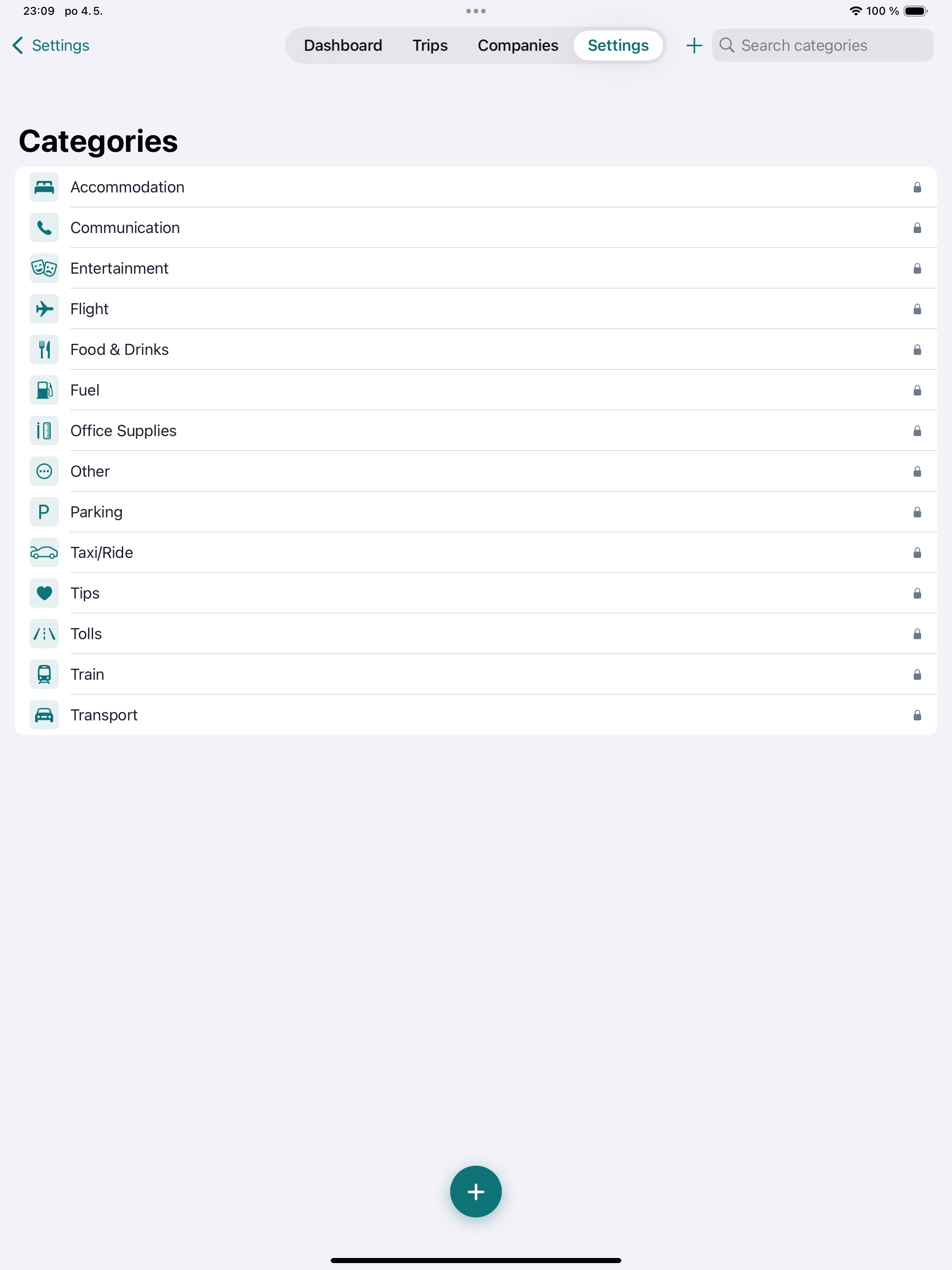
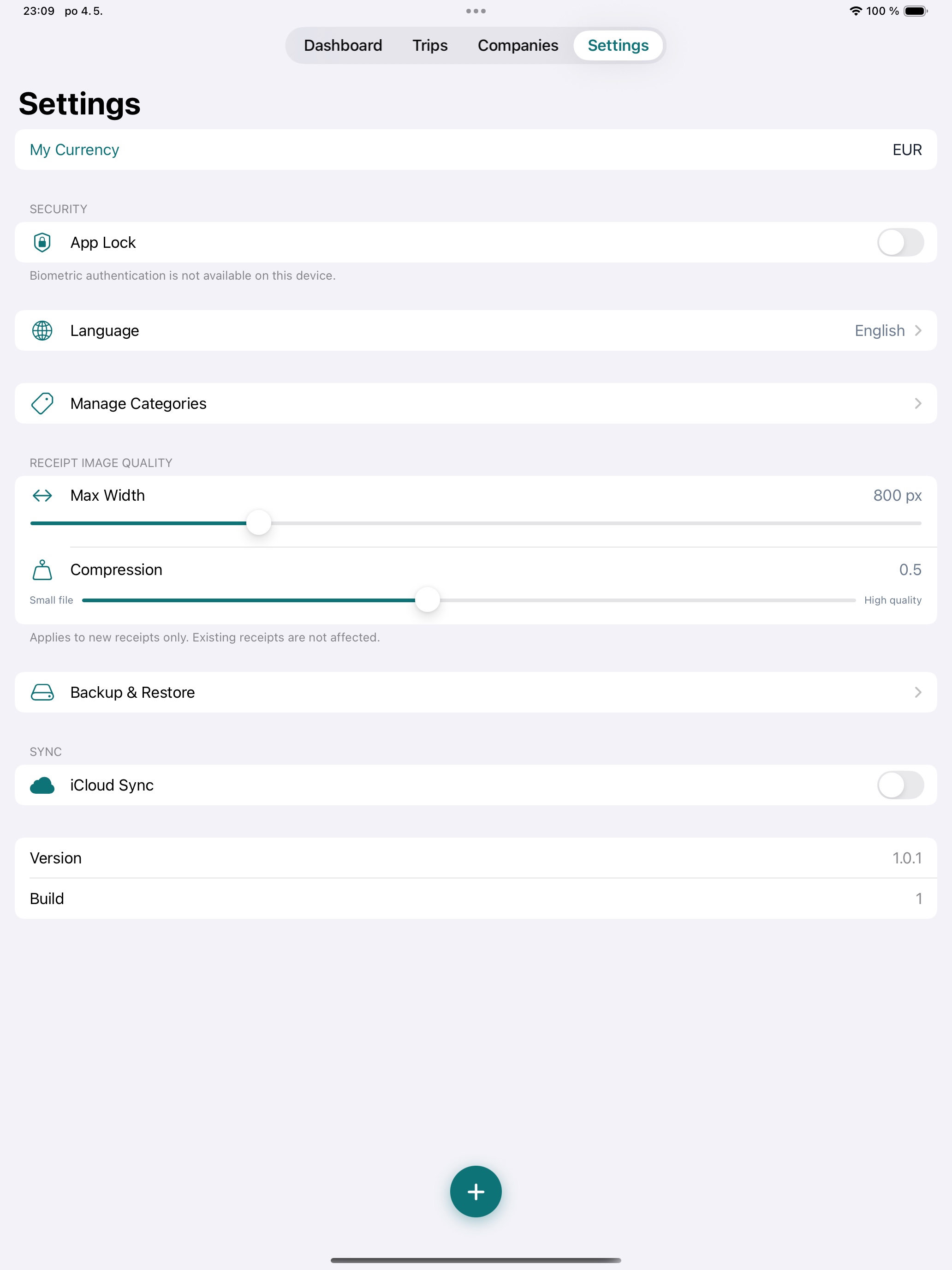
مُصمَّم لـ iPhone ومبني أصلاً لـ iPad. بدِّل الجهاز لاستكشاف كل شاشة.
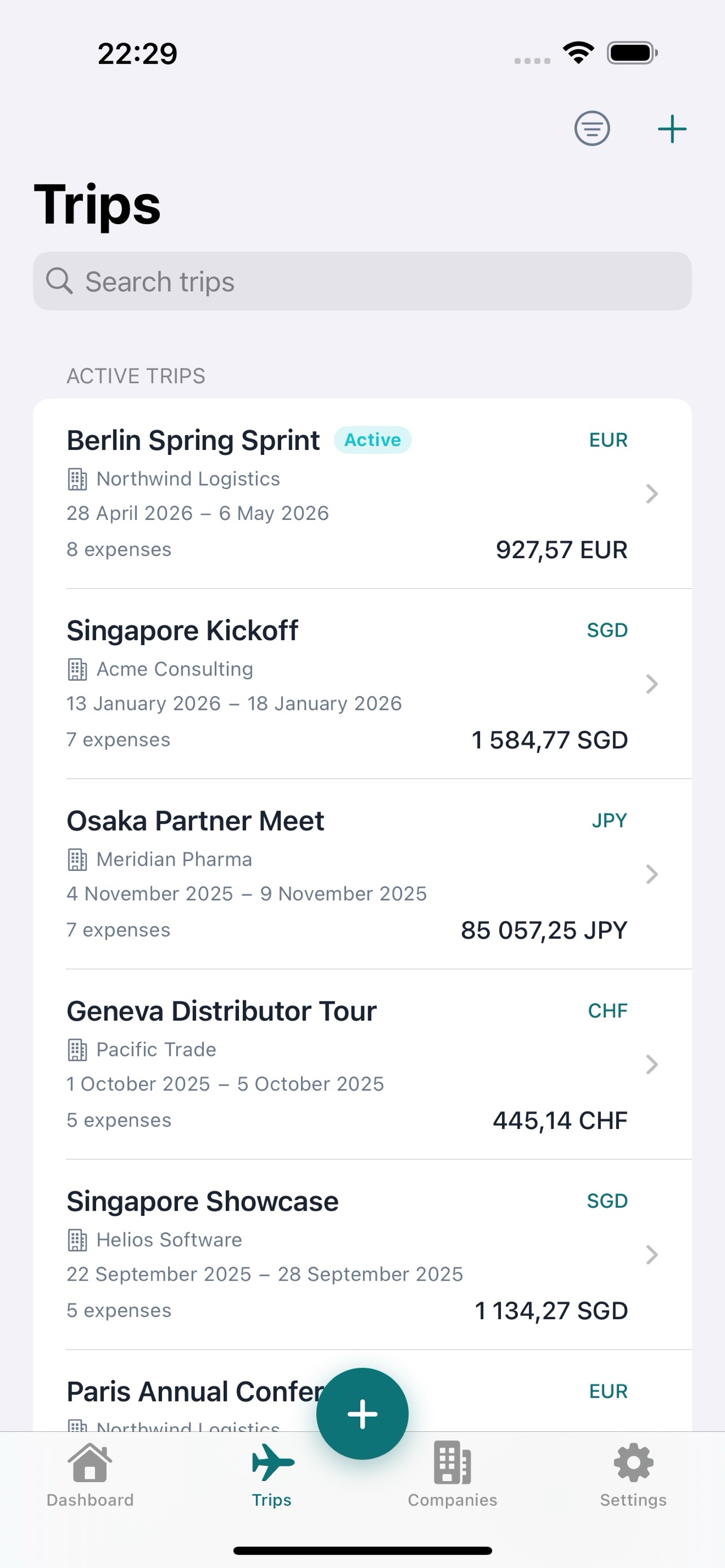
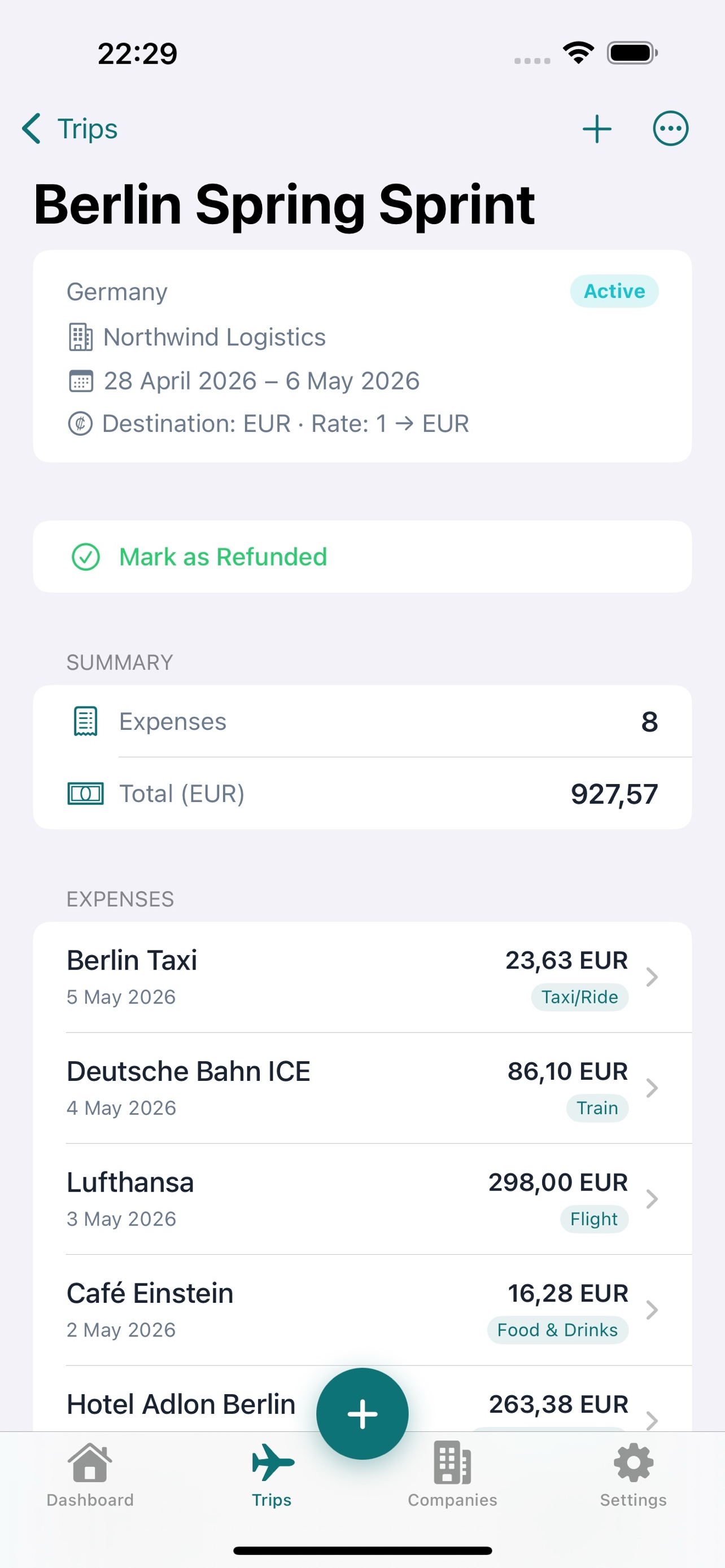
بياناتك تبقى لك. وحدك.
نحن نؤمن بأن بيانات النفقات شخصية للغاية. لذلك صُمِّم Tripenzo من الأساس بحيث لا نرى بياناتك أبداً — أنت فقط وiCloud المُشفَّر من Apple.
- تعرّف ضوئي على الجهاز. تتم عملية مسح الإيصالات بالكامل على iPhone أو iPad باستخدام إطار عمل Vision من Apple. لا تغادر أي صورة جهازك للمعالجة أبداً.
- مزامنة iCloud خاصة فقط. تستخدم المزامنة بين الأجهزة حاوية CloudKit الخاصة بك. لا نُشغِّل أي خوادم وليس لدينا أي صلاحية للوصول إلى محتواك.
- بلا تحليلات أو متعقبات. صفر حِزم SDK خارجية، وصفر ملفات تعريف ارتباط، وصفر بيانات قياس عن بُعد. لا حسابات لإنشائها، ولا تسجيل اشتراكات.
- النسخ الاحتياطي والتصدير بشروطك. تتم النسخ الاحتياطية على iCloud Drive وتصدير التقارير فقط حين تختار ذلك بنفسك. اقرأ سياسة الخصوصية الكاملة.
الأسئلة المتكررة
إجابات سريعة على الأسئلة الأكثر شيوعًا. لمزيد من التعمق، يحتوي مركز المساعدة داخل التطبيق على مقالة كاملة عن كل ميزة.
OCR يقرأ الإيصال بشكل خاطئ. لماذا؟
يستخدم Tripenzo إطار عمل Vision من Apple للتعرف الضوئي على الحروف على الجهاز، وهو سريع وخاص لكنه يعتمد بشكل كبير على جودة الصورة. للحصول على أفضل النتائج: التقط الصور في إضاءة جيدة، ضع الإيصال مسطحًا (دون طيات أو التواءات)، املأ الإطار بالإيصال، وتجنّب الظلال أو الانعكاسات. الإيصالات المجعدة أو الباهتة أو منخفضة التباين هي أكثر الأسباب شيوعًا للأخطاء.
بعد المسح، تظهر دائمًا شاشة تأكيد — راجع كل حقل (المبلغ، التاريخ، العملة، التاجر) وعدّل أي شيء يبدو خاطئًا قبل الحفظ. إذا كان التعرّف ضعيفًا باستمرار لإيصال معين، فاستخدم الإدخال اليدوي من زر +.
اشتريت Premium لكنه غير مفعّل على جهازي الجديد. كيف أستعيده؟
Premium عملية شراء لمرة واحدة مرتبطة بـ Apple ID الخاص بك. على الجهاز الجديد، سجّل الدخول بـ نفس Apple ID الذي استخدمته لشراء Premium، افتح Tripenzo، انتقل إلى الإعدادات → استعادة المشتريات، واضغط عليه. يتواصل التطبيق مع App Store، يجد أهليتك الحالية، ويفعّل Premium.
إذا لم يحدث شيء، تأكد من أنك مسجّل الدخول بـ Apple ID الصحيح في إعدادات iOS، وأن الجهاز متصل بالإنترنت، وأنك لست في وضع الطيران. Family Sharing مدعوم — إذا اشترى أحد أفراد العائلة Premium وكنت في مجموعة Family Sharing الخاصة به، فستفتح استعادة المشتريات الميزة لك أيضًا.
كيف أصدّر تقريرًا لرحلة؟
افتح الرحلة من علامة التبويب الرحلات واضغط على زر تصدير في شريط الأدوات (ميزة Premium). يمكنك اختيار CSV لجدول بيانات عام أو تقرير XLSX لاستخدام قالب عيّنته للشركة المالكة للرحلة.
إذا فعّلت تضمين صور الإيصالات، تكون النتيجة ملف ZIP يحتوي على جدول البيانات بالإضافة إلى مجلد بكل الإيصالات. بعد التصدير، تظهر ورقة المشاركة في iOS لإرسالها بالبريد أو AirDrop أو حفظها في الملفات أو إرسالها إلى أي تطبيق متوافق.
كيف أحذف رحلة؟
من علامة التبويب الرحلات، اسحب لليسار على الرحلة واضغط حذف، أو افتح الرحلة واستخدم إجراء حذف الرحلة في القائمة. حذف الرحلة يزيل نهائيًا الرحلة وجميع مصاريفها، بما في ذلك صور الإيصالات — لا يمكن التراجع. إذا كان لديك Backup & Restore (Premium)، خذ نسخة احتياطية أولًا إذا كنت قد تحتاج إلى البيانات لاحقًا.
كيف أزامن Tripenzo بين iPhone وiPad؟
تأكد من أن كلا الجهازين مسجلان بـ نفس Apple ID، وأن iCloud Drive مفعّل (إعدادات iOS → اسمك → iCloud)، وأن Tripenzo مسموح له باستخدام iCloud. في Tripenzo، انتقل إلى الإعدادات → مزامنة iCloud وفعّلها.
تستخدم المزامنة CloudKit — تبقى بياناتك في حاوية iCloud الخاصة بك، ولا تكون أبدًا على خوادمنا. قد تستغرق المزامنة الأولى بعد التفعيل بضع دقائق حسب عدد الإيصالات؛ امنحها وقتًا، وأبقِ كلا الجهازين مفتوحين ومتصلين بالإنترنت، وستظهر الرحلات والمصاريف والشركات والفئات على الجهاز الآخر. إذا بدا شيء قديمًا، تحقق من أنك لست على اتصال خلوي محدود وحاول فتح التطبيق على كل جهاز لمدة دقيقة.
أرى ثلاثة أسعار صرف على المصروف. ماذا تفعل جميعها؟
يستخدم Tripenzo نموذجًا ثلاثي المستويات حتى تحصل فرق المالية على الأرقام الصحيحة بالضبط: لكل مصروف عملته، ولكل رحلة سعر صرف يحوّل عملة الوجهة إلى عملة الشركة، ولكل شركة سعر يحوّل عملة الشركة إلى عملتك المنزلية ("عملتي").
تتيح لك تجاوزات المصروف الفردي ضبط كلا السعرين لإيصال واحد. يمكنك جلب أسعار حية من حقل السعر، أو كتابتها يدويًا، أو — وهي ميزة فريدة في Tripenzo — تعديل المبلغ المحوّل مباشرة، ويعيد التطبيق حساب السعر تلقائيًا (مفيد عندما تريد مطابقة إجمالي معروف).
هل يمكنني التصدير إلى قالب XLSX الخاص بشركتي؟
نعم. في علامة التبويب الشركات، افتح شركة وأضف قالبًا (XLSX أو CSV). يمكن لـ Tripenzo كشف الأعمدة تلقائيًا، أو تطبيق OCR على صورة قالب مطبوع، أو السماح لك بربط الأعمدة يدويًا. يُحفظ التعيين لكل شركة، لذلك يستخدم كل تصدير لرحلات تلك الشركة الهيكل الصحيح. عند التصدير مع تضمين صور الإيصالات، يُحزم XLSX في ملف ZIP بجوار مجلد الإيصالات.
أتلقى إيصالات PDF عبر البريد. هل يدعمها Tripenzo؟
نعم. من زر + اختر استيراد PDF وحدد الملف. يقوم Tripenzo بتشغيل OCR على كل صفحة ويخزّن PDF الأصلي كمرفق. تعمل إيصالات الصور (JPEG/HEIC) بنفس الطريقة عبر التقاط صورة أو الاختيار من المعرض. يُحتفظ بكلا النوعين من المرفقات بشكل دائم على جهازك ويُعرضان في تفاصيل المصروف.
ماذا يحتوي النسخ الاحتياطي وكيف أستعيده على هاتف جديد؟
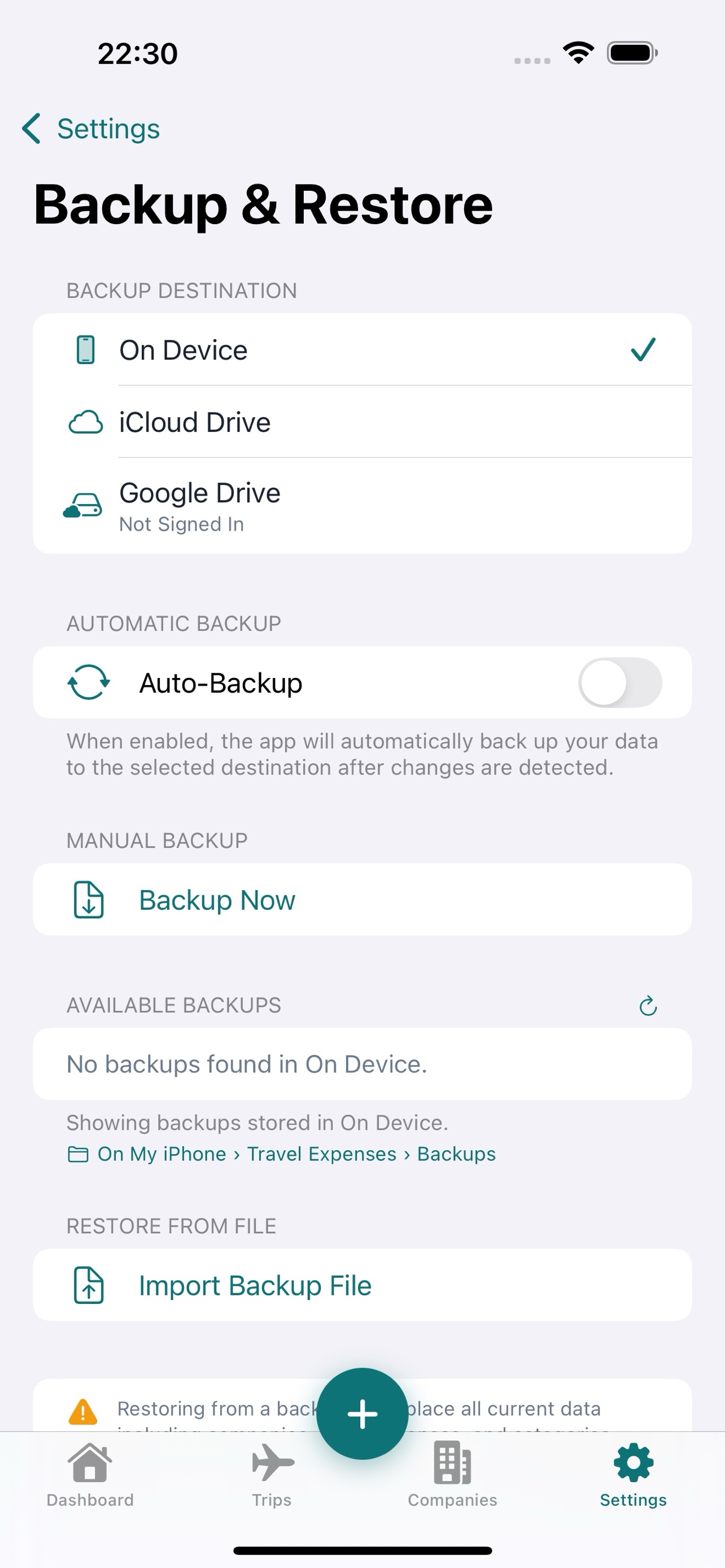
Backup & Restore ميزة Premium تصدّر كل شيء: جميع الرحلات والمصاريف والشركات والفئات والإعدادات وصور/PDF الإيصالات — مجمّعة في ملف ZIP واحد. احفظه في iCloud Drive أو في الملفات المحلية.
للاستعادة على تثبيت جديد، ثبّت Tripenzo، فعّل Premium (أو استخدم استعادة المشتريات)، ثم افتح الإعدادات → النسخ الاحتياطي والاستعادة → استعادة واختر ملف ZIP. النسخ الاحتياطية مستقلة عن مزامنة iCloud — يمكنك استخدام أيٍّ منهما أو كليهما.
كيف أقفل التطبيق خلف Face ID؟
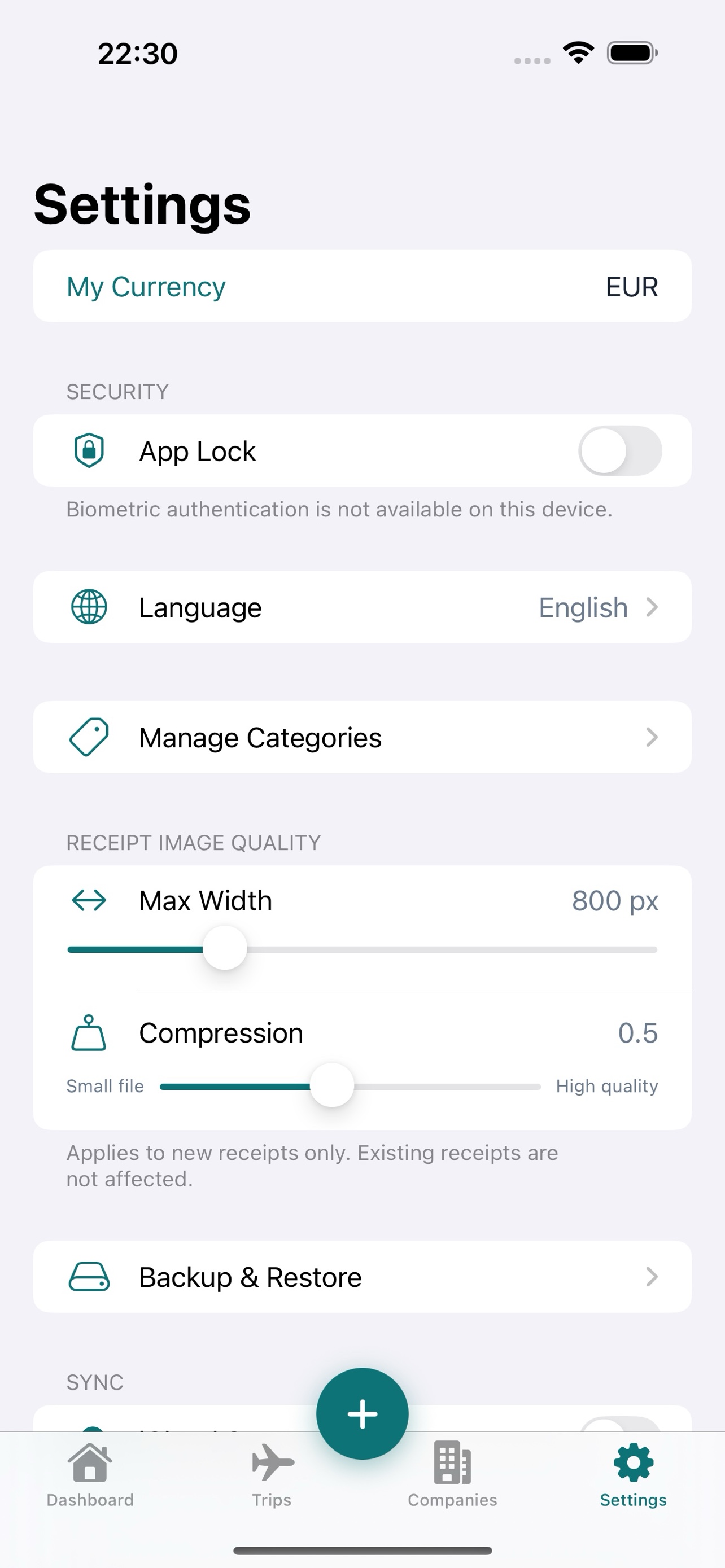
App Lock ميزة Premium. في الإعدادات → قفل التطبيق، فعّلها؛ سيستخدم التطبيق Face ID أو Touch ID تلقائيًا عند توفّرها، ويمكنك أيضًا تعيين رمز PIN من 4 أرقام كاحتياطي. إذا انتهت أهليتك في Premium (استرداد، تغيير في Family Sharing)، يُعطّل قفل التطبيق تلقائيًا حتى لا تُقفل خارج بياناتك.
هل Premium اشتراك متكرر؟
لا. Premium عملية شراء لمرة واحدة تفتح أربع ميزات إلى الأبد: الإملاء التلقائي بـ OCR، وتصدير التقارير، والنسخ الاحتياطي والاستعادة، وقفل التطبيق. السعر الفعلي يعتمد على بلدك ويظهر داخل التطبيق على شاشة الترقية. Family Sharing مدعوم — عملية شراء واحدة تغطي عائلة iCloud كاملة. لا توجد اشتراكات ولا إعلانات ولا رسوم متكررة.
كيف أطلب استرداد الأموال؟
تتم معالجة جميع المشتريات — بما في ذلك Tripenzo Premium — بواسطة Apple، وتعالج Apple طلبات الاسترداد أيضًا. اطلب استردادًا على reportaproblem.apple.com، سجّل الدخول بـ Apple ID، اعثر على عملية شراء Tripenzo، واتبع الخطوات. ليس لدينا إمكانية الاطلاع على مشتريات App Store ولا يمكننا إصدار استرداد بأنفسنا، لكن إذا احتاجت Apple إلى تأكيد منا فسنساعد.
ما البيانات التي يجمعها Tripenzo؟
لا شيء. ليس لدى Tripenzo خوادم أو تحليلات أو تتبّع أو إعلانات. يعمل OCR على جهازك باستخدام إطار عمل Vision من Apple — لا تغادر إيصالاتك هاتفك أبدًا إلا إذا قمت بتصديرها أو مشاركتها صراحةً. تستخدم مزامنة iCloud حاوية iCloud الخاصة بك؛ ليس لدينا أي وصول إليها. الاتصالات الشبكية الوحيدة التي يقوم بها التطبيق هي عمليات بحث اختيارية لأسعار الصرف الحية (إلى مزودي أسعار عامين) و StoreKit من Apple للتحقق من أهلية Premium.
هل يمكنني استخدام Tripenzo بلغتي؟
Tripenzo مترجم بالكامل إلى 25 لغة. افتح الإعدادات → اللغة واختر لغتك — يسري التغيير فورًا، دون الحاجة لإعادة التشغيل. إذا لاحظت ترجمة تبدو غريبة، راسلنا على tripenzo@stopra.cz وسنصلحها.
هل يمكنني إضافة فئات مصاريف مخصصة؟
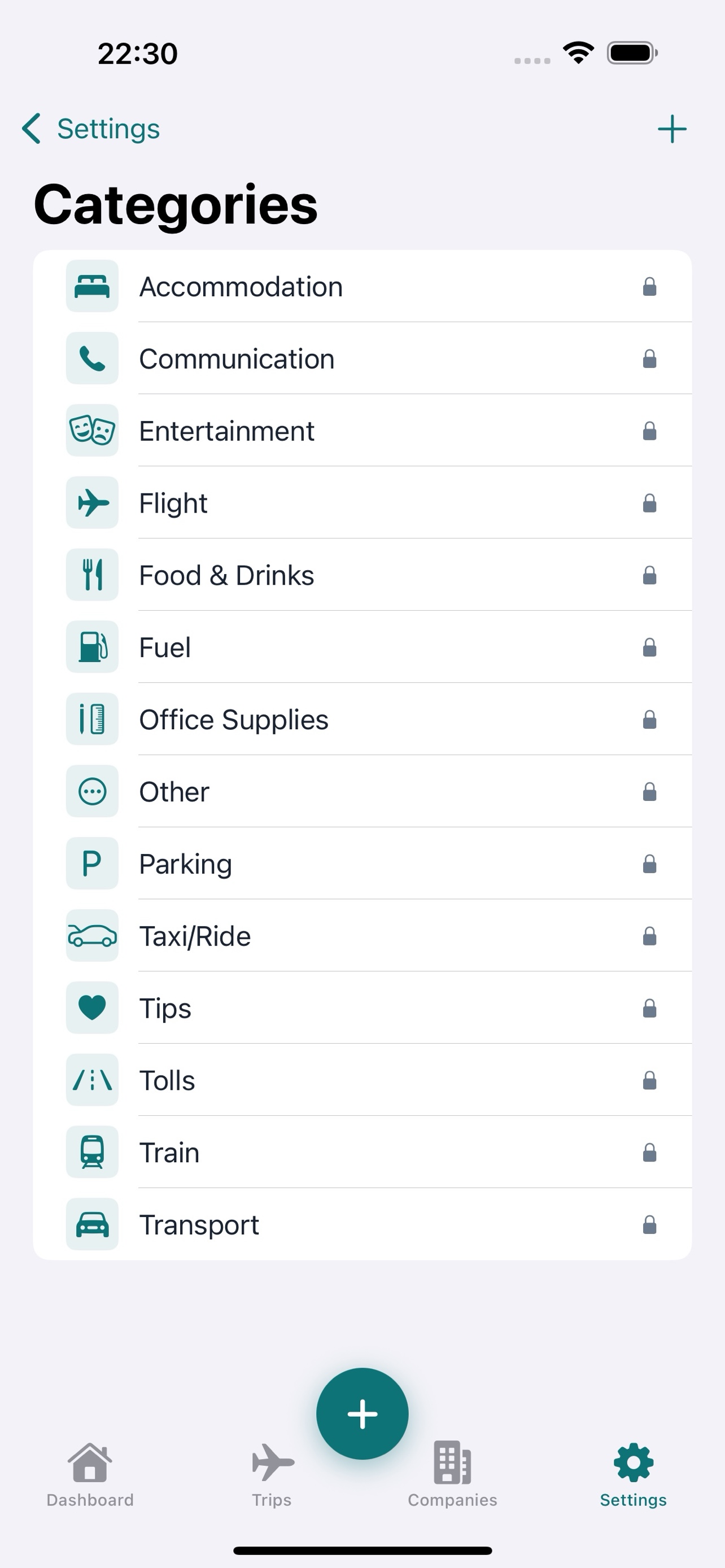
نعم. يأتي Tripenzo مع 14 فئة محددة مسبقًا (الطعام والمشروبات، النقل، الإقامة، الوقود، مواقف السيارات، الرسوم، الطيران، القطار، تاكسي/توصيل، الترفيه، اللوازم المكتبية، الاتصالات، الإكراميات، أخرى) ويمكنك إضافة أي عدد من الفئات المخصصة في الإعدادات → إدارة الفئات. يمكن وسم كل مصروف بفئات متعددة.
هل ما زلت بحاجة إلى مساعدة؟
للحصول على أدلة أعمق حول كل ميزة، افتح مركز المساعدة داخل التطبيق (الإعدادات → مركز المساعدة). لأي شيء غير مذكور هنا، راسلنا على tripenzo@stopra.cz وسنرد عليك.