Náklady na služobné cesty,
sledované bez námahy.
Odfoťte alebo importujte PDF ľubovoľnej účtenky a OCR priamo v zariadení sa postará o zvyšok. Organizujte podľa firiem a ciest, spravujte viacúrovňové výmenné kurzy a vytvárajte výkazy, ktoré si vaše finančné oddelenie zamiluje — a to všetko bez toho, aby ste museli zdieľať svoje údaje.
Všetko, čo potrebujete. Nič navyše.
Vytvorené špeciálne pre obchodných cestujúcich, ktorí chcú rýchly, súkromný a spoľahlivý spôsob, ako sledovať každý náklad na cestách.
Inteligentné OCR PREMIUM
Odfoťte alebo importujte PDF ľubovoľnej účtenky. OCR priamo v zariadení okamžite extrahuje sumy, dátumy, meny a názvy predajcov. Skeny účteniek sa ukladajú natrvalo, takže si ich môžete kedykoľvek prezrieť a zdieľať.
Podpora viacerých firiem
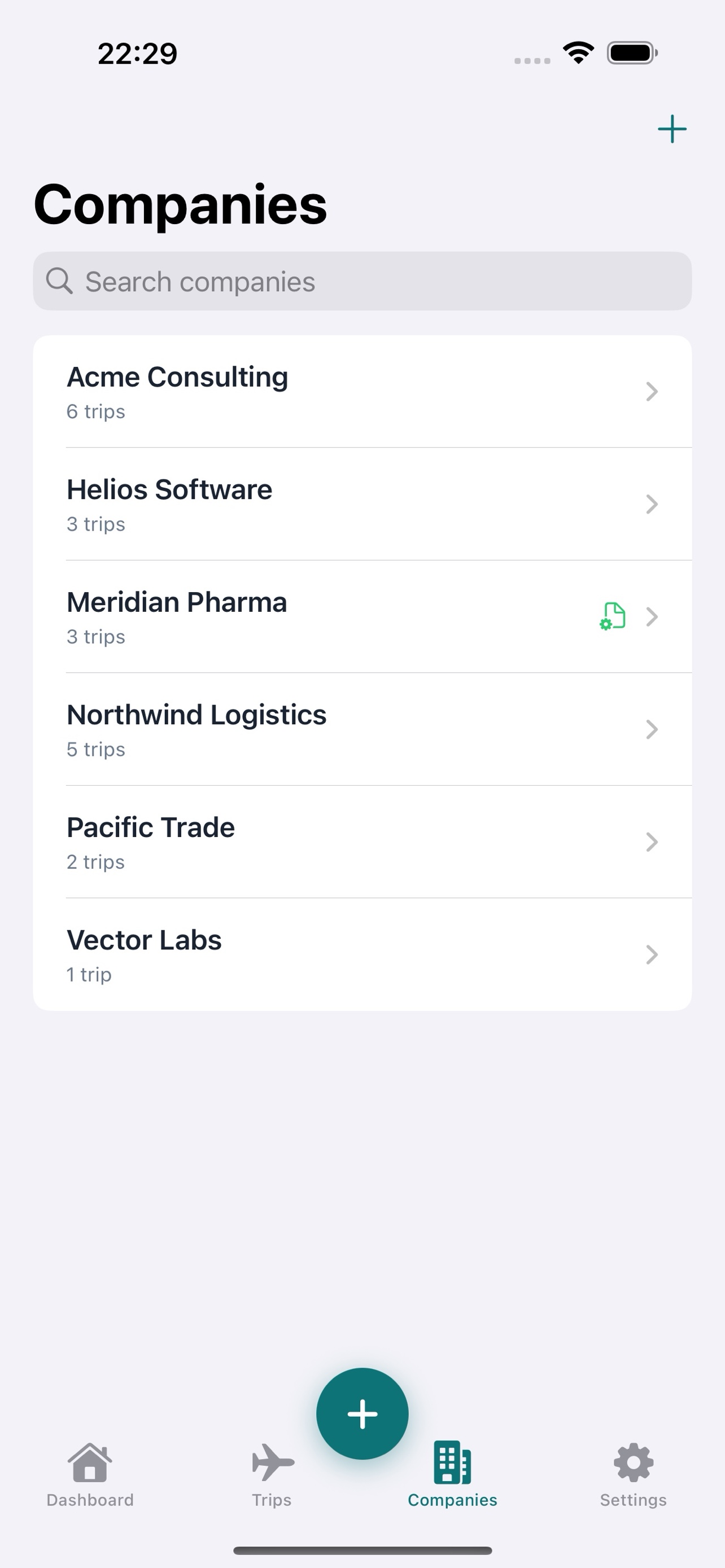
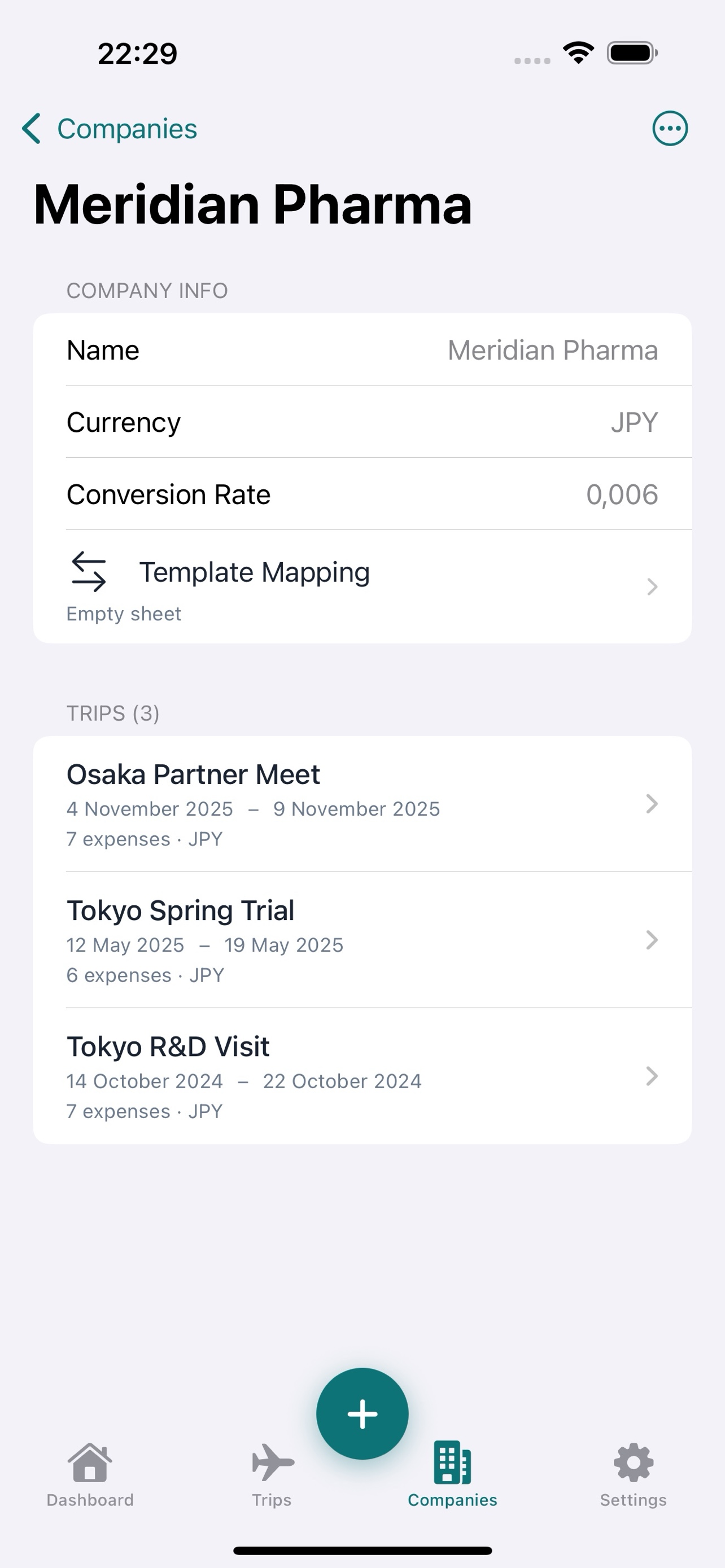
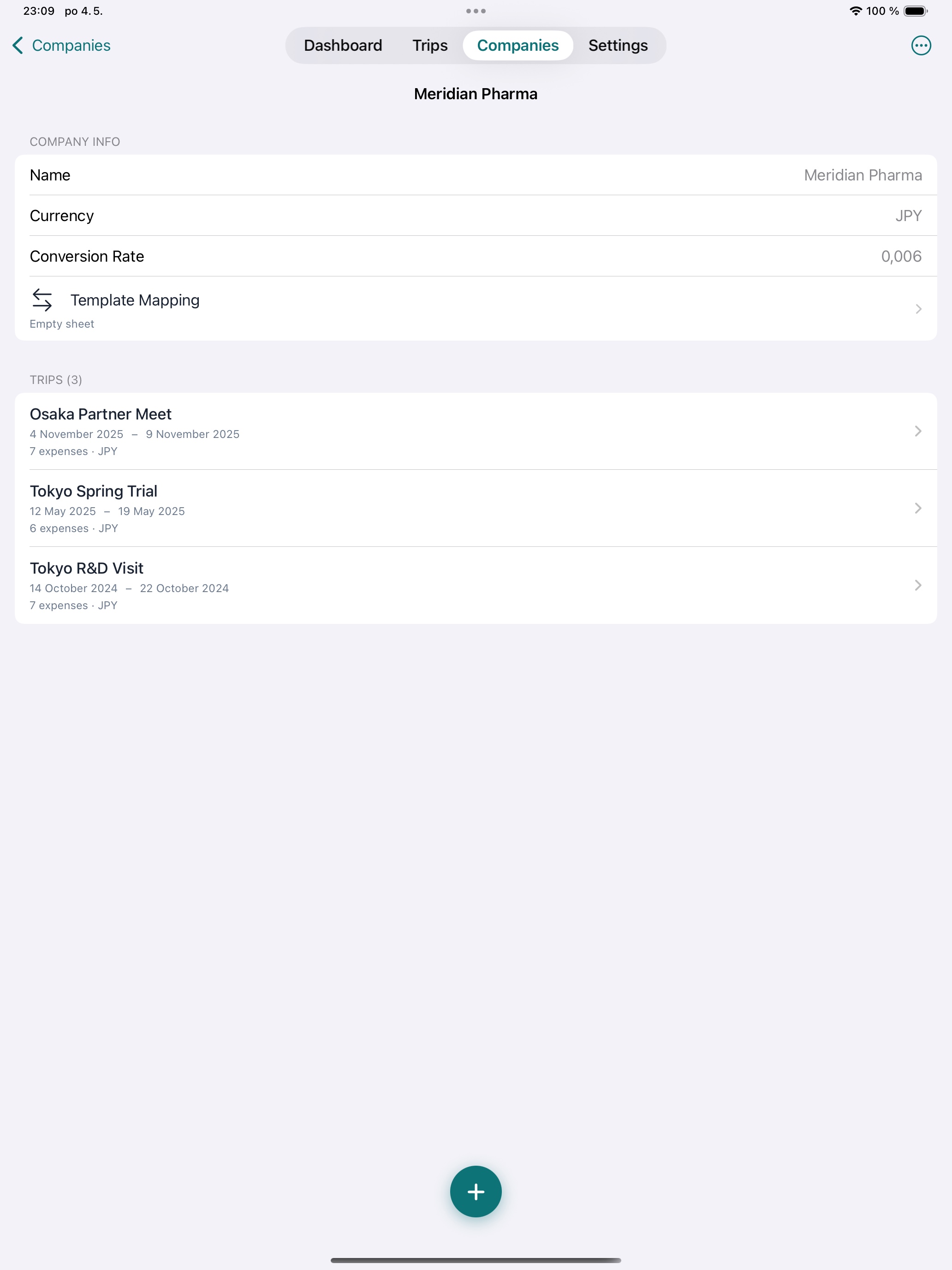
Pracujete na zákazke pre viacerých klientov? Každá firma má vlastnú menu a vlastný prepočítací kurz. Organizujte náklady podľa firiem a ciest — bez prekrývania, bez zmätku.
Trojúrovňový prepočet
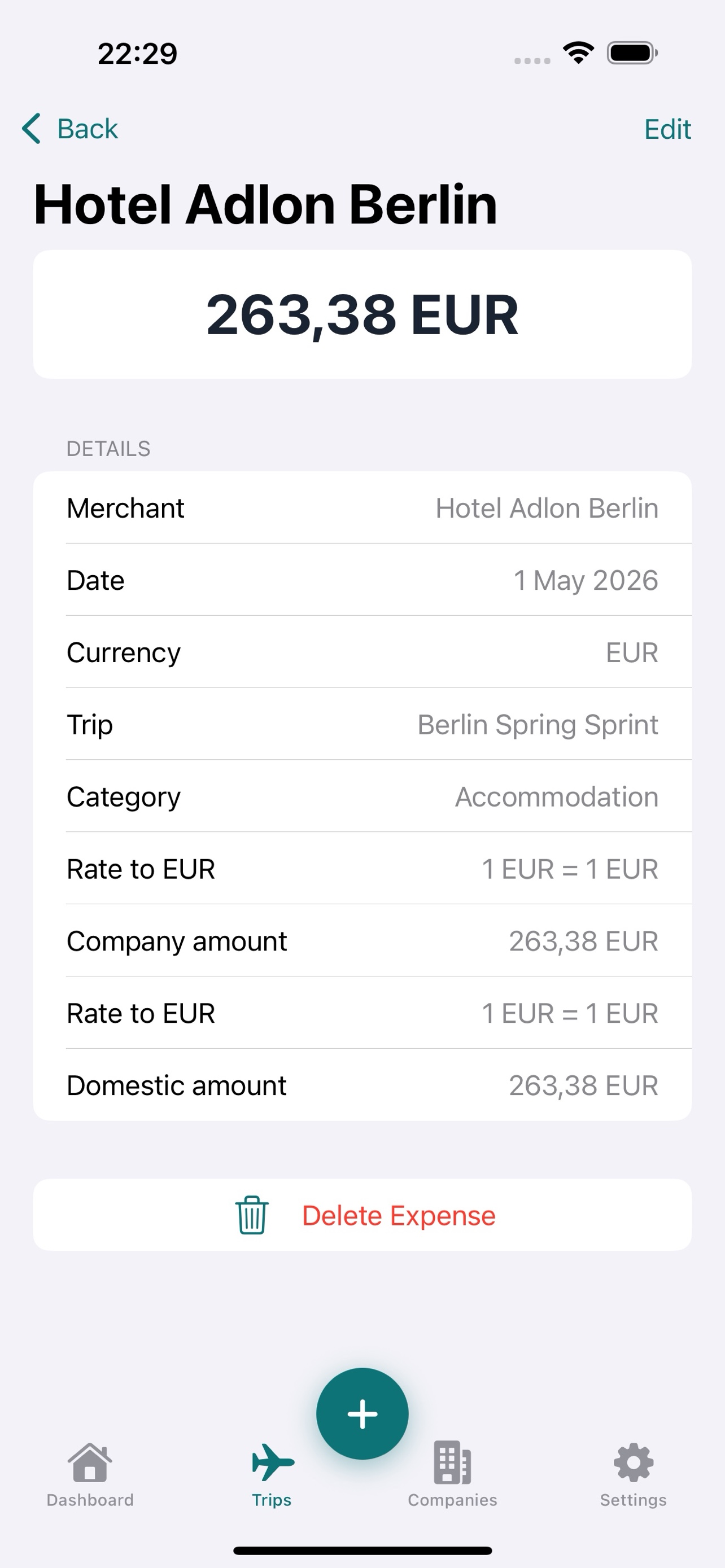
Každý náklad sa prepočíta z platobnej meny do firemnej meny a následne do vašej osobnej meny. Kurzy sa predvyplnia z nastavení cesty a firmy, s možnosťou úpravy pri jednotlivých nákladoch a automatického načítania.
XLSX výkaz a účtenky v ZIP súbore PREMIUM
Nahrajte XLSX šablónu vašej firmy a Tripenzo ju automaticky vyplní — následne k nej priloží všetky skeny účteniek do jedného ZIP súboru. Pripravené na odovzdanie, plne dohľadateľné, v priebehu sekúnd.
Súkromná synchronizácia cez iCloud PREMIUM
Vaše cesty, náklady a účtenky sa hladko synchronizujú medzi iPhone a iPad cez váš vlastný súkromný iCloud (CloudKit). Žiadne servery tretích strán, žiadne zdieľané účty — iba vaše údaje, vo vašich zariadeniach.
Záloha a obnova PREMIUM
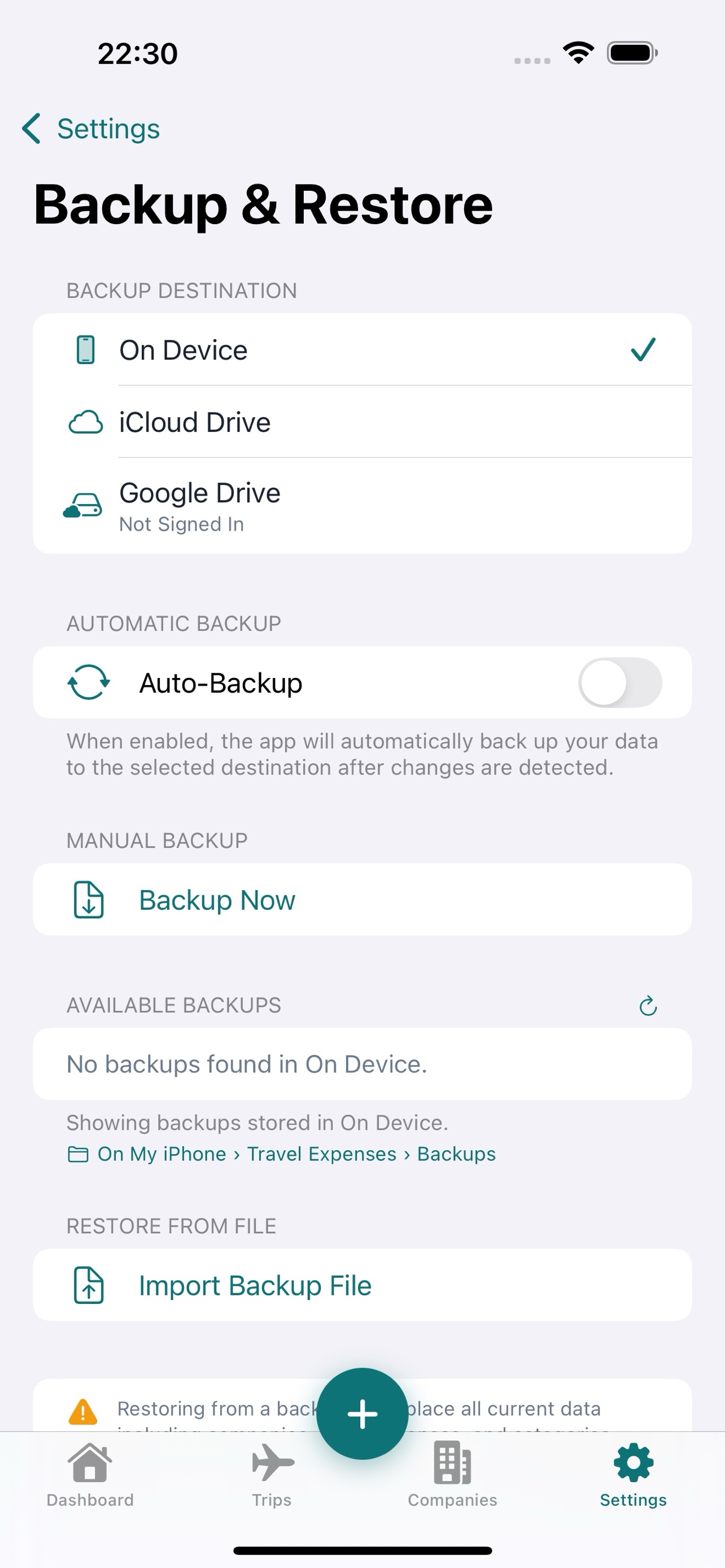
Záloha do iCloud Drive na jeden klik zahŕňa každú cestu, náklad, účtenku aj šablónu. Prechádzate na nový iPhone? Obnovte všetko v priebehu sekúnd.
Vyhľadávateľné zoznamy
Vyberajte zo 160+ mien a 195+ krajín s okamžitým vyhľadávaním. Nenašli ste, čo potrebujete? Pridajte vlastnú menu alebo krajinu priamo na mieste.
Uzamknutie aplikácie PREMIUM
Chráňte svoje finančné údaje pomocou Face ID, Touch ID alebo PIN kódu hashovaného PBKDF2. Uzamknutie sa automaticky vypne, ak Premium oprávnenie vyprší.
Vytvorené pre skutočných obchodných cestujúcich
Iné aplikácie na náklady chcú vaše údaje, vaše peniaze, alebo oboje. My chceme len to, aby vaše cesty prebiehali bez problémov.
Bezplatné jadro, voliteľné PREMIUM
Manuálne zadávanie nákladov, správa ciest a prepočet mien sú úplne zdarma. Chcete automatické vypĺňanie cez OCR, export výkazov, zálohovanie a uzamknutie aplikácie? Jediný nákup vám odomkne všetky štyri funkcie — navždy. Žiadne predplatné, žiadne opakované poplatky.
Funguje offline
Sedíte v lietadle? V hoteli s otrasným Wi-Fi? Nevadí. Všetko — vrátane OCR — beží priamo vo vašom zariadení, internet nie je potrebný.
Prispôsobí sa procesom vašej firmy
Tripenzo vás nenúti používať generický formát — namiesto toho sa prispôsobí šablóne výkazu vašej firmy. Nahrajte ju raz a každý cestovný výkaz sa automaticky vygeneruje presne podľa zadania.
Rešpektuje vaše súkromie
Nulový zber údajov. Nulové sledovanie. Žiadne účty na vytvorenie. Vaše účtenky, súčty ani firemné údaje neopustia vaše zariadenia, pokiaľ ich sami neexportujete.
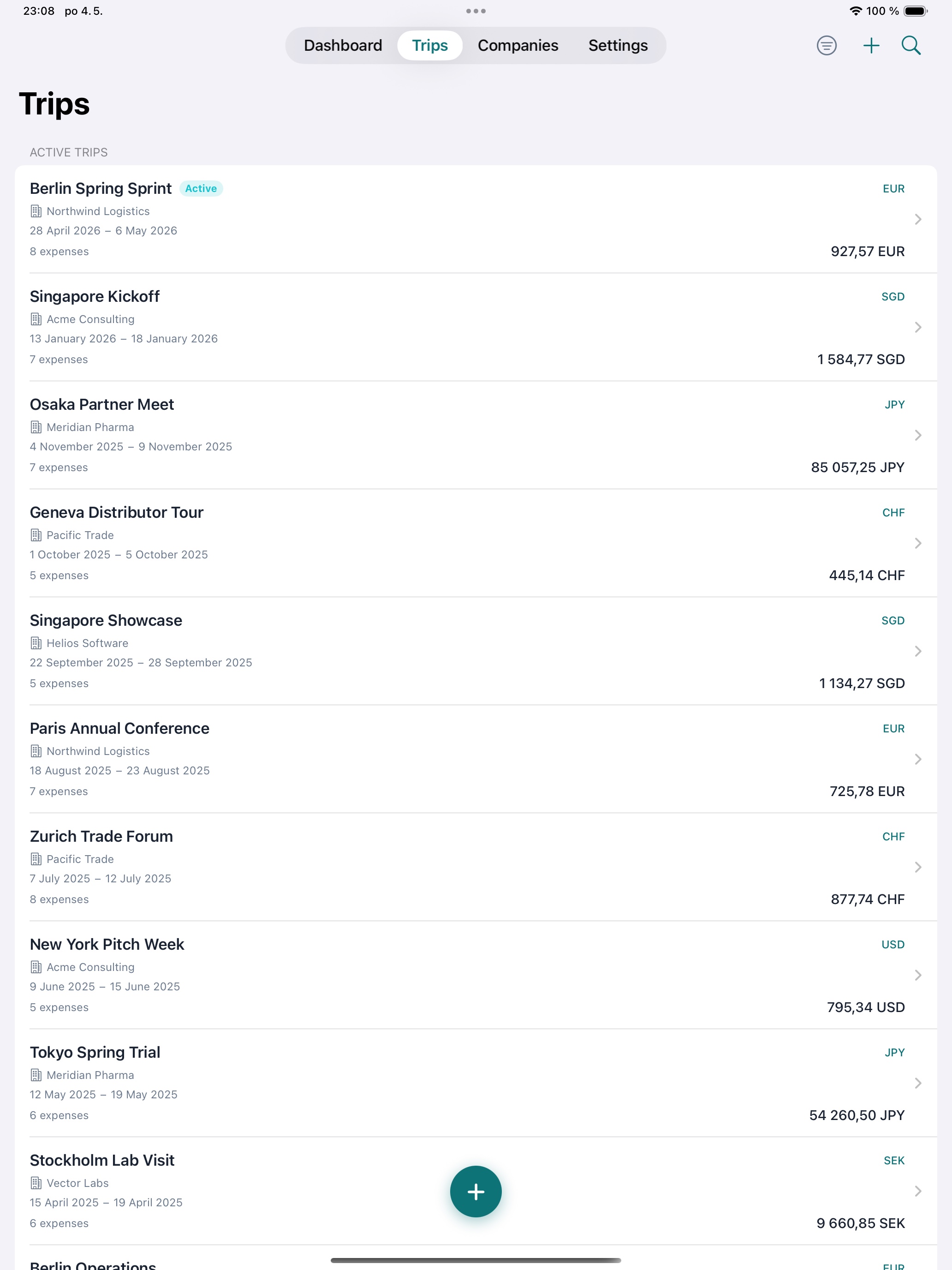
Súkromná synchronizácia cez iCloud — iPhone a iPad v dokonalej zhode PREMIUM
Tripenzo využíva Apple CloudKit na synchronizáciu vašich ciest, nákladov a účteniek medzi vašimi vlastnými zariadeniami cez váš súkromný iCloud kontajner. Nikto iný k nim nemá prístup — ani my, ani nikto ďalší. Prihláste sa raz na iPad a vaše údaje sú už tam.
Od účtenky k výkazu v štyroch krokoch
Žiadna krivka učenia. Otvoríte aplikáciu a hneď ste produktívni.
Vytvorte cestu
Založte cestu pod firmou, vyberte cieľovú krajinu a menu, nastavte výmenný kurz do firemnej meny — a môžete začať.
Odfoťte alebo importujte účtenky
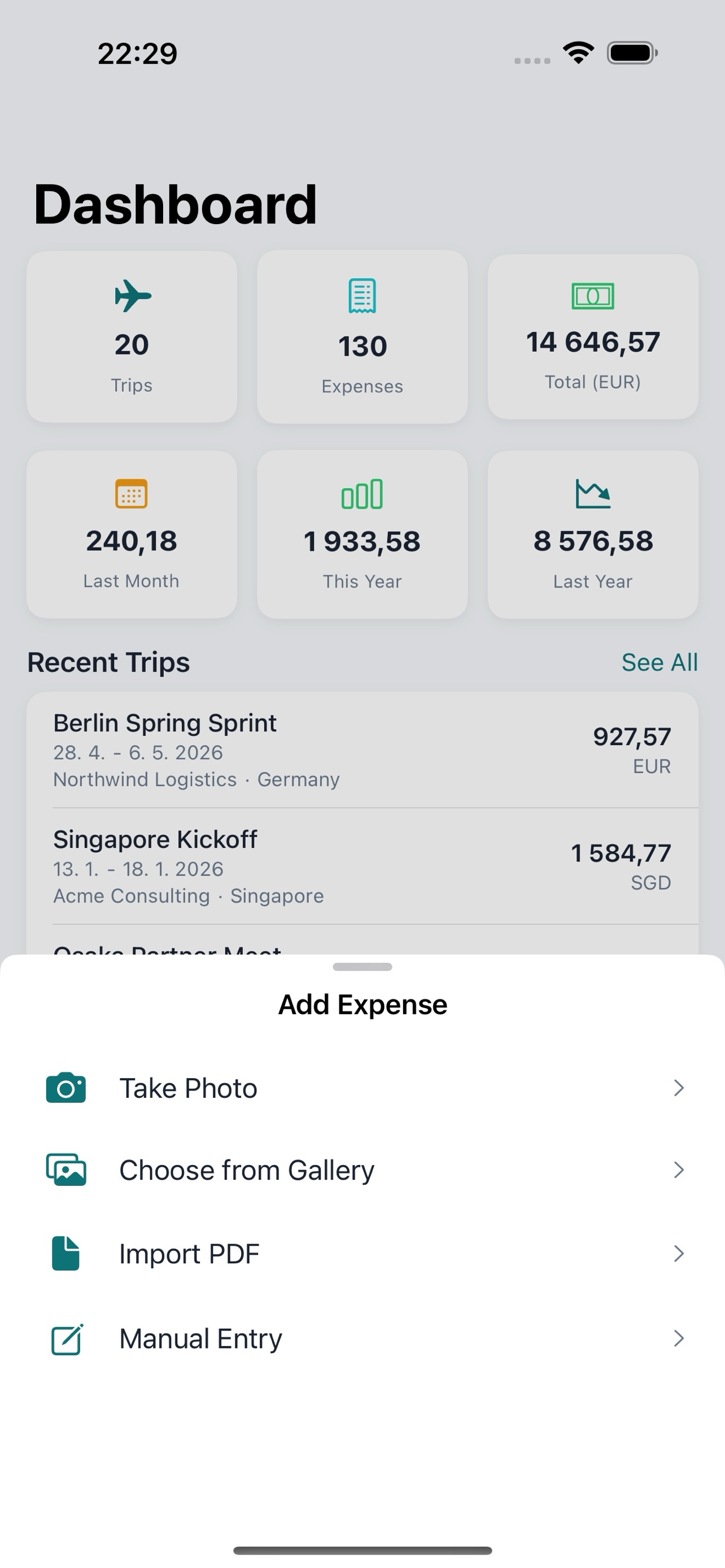
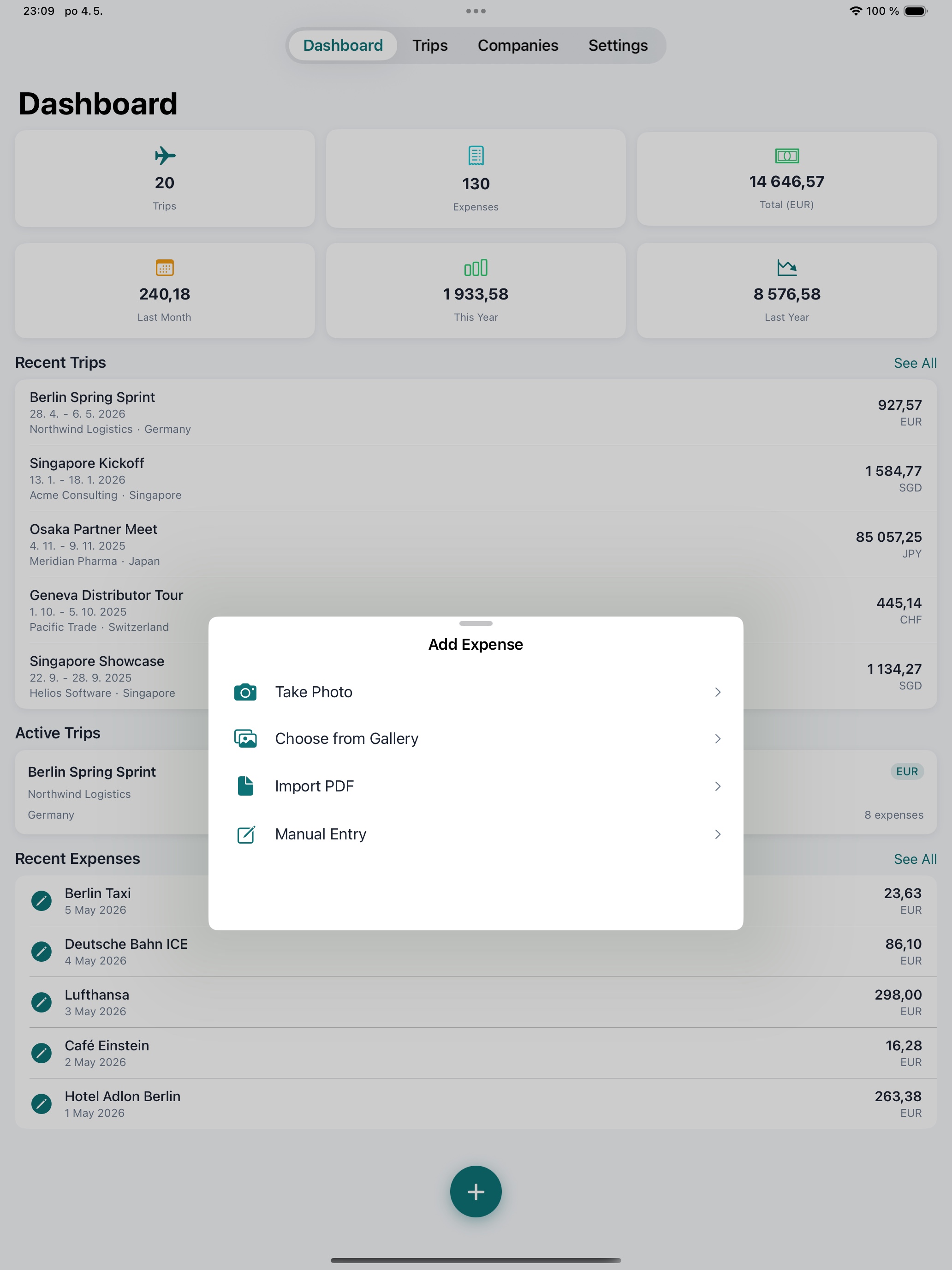
Odfoťte alebo importujte PDF každej účtenky. OCR priamo v zariadení automaticky prečíta sumu, dátum, menu aj predajcu. Skeny sa ukladajú natrvalo.
Skontrolujte a zaraďte
Overte extrahované údaje, vyberte kategóriu a pridajte poznámky. Pri každom náklade to trvá pár sekúnd.
Exportujte ZIP a odovzdajte
Tripenzo vyplní vašu XLSX šablónu a všetky skeny účteniek priloží do jedného ZIP súboru — pripravené na odovzdanie v priebehu sekúnd.
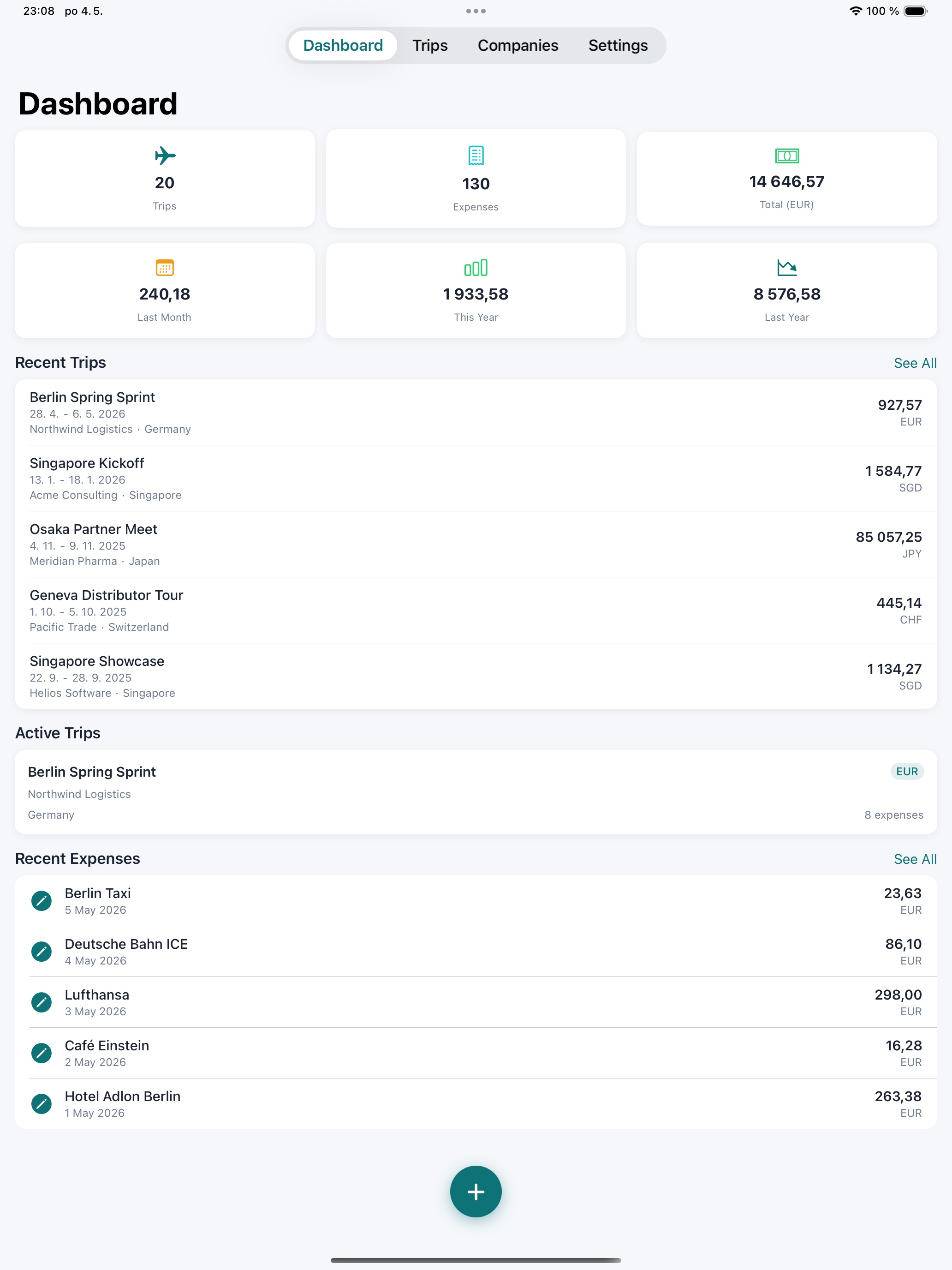
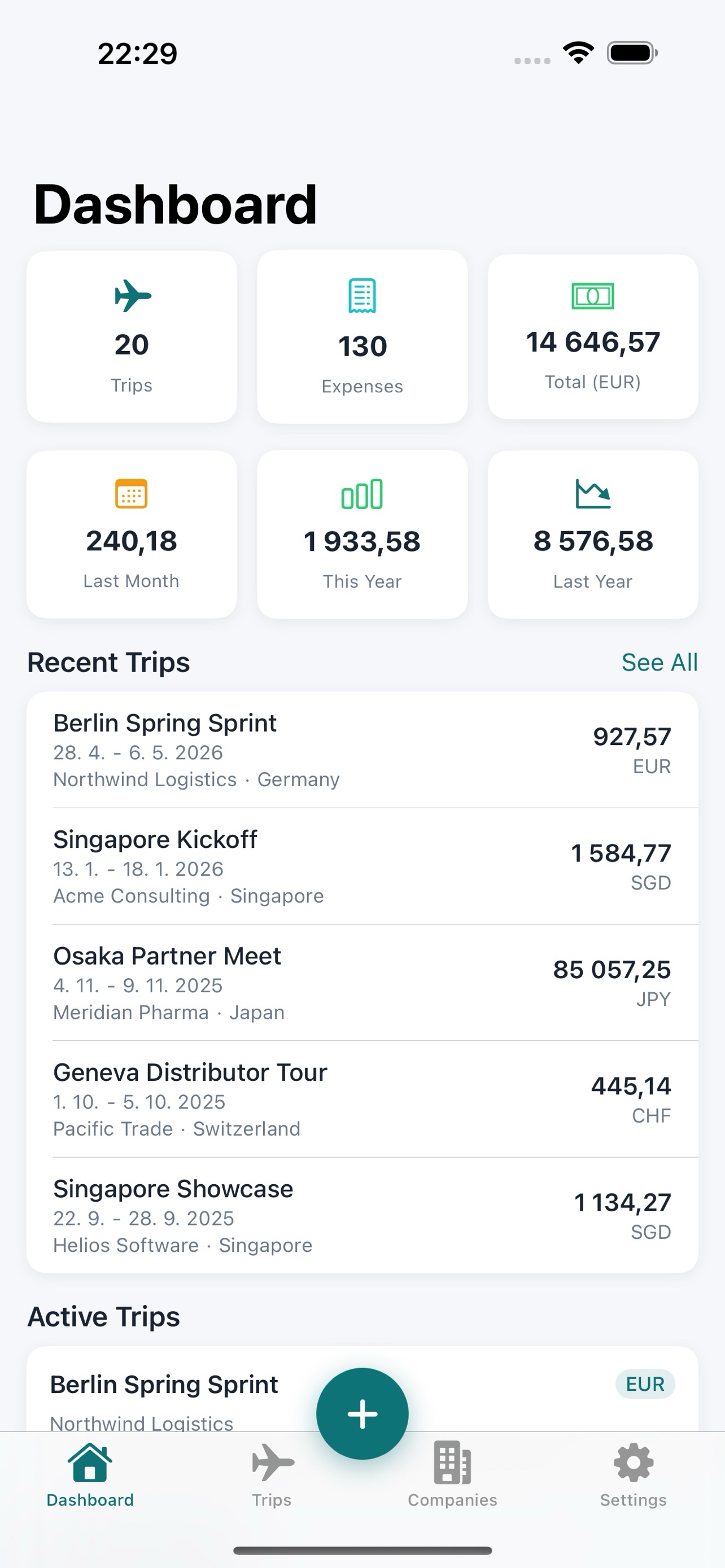
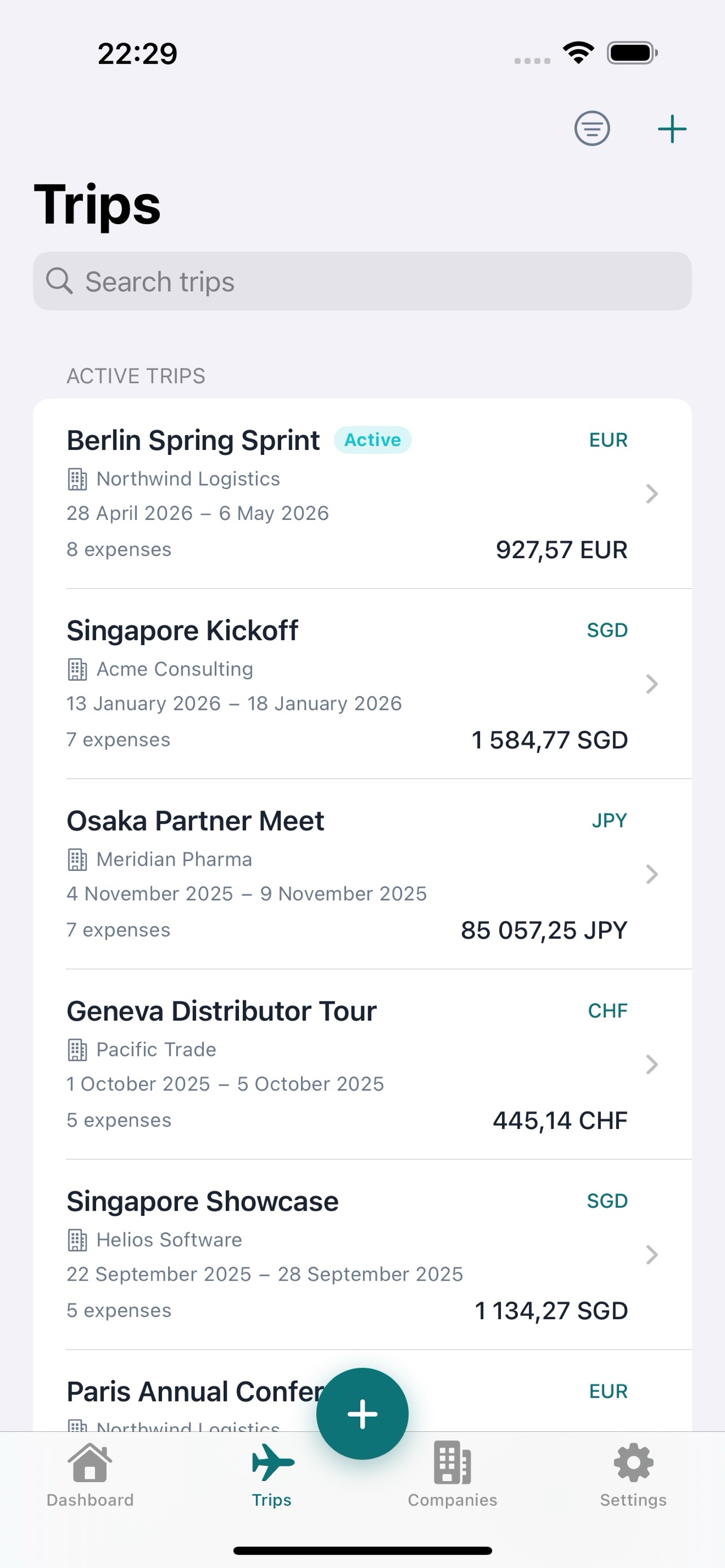
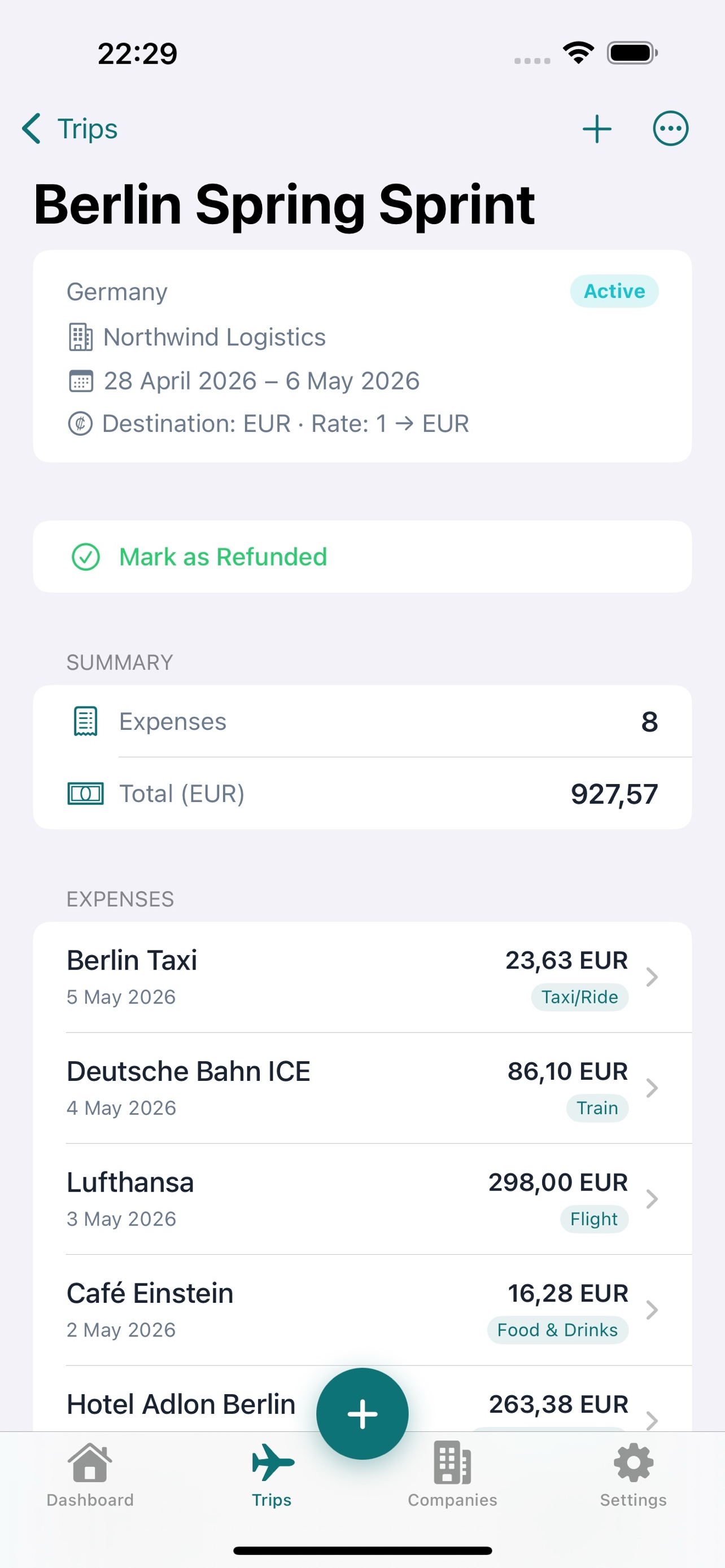
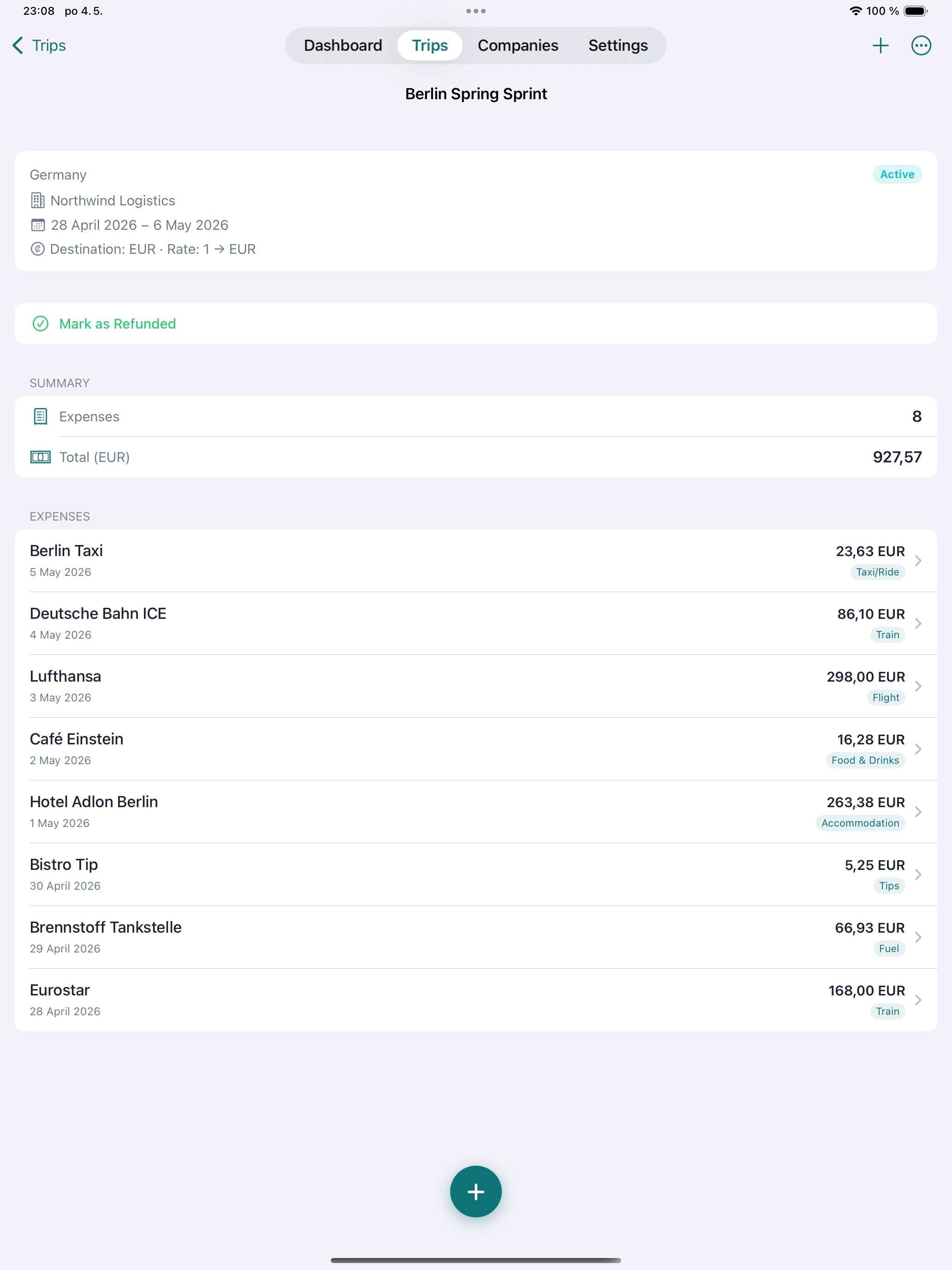
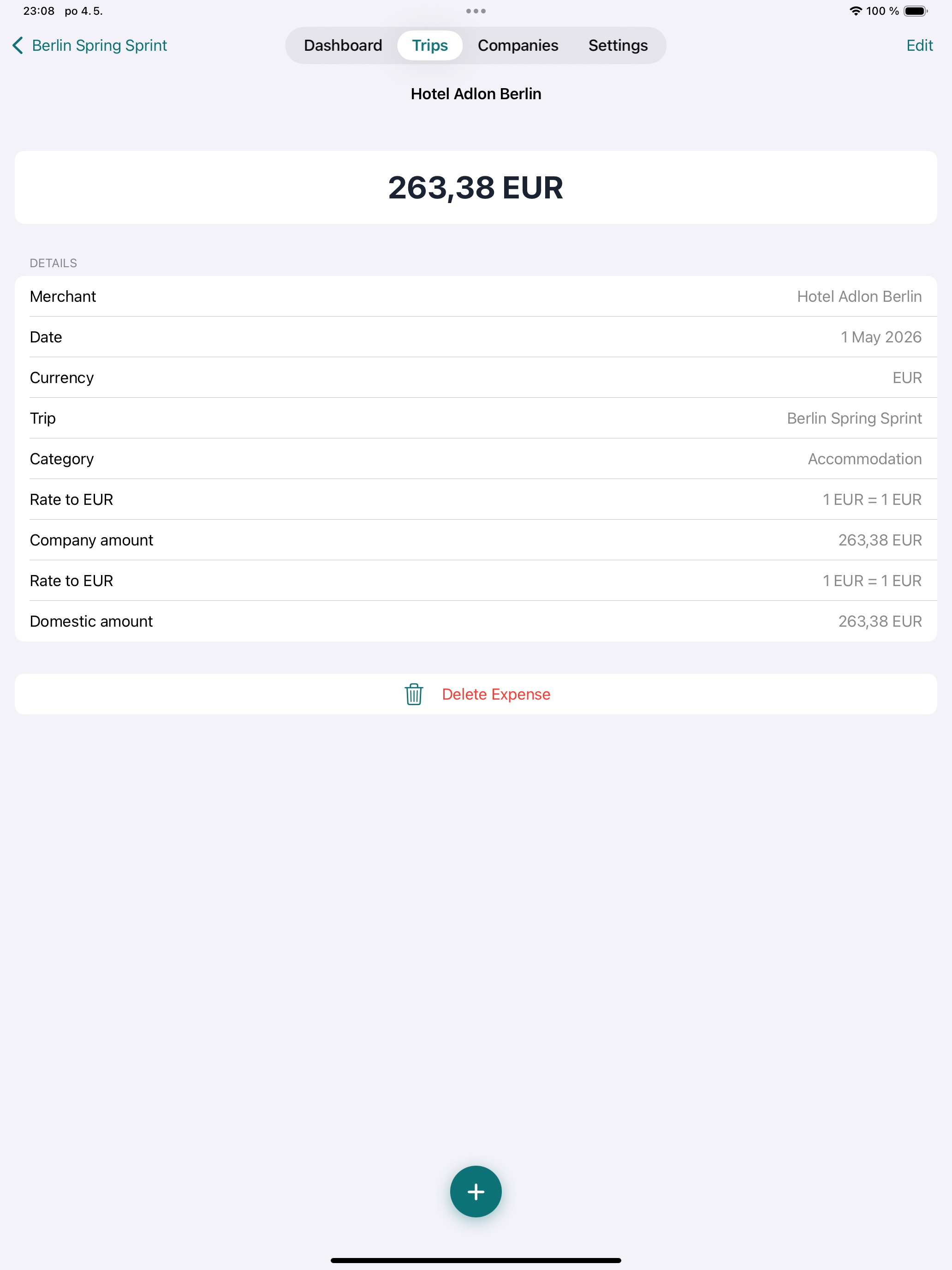
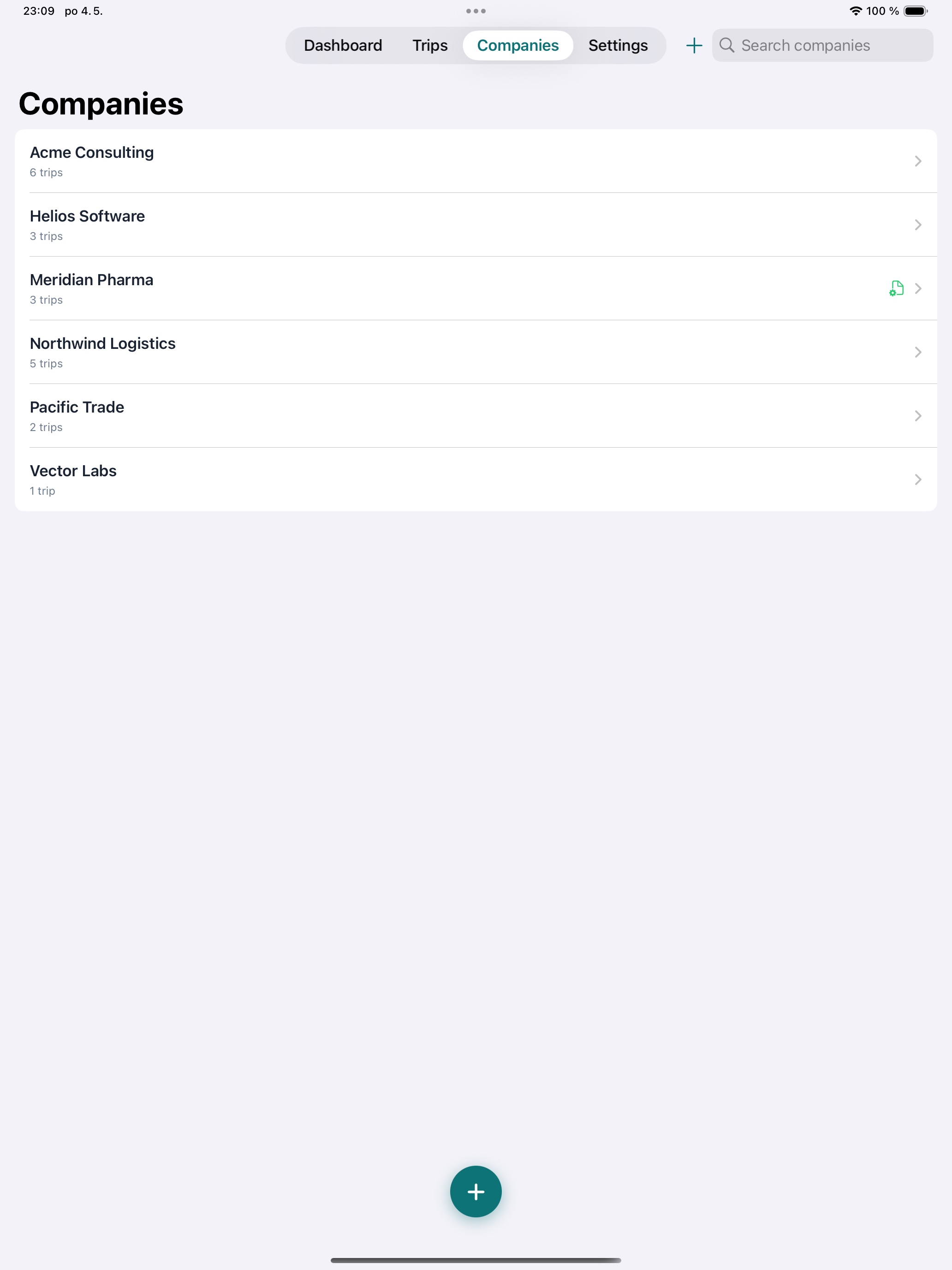
Pozrite sa zblízka
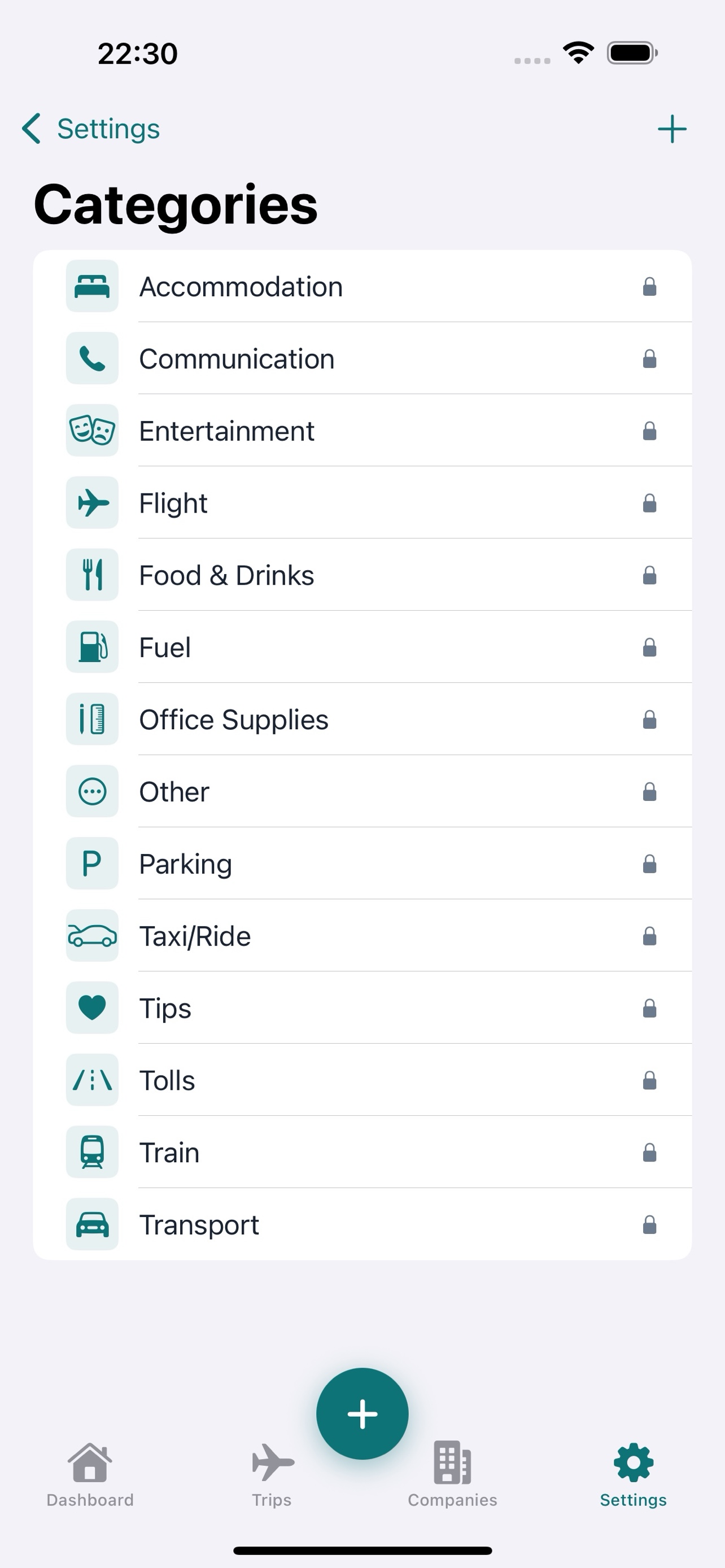
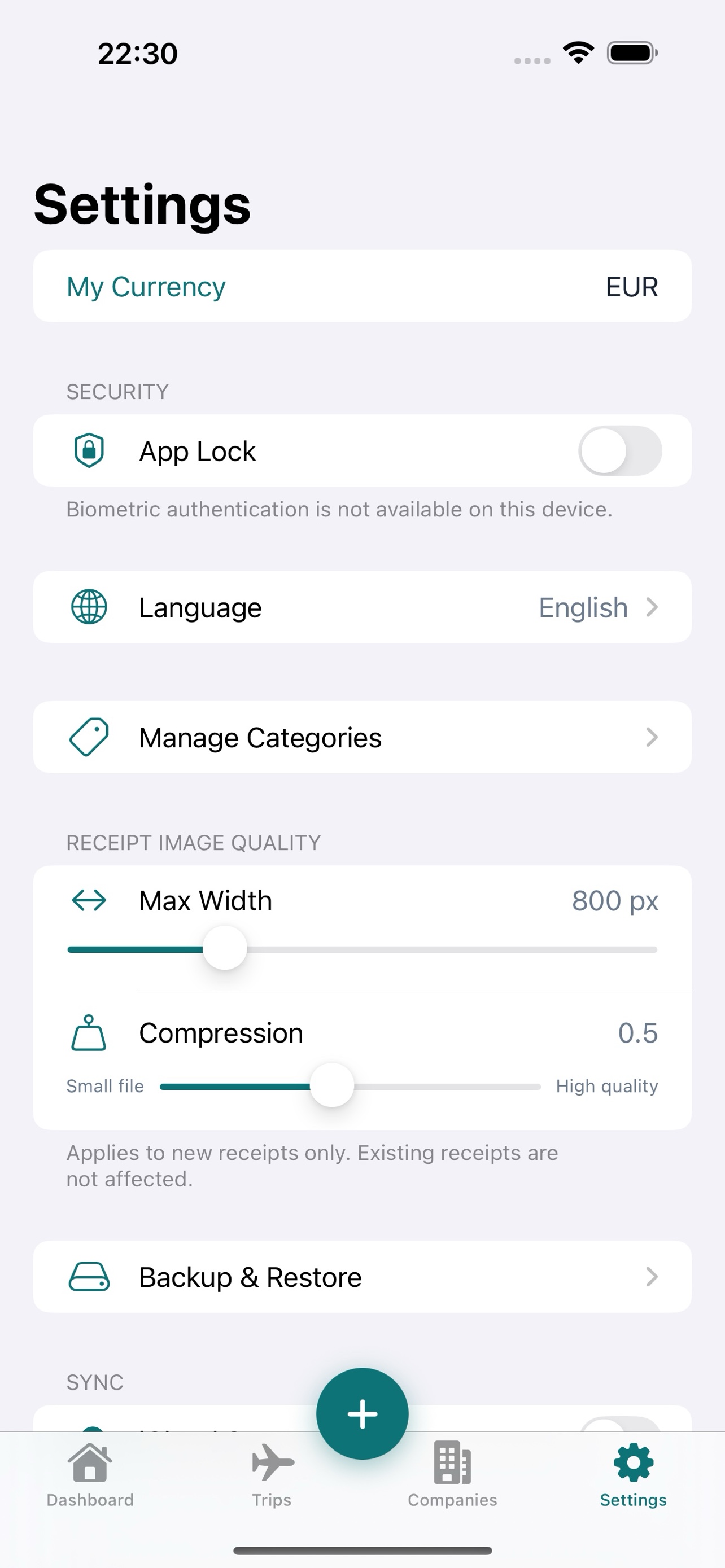
Navrhnuté pre iPhone a natívne vytvorené pre iPad. Prepnite zariadenie a preskúmajte každú obrazovku.
Vaše údaje zostávajú vaše. Bodka.
Sme presvedčení, že údaje o nákladoch sú hlboko osobné. Preto bolo Tripenzo od základov navrhnuté tak, aby sme vaše údaje nikdy nevideli — len vy a šifrovaný iCloud od Apple.
- OCR priamo v zariadení. Skenovanie účteniek prebieha úplne na vašom iPhone alebo iPade pomocou Apple Vision frameworku. Žiadny obrázok neopustí vaše zariadenie kvôli spracovaniu.
- Iba súkromná synchronizácia cez iCloud. Synchronizácia medzi zariadeniami využíva váš vlastný súkromný CloudKit kontajner. My neprevádzkujeme žiadne servery a nemáme prístup k vášmu obsahu.
- Žiadna analytika ani sledovacie nástroje. Nula SDK tretích strán, súborov cookie či telemetrie. Žiadne účty na vytvorenie, žiadne registrácie.
- Záloha a export podľa vašich pravidiel. Zálohy do iCloud Drive a exporty výkazov prebiehajú iba vtedy, keď ich sami spustíte. Prečítajte si úplné Zásady ochrany osobných údajov.
Často kladené otázky
Rýchle odpovede na najčastejšie otázky. Pre podrobnejšie návody nájdete v aplikačnom Centre pomoci kompletný článok ku každej funkcii.
OCR nesprávne číta môj účet. Prečo?
Tripenzo používa OCR od Apple (Vision) bežiace v zariadení — rýchle a súkromné, ale silne závislé od kvality obrázka. Pre najlepšie výsledky: foťte v dobrom svetle, položte účtenku rovno (bez záhybov a ohnutí), vyplňte záber účtenkou a vyhnite sa tieňom a odleskom. Pokrčené, vyblednuté alebo málo kontrastné účtenky sú najčastejšou príčinou chýb.
Po skenovaní sa vždy zobrazí potvrdzovacia obrazovka — skontrolujte každé pole (suma, dátum, mena, obchodník) a opravte čokoľvek, čo vyzerá zle, ešte pred uložením. Ak je rozpoznávanie pri konkrétnej účtenke trvalo zlé, prepnite cez tlačidlo + na Manuálne zadanie.
Kúpil som Premium, ale na novom zariadení nie je odomknutý. Ako ho obnovím?
Premium je jednorazový nákup viazaný na vaše Apple ID. Na novom zariadení sa prihláste s rovnakým Apple ID, s ktorým ste kúpili Premium, otvorte Tripenzo, prejdite do Nastavenia → Obnoviť nákupy a klepnite. Aplikácia sa spojí s App Store, nájde vaše existujúce oprávnenie a Premium odomkne.
Ak sa nič nestane, overte, či ste prihlásení správnym Apple ID v Nastaveniach iOS, či má zariadenie internet a či nemáte zapnutý Letový režim. Family Sharing je podporované — ak Premium kúpil niekto z rodiny a ste v jeho rodinnej skupine, Obnoviť nákupy odomkne Premium aj vám.
Ako vyexportujem výkaz pre cestu?
Otvorte cestu v záložke Cesty a klepnite na Export v hornej lište (funkcia Premium). Môžete zvoliť CSV pre všeobecnú tabuľku alebo výkaz XLSX využívajúci šablónu, ktorú ste priradili firme vlastniacej cestu.
Keď zapnete Zahrnúť obrázky účteniek, výsledkom je ZIP obsahujúci tabuľku a priečinok so všetkými účtenkami. Po exporte sa zobrazí systémový panel zdieľania iOS — pošlete e-mailom, AirDropom, uložíte do Súborov alebo odovzdáte ľubovoľnej kompatibilnej aplikácii.
Ako odstránim cestu?
V záložke Cesty potiahnite cestu doľava a klepnite na Odstrániť, alebo cestu otvorte a v menu zvoľte Odstrániť cestu. Odstránenie cesty trvalo zmaže cestu a všetky jej výdavky vrátane obrázkov účteniek — krok sa nedá vrátiť. Ak máte Zálohu & Obnovu (Premium), spravte si najprv zálohu pre prípad, že by ste údaje neskôr potrebovali.
Ako synchronizovať Tripenzo medzi iPhonom a iPadom?
Uistite sa, že obe zariadenia sú prihlásené pod rovnakým Apple ID, že je zapnutý iCloud Drive (Nastavenia iOS → vaše meno → iCloud) a že Tripenzo má povolené používať iCloud. V Tripenzo prejdite do Nastavenia → iCloud Sync a zapnite prepínač.
Synchronizácia používa CloudKit — vaše údaje zostávajú vo vašom súkromnom iCloud kontajneri, nikdy nie na našich serveroch. Prvá synchronizácia po zapnutí môže trvať niekoľko minút podľa počtu účteniek; dajte tomu čas, obe zariadenia majte odomknuté a online a cesty, výdavky, firmy a kategórie sa objavia aj na druhom zariadení. Ak niečo vyzerá zastarané, skontrolujte, že nie ste na obmedzenom mobilnom dátovom pripojení, a otvorte aplikáciu na každom zariadení na minútu.
Pri výdavku vidím tri kurzy. Čo každý z nich robí?
Tripenzo používa trojúrovňový model, aby finančné oddelenia dostali presne tie čísla, ktoré potrebujú: každý výdavok má menu, každá cesta má kurz, ktorý prevedie cieľovú menu na menu firmy, a každá firma má kurz, ktorý prevedie menu firmy na vašu domácu menu („Moja").
Prepisy na úrovni jedného výdavku umožňujú jemne doladiť oba kurzy pre konkrétnu účtenku. Môžete načítať živé kurzy z poľa kurzu, zadať ich ručne, alebo — čo je v Tripenzo unikátne — upraviť priamo prevedenú sumu, a aplikácia spätne vypočíta kurz (užitočné, keď chcete, aby sa prevedený súčet rovnal známej hodnote).
Môžem exportovať do firemnej XLSX šablóny?
Áno. V záložke Firmy otvorte firmu a pridajte šablónu (XLSX alebo CSV). Tripenzo vie automaticky rozpoznať hlavičky stĺpcov, OCR-ovať fotografiu vytlačenej šablóny alebo vám nechať namapovať stĺpce ručne. Mapovanie sa ukladá pre každú firmu, takže každý budúci export pre cesty tej firmy použije správnu štruktúru. Pri exporte s Zahrnúť obrázky účteniek sa XLSX zabalí do ZIPu spolu s priečinkom účteniek.
Účtenky dostávam e-mailom v PDF. Zvládne to Tripenzo?
Áno. Z tlačidla + vyberte Importovať PDF a vyberte súbor. Tripenzo spustí OCR pre každú stránku a originálne PDF uloží ako prílohu. Foto účtenky (JPEG/HEIC) fungujú rovnako cez Vyfotiť alebo Vybrať z Galérie. Oba typy príloh zostávajú trvalo v zariadení a zobrazujú sa v detaile výdavku.
Čo obsahuje záloha a ako ju obnovím na novom telefóne?
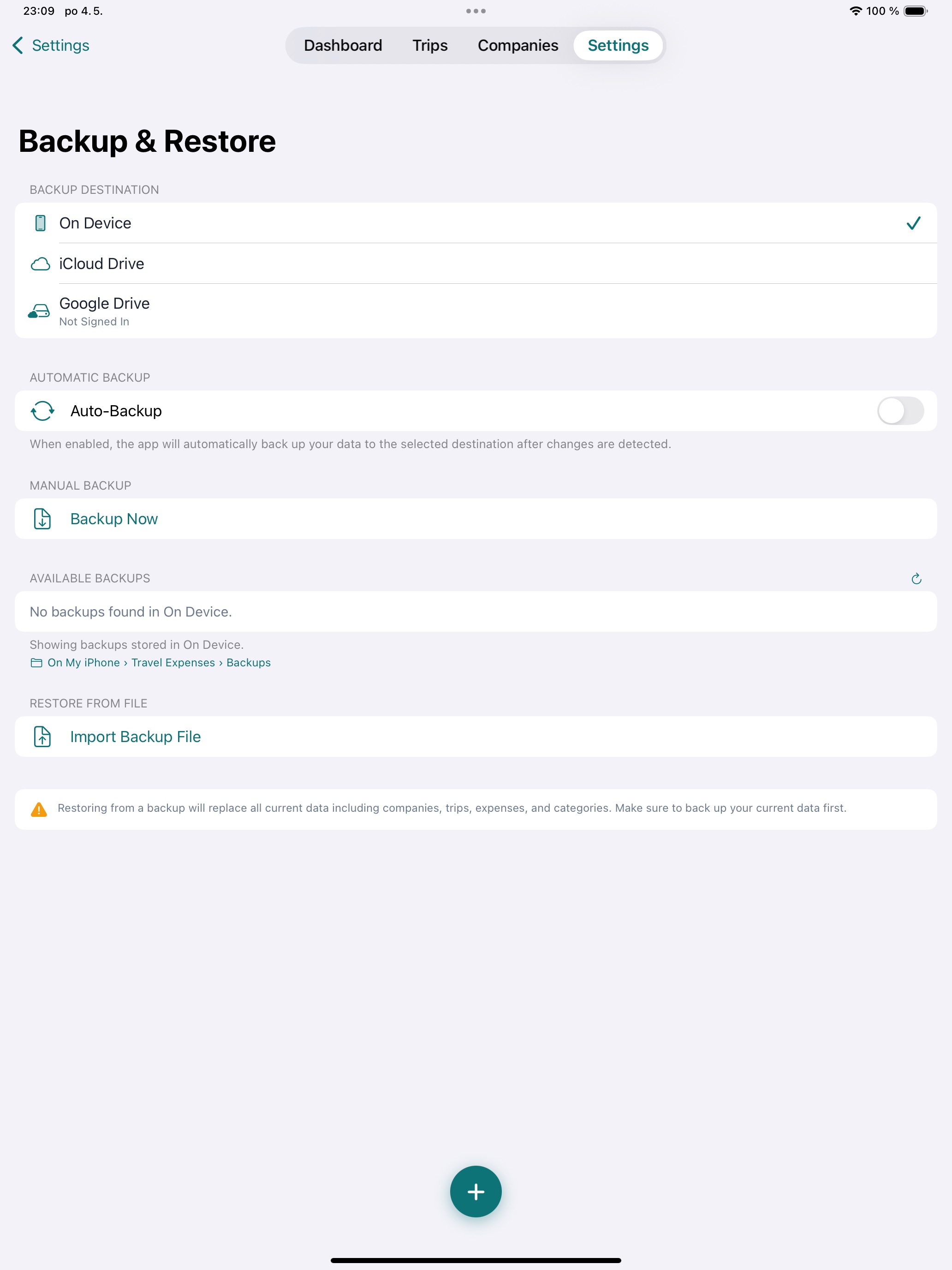
Záloha & Obnova je funkcia Premium, ktorá exportuje všetko: všetky cesty, výdavky, firmy, kategórie, nastavenia a obrázky/PDF účteniek — zbalené do jedného ZIP archívu. Uložte ho do iCloud Drive alebo lokálne do Súborov.
Pre obnovu na čerstvej inštalácii nainštalujte Tripenzo, odomknite Premium (alebo použite Obnoviť nákupy), otvorte Nastavenia → Záloha & Obnova → Obnoviť a vyberte ZIP. Zálohy sú nezávislé od iCloud Sync — môžete použiť len jedno, alebo oboje.
Ako uzamknem aplikáciu cez Face ID?
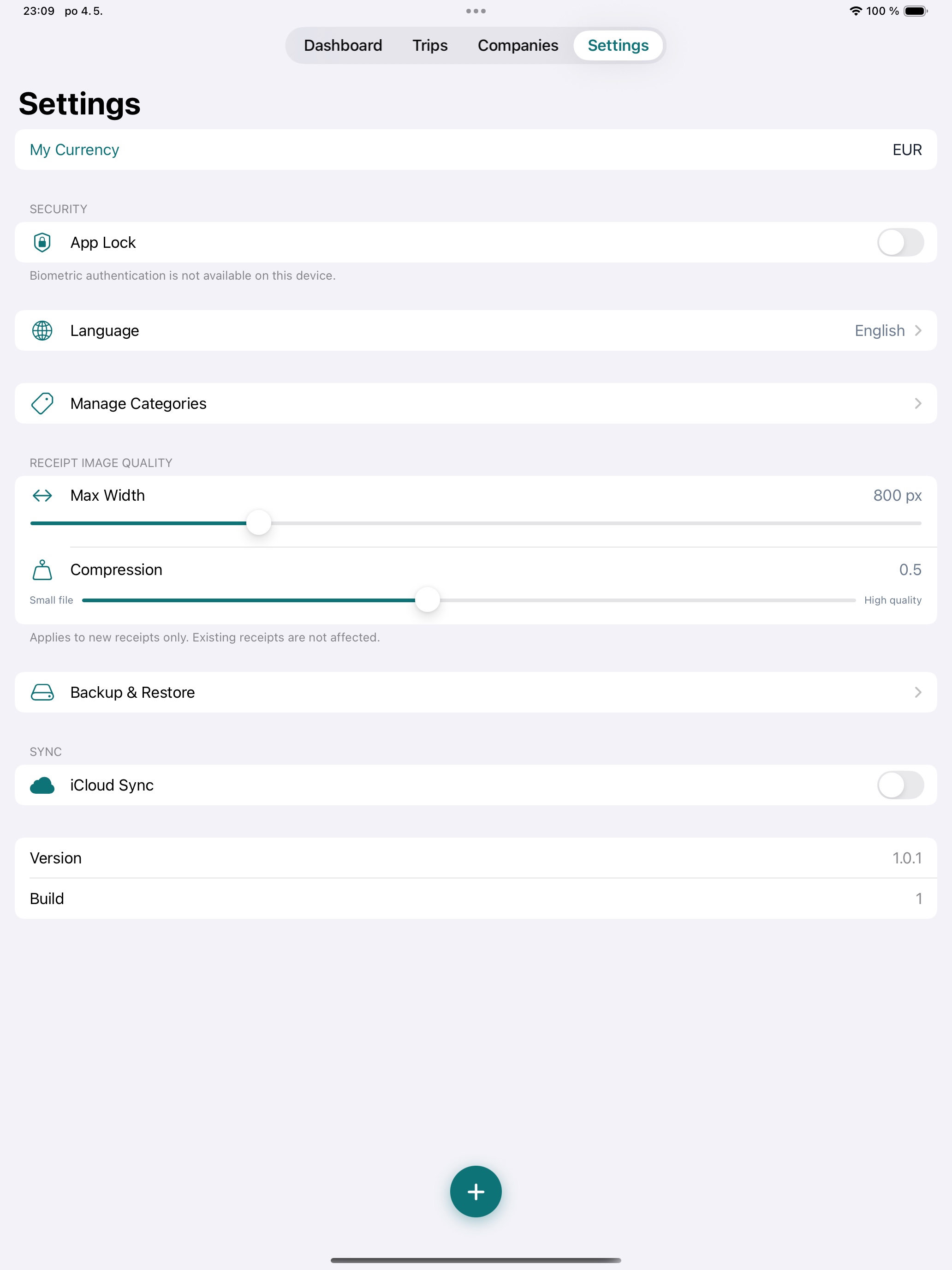
App Lock je funkcia Premium. V Nastavenia → Zámok aplikácie ju zapnite; aplikácia bude automaticky používať Face ID alebo Touch ID, ak sú dostupné, a ako záložnú metódu si môžete nastaviť 4-miestny PIN. Ak licencia Premium kedykoľvek zanikne (vrátenie peňazí, zmena vo Family Sharingu), App Lock sa automaticky vypne, aby ste sa nezamkli mimo vlastných údajov.
Je Premium predplatné?
Nie. Premium je jednorazový nákup, ktorý navždy odomkne štyri funkcie: Automatické vyplnenie OCR, Export výkazov, Záloha & Obnova a Zámok aplikácie. Konkrétna cena závisí od krajiny a zobrazuje sa priamo v aplikácii na obrazovke upgradu. Family Sharing je podporovaný — jeden nákup pokrýva celú vašu iCloud rodinu. Žiadne predplatné, žiadne reklamy, žiadne opakované poplatky.
Ako požiadam o vrátenie peňazí?
Všetky nákupy — vrátane Tripenzo Premium — spracúva Apple a vrátenia peňazí rieši takisto Apple. O vrátenie požiadajte na reportaproblem.apple.com, prihláste sa Apple ID, nájdite nákup Tripenzo a postupujte podľa krokov. Do nákupov v App Store nevidíme a vrátenia nemôžeme vykonávať sami, ale ak Apple bude potrebovať od nás potvrdenie, radi pomôžeme.
Aké údaje Tripenzo zbiera?
Žiadne. Tripenzo nemá žiadne servery, analytiku, sledovanie ani reklamy. OCR beží priamo na zariadení s pomocou Apple Vision — vaše účtenky telefón nikdy neopustia, leda že ich sami exportujete alebo zdieľate. iCloud Sync používa váš vlastný iCloud kontajner; my k nemu nemáme žiadny prístup. Jediné sieťové volania aplikácie sú voliteľné dotazy na živé kurzy (k verejným poskytovateľom) a Apple StoreKit na overenie Premium licencie.
Môžem Tripenzo používať vo svojom jazyku?
Tripenzo je úplne preložené do 25 jazykov. Otvorte Nastavenia → Jazyk a vyberte si svoj — zmena nastáva okamžite, reštart nie je potrebný. Ak natrafíte na divný preklad, napíšte nám na tripenzo@stopra.cz a opravíme to.
Môžem si pridať vlastné kategórie výdavkov?
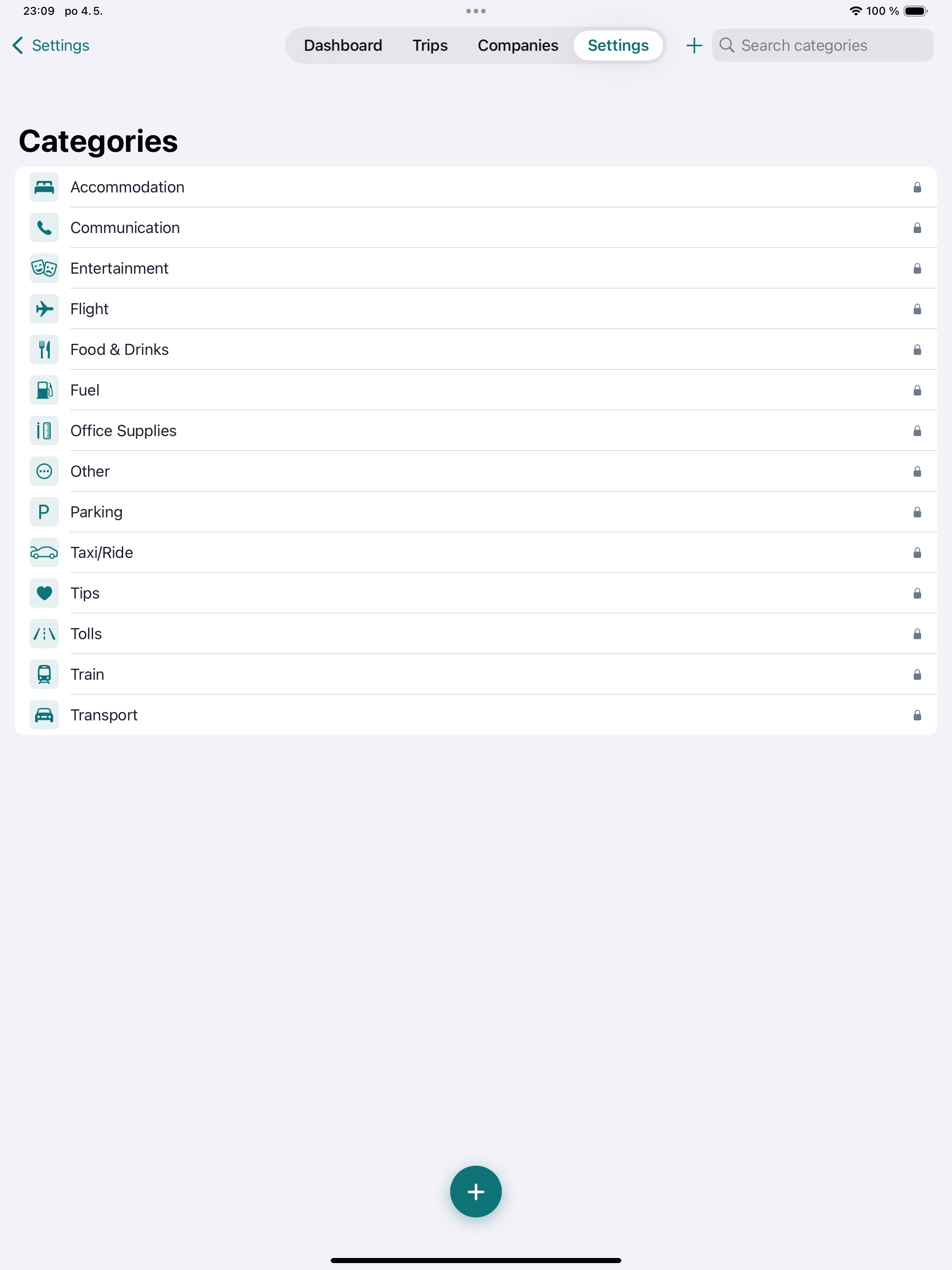
Áno. Tripenzo prichádza s 14 preddefinovanými kategóriami (Jedlo a pitie, Doprava, Ubytovanie, Pohonné hmoty, Parkovanie, Mýto, Letenka, Vlak, Taxi/Jazda, Zábava, Kancelárske potreby, Komunikácia, Sprepitné, Iné) a v Nastavenia → Spravovať kategórie si môžete pridať ľubovoľné množstvo vlastných. Každý výdavok môže byť označený viacerými kategóriami.
Potrebujete ďalšiu pomoc?
Podrobné návody ku každej funkcii nájdete v aplikačnom Centre pomoci (Nastavenia → Centrum pomoci). Čokoľvek, čo tu nie je, nám napíšte na tripenzo@stopra.cz a ozveme sa.