Gastos de viaje de empresa,
registrados sin esfuerzo.
Haz una foto o importa un PDF de cualquier recibo y deja que el OCR del dispositivo haga el resto. Organiza por empresa y viaje, gestiona tipos de cambio en varios niveles y genera informes que tu departamento de finanzas adorará — todo sin compartir nunca tus datos.
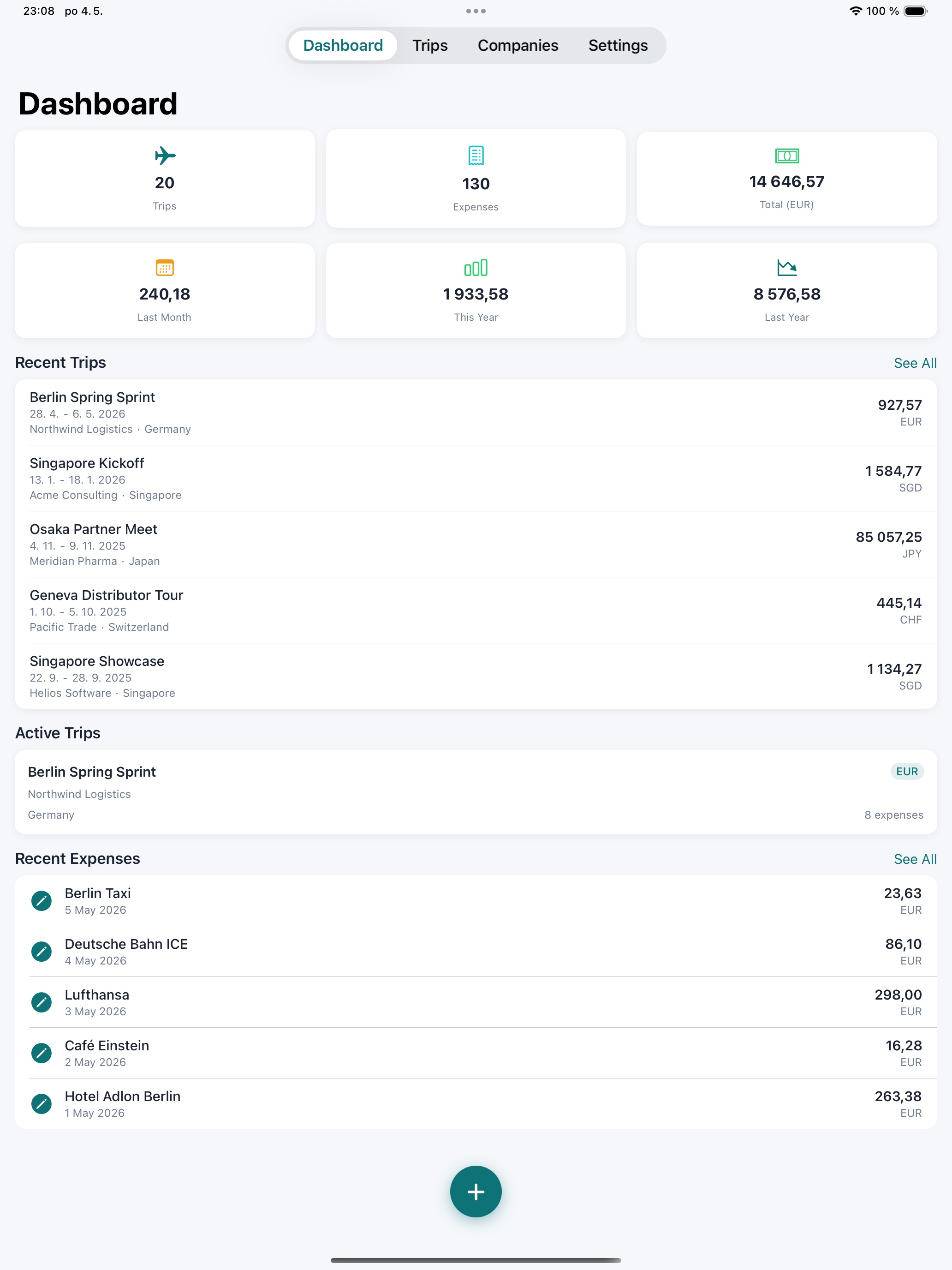
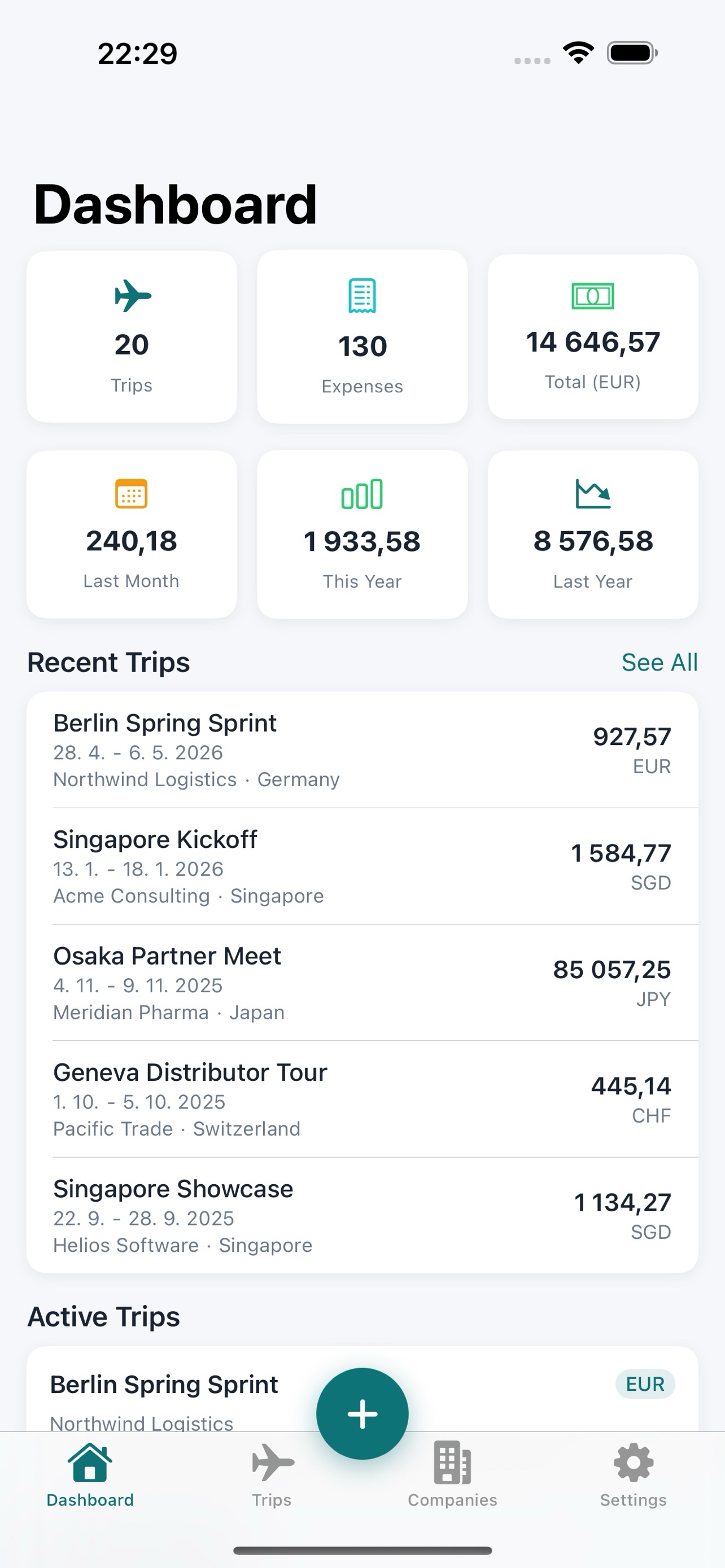
Todo lo que necesitas. Nada que sobre.
Diseñado específicamente para viajeros de negocios que quieren registrar cada gasto de forma rápida, privada y fiable estén donde estén.
OCR inteligente PREMIUM
Haz una foto o importa un PDF de cualquier recibo. El OCR en el dispositivo extrae importes, fechas, divisas y nombres de proveedores al instante. Los recibos escaneados se guardan de forma permanente para consultarlos y compartirlos más tarde.
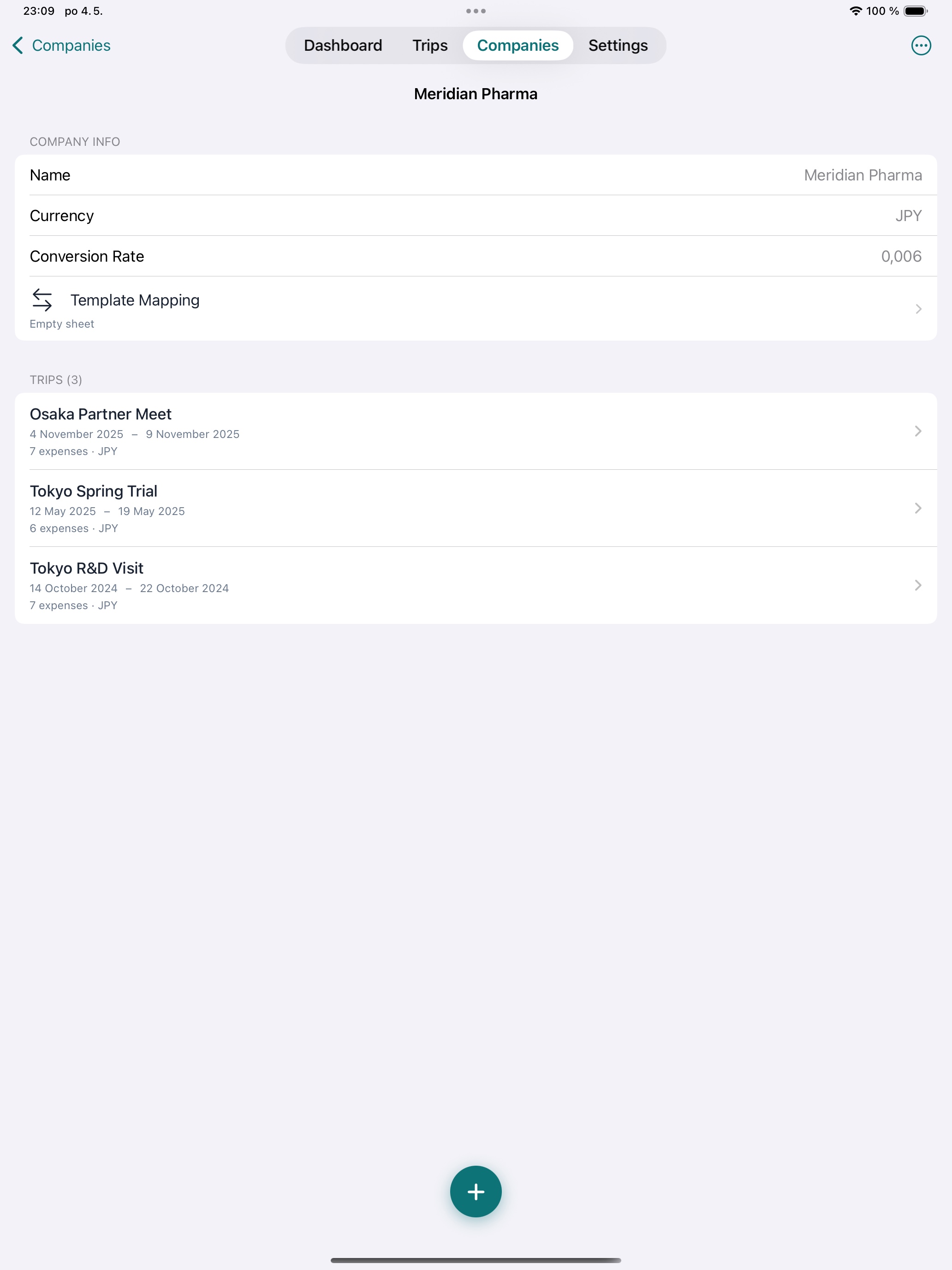
Soporte para varias empresas
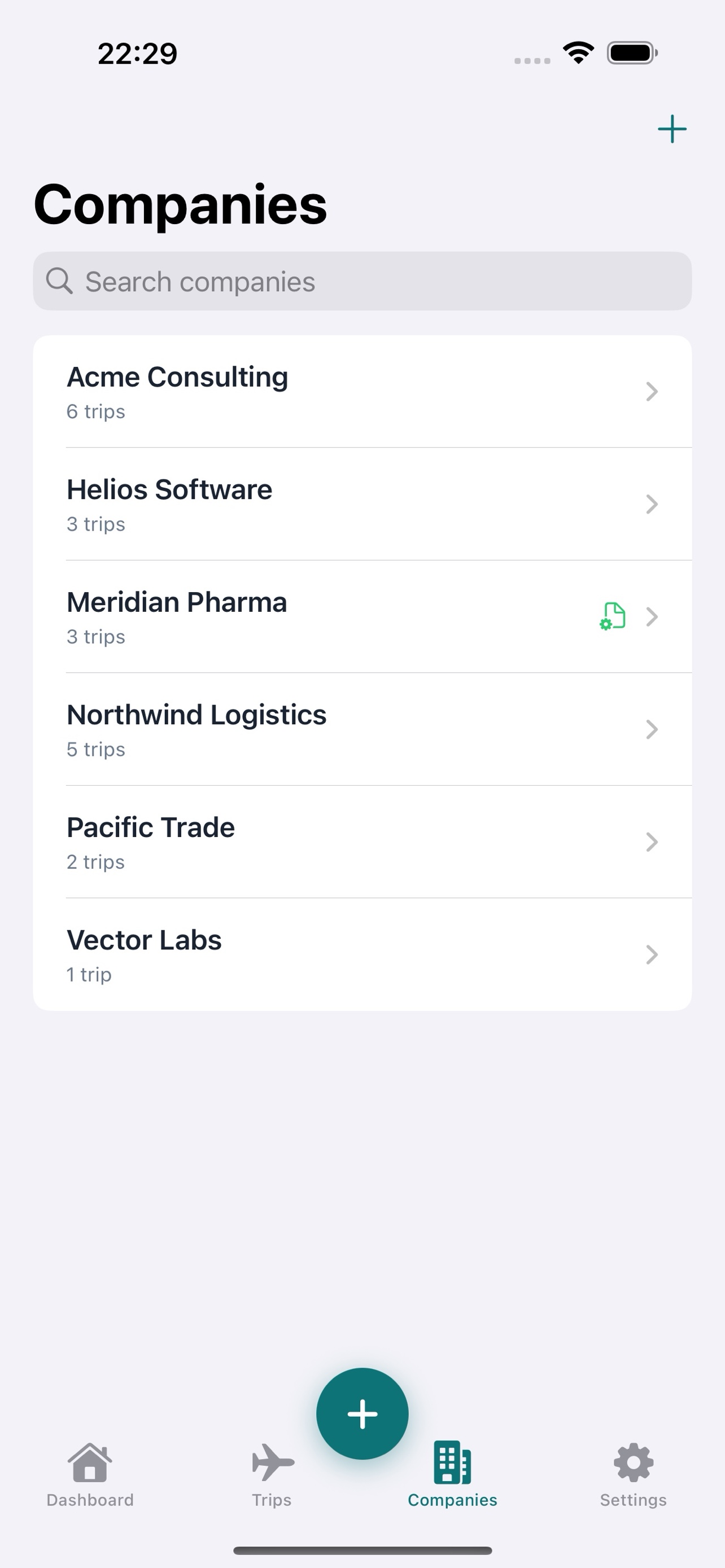
¿Asesoras a varios clientes? Cada empresa tiene su propia divisa y tipo de cambio. Organiza los gastos por empresa y viaje — sin solapamientos, sin confusión.
Conversión en tres niveles
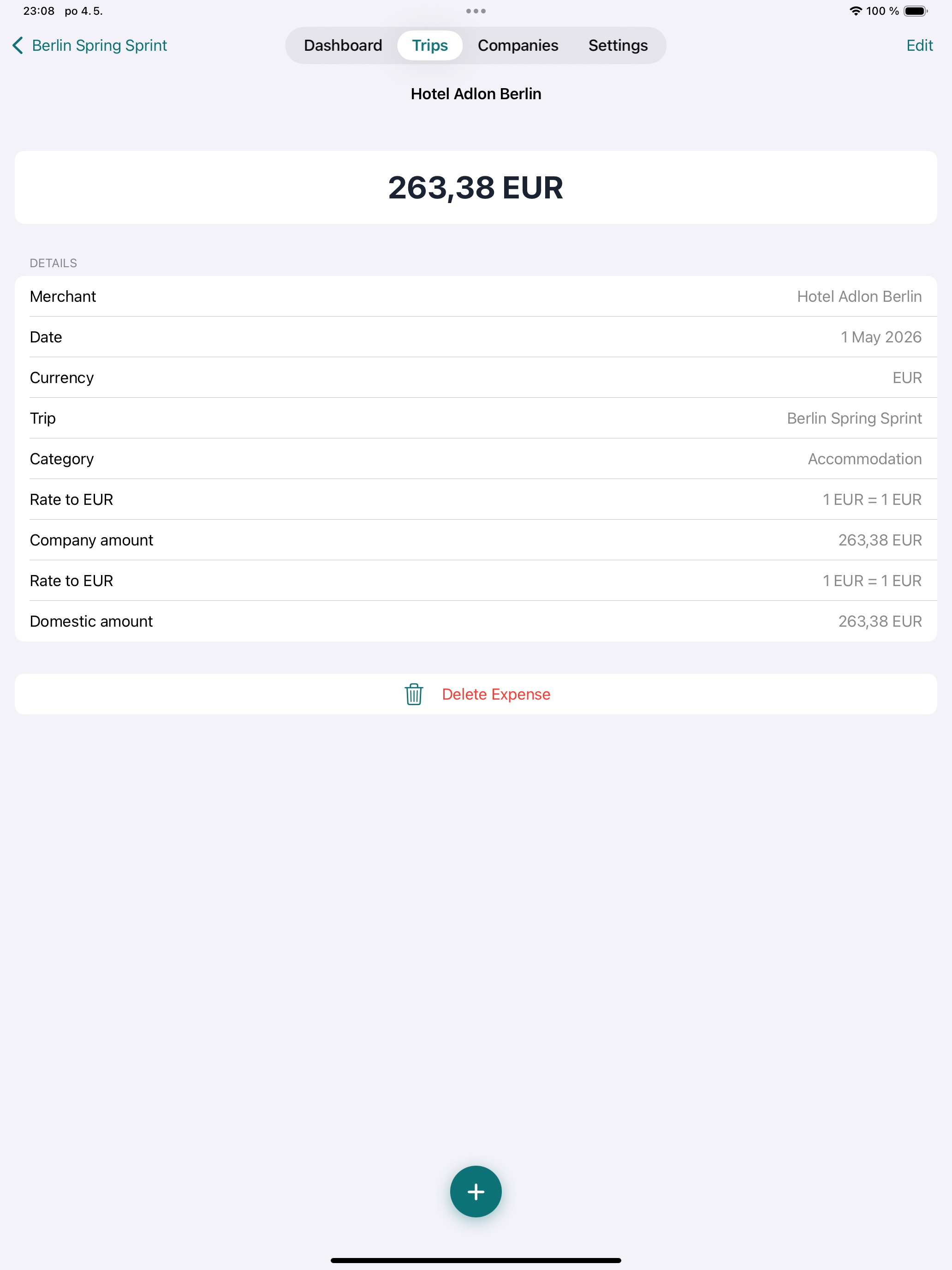
Cada gasto se convierte de la divisa de pago a la divisa de la empresa y, después, a tu divisa personal. Los tipos se rellenan automáticamente desde los valores predeterminados del viaje y la empresa, con anulaciones por gasto y descarga automática.
Informe XLSX + ZIP de recibos PREMIUM
Sube la plantilla XLSX de tu empresa y Tripenzo la rellenará automáticamente — y empaquetará cada recibo escaneado junto con ella en un único ZIP. Listo para entregar, totalmente trazable, en segundos.
Sincronización privada por iCloud PREMIUM
Tus viajes, gastos y recibos se sincronizan sin esfuerzo entre iPhone y iPad a través de tu propio iCloud privado (CloudKit). Sin servidores de terceros, sin cuentas compartidas — solo tus datos, en tus dispositivos.
Copia de seguridad y restauración PREMIUM
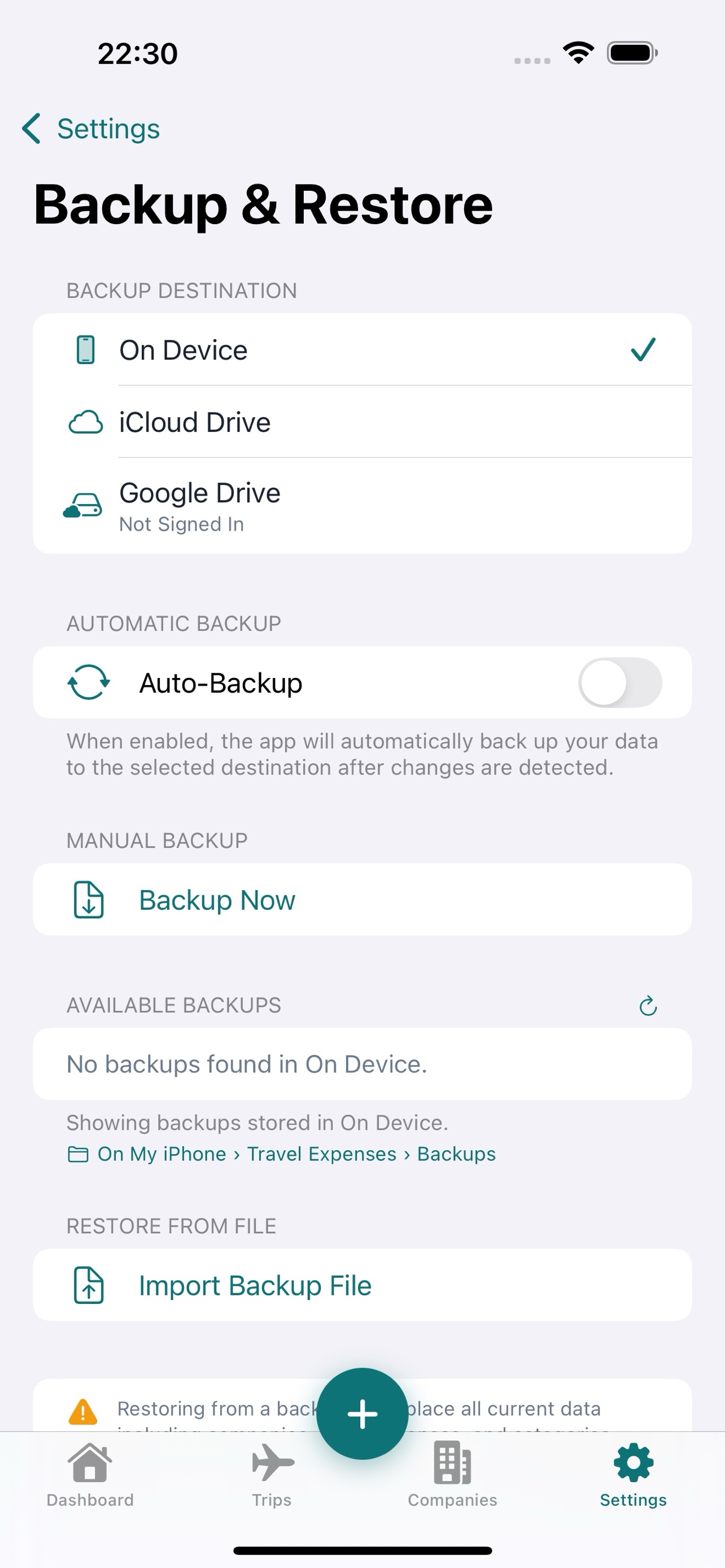
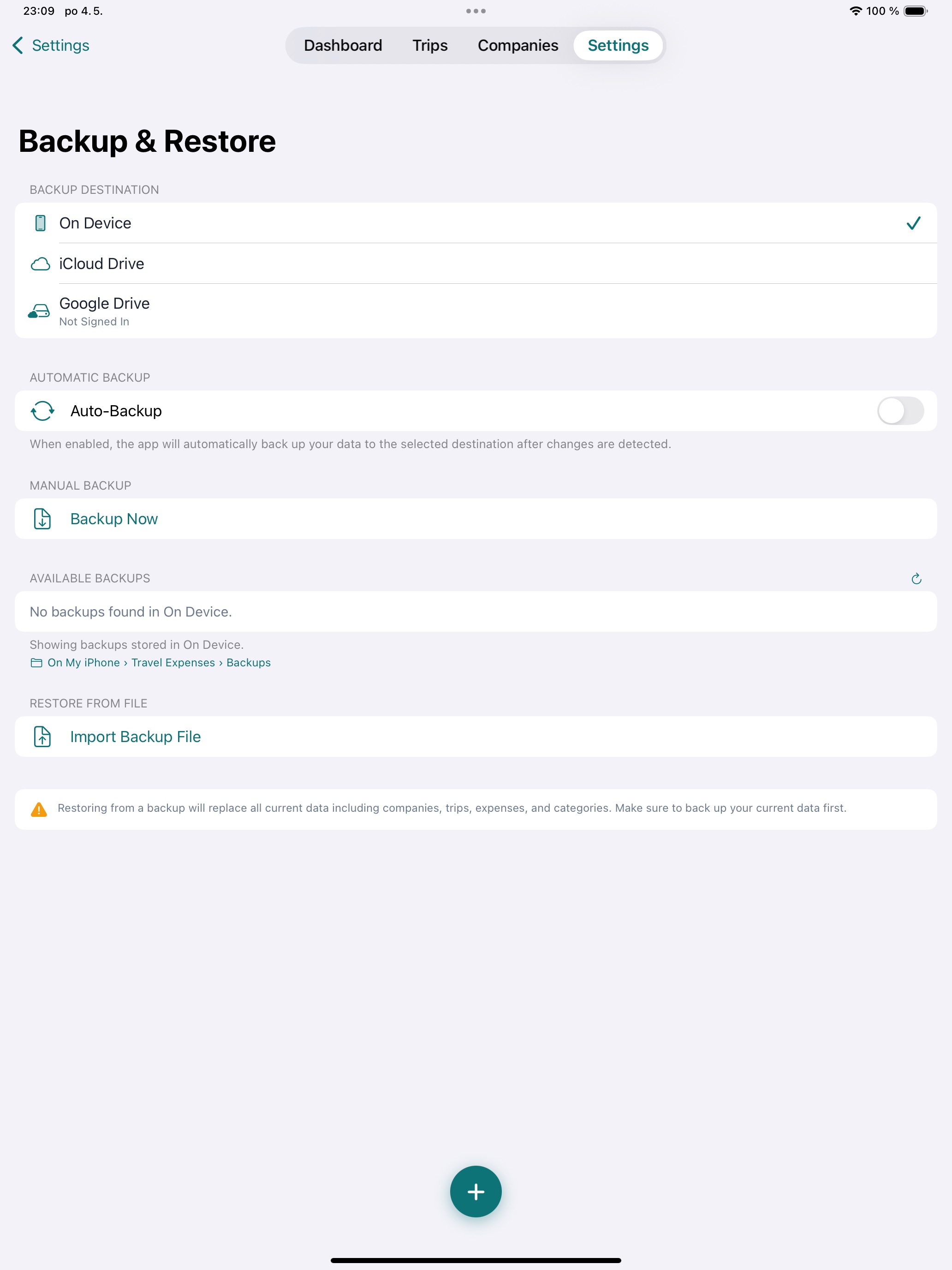
Una copia de seguridad con un toque en iCloud Drive incluye todos tus viajes, gastos, recibos y plantillas. ¿Cambias a un iPhone nuevo? Restaúralo todo en segundos.
Selectores con búsqueda
Elige entre 160+ divisas y 195+ países con búsqueda instantánea. ¿No encuentras lo que necesitas? Añade en el momento cualquier divisa o país personalizado.
Bloqueo de la app PREMIUM
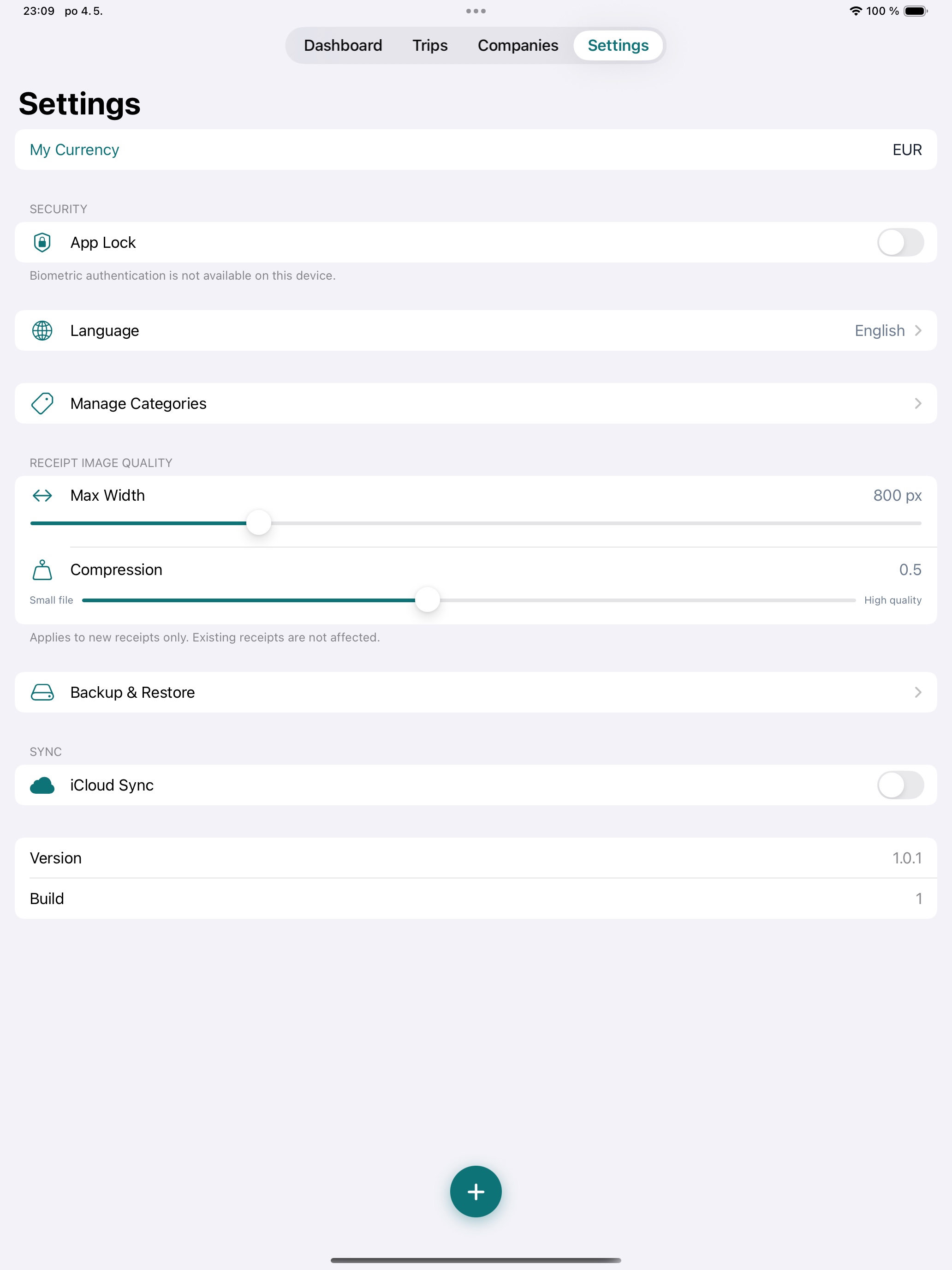
Protege tus datos financieros con Face ID, Touch ID o un PIN cifrado con PBKDF2. El bloqueo de la app se desactiva automáticamente si tu Premium expira.
Pensado para viajeros de negocios reales
Otras apps de gastos quieren tus datos, tu dinero o ambas cosas. Nosotros solo queremos que tus viajes salgan bien.
Núcleo gratuito, Premium opcional
La introducción manual de gastos, la gestión de viajes y la conversión de divisas son totalmente gratis. ¿Quieres autorrelleno por OCR, exportación de informes, copia de seguridad y bloqueo de la app? Una única compra lo desbloquea todo — para siempre. Sin suscripciones, sin pagos recurrentes.
Funciona sin conexión
¿En un avión? ¿En un hotel con un Wi-Fi pésimo? Da igual. Todo — incluido el OCR — se ejecuta directamente en tu dispositivo, sin necesidad de internet.
Se adapta al proceso de tu empresa
En lugar de imponerte un formato genérico, Tripenzo se adapta a la plantilla de informe de tu empresa. Súbela una vez y cada informe de viaje se generará automáticamente según las especificaciones.
Respeta tu privacidad
Cero recopilación de datos. Cero rastreo. Sin cuentas que crear. Tus recibos, totales e información de empresa nunca salen de tus dispositivos a menos que tú decidas exportarlos.
Sincronización privada por iCloud — iPhone & iPad, en sintonía PREMIUM
Tripenzo usa CloudKit de Apple para sincronizar tus viajes, gastos y recibos entre tus propios dispositivos a través de tu contenedor privado de iCloud. Nadie más puede leerlos — ni nosotros, ni nadie. Inicia sesión una vez en el iPad y tus datos ya estarán ahí.
Del recibo al informe en cuatro pasos
Sin curva de aprendizaje. Abres la app y ya eres productivo.
Crea un viaje
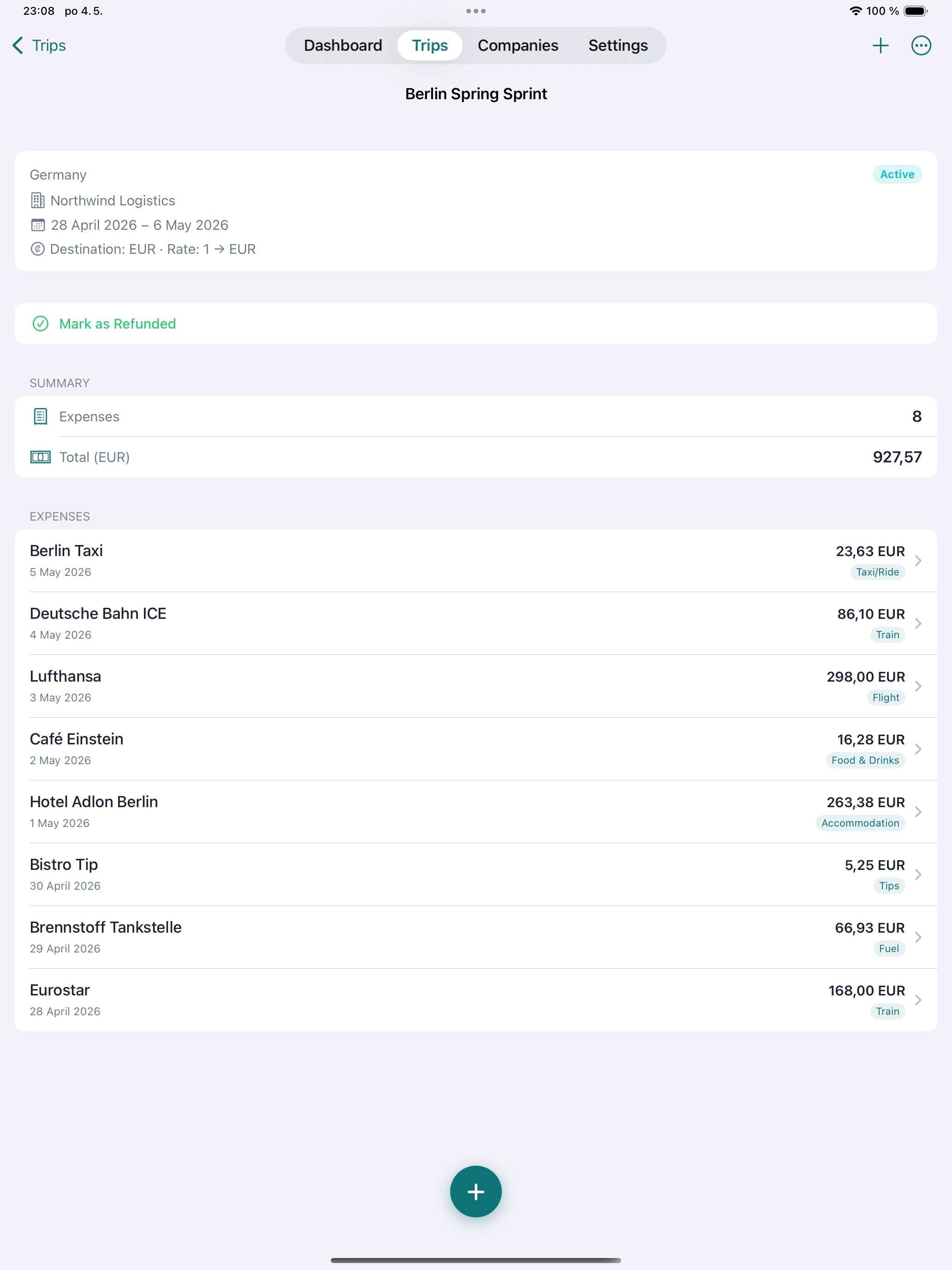
Configura un viaje dentro de una empresa, elige el país y la divisa de destino, define el tipo de cambio a la divisa de la empresa y listo.
Fotografía o importa recibos
Haz una foto o importa un PDF de cada factura. El OCR del dispositivo lee automáticamente el importe, la fecha, la divisa y el proveedor. Los escaneos se guardan de forma permanente.
Revisa y categoriza
Verifica los datos extraídos, elige una categoría y añade las notas que necesites. Apenas unos segundos por gasto.
Exporta el ZIP y entrégalo
Tripenzo rellena tu plantilla XLSX y empaqueta cada recibo escaneado en un único ZIP — listo para entregar en segundos.
Una mirada de cerca
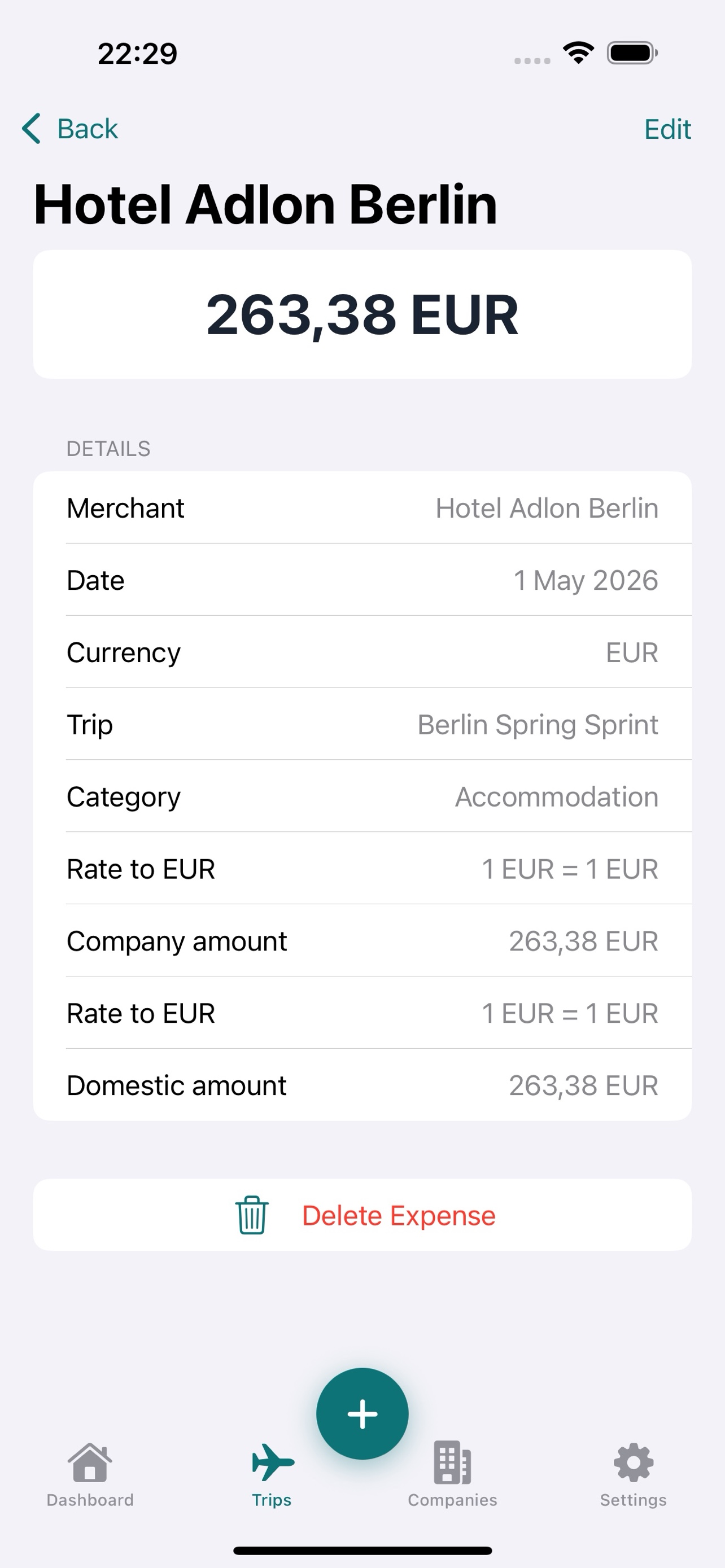
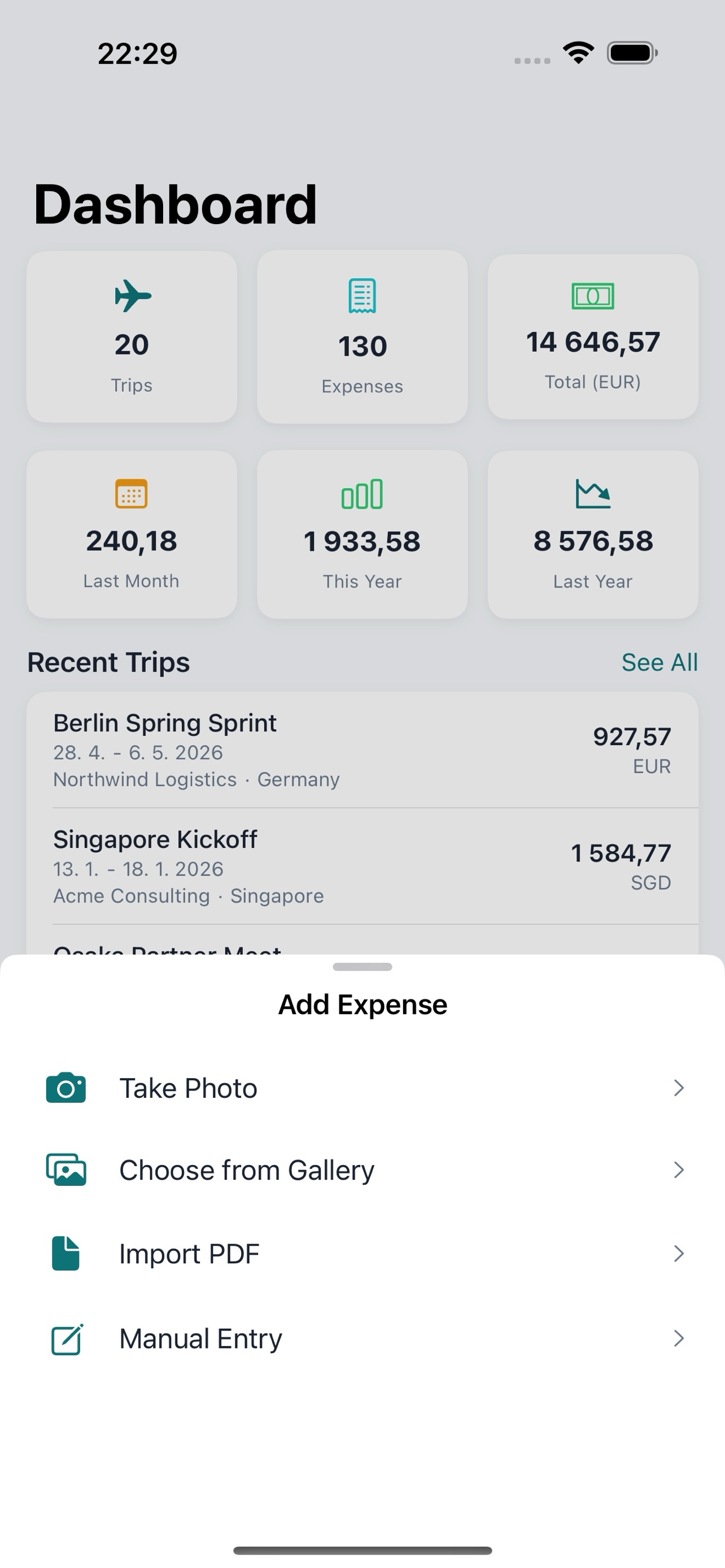
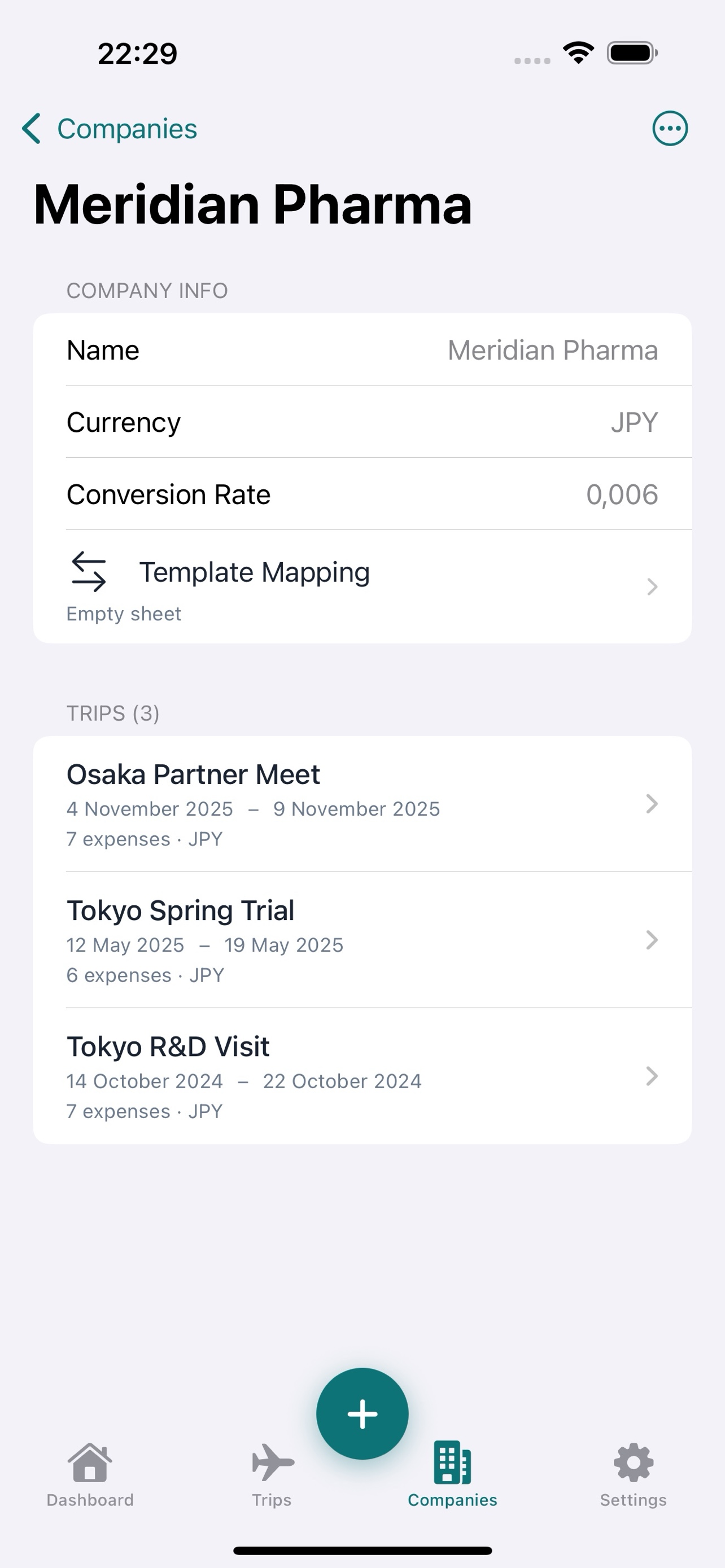
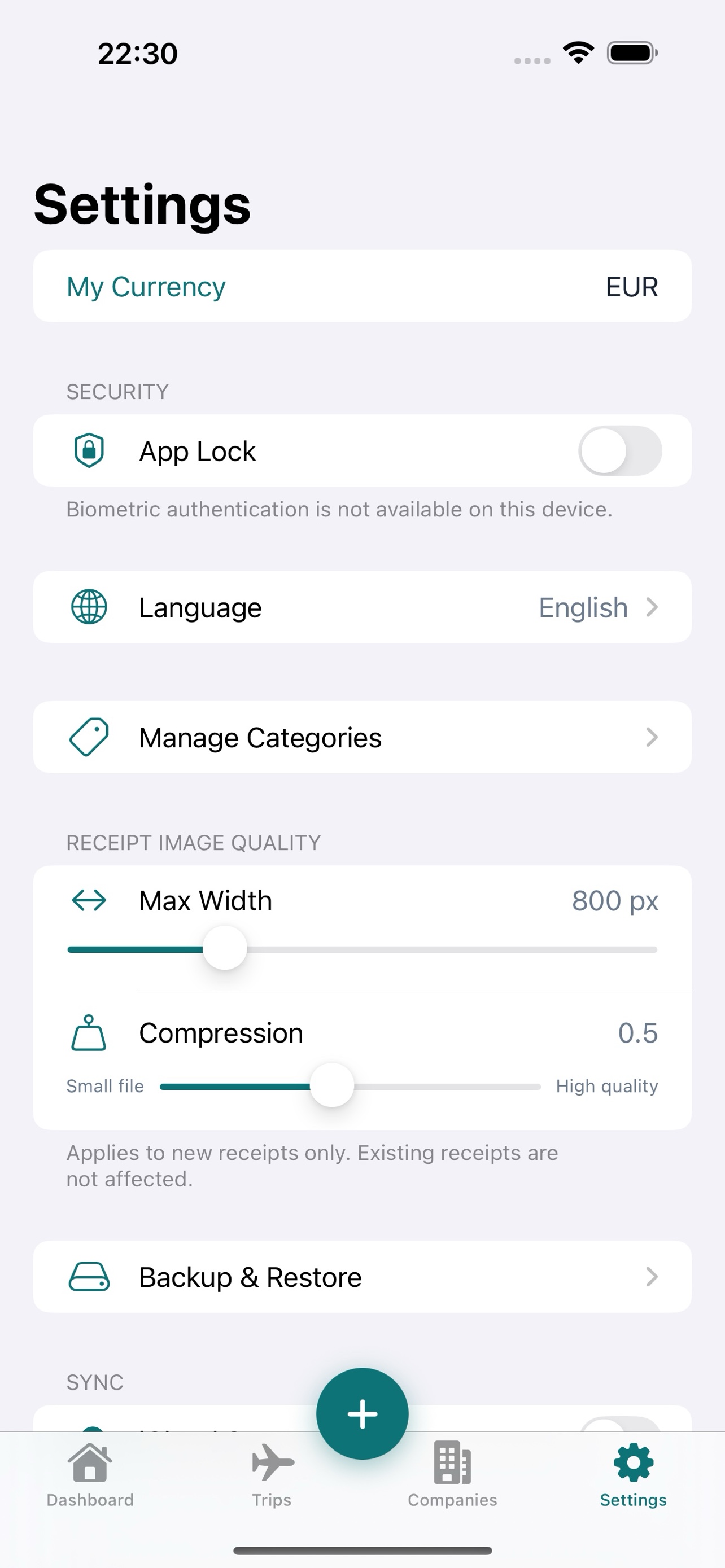
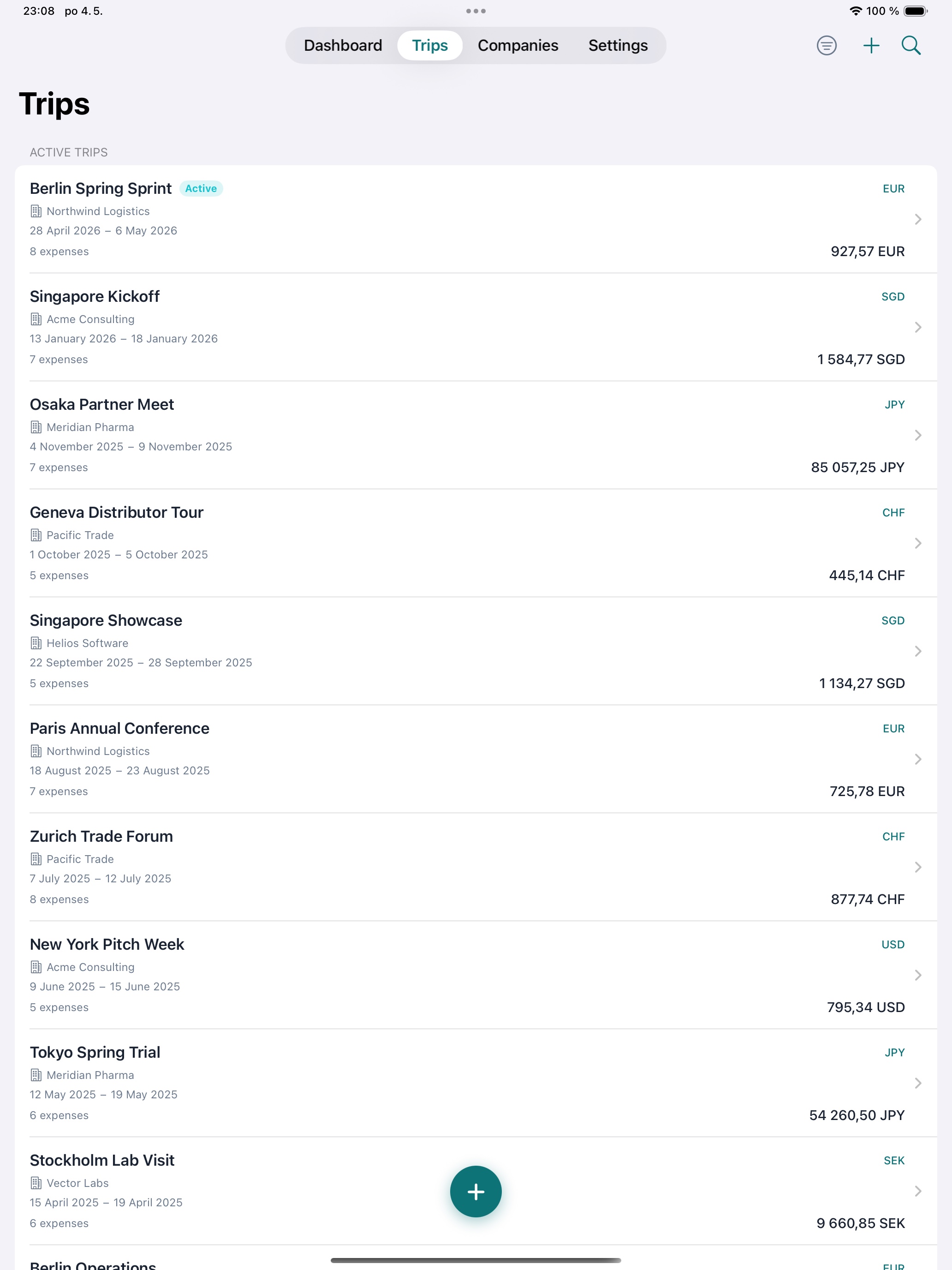
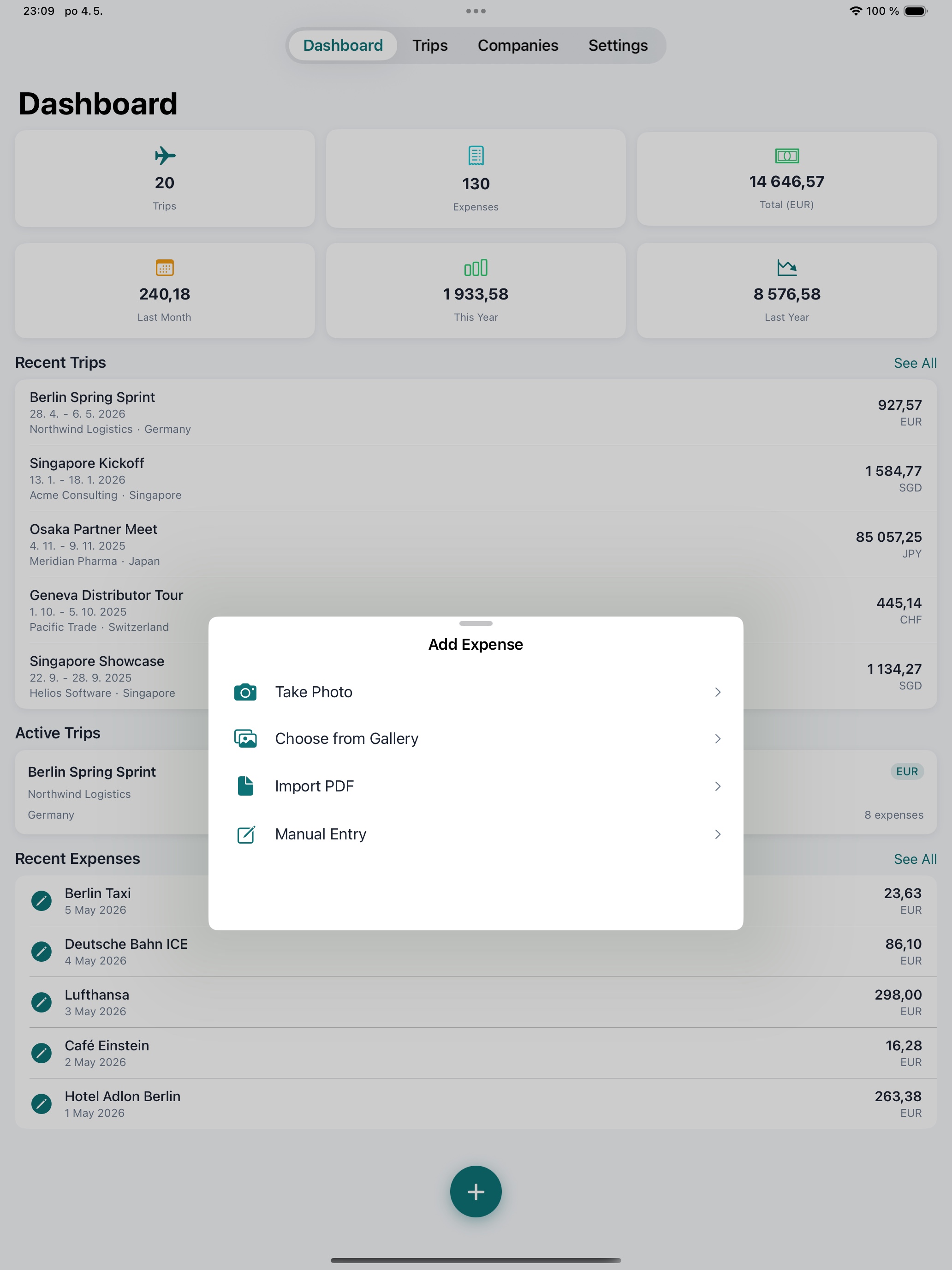
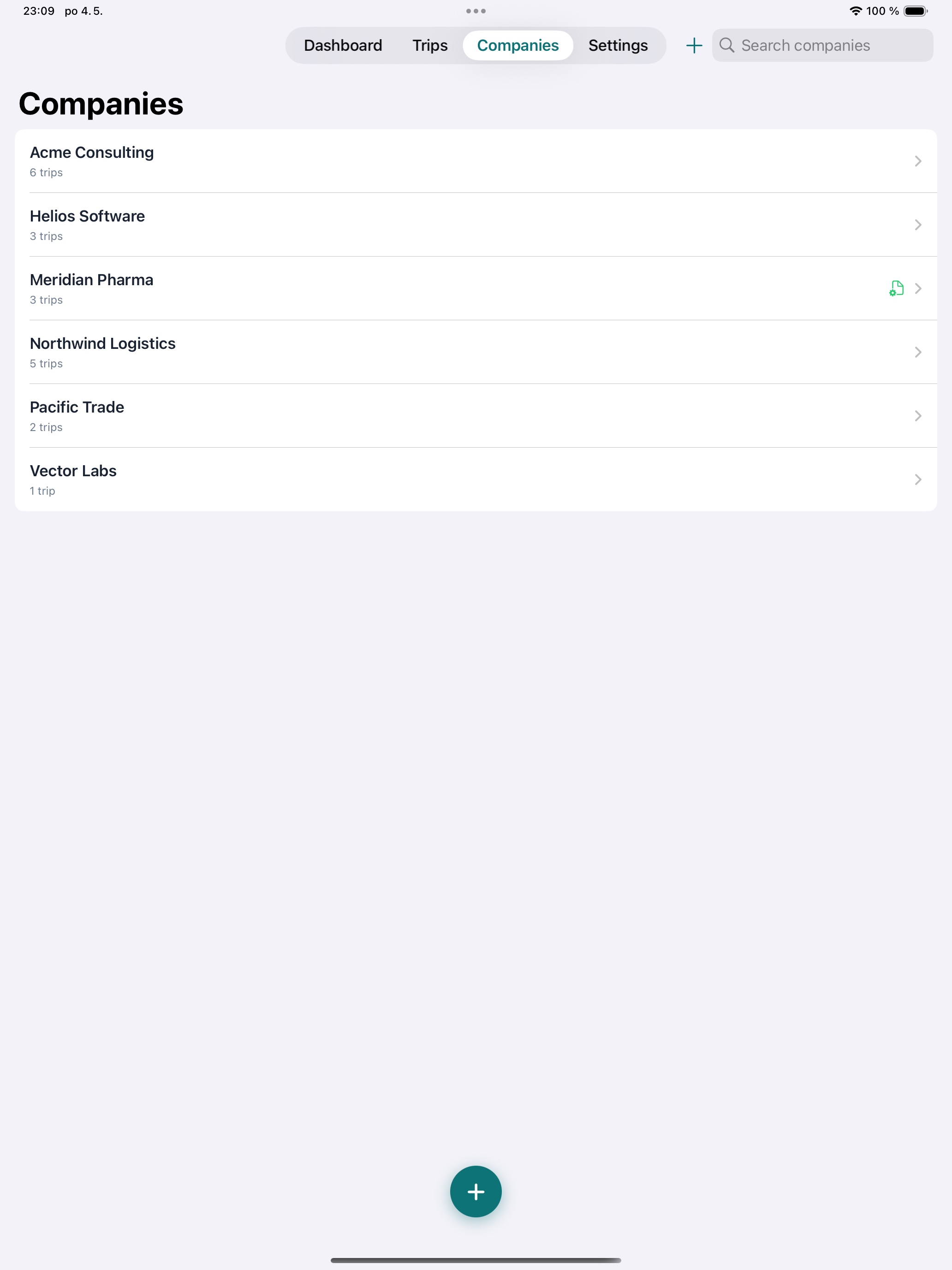
Diseñado para iPhone y creado de forma nativa para iPad. Cambia de dispositivo para explorar cada pantalla.
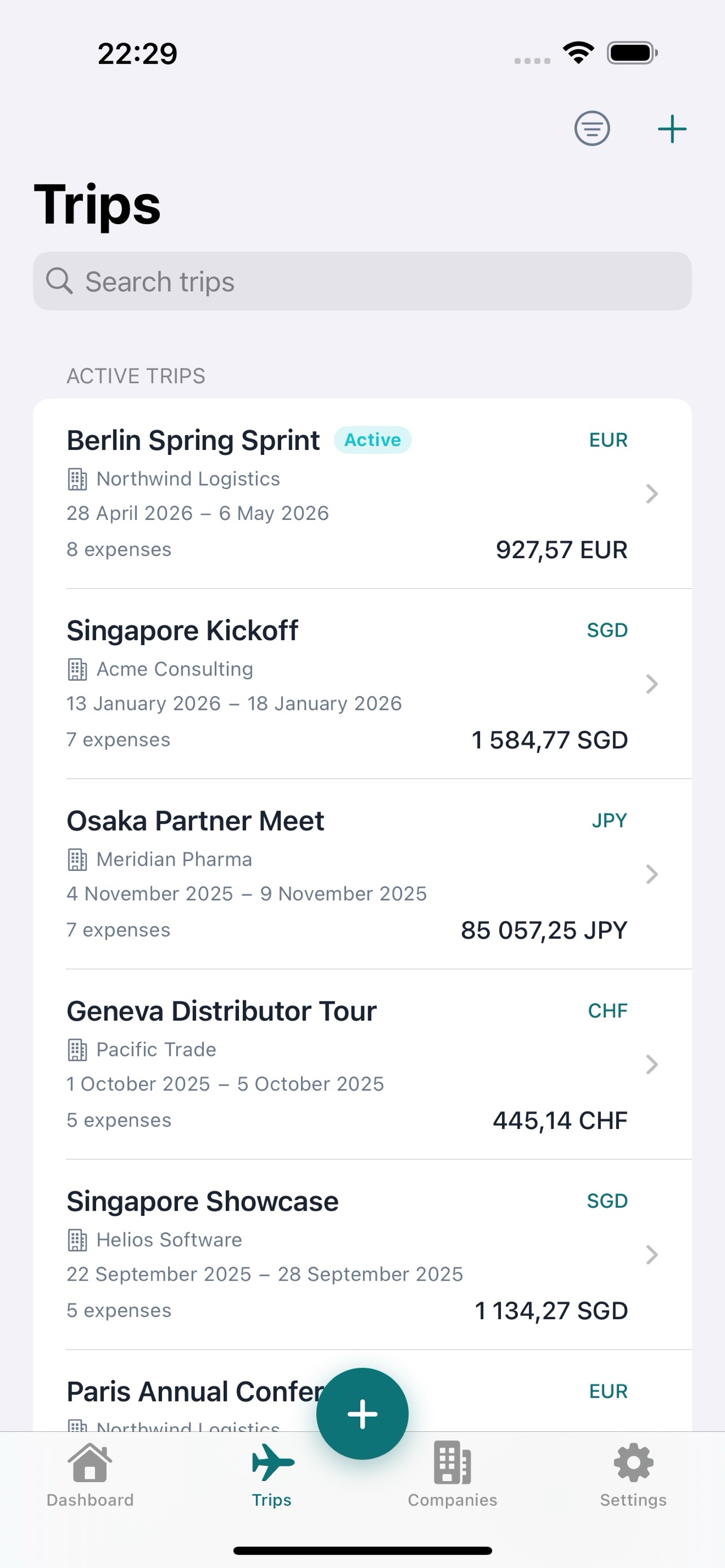
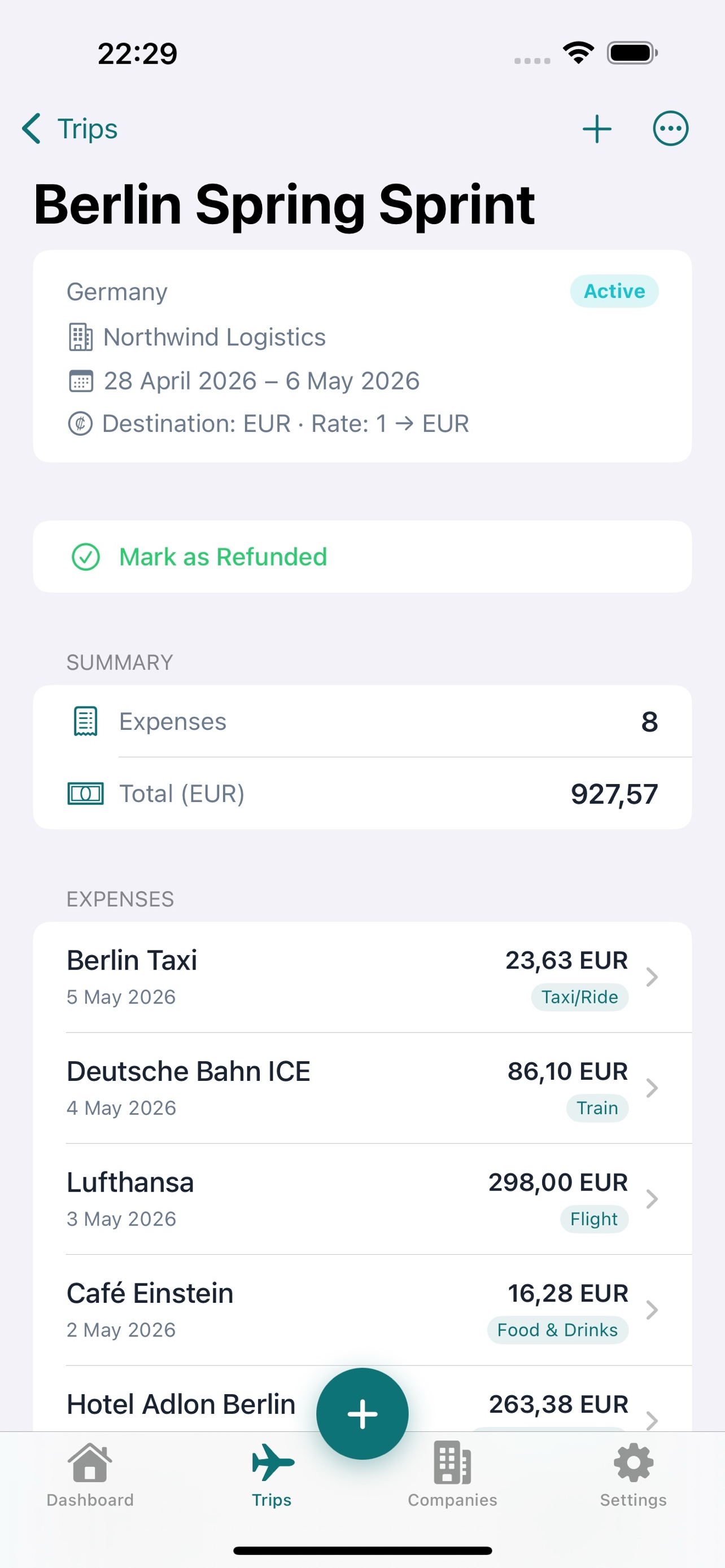
Tus datos siguen siendo tuyos. Punto.
Creemos que los datos de gastos son profundamente personales. Por eso Tripenzo se diseñó desde el primer día para que nosotros no veamos nunca tus datos — solo tú y el iCloud cifrado de Apple.
- OCR en el dispositivo. El escaneo de recibos se ejecuta íntegramente en tu iPhone o iPad usando el framework Vision de Apple. Ninguna imagen sale jamás de tu dispositivo para procesarse.
- Sincronización solo por iCloud privado. La sincronización entre dispositivos usa tu propio contenedor privado de CloudKit. No operamos ningún servidor y no tenemos acceso a tus contenidos.
- Sin analíticas ni rastreadores. Cero SDK de terceros, cookies o telemetría. Sin cuentas que crear, sin registros.
- Copia y exportación bajo tu control. Las copias de seguridad en iCloud Drive y las exportaciones de informes solo ocurren cuando tú lo decides. Lee la Política de Privacidad completa.
Preguntas Frecuentes
Respuestas rápidas a las dudas más habituales. Para guías más profundas, el Centro de ayuda dentro de la app tiene un artículo completo de cada función.
El OCR está leyendo mal mi recibo. ¿Por qué?
Tripenzo usa el OCR en el dispositivo de Apple (Vision) — rápido y privado, pero muy dependiente de la calidad de la imagen. Para mejores resultados: haz fotos con buena luz, deja el recibo plano (sin pliegues ni curvaturas), encuadra todo el recibo y evita sombras o reflejos. Los recibos arrugados, descoloridos o de bajo contraste son la causa más habitual de errores.
Tras escanear siempre verás una pantalla de confirmación — revisa cada campo (importe, fecha, moneda, comercio) y corrige lo que esté mal antes de guardar. Si el reconocimiento es siempre malo en un recibo concreto, usa Entrada manual desde el botón +.
Compré Premium pero no se desbloquea en mi nuevo dispositivo. ¿Cómo lo restauro?
Premium es una compra única vinculada a tu Apple ID. En el dispositivo nuevo, inicia sesión con el mismo Apple ID con el que compraste Premium, abre Tripenzo, ve a Ajustes → Restaurar compras y púlsalo. La app pregunta a la App Store, encuentra tu autorización y desbloquea Premium.
Si no pasa nada, comprueba que estás con el Apple ID correcto en los Ajustes de iOS, que el dispositivo tiene internet y que no estás en Modo Avión. Family Sharing está soportado — si un familiar compró Premium y estás en su grupo de Family Sharing, Restaurar compras también te lo desbloqueará.
¿Cómo exporto el informe de un viaje?
Abre el viaje desde la pestaña Viajes y pulsa el botón Exportar en la barra superior (función Premium). Puedes elegir CSV para una hoja genérica o Informe XLSX para usar la plantilla que has asignado a la empresa propietaria del viaje.
Si activas Incluir imágenes de recibos, el resultado es un ZIP con la hoja de cálculo y una carpeta con todos los recibos. Después aparece el panel de compartir de iOS para enviarlo por email, AirDrop, guardarlo en Archivos o pasarlo a cualquier app compatible.
¿Cómo elimino un viaje?
En la pestaña Viajes, desliza el viaje hacia la izquierda y pulsa Eliminar, o ábrelo y usa Eliminar viaje en el menú. Eliminar un viaje borra de forma permanente el viaje y todos sus gastos, incluidas las imágenes de recibos — no se puede deshacer. Si tienes Copia y Restaurar (Premium), haz primero una copia por si quieres recuperar los datos más adelante.
¿Cómo sincronizo Tripenzo entre mi iPhone y mi iPad?
Asegúrate de que ambos dispositivos tienen iniciada sesión con el mismo Apple ID, que iCloud Drive está activo (Ajustes iOS → tu nombre → iCloud) y que Tripenzo tiene permiso para usar iCloud. En Tripenzo ve a Ajustes → Sincronización iCloud y activa el interruptor.
La sincronización usa CloudKit — tus datos se quedan en tu contenedor privado de iCloud, nunca en nuestros servidores. La primera sincronización puede tardar varios minutos según la cantidad de recibos; dale tiempo, mantén ambos dispositivos desbloqueados y conectados, y los viajes, gastos, empresas y categorías aparecerán en el otro. Si algo se ve desactualizado, comprueba que no estás en una conexión móvil con consumo limitado y abre la app en cada dispositivo durante un minuto.
Veo tres tipos de cambio en un gasto. ¿Para qué sirven todos?
Tripenzo usa un modelo de tres niveles para que los equipos financieros reciban exactamente las cifras que necesitan: cada gasto tiene moneda, cada viaje tiene un cambio que convierte la moneda destino a la moneda de la empresa, y cada empresa tiene un cambio que convierte la moneda de la empresa a tu moneda local ("Mi moneda").
Las anulaciones por gasto te permiten ajustar ambos cambios en un único recibo. Puedes consultar tipos en vivo desde el campo de cambio, escribirlos manualmente o — algo único de Tripenzo — editar directamente el importe convertido y la app calcula el cambio inversamente (útil si quieres que el total convertido coincida con un valor concreto).
¿Puedo exportar a la plantilla XLSX de mi empresa?
Sí. En la pestaña Empresas, abre una empresa y añade una plantilla (XLSX o CSV). Tripenzo puede auto-detectar los encabezados de columna, aplicar OCR a la foto de una plantilla impresa o dejarte mapear columnas manualmente. El mapeo se guarda por empresa, así que cada exportación de viajes de esa empresa usa la estructura correcta. Cuando exportas con Incluir imágenes de recibos, el XLSX se empaqueta en un ZIP junto a la carpeta de recibos.
Recibo recibos en PDF por email. ¿Tripenzo los acepta?
Sí. Desde el botón + elige Importar PDF y selecciona el archivo. Tripenzo aplica OCR página por página y guarda el PDF original como adjunto. Los recibos en foto (JPEG/HEIC) funcionan igual con Hacer foto o Elegir de galería. Ambos tipos de adjuntos se conservan permanentemente en el dispositivo y se muestran en el detalle del gasto.
¿Qué incluye una copia de seguridad y cómo la restauro en un teléfono nuevo?
Copia & Restaurar es una función Premium y exporta todo: viajes, gastos, empresas, categorías, ajustes e imágenes/PDF de recibos — empaquetado en un único ZIP. Guárdalo en iCloud Drive o en Archivos local.
Para restaurar en una instalación nueva: instala Tripenzo, desbloquea Premium (o usa Restaurar compras), abre Ajustes → Copia & Restaurar → Restaurar y elige el ZIP. Las copias son independientes de iCloud Sync — puedes usar una, la otra o ambas.
¿Cómo bloqueo la app con Face ID?
App Lock es una función Premium. En Ajustes → Bloqueo de la app, actívalo; la app usará Face ID o Touch ID automáticamente cuando estén disponibles, y puedes definir un PIN de 4 dígitos como alternativa. Si tu Premium expira (reembolso, cambio en Family Sharing), App Lock se desactiva automáticamente para que nunca te quedes fuera de tus propios datos.
¿Premium es una suscripción?
No. Premium es una compra única que desbloquea cuatro funciones para siempre: OCR auto-relleno, Exportar informes, Copia & Restaurar y Bloqueo de la app. El precio exacto depende de tu país y se muestra en la app en la pantalla de mejora. Family Sharing está soportado — una compra cubre toda tu familia de iCloud. Sin suscripciones, sin anuncios, sin pagos recurrentes.
¿Cómo solicito un reembolso?
Todas las compras — incluida Tripenzo Premium — las gestiona Apple, y los reembolsos también. Solicita un reembolso en reportaproblem.apple.com, inicia sesión con tu Apple ID, busca la compra de Tripenzo y sigue los pasos. No tenemos visibilidad de las compras de la App Store y no podemos emitir reembolsos nosotros, pero si Apple necesita que confirmemos algo, ayudaremos.
¿Qué datos recopila Tripenzo?
Ninguno. Tripenzo no tiene servidores, ni analítica, ni rastreo, ni anuncios. El OCR se ejecuta en tu dispositivo con el framework Vision de Apple — tus recibos no salen nunca del teléfono salvo que los exportes o compartas tú. La sincronización iCloud usa tu propio contenedor de iCloud; nosotros no tenemos acceso. Las únicas llamadas de red que hace la app son consultas opcionales a tipos de cambio en vivo (a proveedores públicos) y StoreKit de Apple para verificar la licencia Premium.
¿Puedo usar Tripenzo en mi idioma?
Tripenzo está totalmente traducido a 25 idiomas. Abre Ajustes → Idioma y elige el tuyo — el cambio se aplica al instante, no necesita reinicio. Si ves alguna traducción rara, escríbenos a tripenzo@stopra.cz y la corregiremos.
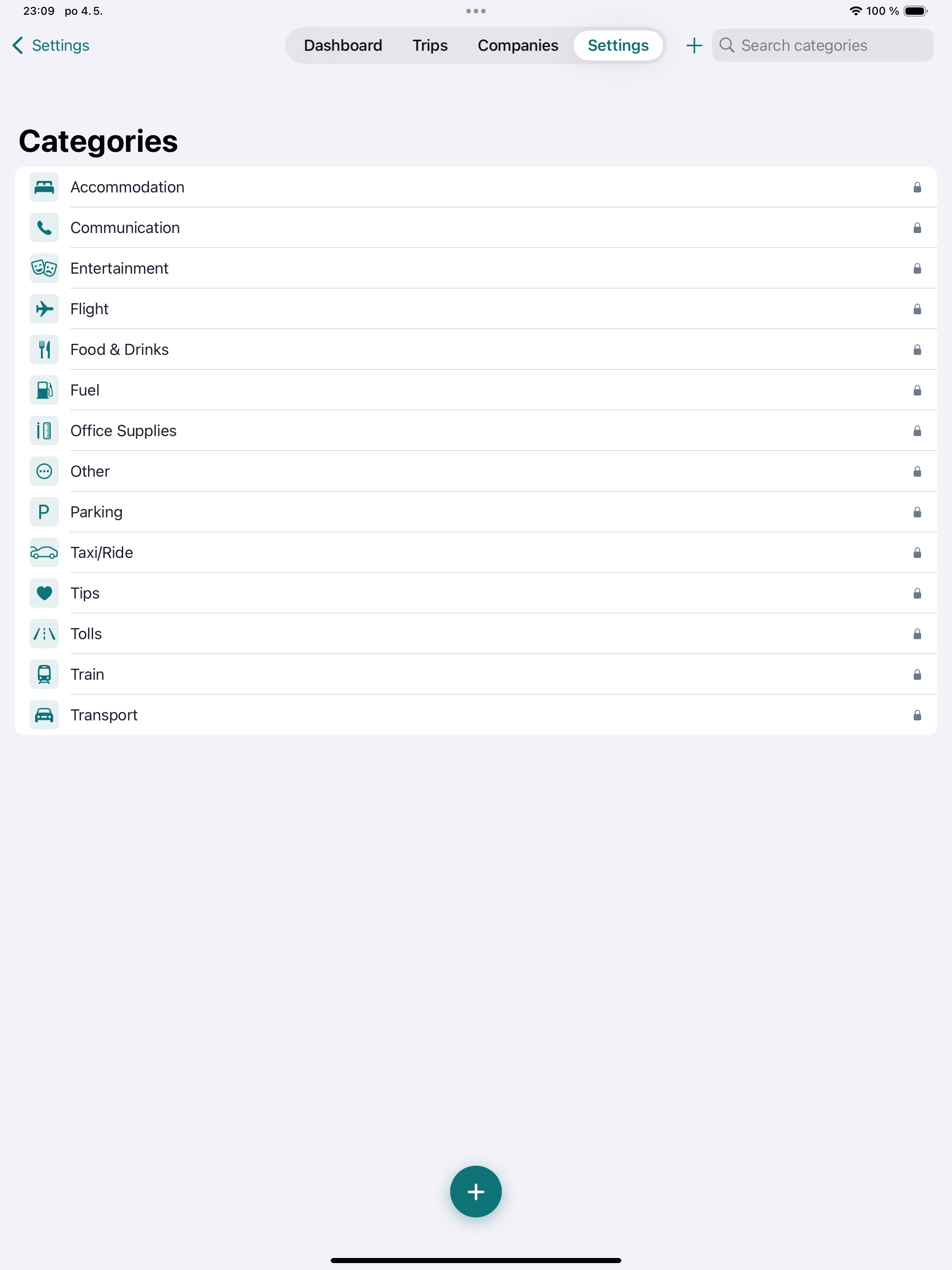
¿Puedo añadir mis propias categorías de gasto?
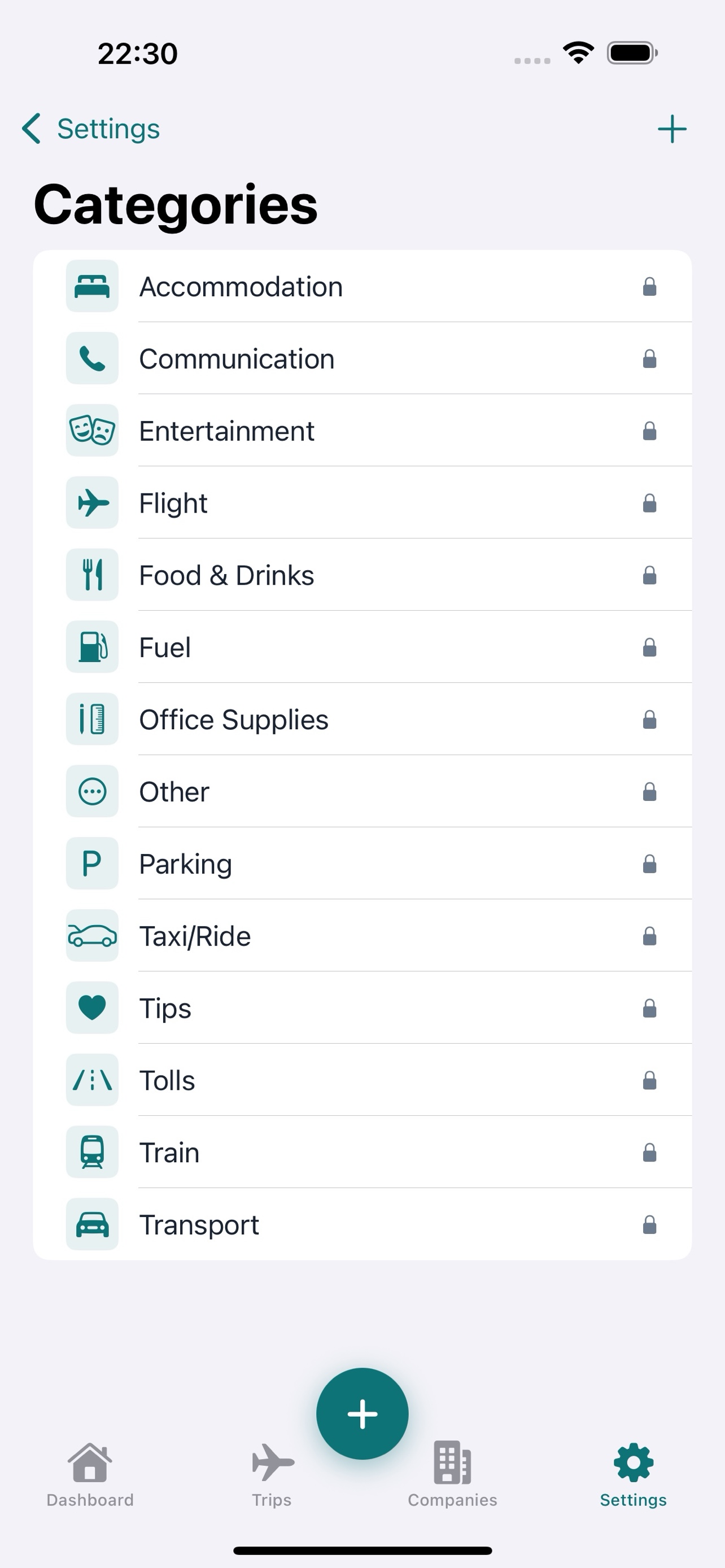
Sí. Tripenzo incluye 14 categorías predefinidas (Comida y bebida, Transporte, Alojamiento, Combustible, Aparcamiento, Peajes, Vuelo, Tren, Taxi/Viaje, Ocio, Material de oficina, Comunicación, Propinas, Otros) y puedes añadir todas las personalizadas que quieras en Ajustes → Gestionar categorías. Cada gasto puede etiquetarse con varias categorías.
¿Sigues necesitando ayuda?
Para guías más profundas de cada función, abre el Centro de ayuda dentro de la app (Ajustes → Centro de ayuda). Para cualquier cosa que no esté aquí, escríbenos a tripenzo@stopra.cz y te responderemos.