Vos frais de déplacement professionnels,
suivis sans effort.
Prenez en photo ou importez en PDF n'importe quel reçu, et laissez l'OCR sur l'appareil faire le reste. Organisez par entreprise et par voyage, gérez des taux de change à plusieurs niveaux et générez des rapports que votre équipe financière adorera — sans jamais partager vos données.
Tout ce qu'il vous faut. Rien de superflu.
Conçu spécialement pour les voyageurs d'affaires qui veulent un moyen rapide, privé et fiable de suivre chaque dépense en déplacement.
OCR intelligent PREMIUM
Prenez en photo ou importez un PDF de n'importe quel reçu. L'OCR sur l'appareil extrait instantanément les montants, dates, devises et noms des marchands. Les scans de reçus sont conservés en permanence pour consultation et partage ultérieurs.
Gestion multi-entreprises
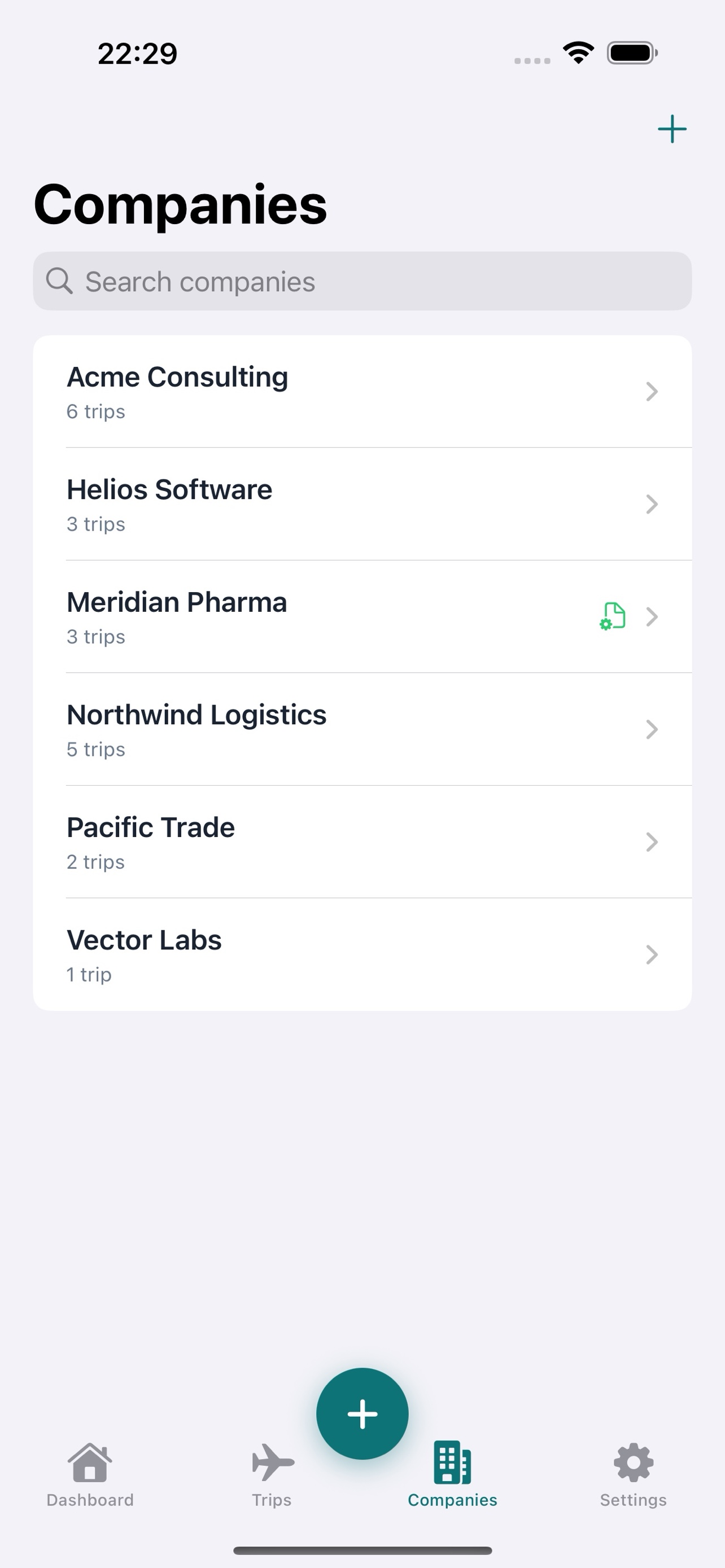
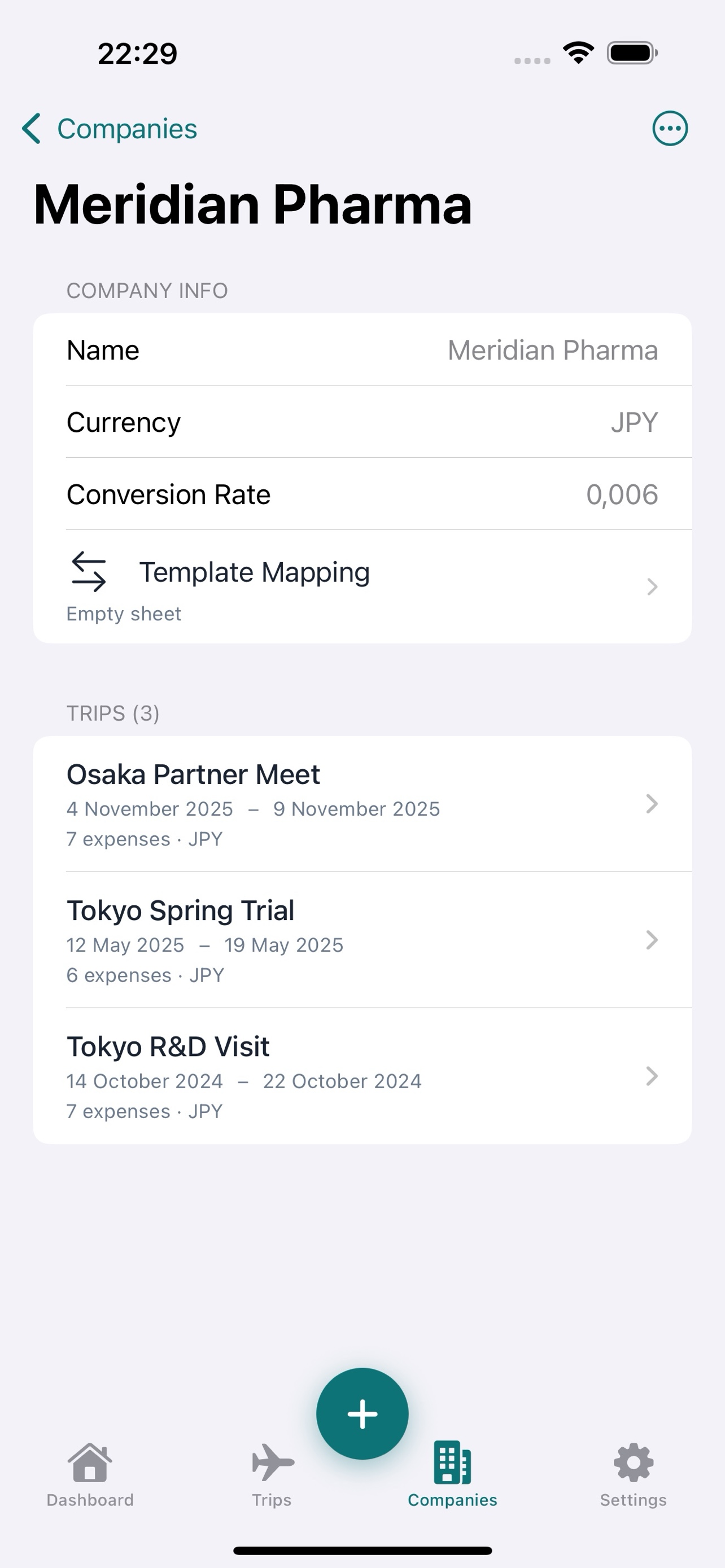
Vous travaillez pour plusieurs clients ? Chaque entreprise a sa propre devise et son taux de conversion. Organisez vos dépenses par entreprise et par voyage — aucun chevauchement, aucune confusion.
Conversion à trois niveaux
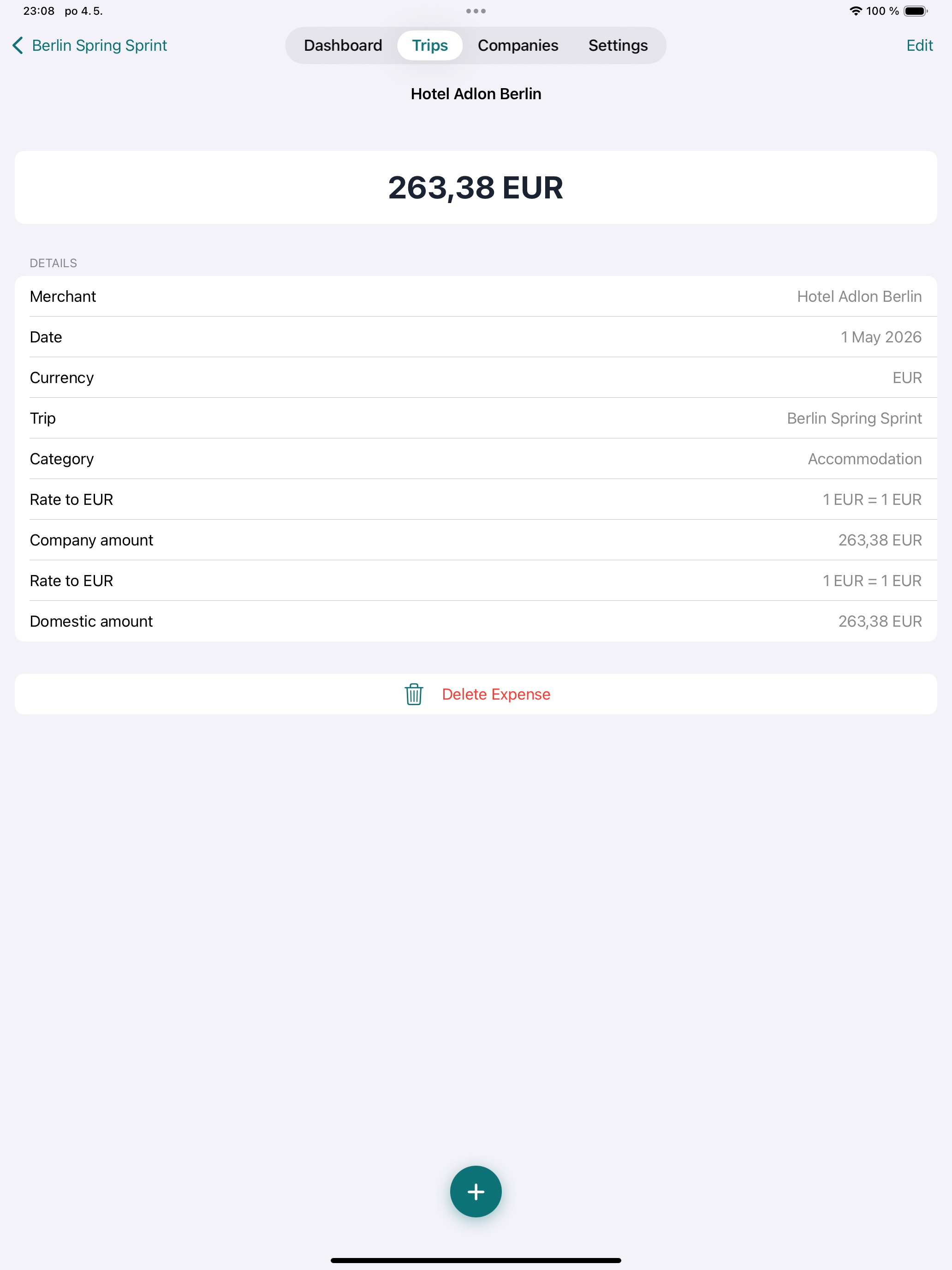
Chaque dépense est convertie de la devise de paiement vers la devise de l'entreprise, puis vers votre devise personnelle. Les taux sont préremplis depuis les valeurs par défaut du voyage et de l'entreprise, avec des ajustements par dépense et la récupération automatique.
Rapport XLSX + reçus dans un ZIP PREMIUM
Téléversez le modèle XLSX de votre entreprise et Tripenzo le remplit automatiquement — puis joint chaque scan de reçu dans un seul fichier ZIP. Prêt à soumettre, entièrement traçable, en quelques secondes.
Synchronisation iCloud privée PREMIUM
Vos voyages, dépenses et reçus se synchronisent en toute fluidité entre iPhone et iPad via votre propre iCloud privé (CloudKit). Aucun serveur tiers, aucun compte partagé — uniquement vos données, sur vos appareils.
Sauvegarde et restauration PREMIUM
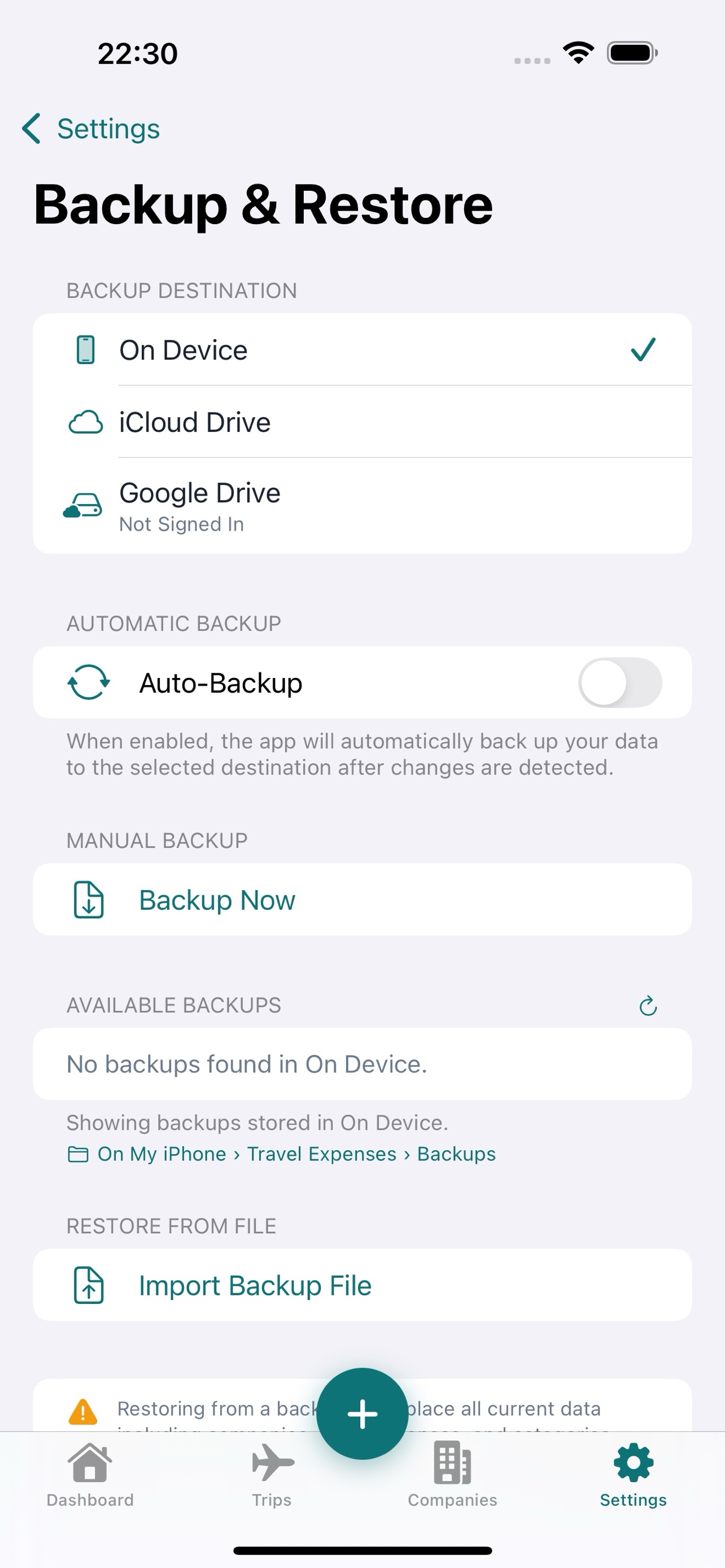
Une sauvegarde en un clic vers iCloud Drive regroupe chaque voyage, dépense, reçu et modèle. Vous changez d'iPhone ? Restaurez tout en quelques secondes.
Sélecteurs avec recherche
Choisissez parmi 160+ devises et 195+ pays grâce à la recherche instantanée. Vous ne trouvez pas ce qu'il vous faut ? Ajoutez n'importe quelle devise ou pays personnalisé sur le moment.
Verrouillage de l'app PREMIUM
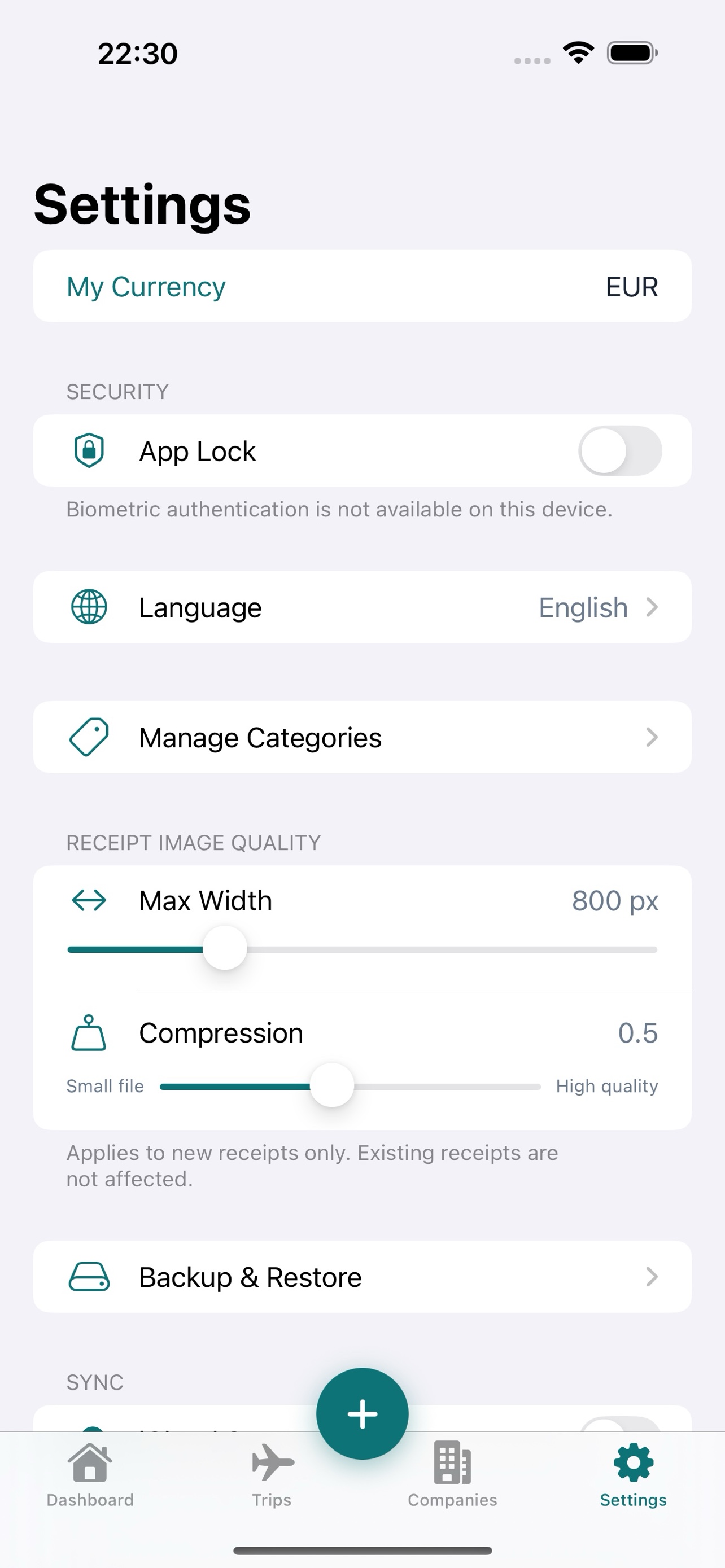
Protégez vos données financières avec Face ID, Touch ID ou un code PIN haché en PBKDF2. Le verrouillage se désactive automatiquement si votre droit Premium expire.
Pensé pour les vrais voyageurs d'affaires
Les autres applis de notes de frais veulent vos données, votre argent, ou les deux. Nous voulons simplement que vos voyages se passent bien.
Cœur gratuit, premium en option
La saisie manuelle des dépenses, la gestion des voyages et la conversion de devises sont entièrement gratuites. Vous voulez l'auto-remplissage par OCR, l'export de rapports, la sauvegarde et le verrouillage de l'app ? Un seul achat débloque les quatre — à vie. Sans abonnement, sans frais récurrents.
Fonctionne hors ligne
Dans un avion ? Dans un hôtel au Wi-Fi désastreux ? Aucune importance. Tout — y compris l'OCR — s'exécute directement sur votre appareil, sans connexion Internet.
S'adapte au processus de votre entreprise
Plutôt que de vous imposer un format générique, Tripenzo s'adapte au modèle de rapport de votre entreprise. Téléversez-le une seule fois, et chaque rapport de voyage est généré automatiquement selon ses spécifications.
Respecte votre vie privée
Aucune collecte de données. Aucun suivi. Aucun compte à créer. Vos reçus, totaux et informations d'entreprise ne quittent jamais vos appareils, sauf si vous choisissez de les exporter.
Synchronisation iCloud privée — iPhone et iPad, parfaitement synchronisés PREMIUM
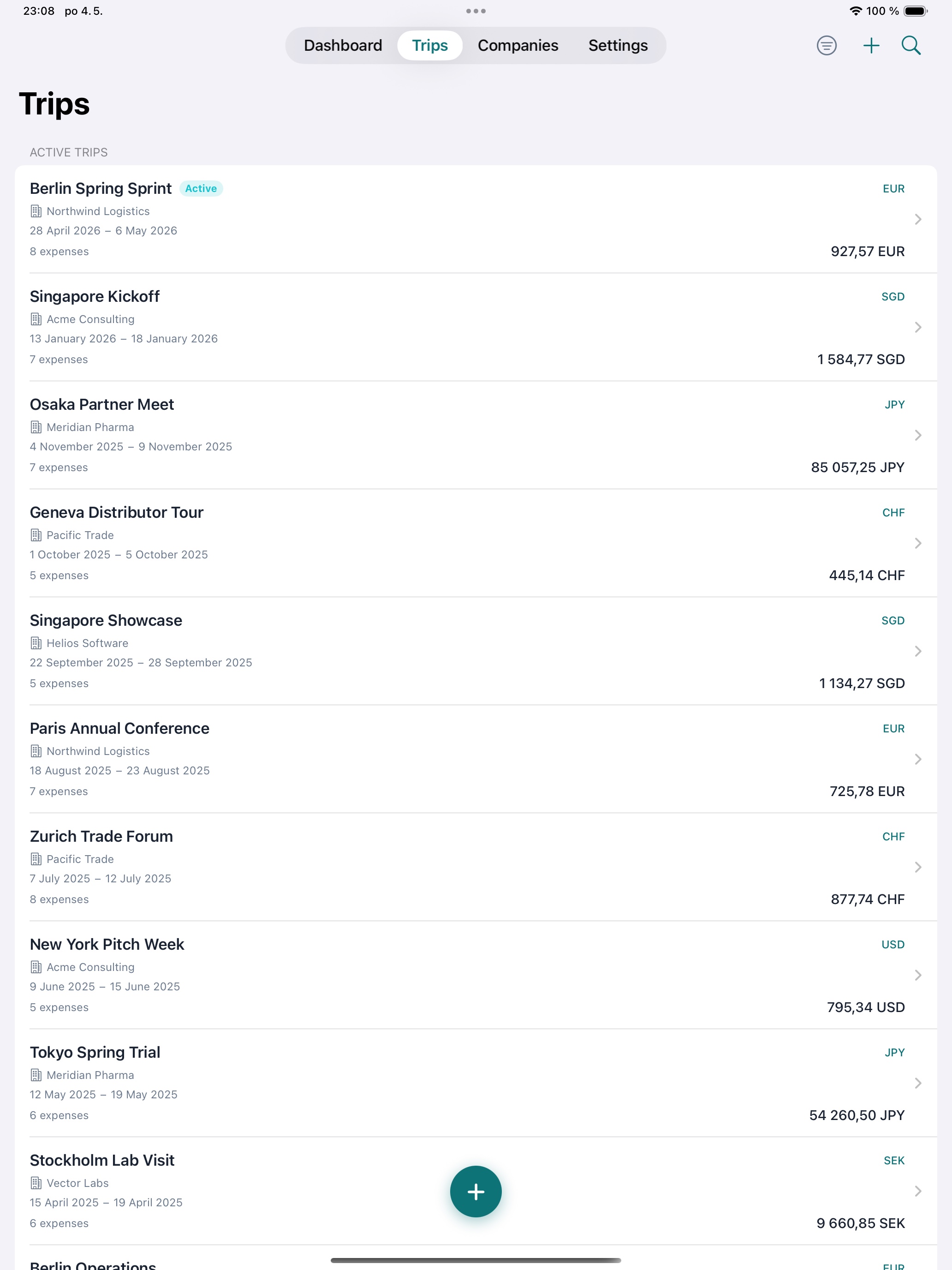
Tripenzo s'appuie sur CloudKit d'Apple pour synchroniser vos voyages, dépenses et reçus entre vos appareils via votre propre conteneur iCloud privé. Personne d'autre ne peut le lire — ni nous, ni qui que ce soit. Connectez-vous une fois sur l'iPad, et vos données sont déjà là.
Du reçu au rapport en quatre étapes
Aucune courbe d'apprentissage. Vous ouvrez l'app, et vous êtes déjà productif.
Créez un voyage
Configurez un voyage rattaché à une entreprise, choisissez le pays et la devise de destination, définissez le taux de change vers la devise de l'entreprise et c'est parti.
Photographiez ou importez les reçus
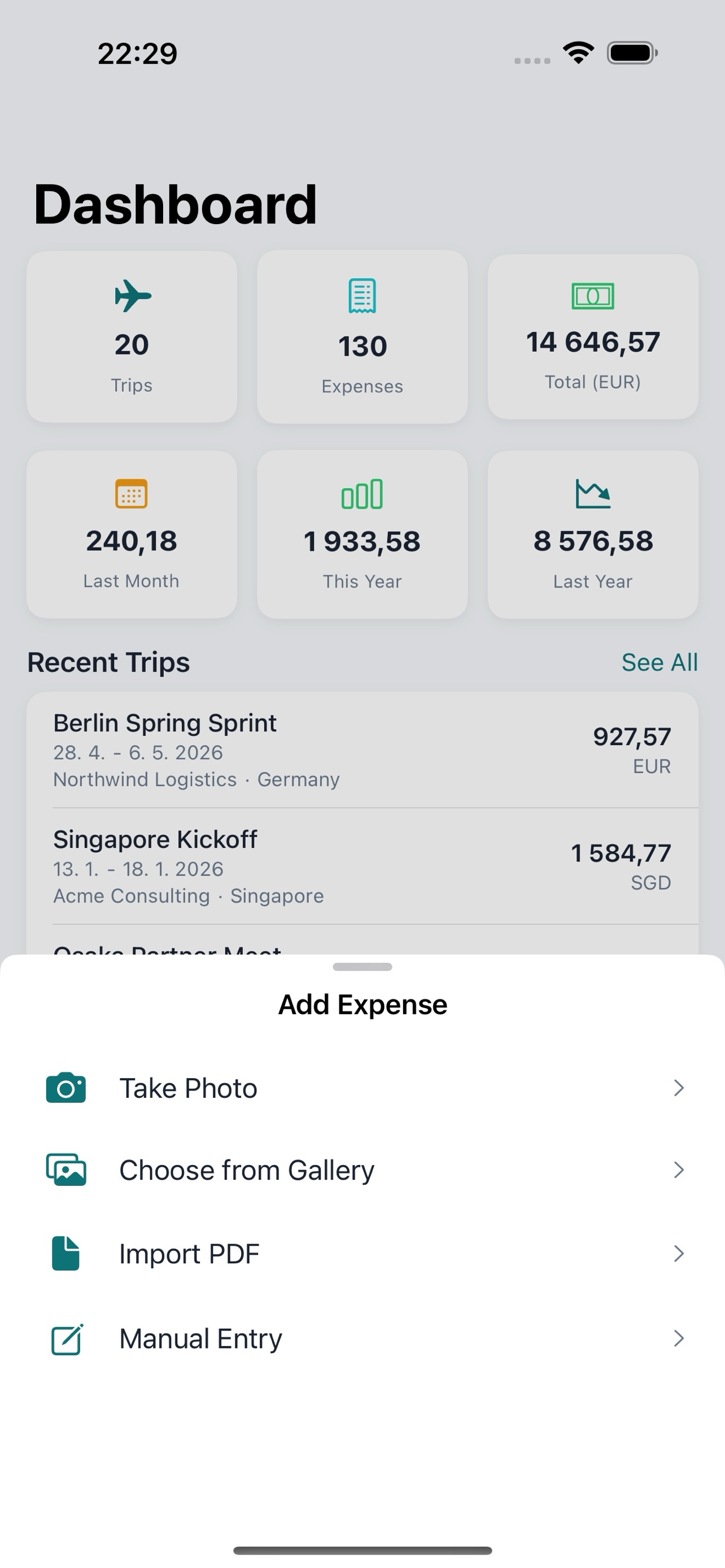
Prenez une photo ou importez un PDF de chaque facture. L'OCR sur l'appareil lit automatiquement le montant, la date, la devise et le marchand. Les scans sont conservés en permanence.
Vérifiez et catégorisez
Validez les données extraites, choisissez une catégorie et ajoutez des notes éventuelles. Quelques secondes par dépense, pas plus.
Exportez le ZIP et soumettez
Tripenzo remplit votre modèle XLSX et regroupe chaque scan de reçu dans un seul fichier ZIP — prêt à soumettre en quelques secondes.
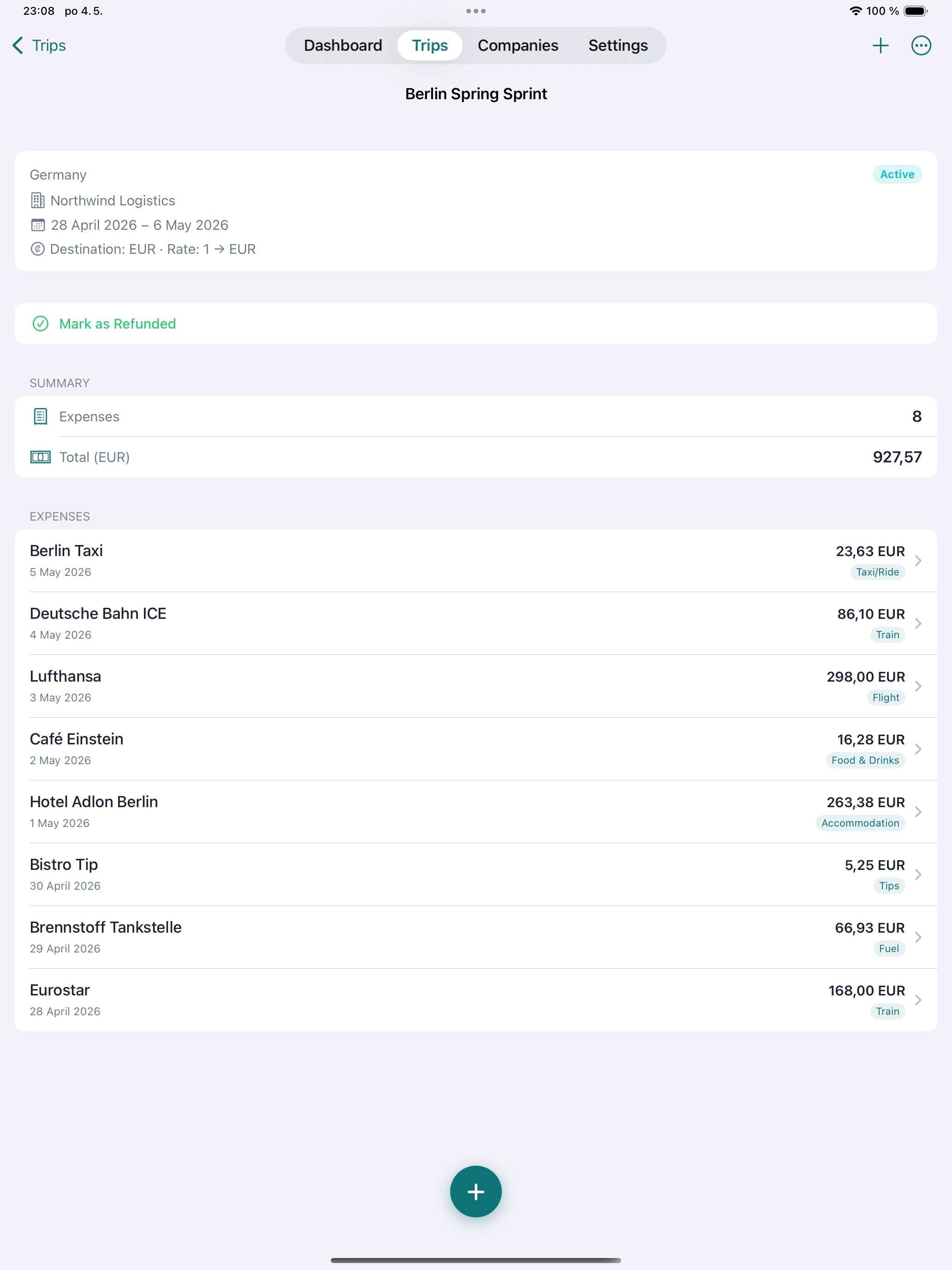
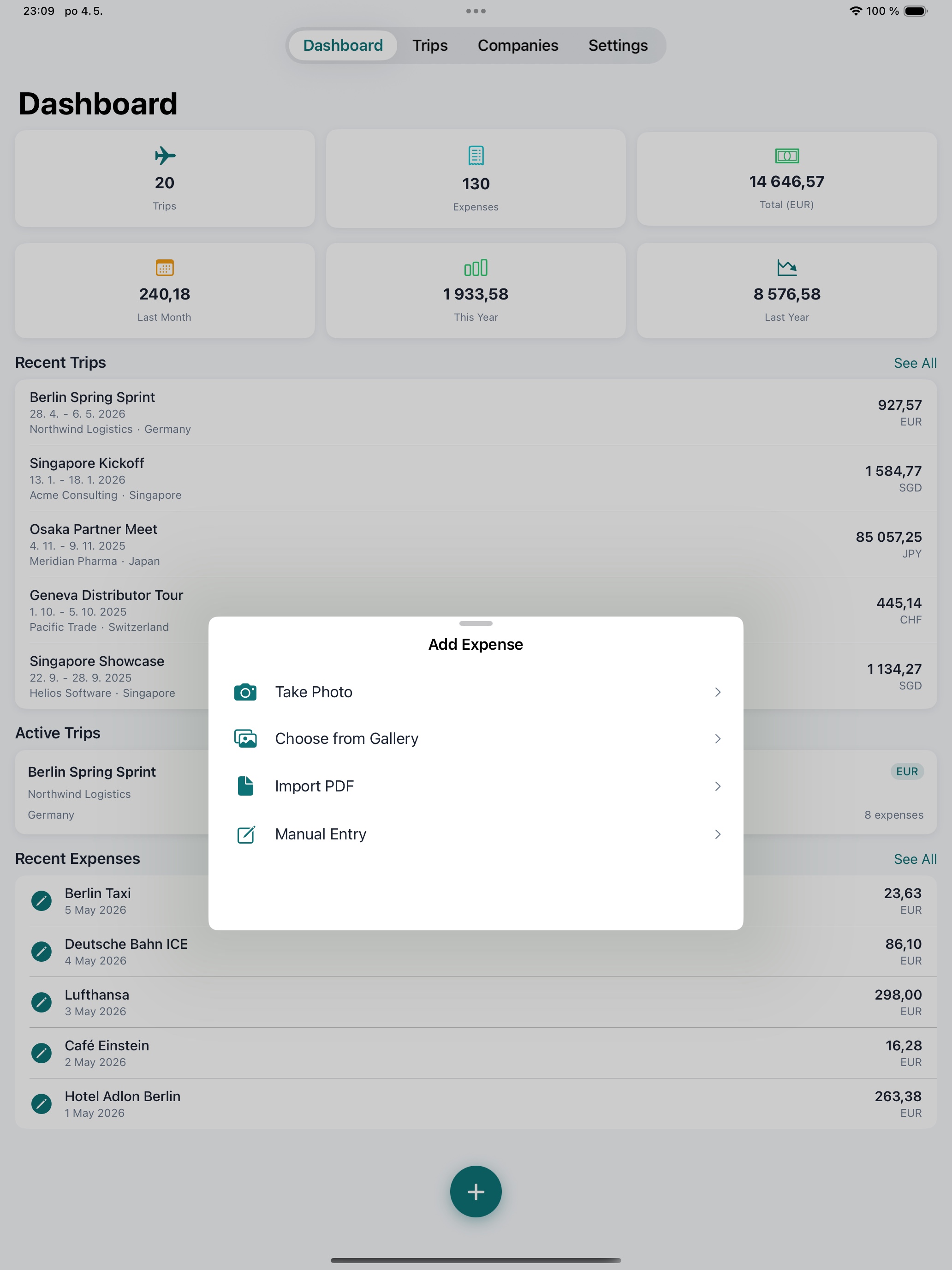
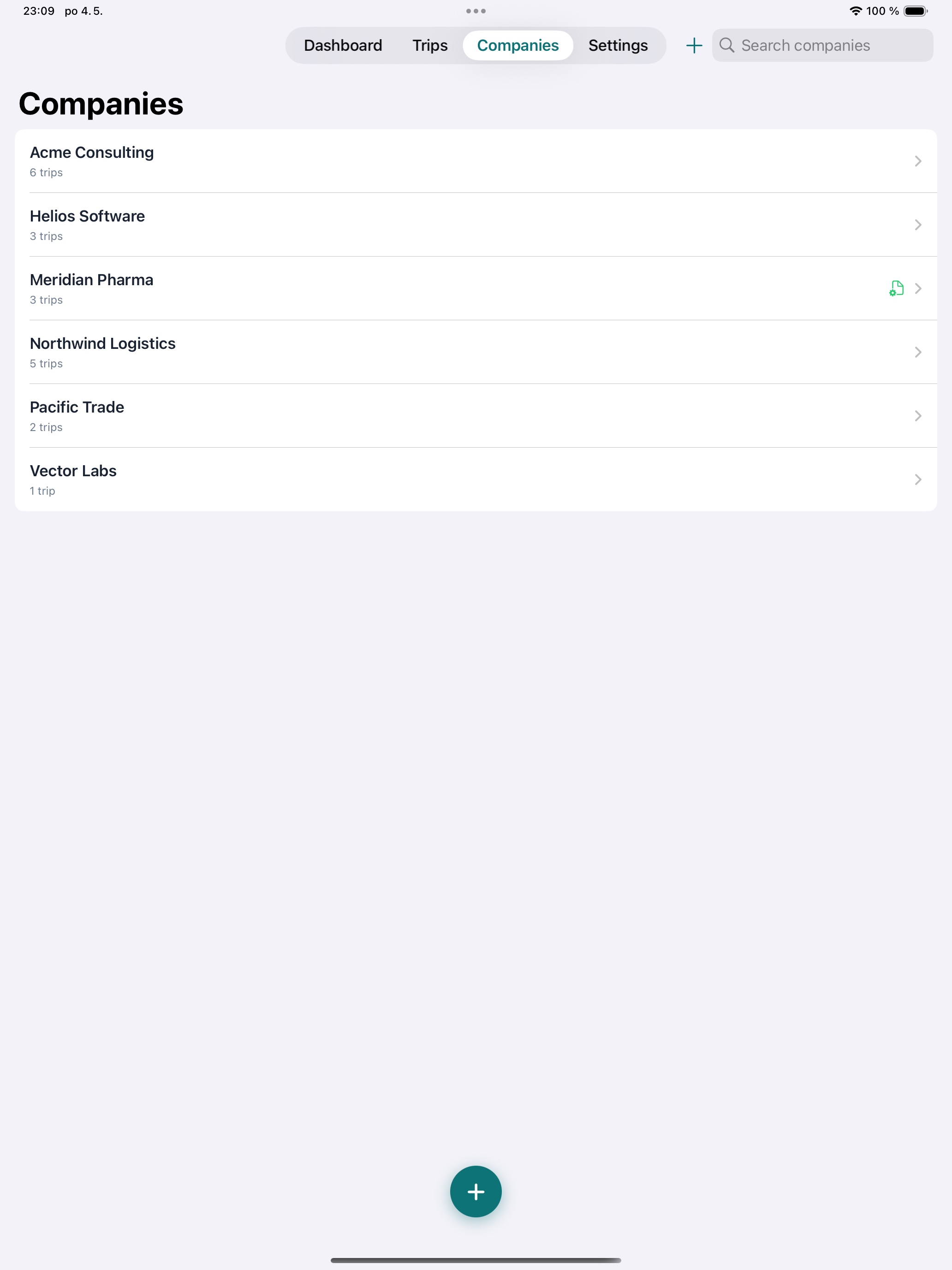
Un aperçu plus détaillé
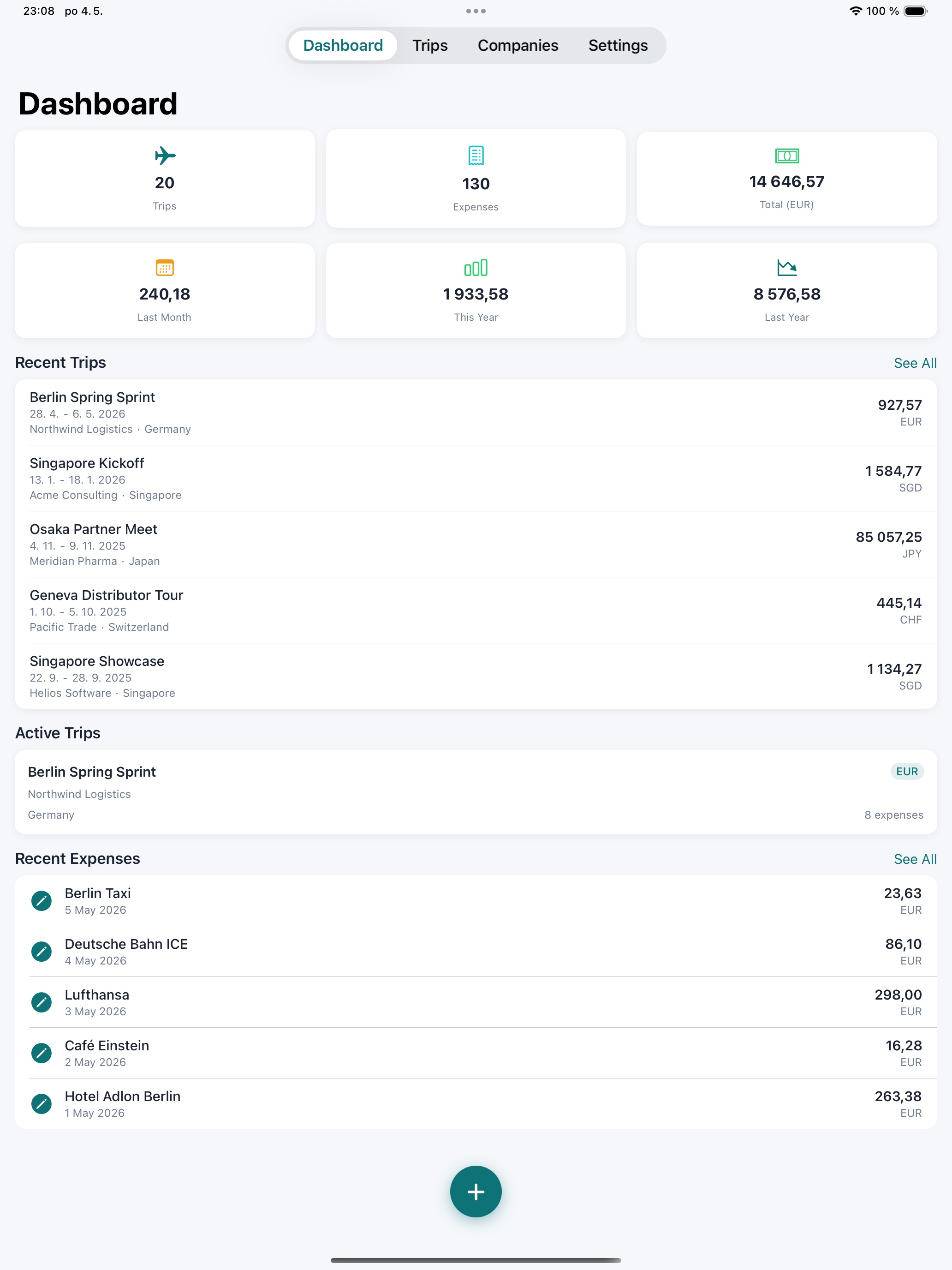
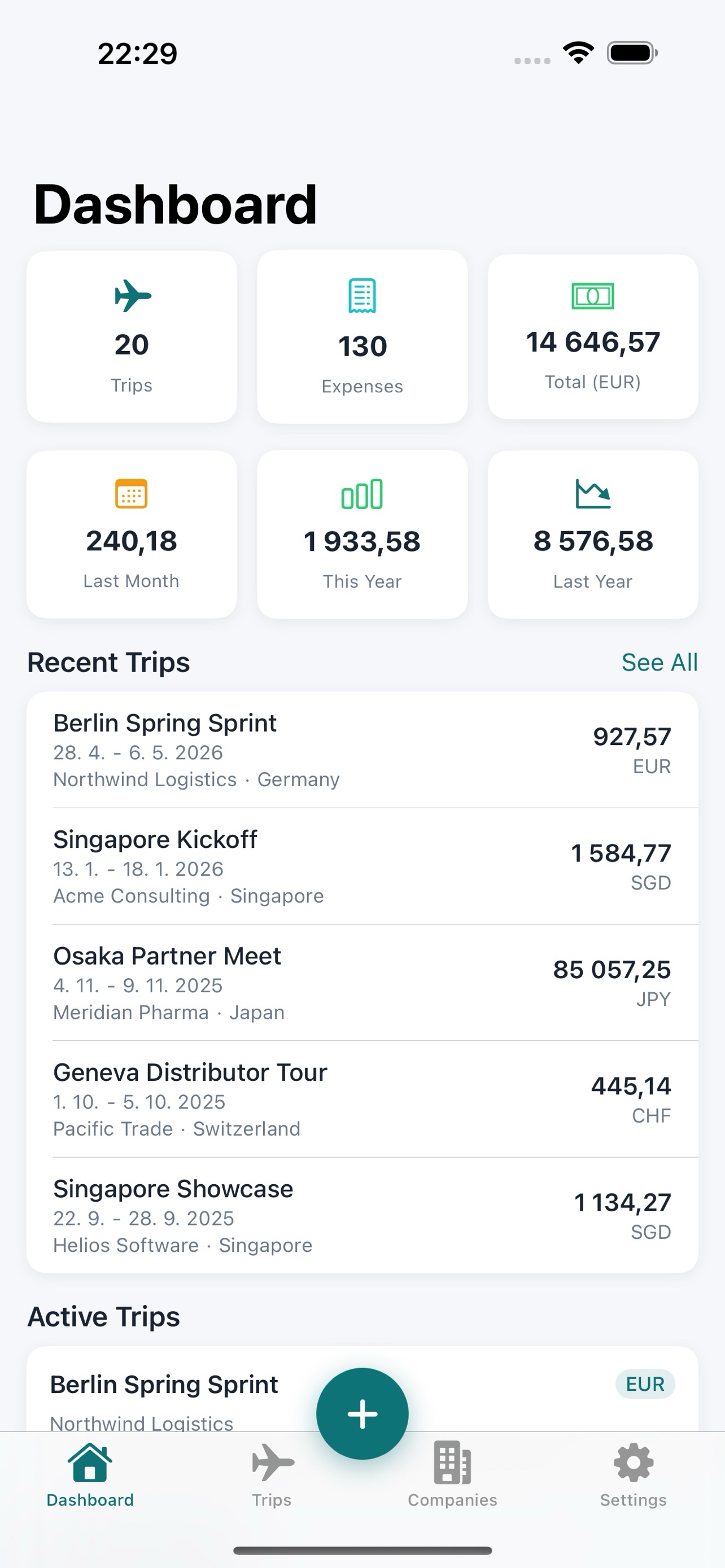
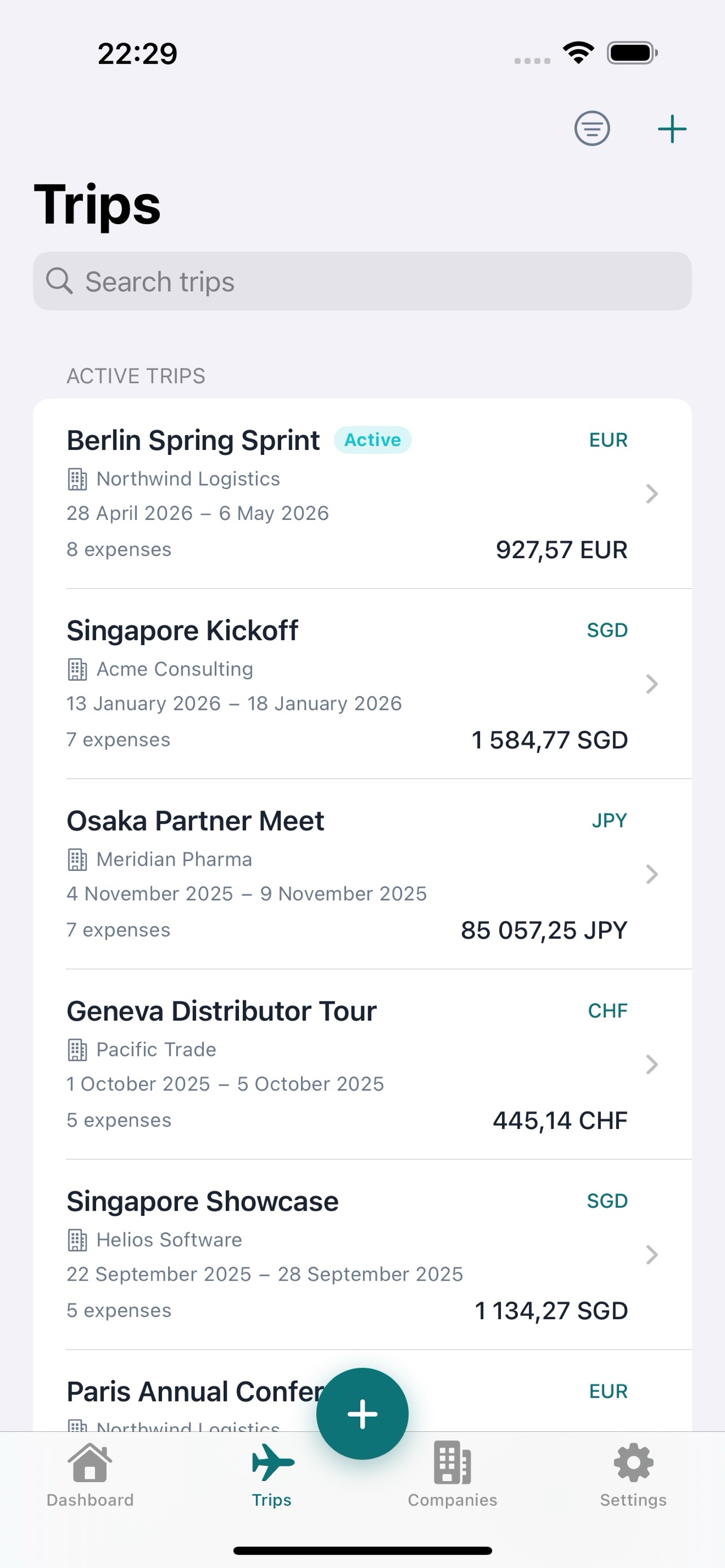
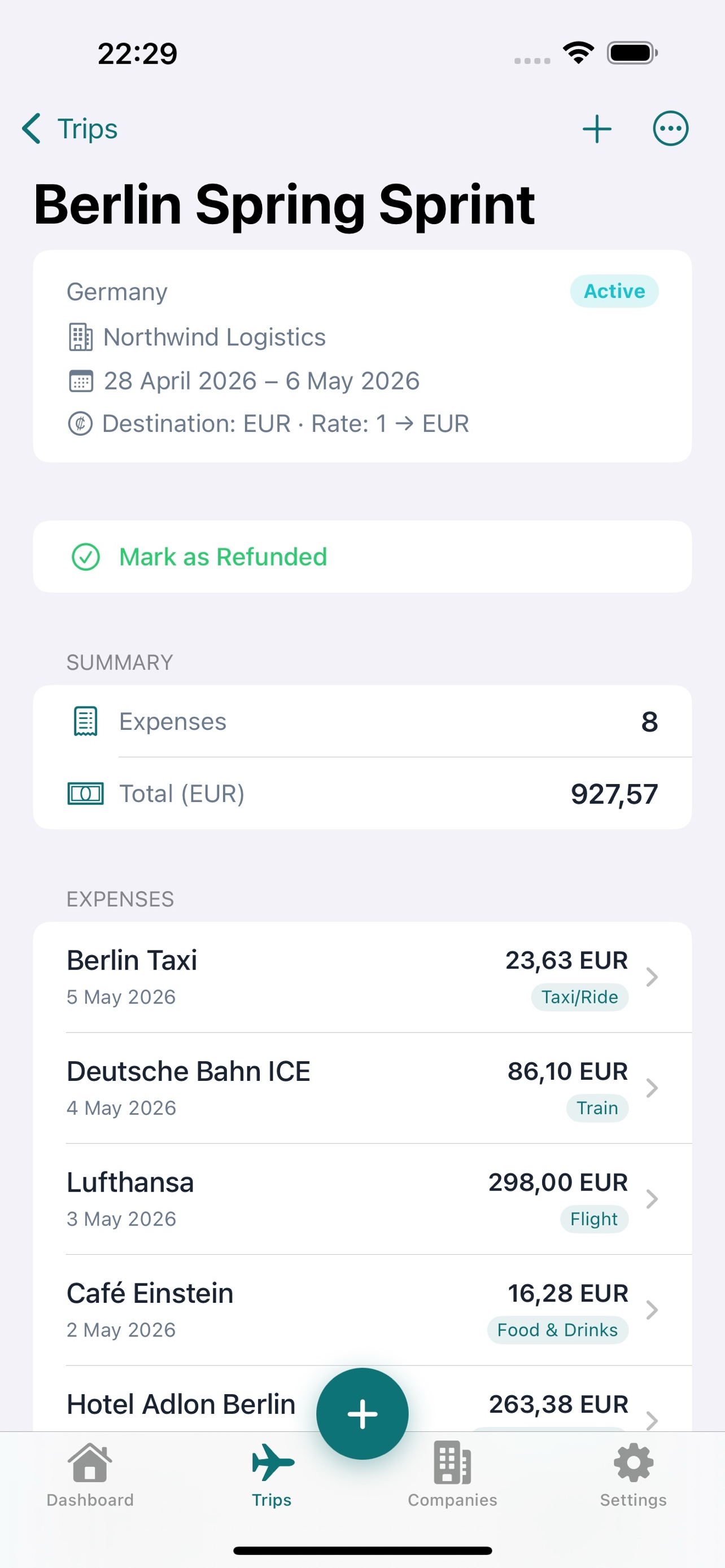
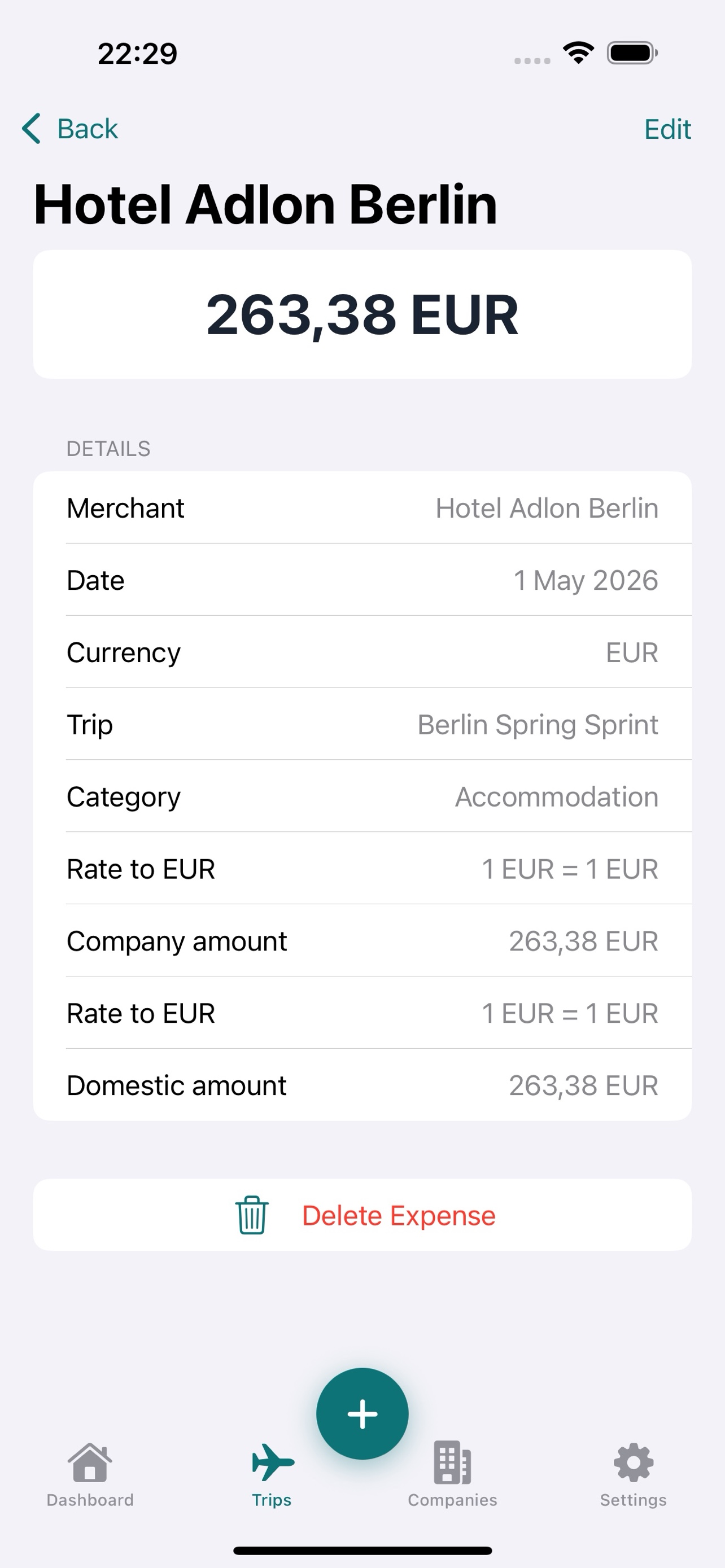
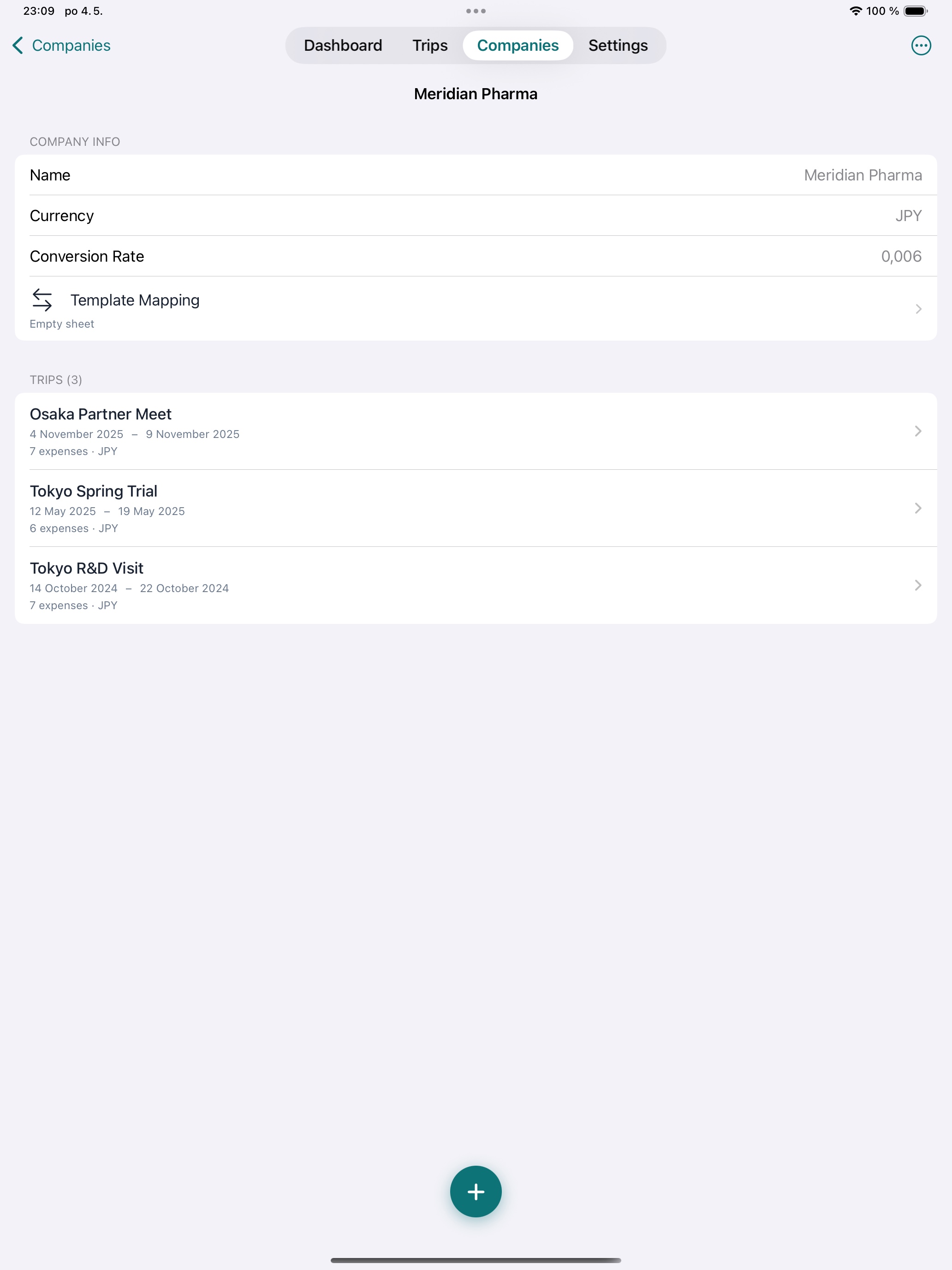
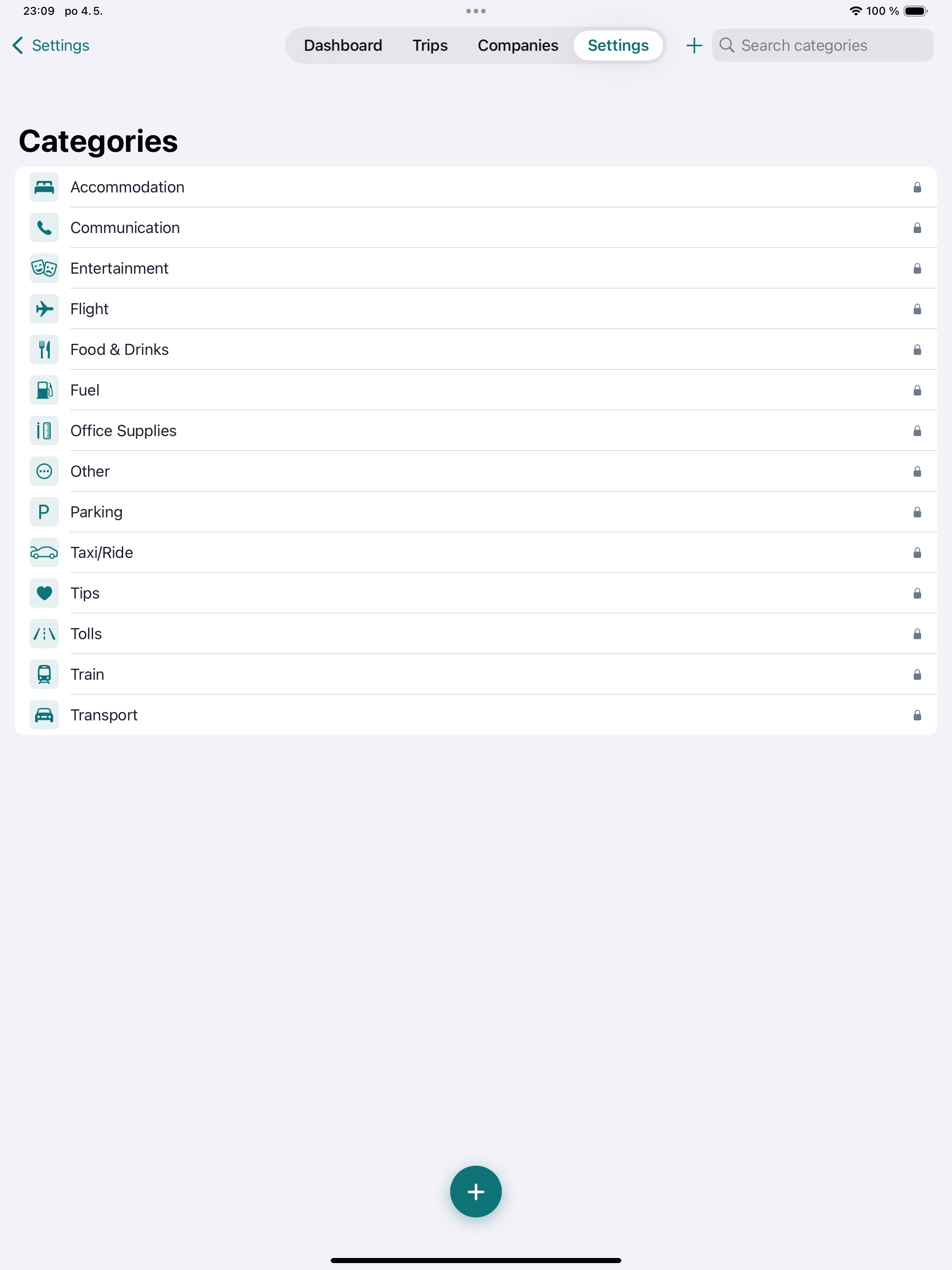
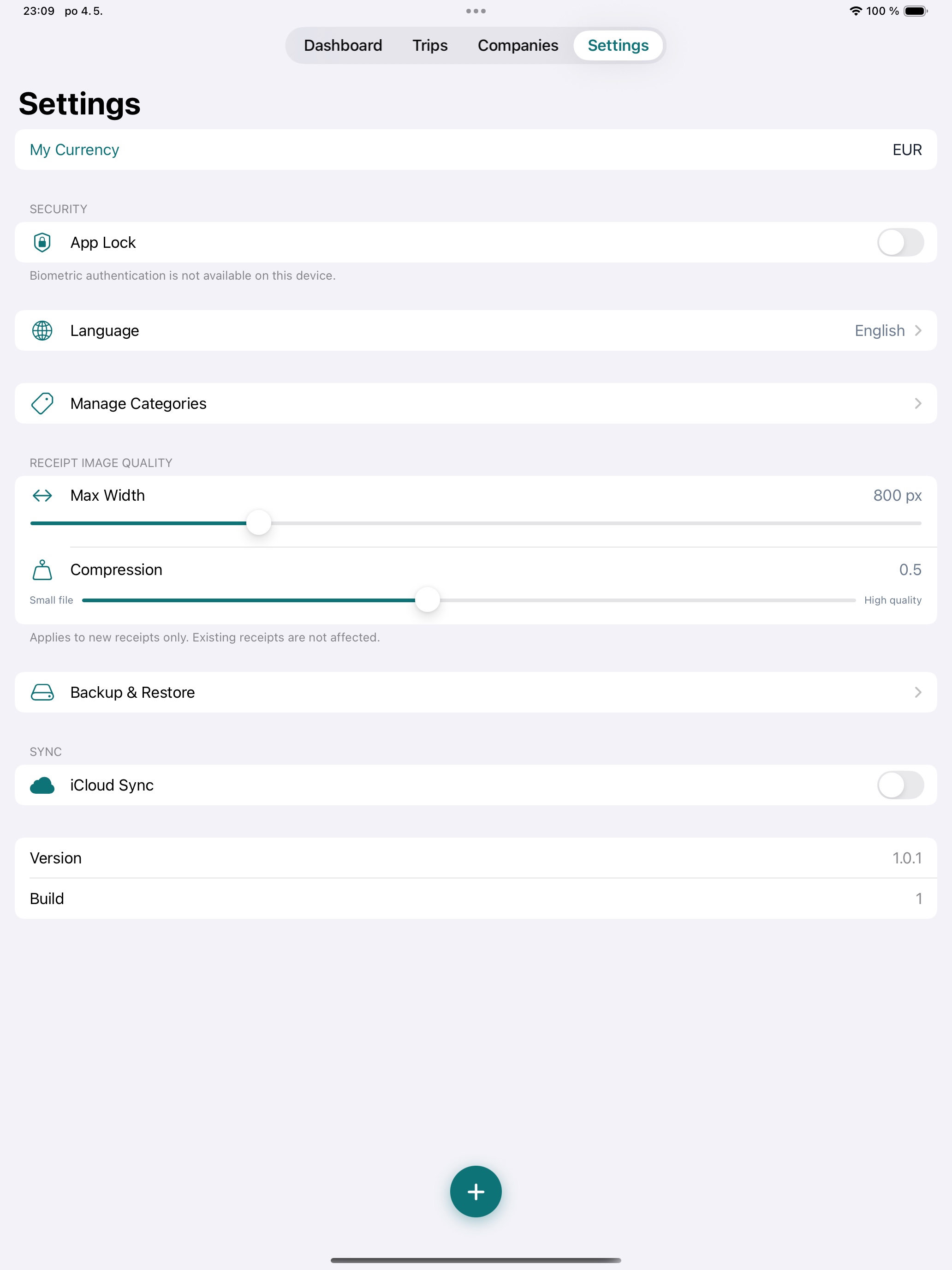
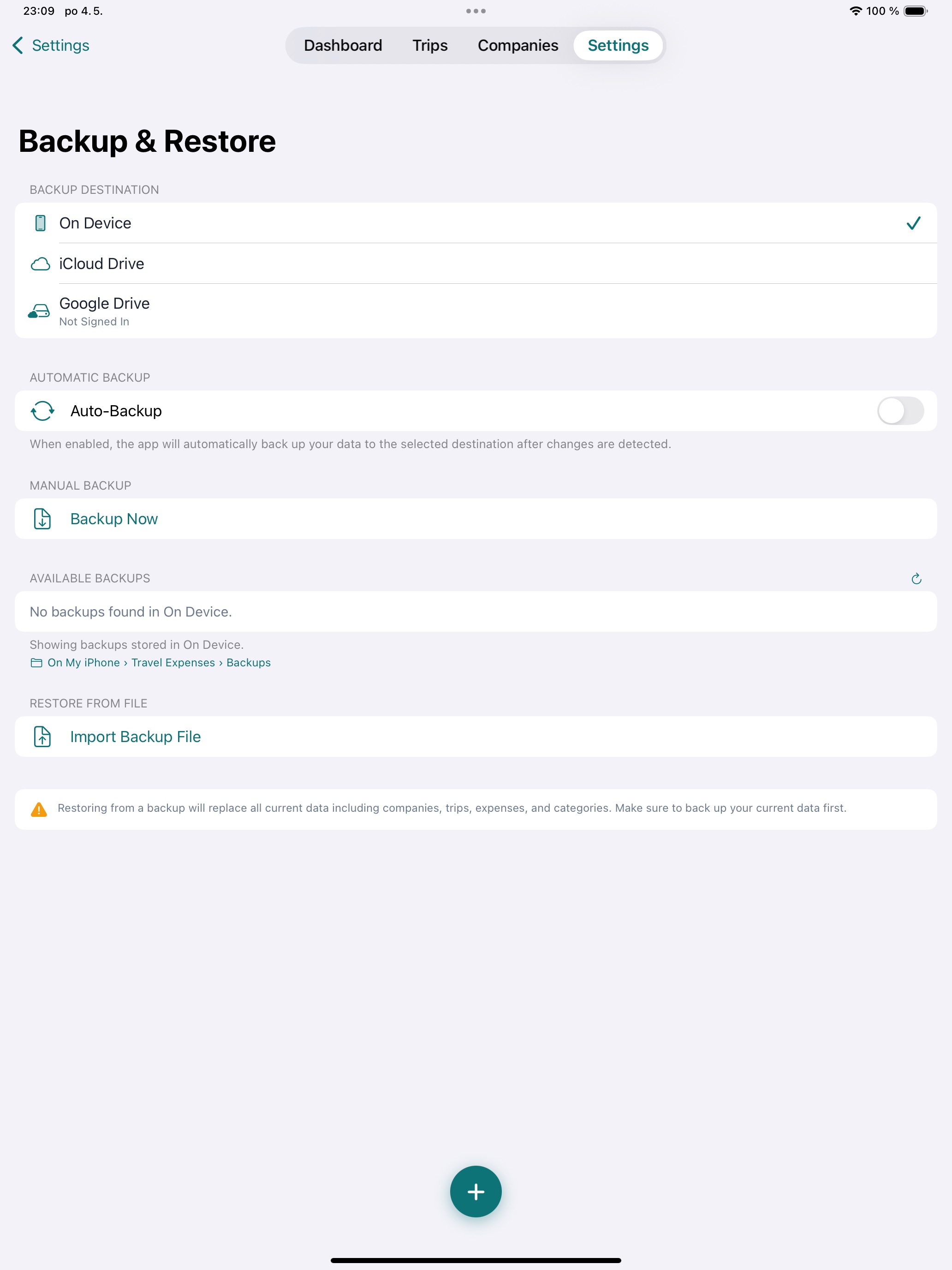
Conçu pour iPhone et nativement développé pour iPad. Changez d'appareil pour explorer chaque écran.
Vos données vous appartiennent. Point.
Nous savons que les données de dépenses sont profondément personnelles. C'est pourquoi Tripenzo a été conçu dès le départ pour que nous ne voyions jamais vos données — seuls vous et l'iCloud chiffré d'Apple y avez accès.
- OCR sur l'appareil. La numérisation des reçus s'exécute entièrement sur votre iPhone ou iPad grâce au framework Vision d'Apple. Aucune image ne quitte jamais votre appareil pour être traitée.
- Synchronisation iCloud privée uniquement. La synchronisation multi-appareils utilise votre propre conteneur CloudKit privé. Nous n'exploitons aucun serveur et n'avons aucun accès à votre contenu.
- Aucune analytique ni traceur. Aucun SDK tiers, aucun cookie, aucune télémétrie. Aucun compte à créer, aucune inscription.
- Sauvegarde et export à votre rythme. Les sauvegardes iCloud Drive et les exports de rapports n'ont lieu que lorsque vous le décidez. Lire la politique de confidentialité complète.
Questions fréquentes
Des réponses rapides aux questions les plus courantes. Pour des guides plus complets, le Centre d'aide intégré à l'application contient un article détaillé sur chaque fonctionnalité.
L'OCR lit mal mon reçu. Pourquoi ?
Tripenzo utilise l'OCR sur appareil d'Apple (Vision) — rapide et privé, mais très dépendant de la qualité de l'image. Pour de meilleurs résultats : photographiez sous une bonne lumière, posez le reçu à plat (sans plis ni courbures), remplissez le cadre avec le reçu et évitez les ombres et reflets. Les reçus froissés, délavés ou peu contrastés sont la cause d'erreur la plus fréquente.
Après numérisation, un écran de confirmation s'affiche toujours — vérifiez chaque champ (montant, date, devise, commerçant) et corrigez ce qui semble faux avant d'enregistrer. Si la reconnaissance reste mauvaise sur un reçu particulier, basculez sur Saisie manuelle via le bouton +.
J'ai acheté Premium mais il n'est pas activé sur mon nouvel appareil. Comment le restaurer ?
Premium est un achat unique lié à votre Apple ID. Sur le nouvel appareil, connectez-vous avec le même Apple ID que pour votre achat, ouvrez Tripenzo, allez dans Réglages → Restaurer les achats et touchez-le. L'app interroge l'App Store, retrouve votre droit existant et débloque Premium.
Si rien ne se passe, vérifiez que vous êtes connecté avec le bon Apple ID dans les Réglages iOS, que l'appareil dispose d'une connexion et que le Mode Avion est désactivé. Le Partage familial est pris en charge — si un membre de la famille a acheté Premium et que vous êtes dans son groupe, Restaurer les achats vous l'activera aussi.
Comment exporter le rapport d'un voyage ?
Ouvrez le voyage depuis l'onglet Voyages et touchez le bouton Exporter dans la barre d'outils (fonctionnalité Premium). Vous pouvez choisir CSV pour une feuille générique ou Rapport XLSX pour utiliser le modèle assigné à l'entreprise propriétaire du voyage.
Si vous activez Inclure les images des reçus, le résultat est un ZIP avec la feuille de calcul plus un dossier contenant tous les reçus. Après l'export, la feuille de partage iOS apparaît pour envoyer par e-mail, AirDrop, enregistrer dans Fichiers ou transmettre à toute application compatible.
Comment supprimer un voyage ?
Dans l'onglet Voyages, balayez le voyage vers la gauche et touchez Supprimer, ou ouvrez-le et utilisez Supprimer le voyage dans le menu. Supprimer un voyage retire définitivement le voyage et toutes ses dépenses, y compris les images des reçus — c'est irréversible. Si vous avez Sauvegarde & Restauration (Premium), faites d'abord une sauvegarde au cas où vous voudriez récupérer les données plus tard.
Comment synchroniser Tripenzo entre mon iPhone et mon iPad ?
Vérifiez que les deux appareils sont connectés au même Apple ID, que iCloud Drive est actif (Réglages iOS → votre nom → iCloud) et que Tripenzo est autorisé à utiliser iCloud. Dans Tripenzo, allez dans Réglages → Synchronisation iCloud et activez l'interrupteur.
La synchronisation utilise CloudKit — vos données restent dans votre conteneur iCloud privé, jamais sur nos serveurs. La première synchronisation peut durer quelques minutes selon le nombre de reçus ; laissez-lui le temps, gardez les deux appareils déverrouillés et en ligne, et les voyages, dépenses, entreprises et catégories apparaîtront sur l'autre. Si quelque chose semble obsolète, vérifiez que vous n'êtes pas sur un forfait mobile limité et ouvrez l'app sur chaque appareil pendant une minute.
Je vois trois taux de change sur une dépense. À quoi servent-ils tous ?
Tripenzo utilise un modèle à trois niveaux pour que les services finance reçoivent exactement les chiffres dont ils ont besoin : chaque dépense a une devise, chaque voyage a un taux qui convertit la devise de destination dans la devise de l'entreprise, et chaque entreprise a un taux qui convertit la devise de l'entreprise dans votre devise locale (« Ma devise »).
Les surcharges par dépense permettent d'ajuster les deux taux pour un seul reçu. Vous pouvez récupérer des taux en direct depuis le champ de taux, les saisir manuellement ou — particularité de Tripenzo — modifier directement le montant converti et l'app calcule le taux à rebours (utile lorsque vous voulez qu'un total converti corresponde à un chiffre connu).
Puis-je exporter dans le modèle XLSX de mon entreprise ?
Oui. Dans l'onglet Entreprises, ouvrez une entreprise et ajoutez un modèle (XLSX ou CSV). Tripenzo peut détecter automatiquement les en-têtes de colonnes, appliquer l'OCR à la photo d'un modèle imprimé ou vous laisser mapper les colonnes manuellement. Le mappage est enregistré par entreprise, donc chaque export futur des voyages de cette entreprise utilise la bonne structure. Avec Inclure les images des reçus, le XLSX est empaqueté dans un ZIP avec un dossier de reçus.
Je reçois des reçus en PDF par e-mail. Tripenzo les gère ?
Oui. Depuis le bouton + choisissez Importer un PDF et sélectionnez le fichier. Tripenzo applique l'OCR sur chaque page et conserve le PDF original en pièce jointe. Les reçus photo (JPEG/HEIC) fonctionnent de la même façon via Prendre une photo ou Choisir dans la galerie. Les deux types de pièces jointes restent en permanence sur votre appareil et s'affichent dans le détail de la dépense.
Que contient une sauvegarde et comment la restaurer sur un nouveau téléphone ?
Sauvegarde & Restauration est une fonctionnalité Premium et exporte tout : tous les voyages, dépenses, entreprises, catégories, réglages et images/PDF de reçus — regroupés dans un seul ZIP. Enregistrez-le dans iCloud Drive ou en local dans Fichiers.
Pour restaurer sur une installation neuve : installez Tripenzo, débloquez Premium (ou utilisez Restaurer les achats), ouvrez Réglages → Sauvegarde & Restauration → Restaurer et choisissez le ZIP. Les sauvegardes sont indépendantes d'iCloud Sync — vous pouvez utiliser l'une, l'autre ou les deux.
Comment verrouiller l'app derrière Face ID ?
Le verrouillage d'app est une fonctionnalité Premium. Dans Réglages → Verrouillage de l'app, activez-le ; l'app utilise automatiquement Face ID ou Touch ID quand ils sont disponibles, et vous pouvez aussi définir un code PIN à 4 chiffres en secours. Si votre droit Premium expire (remboursement, changement dans le Partage familial), le verrouillage se désactive automatiquement pour ne pas vous bloquer hors de vos propres données.
Premium est-il un abonnement ?
Non. Premium est un achat unique qui débloque quatre fonctionnalités à vie : Auto-remplissage OCR, Export des rapports, Sauvegarde & Restauration et Verrouillage de l'app. Le prix exact dépend de votre pays et s'affiche dans l'app sur l'écran de mise à niveau. Le Partage familial est pris en charge — un seul achat couvre toute votre famille iCloud. Aucun abonnement, aucune publicité, aucun frais récurrent.
Comment demander un remboursement ?
Tous les achats — y compris Tripenzo Premium — sont gérés par Apple, et Apple gère également les remboursements. Demandez un remboursement sur reportaproblem.apple.com, connectez-vous avec votre Apple ID, retrouvez l'achat Tripenzo et suivez les étapes. Nous n'avons pas de visibilité sur les achats App Store et ne pouvons pas émettre de remboursement nous-mêmes, mais si Apple a besoin d'une confirmation de notre part, nous aiderons.
Quelles données Tripenzo collecte-t-il ?
Aucune. Tripenzo n'a pas de serveurs, pas d'analytique, pas de tracking, pas de publicité. L'OCR s'exécute sur votre appareil avec le framework Vision d'Apple — vos reçus ne quittent jamais votre téléphone, sauf si vous les exportez ou partagez vous-même. La synchronisation iCloud utilise votre propre conteneur iCloud ; nous n'y avons aucun accès. Les seuls appels réseau de l'app sont des recherches optionnelles de taux de change en direct (auprès de fournisseurs publics) et StoreKit d'Apple pour vérifier le droit Premium.
Puis-je utiliser Tripenzo dans ma langue ?
Tripenzo est entièrement traduit en 25 langues. Ouvrez Réglages → Langue et choisissez la vôtre — le changement est immédiat, sans redémarrage. Si vous repérez une traduction qui sonne mal, écrivez-nous à tripenzo@stopra.cz et nous corrigerons.
Puis-je ajouter mes propres catégories de dépenses ?
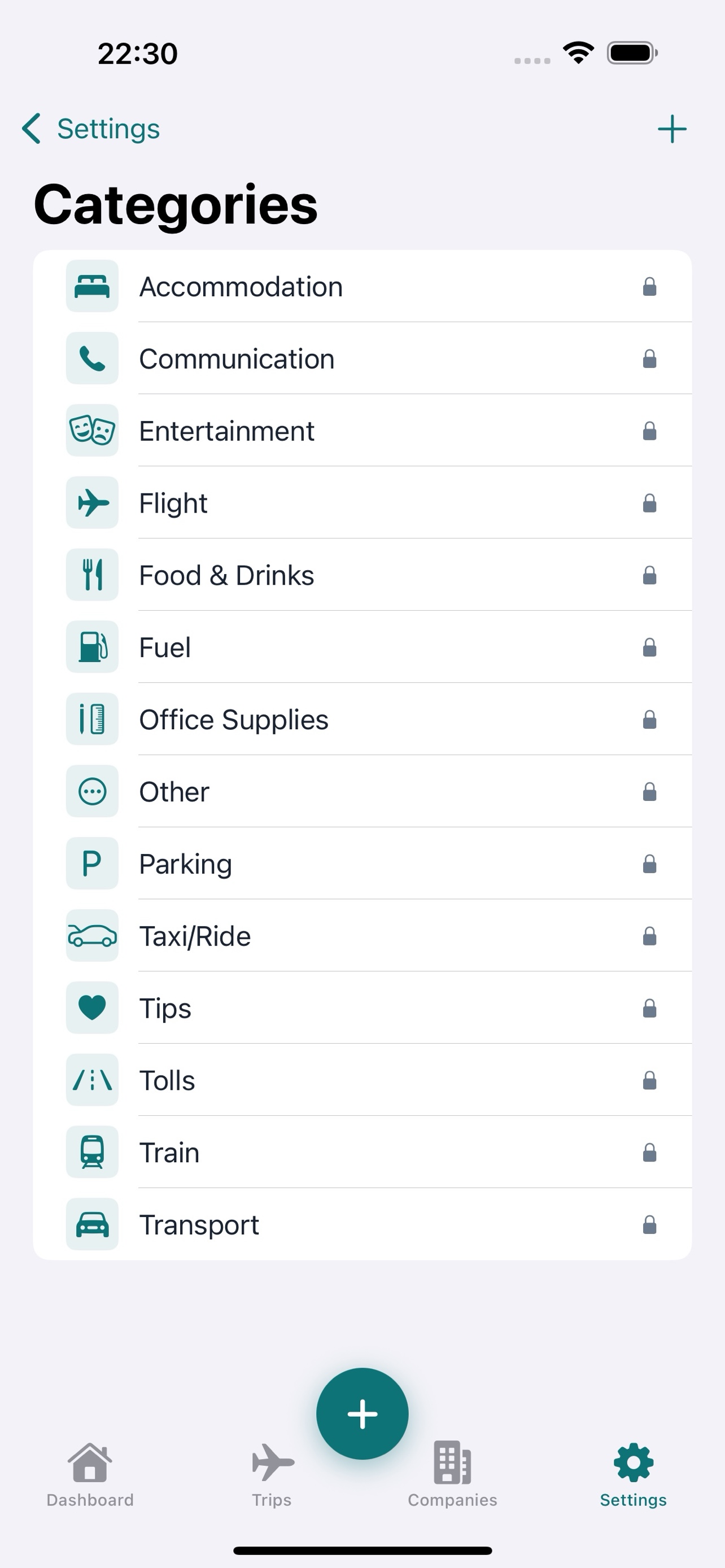
Oui. Tripenzo inclut 14 catégories prédéfinies (Restauration, Transport, Hébergement, Carburant, Stationnement, Péages, Vol, Train, Taxi/VTC, Loisirs, Fournitures de bureau, Communication, Pourboires, Autre) et vous pouvez ajouter autant de catégories personnalisées que vous voulez dans Réglages → Gérer les catégories. Chaque dépense peut être étiquetée avec plusieurs catégories.
Encore besoin d'aide ?
Pour des guides plus complets sur chaque fonctionnalité, ouvrez le Centre d'aide intégré à l'application (Réglages → Centre d'aide). Pour tout ce qui n'est pas couvert ici, écrivez-nous à tripenzo@stopra.cz et nous vous répondrons.