Wydatki na podróże służbowe,
bez wysiłku.
Zrób zdjęcie lub zaimportuj plik PDF dowolnego paragonu, a OCR działający na urządzeniu zajmie się resztą. Organizuj wydatki według firm i podróży, zarządzaj kursami walut na wielu poziomach i twórz raporty, które pokocha Twój dział finansów — bez udostępniania danych komukolwiek.
Wszystko, czego potrzebujesz. Nic zbędnego.
Stworzone specjalnie dla osób podróżujących służbowo, które chcą szybko, prywatnie i bezbłędnie ewidencjonować każdy wydatek w trasie.
Inteligentny OCR PREMIUM
Zrób zdjęcie lub zaimportuj plik PDF dowolnego paragonu. OCR działający na urządzeniu w mgnieniu oka odczytuje kwoty, daty, waluty i nazwy sprzedawców. Skany paragonów są przechowywane na stałe do późniejszego przeglądania i udostępniania.
Obsługa wielu firm
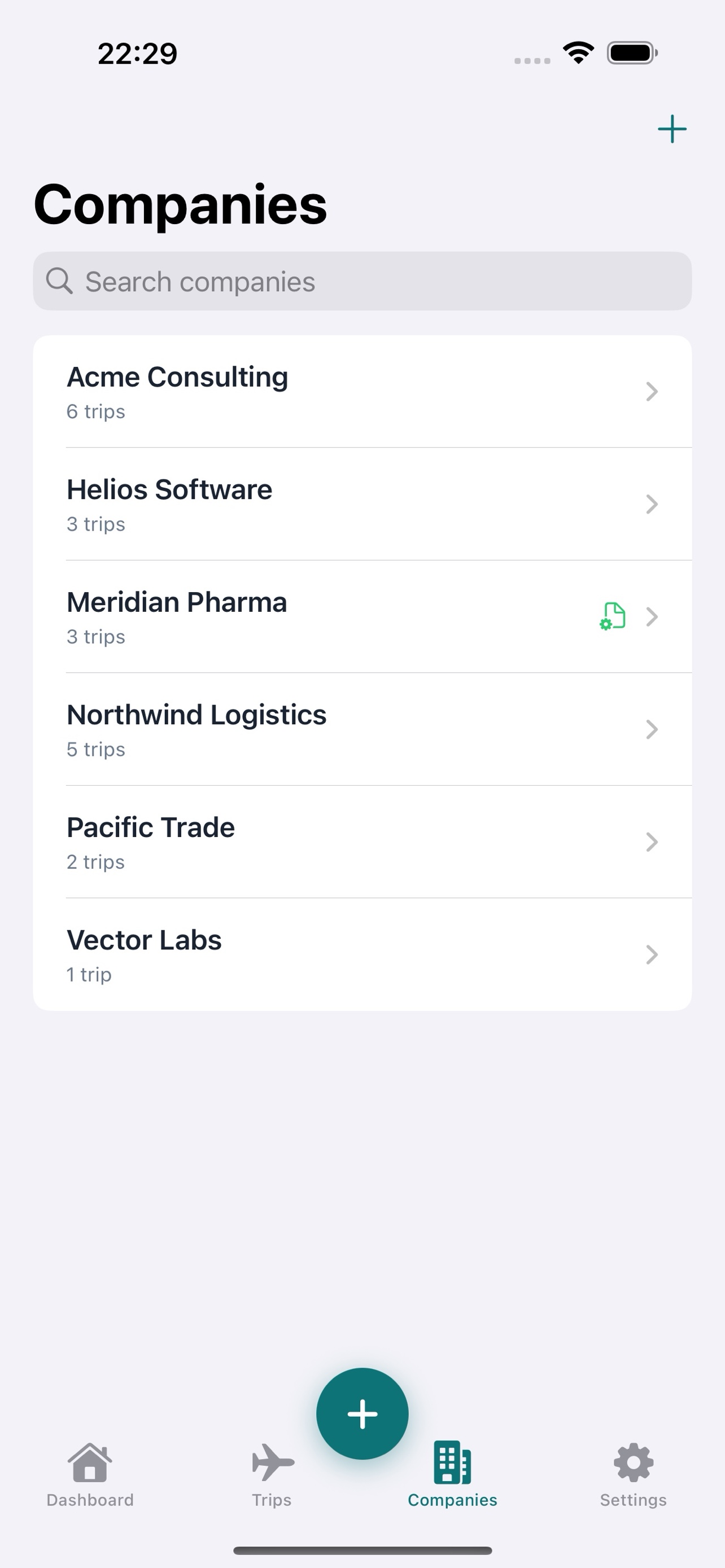
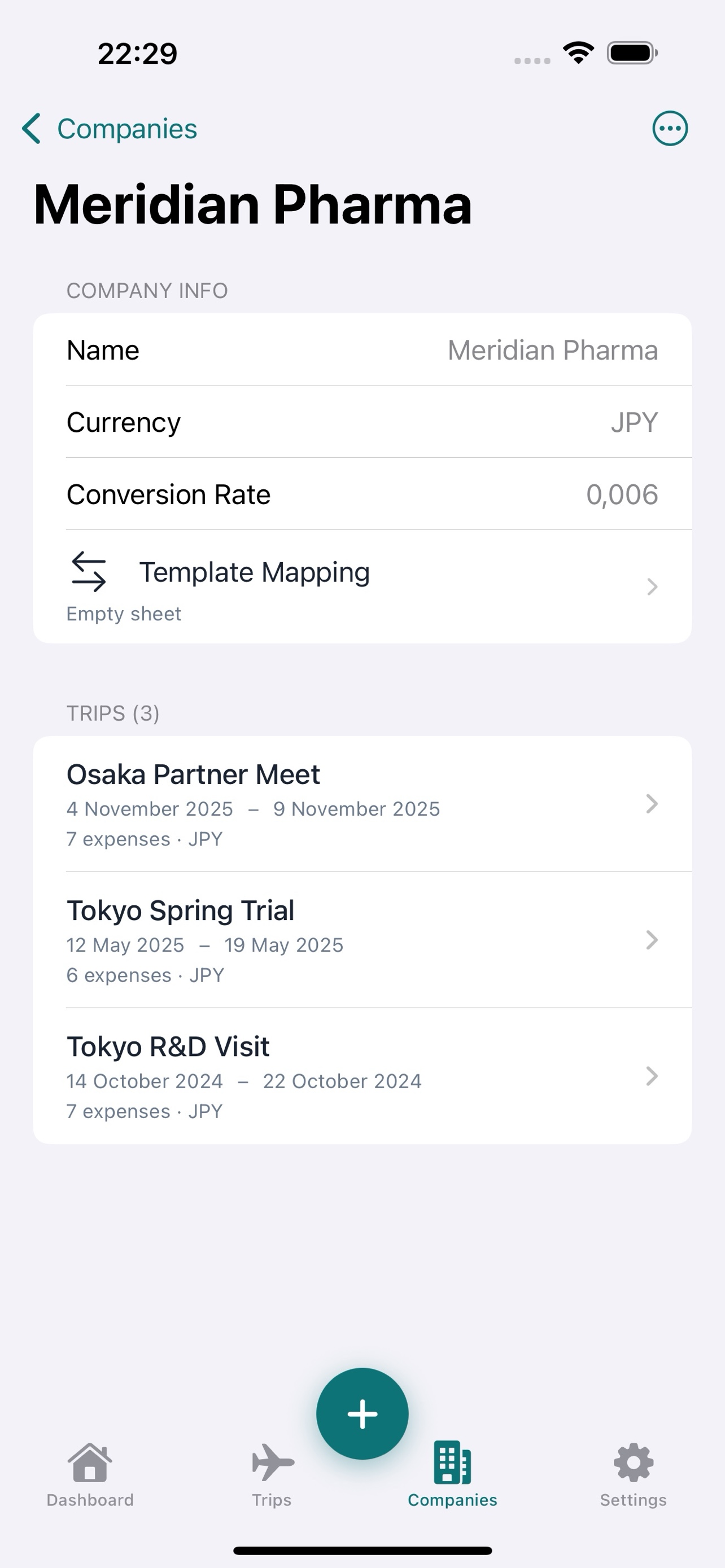
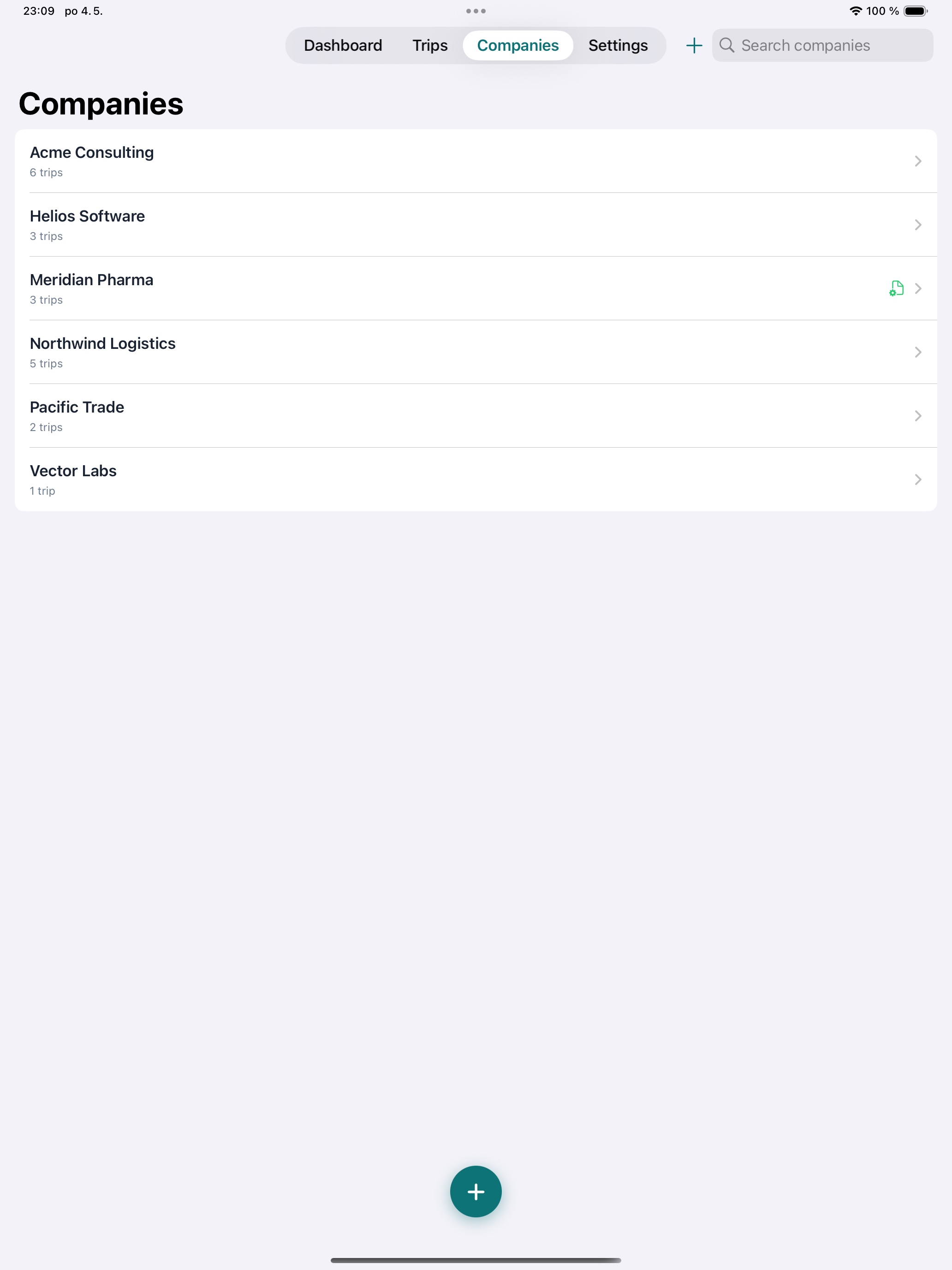
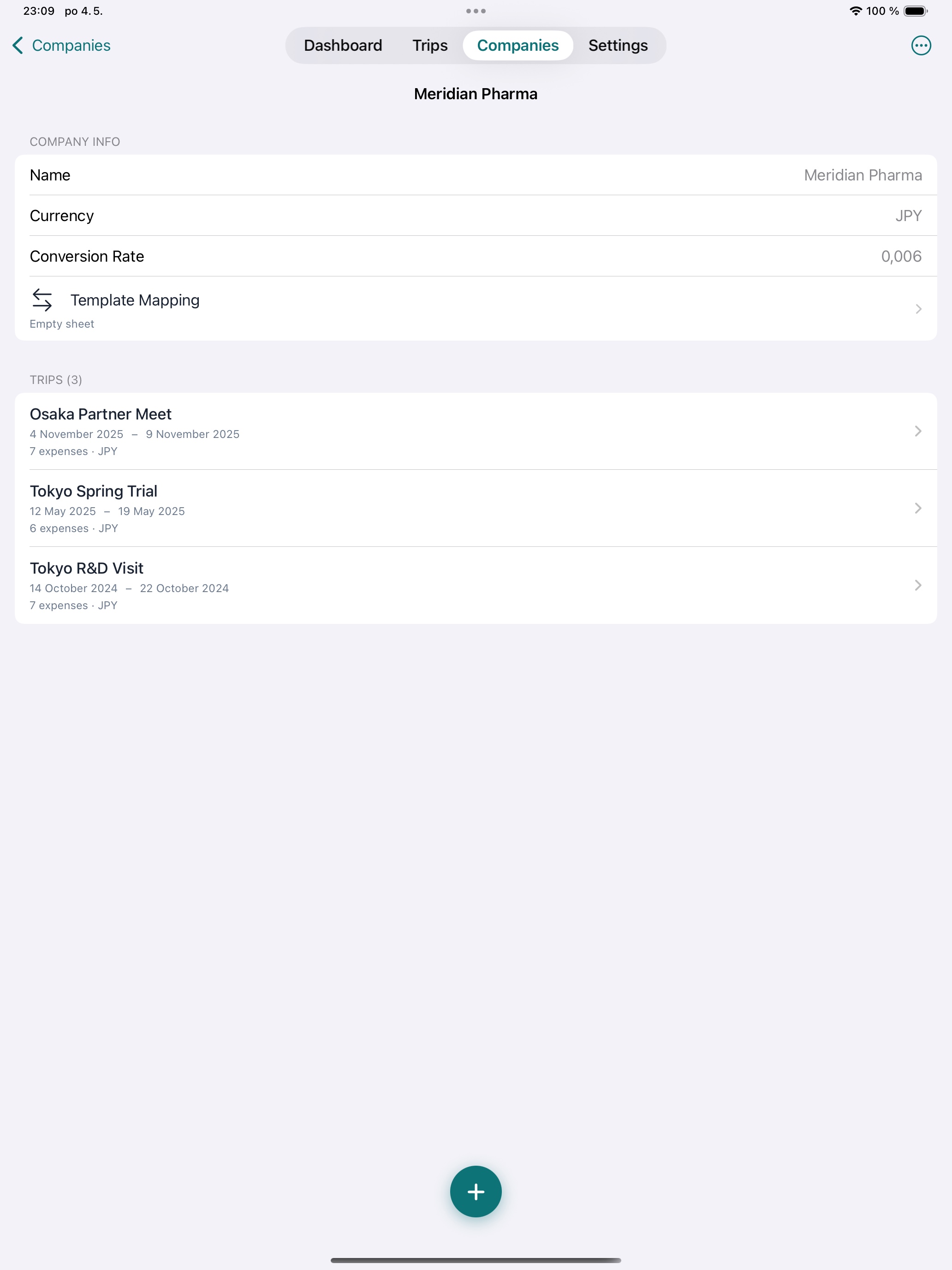
Doradzasz wielu klientom? Każda firma ma własną walutę i własny kurs przeliczeniowy. Porządkuj wydatki według firm i podróży — bez nakładania się i bez zamieszania.
Trójpoziomowe przeliczanie
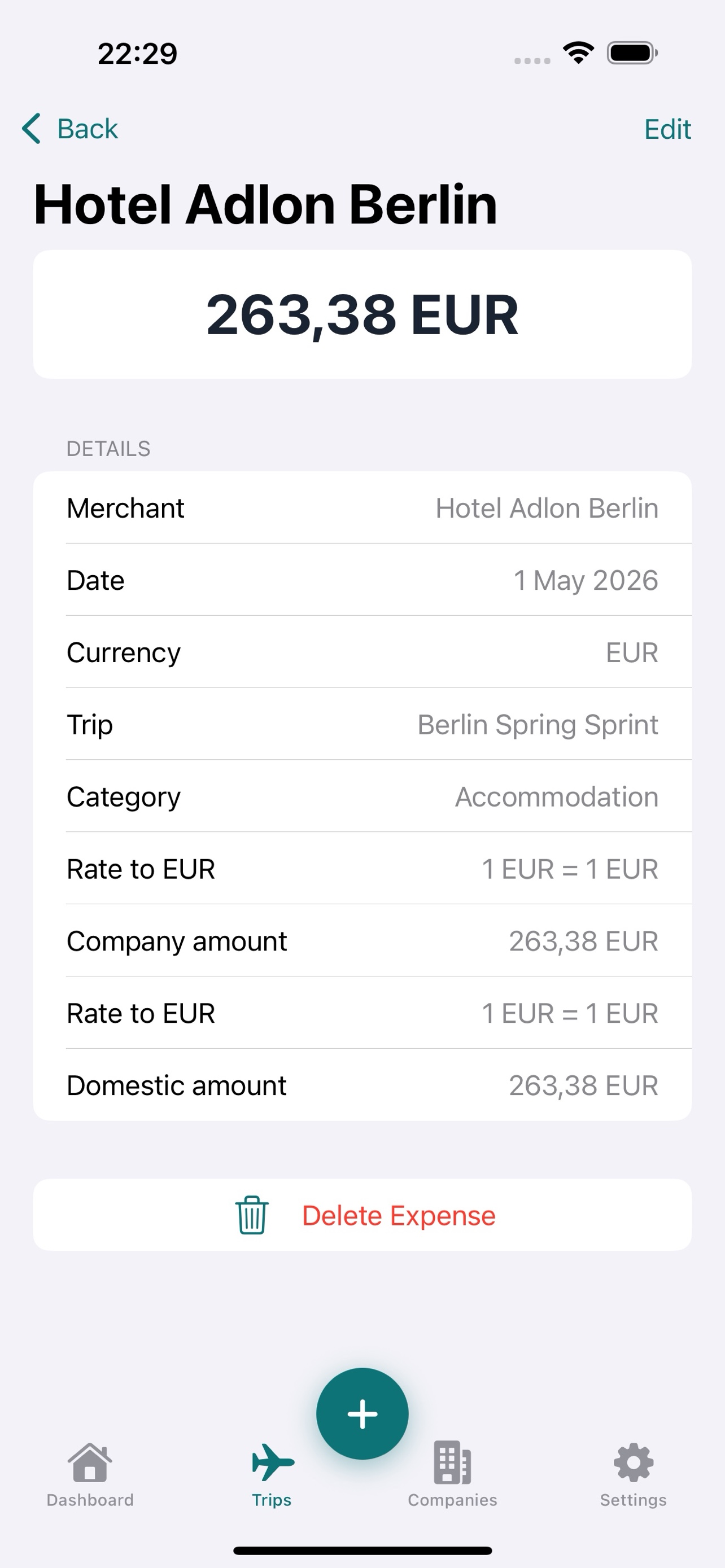
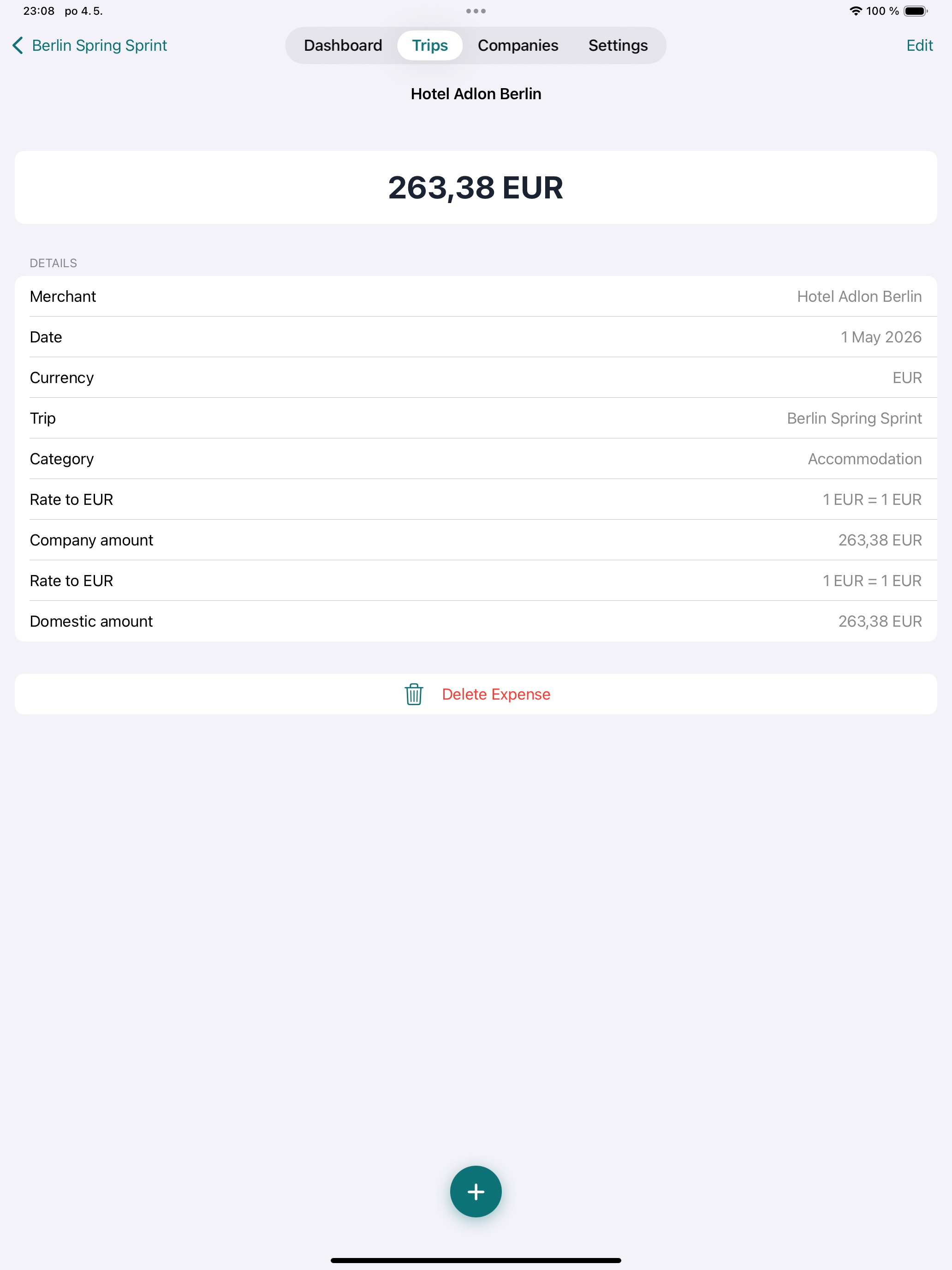
Każdy wydatek jest przeliczany z waluty płatności na walutę firmy, a następnie na Twoją walutę osobistą. Kursy są wstępnie wypełniane na podstawie podróży i ustawień firmy, z możliwością nadpisania per wydatek oraz pobrania automatycznego.
Raport XLSX + paragony w ZIP PREMIUM
Wgraj firmowy szablon XLSX, a Tripenzo wypełni go automatycznie — i dołączy każdy skan paragonu w jednym pliku ZIP. Gotowe do wysyłki, w pełni weryfikowalne, w kilka sekund.
Prywatna synchronizacja iCloud PREMIUM
Twoje podróże, wydatki i paragony bez przeszkód synchronizują się między iPhone i iPad poprzez Twój własny, prywatny iCloud (CloudKit). Bez serwerów osób trzecich, bez współdzielonych kont — tylko Twoje dane, na Twoich urządzeniach.
Kopia zapasowa i przywracanie PREMIUM
Jednym dotknięciem zapiszesz w iCloud Drive kopię zapasową obejmującą wszystkie podróże, wydatki, paragony i szablony. Zmieniasz iPhone? Przywrócisz wszystko w kilka sekund.
Listy z wyszukiwarką
Wybierz spośród ponad 160 walut i ponad 195 krajów dzięki natychmiastowemu wyszukiwaniu. Nie znajdujesz tego, czego potrzebujesz? Dodaj na miejscu dowolną własną walutę lub kraj.
Blokada aplikacji PREMIUM
Chroń swoje dane finansowe za pomocą Face ID, Touch ID lub kodu PIN zhashowanego PBKDF2. Blokada wyłącza się automatycznie, gdy uprawnienie Premium wygaśnie.
Stworzone z myślą o prawdziwych podróżujących służbowo
Inne aplikacje do wydatków chcą Twoich danych, Twoich pieniędzy albo jednego i drugiego. Nam zależy tylko na tym, żeby Twoje podróże przebiegały bez stresu.
Darmowy rdzeń, opcjonalne Premium
Ręczne dodawanie wydatków, zarządzanie podróżami i przeliczanie walut są w pełni darmowe. Chcesz autouzupełnianie OCR, eksport raportów, kopie zapasowe i blokadę aplikacji? Pojedynczy zakup odblokowuje wszystkie cztery funkcje — na zawsze. Bez subskrypcji, bez opłat cyklicznych.
Działa offline
W samolocie? W hotelu z fatalnym Wi-Fi? Bez znaczenia. Wszystko — włącznie z OCR — działa bezpośrednio na Twoim urządzeniu, bez potrzeby łączenia się z internetem.
Dopasowuje się do procesu Twojej firmy
Zamiast narzucać uniwersalny format, Tripenzo dostosowuje się do firmowego szablonu raportu. Wgraj go raz, a każdy raport z podróży zostanie wygenerowany dokładnie pod wymogi.
Szanuje Twoją prywatność
Zero zbierania danych. Zero śledzenia. Bez zakładania kont. Twoje paragony, sumy i informacje o firmach nigdy nie opuszczają Twoich urządzeń, chyba że sam zdecydujesz się je wyeksportować.
Prywatna synchronizacja iCloud — iPhone i iPad zawsze zsynchronizowane PREMIUM
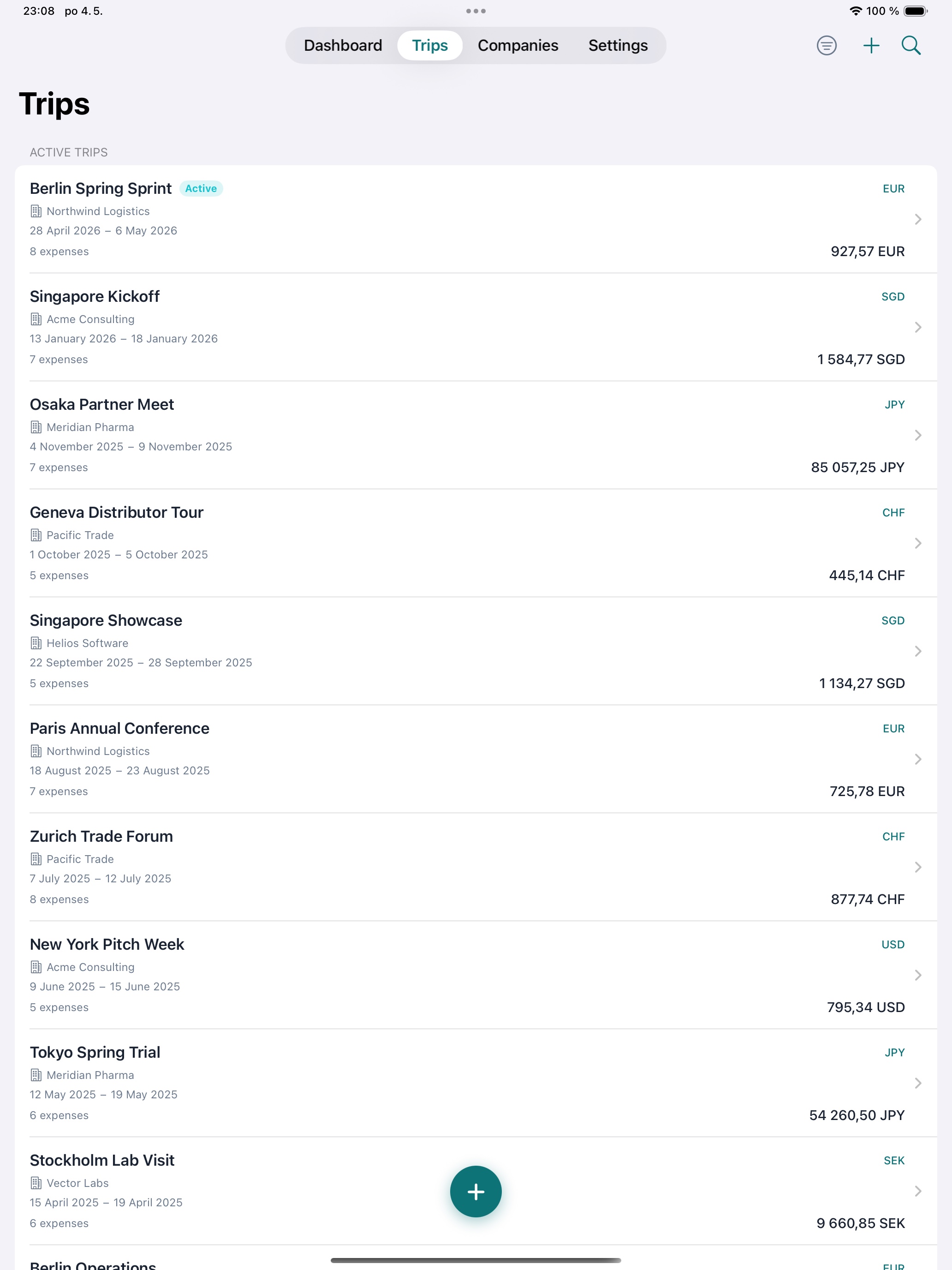
Tripenzo wykorzystuje Apple CloudKit do synchronizacji Twoich podróży, wydatków i paragonów między Twoimi własnymi urządzeniami za pośrednictwem prywatnego kontenera iCloud. Nikt inny nie może ich odczytać — ani my, ani nikt inny. Zaloguj się raz na iPad, a Twoje dane już tam są.
Od paragonu do raportu w czterech krokach
Bez konieczności nauki. Otwierasz aplikację i już jesteś produktywny.
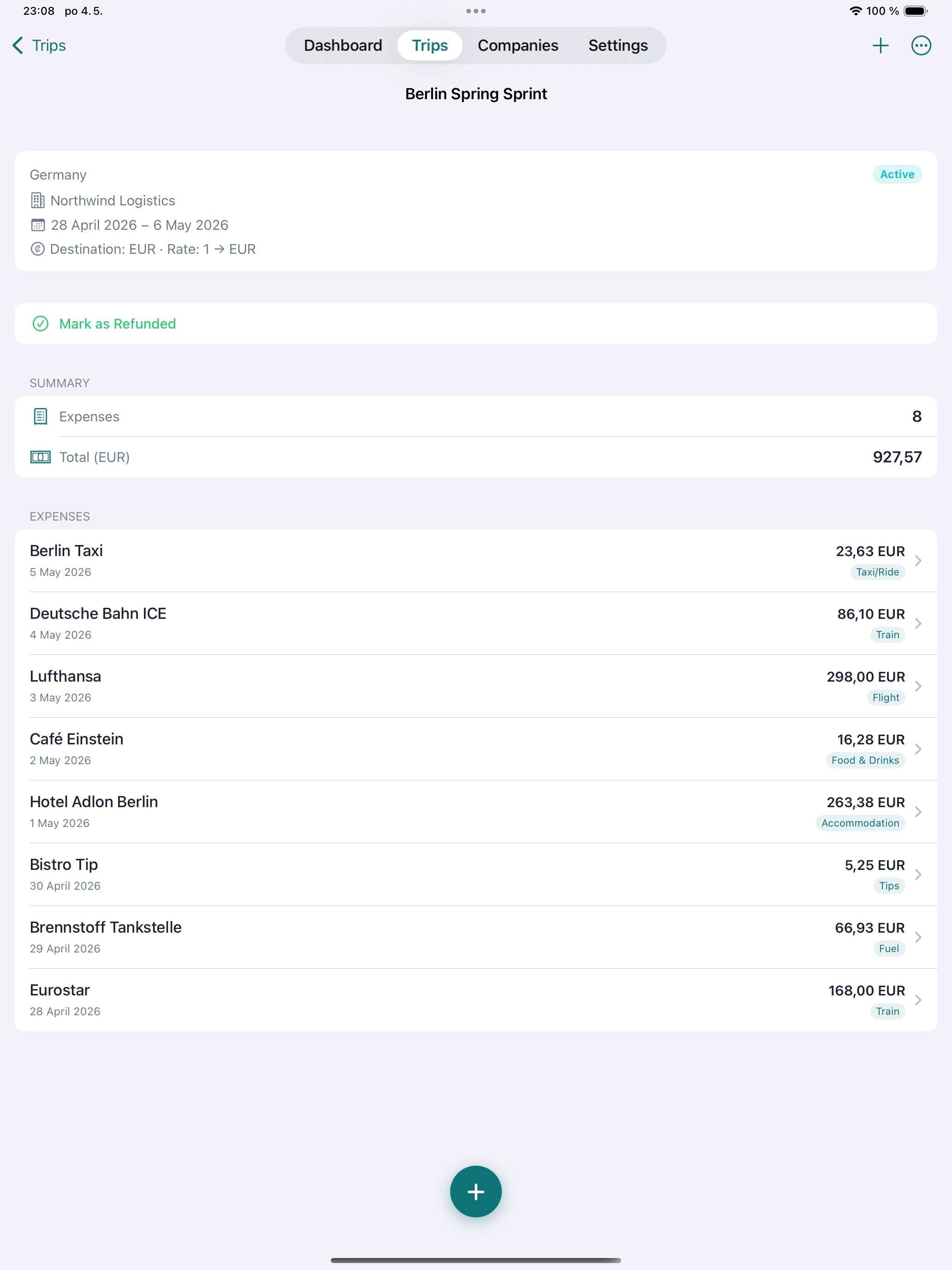
Utwórz podróż
Załóż podróż w ramach firmy, wybierz kraj docelowy i walutę, ustaw kurs do waluty firmy — gotowe.
Skanuj lub importuj paragony
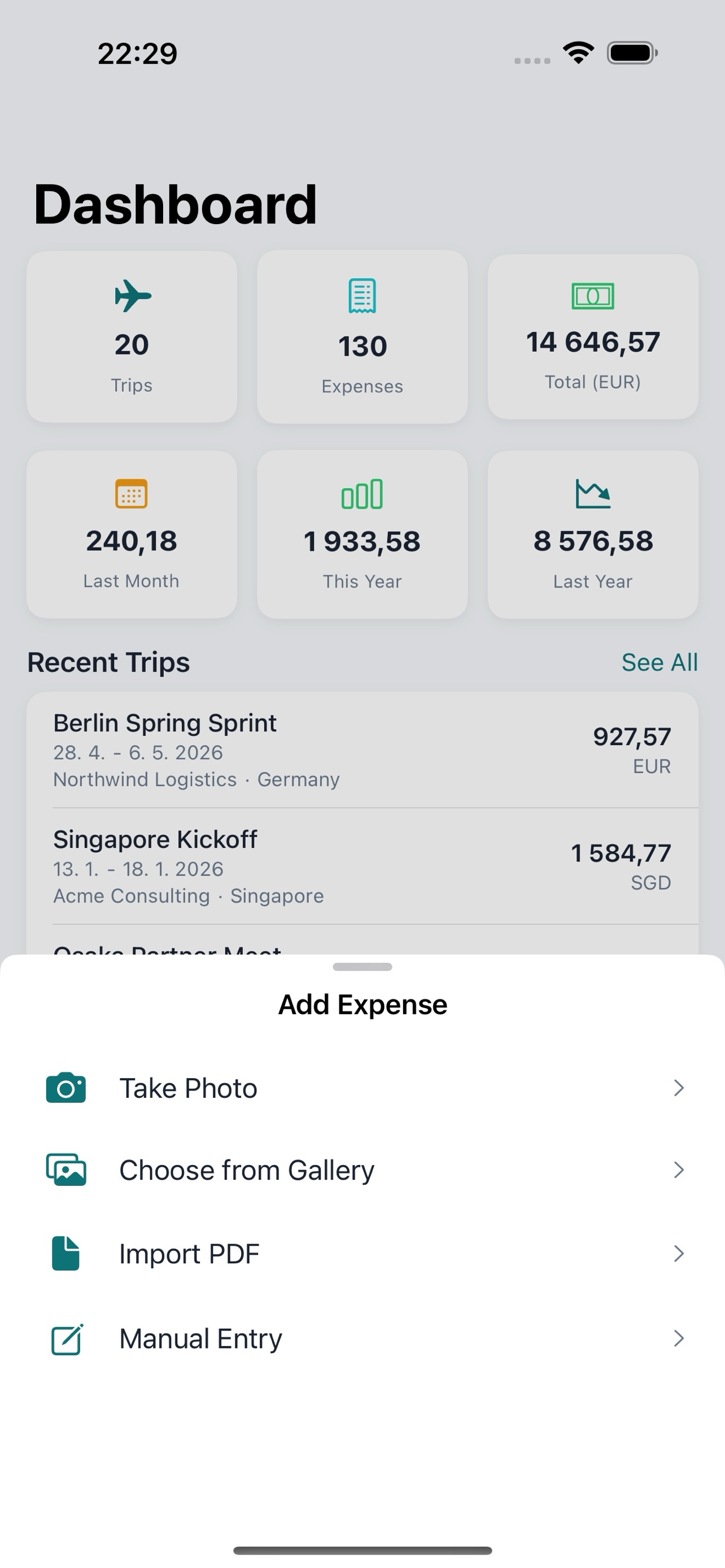
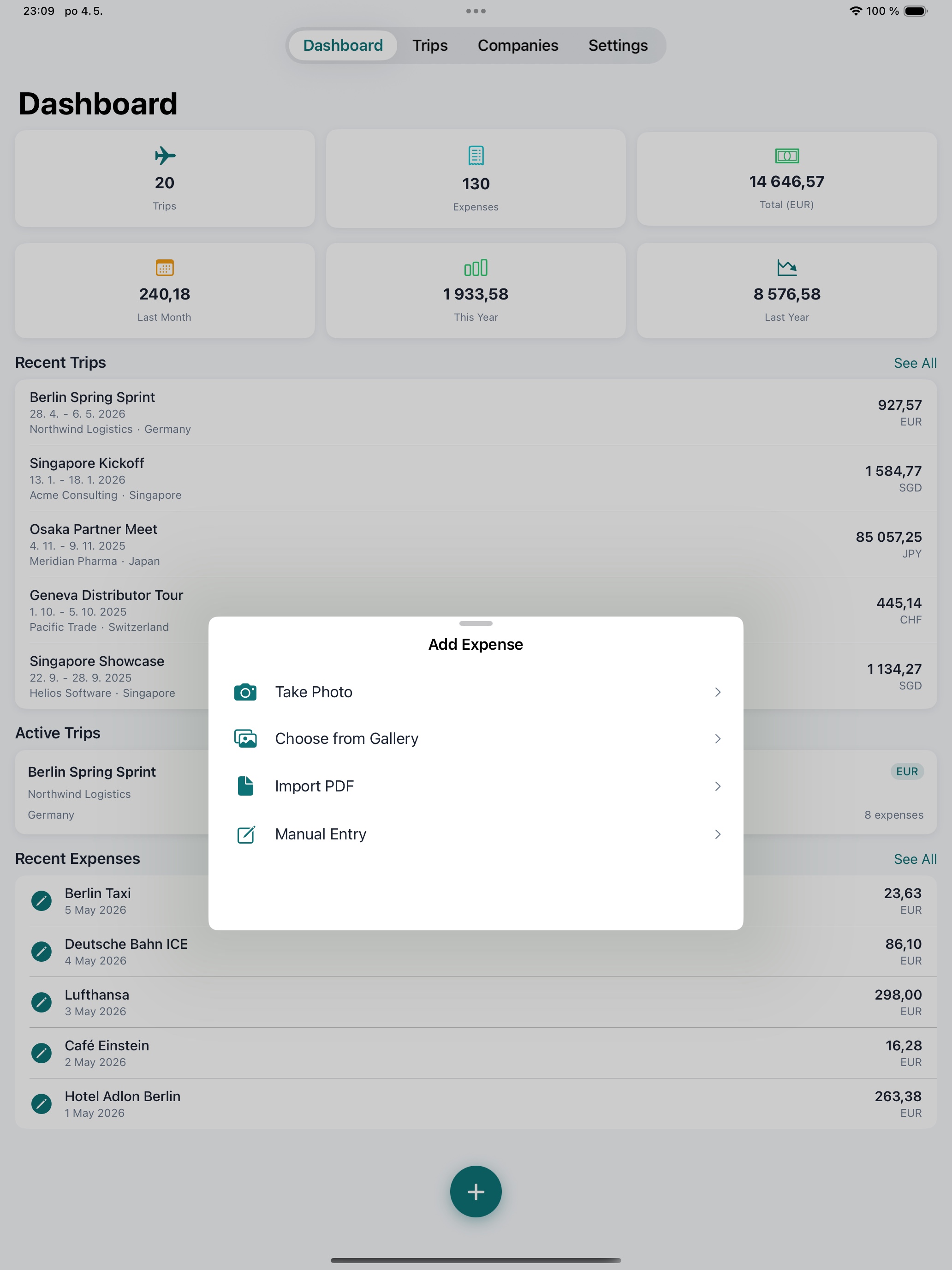
Zrób zdjęcie lub zaimportuj plik PDF każdego rachunku. OCR działający na urządzeniu automatycznie odczytuje kwotę, datę, walutę i sprzedawcę. Skany są zapisywane na stałe.
Sprawdź i skategoryzuj
Zweryfikuj odczytane dane, wybierz kategorię i dodaj notatki. Kilka sekund na wydatek.
Eksport ZIP i wysyłka
Tripenzo wypełnia Twój szablon XLSX i pakuje wszystkie skany paragonów w jeden ZIP — gotowe do wysyłki w kilka sekund.
Bliższe spojrzenie
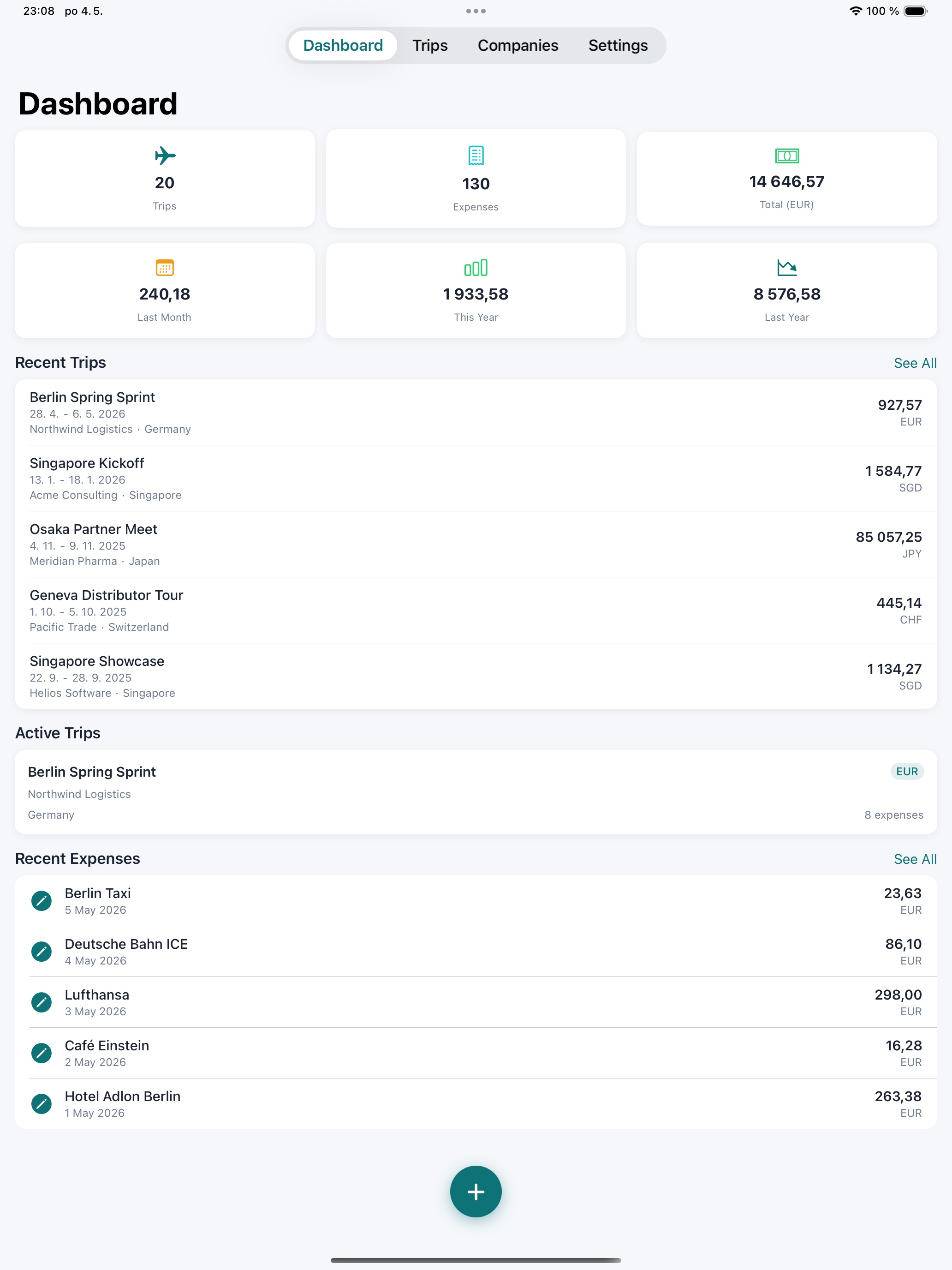
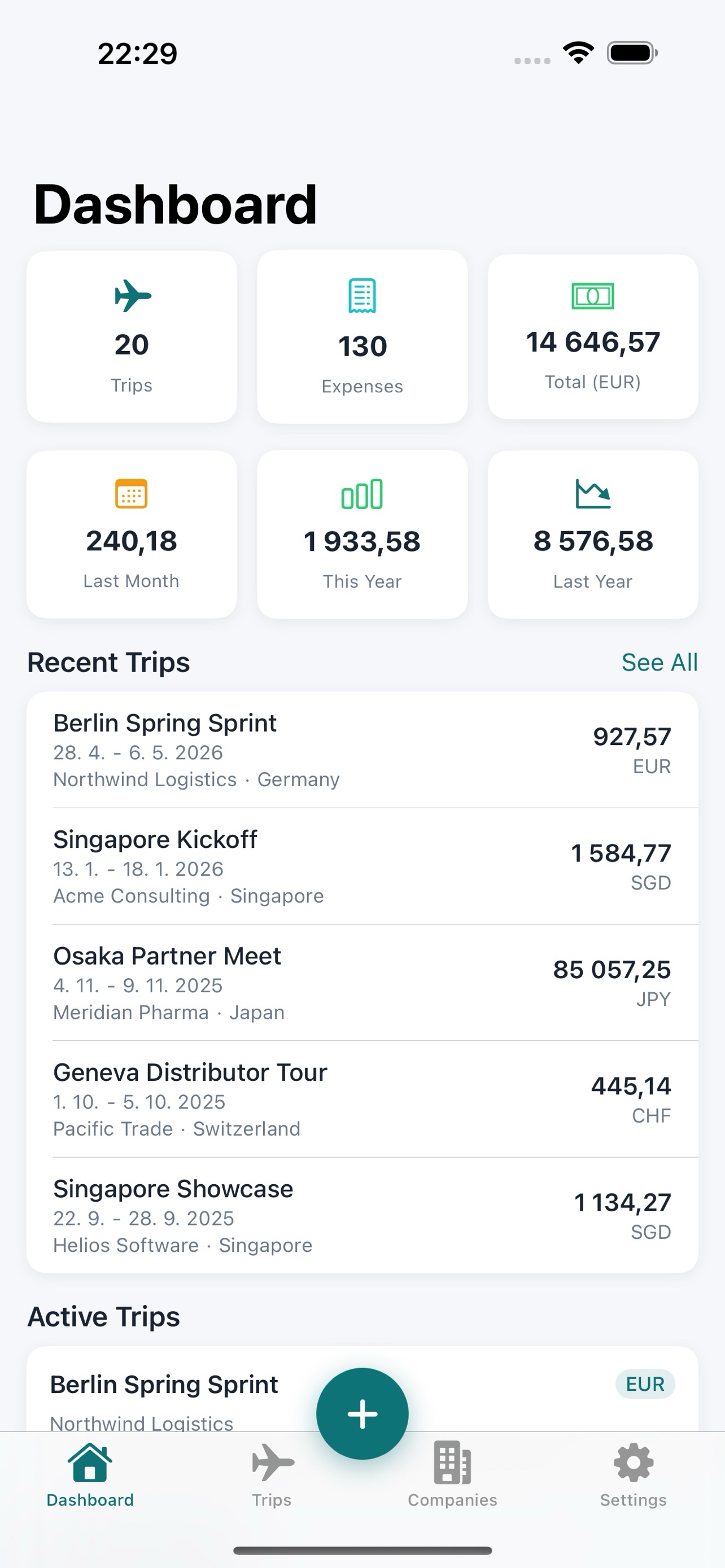
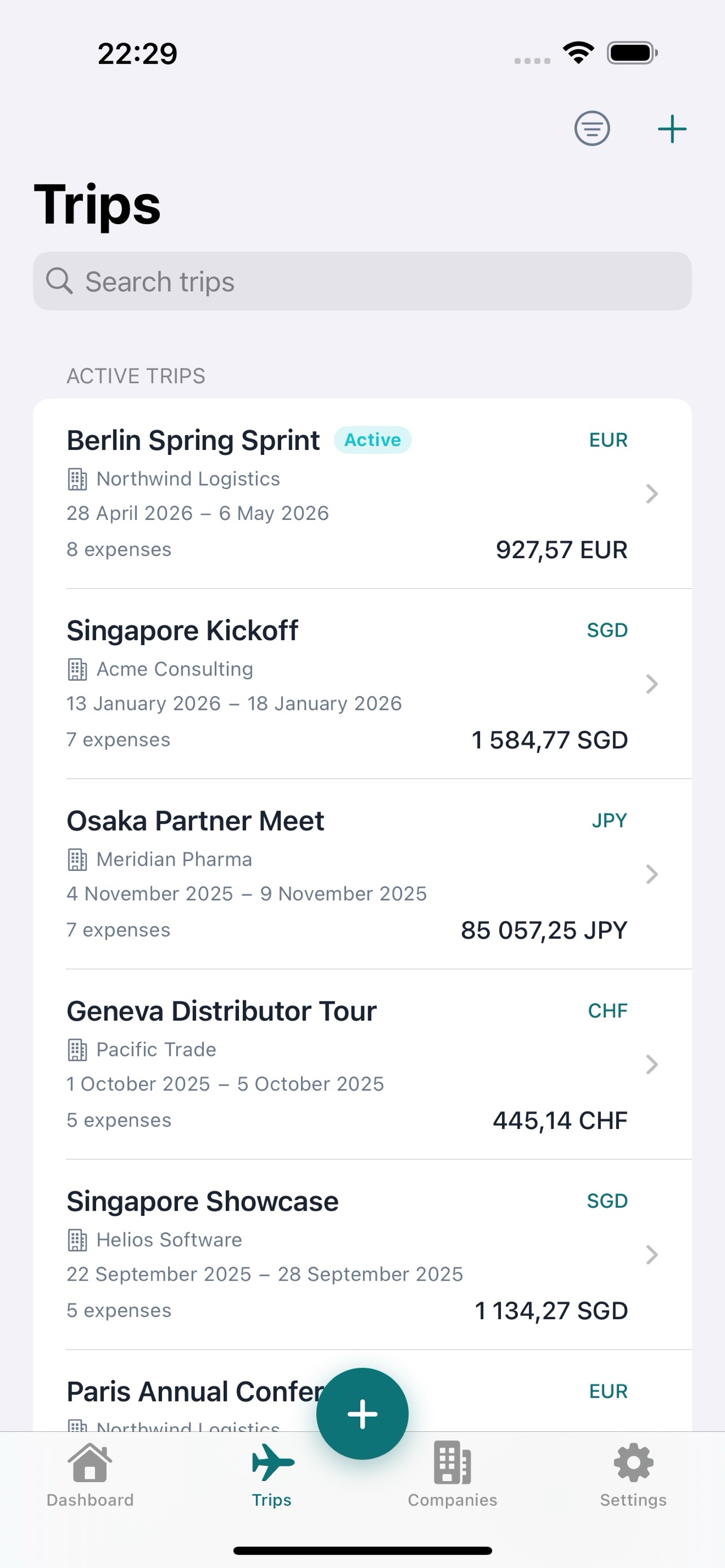
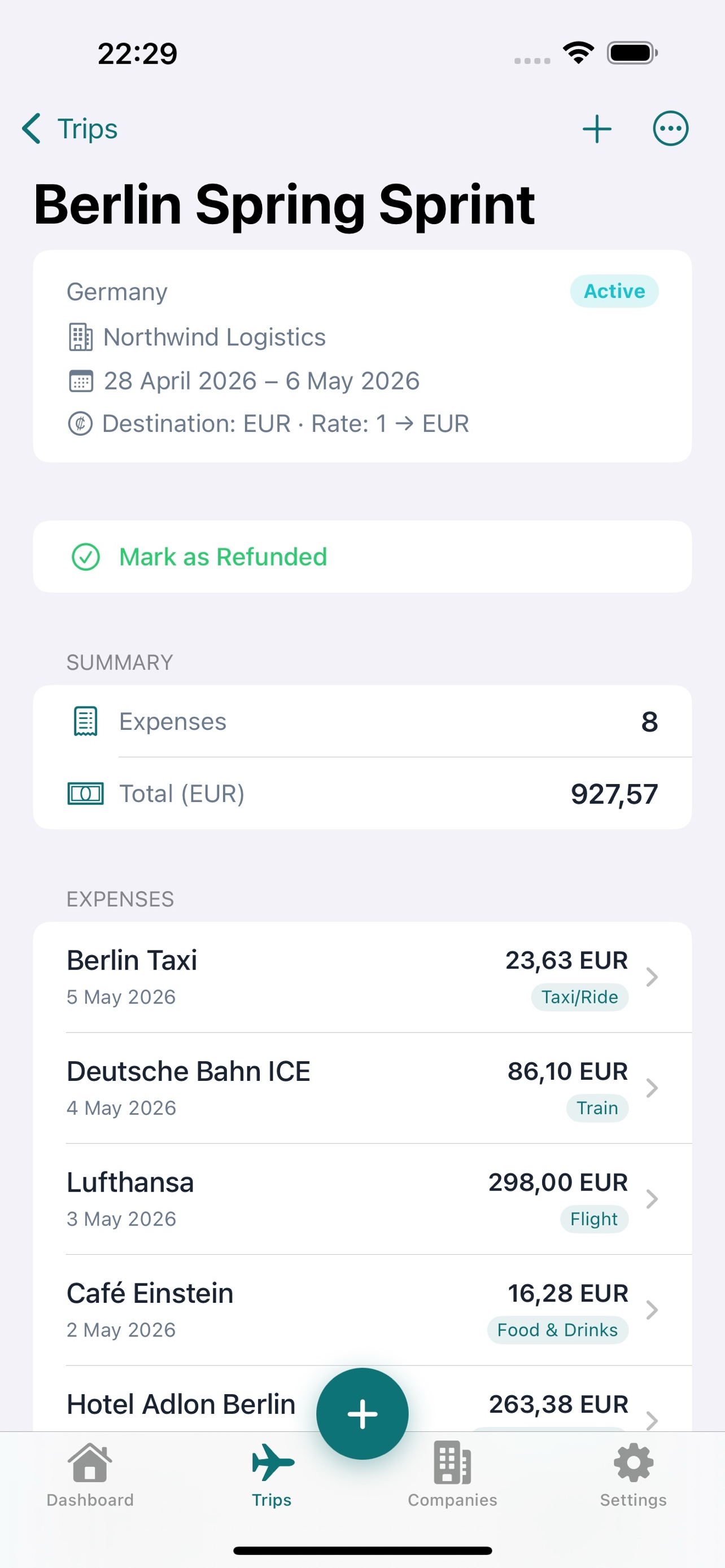
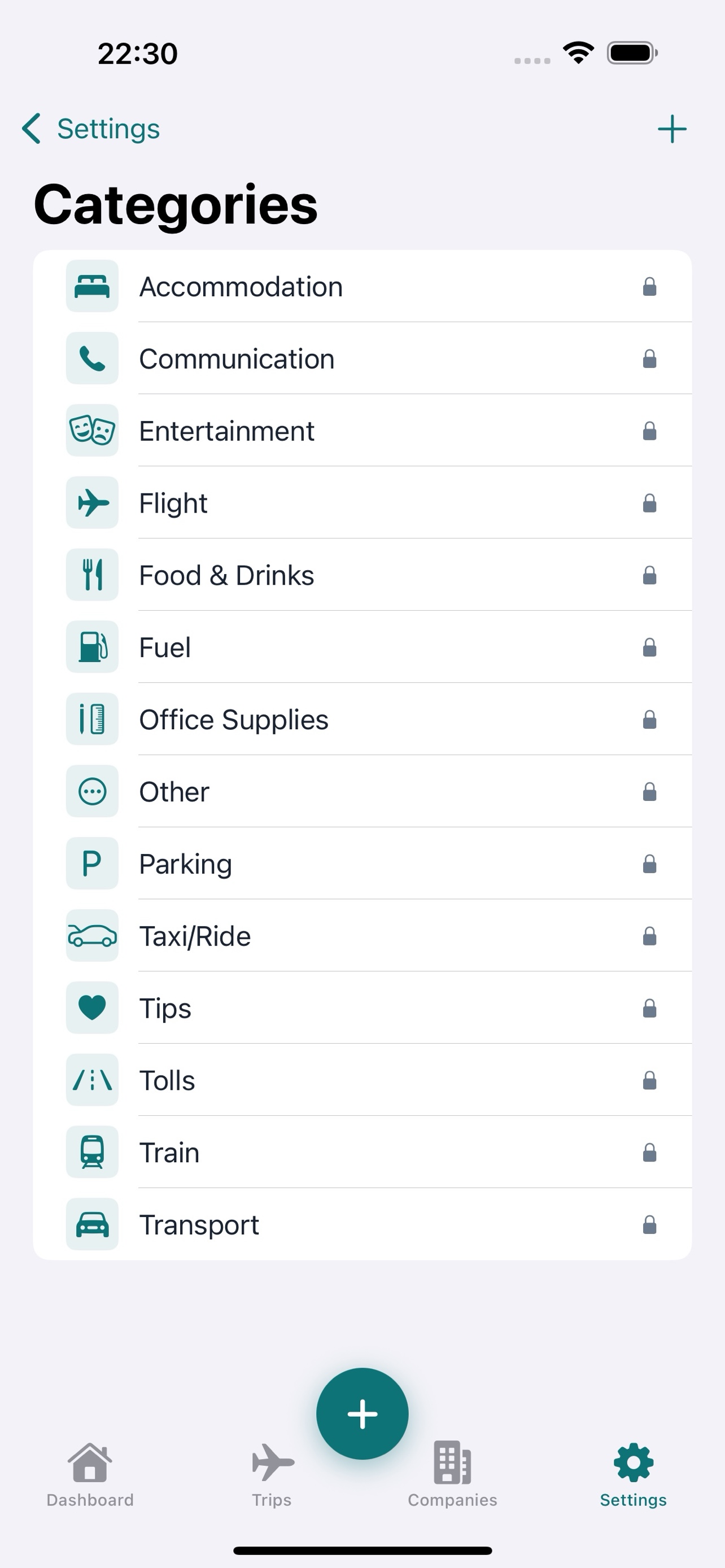
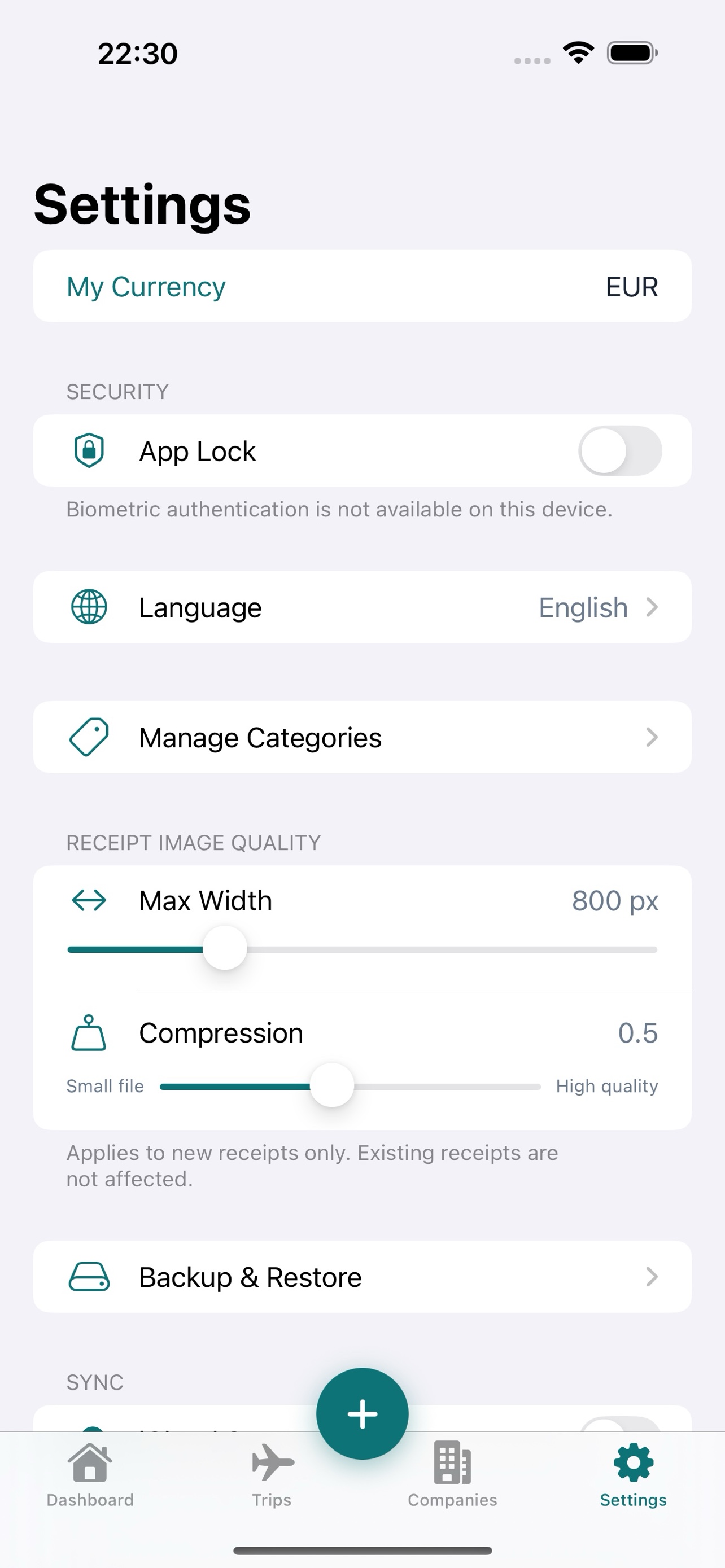
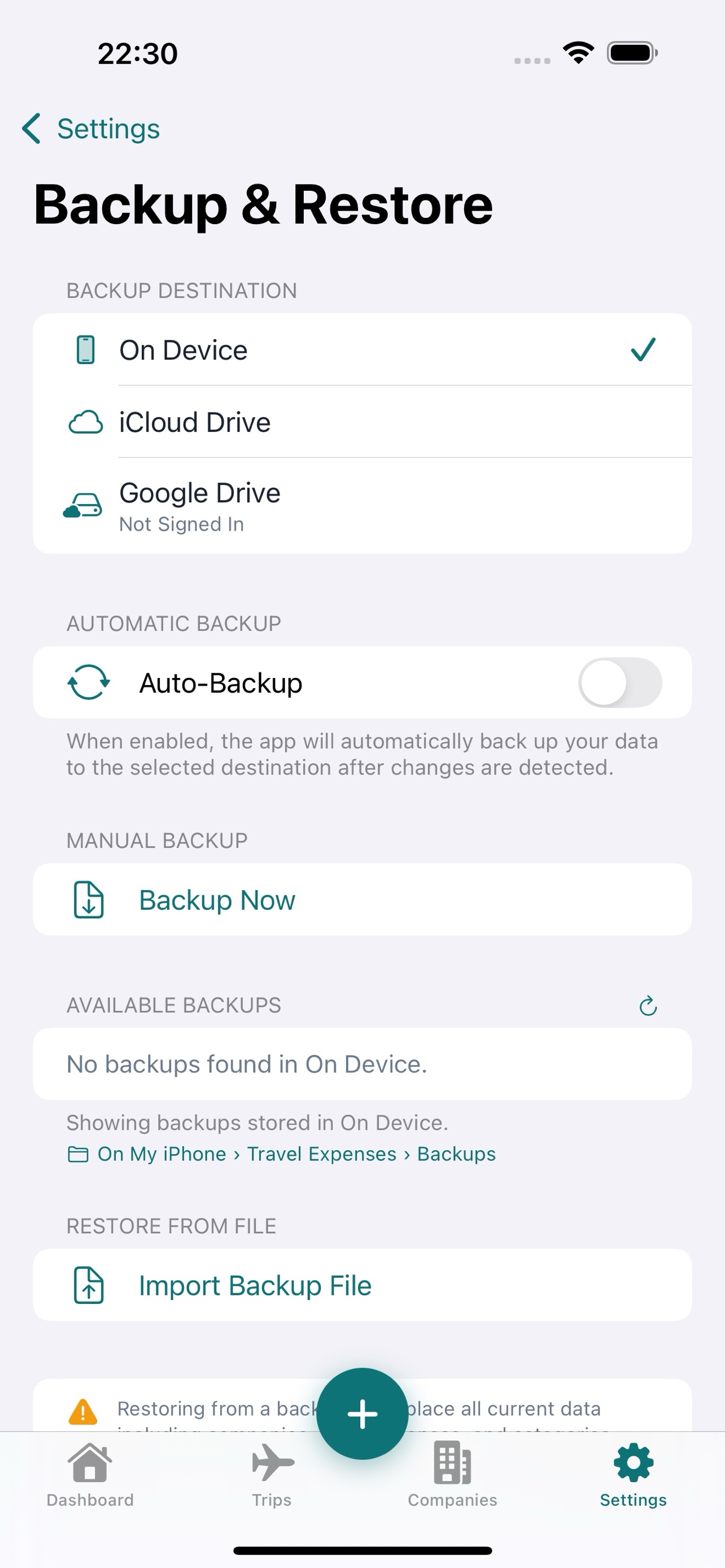
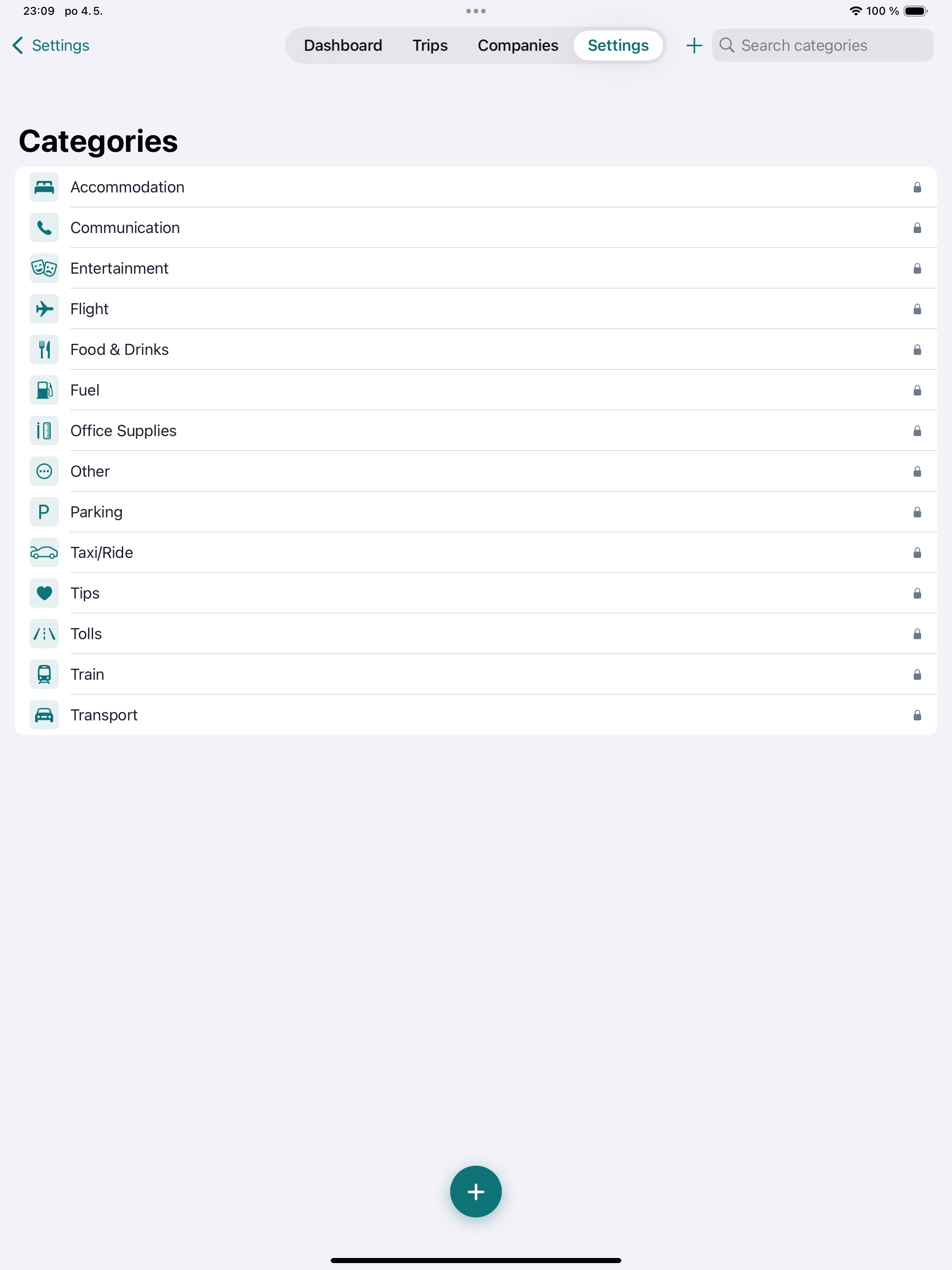
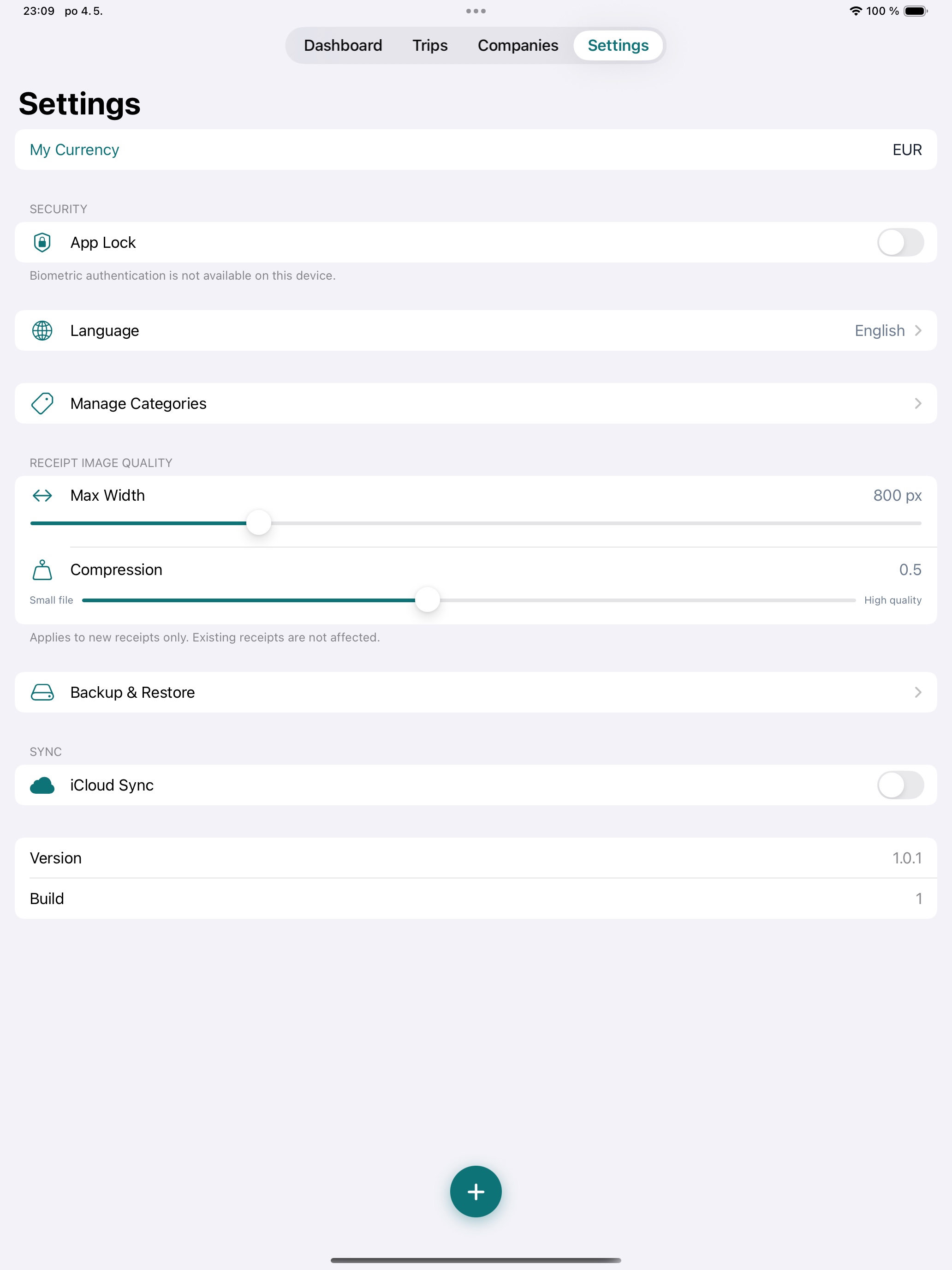
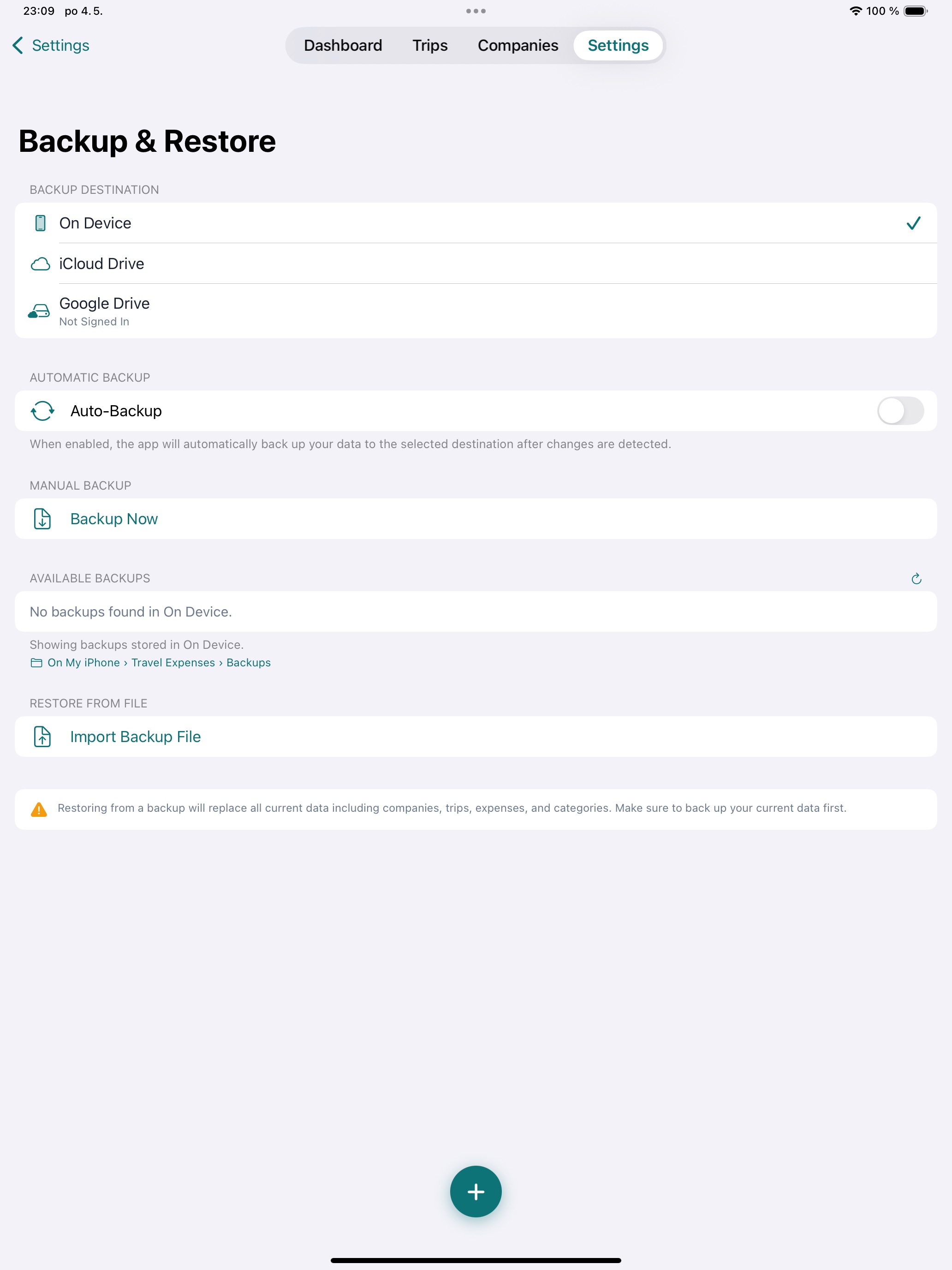
Zaprojektowane dla iPhone i natywnie zbudowane na iPad. Przełączaj urządzenia, aby zobaczyć każdy ekran.
Twoje dane pozostają Twoje. Kropka.
Uważamy, że dane o wydatkach są głęboko prywatne. Dlatego Tripenzo zostało zaprojektowane od podstaw tak, aby nigdy nie widzieć Twoich danych — widzisz je tylko Ty i zaszyfrowany iCloud Apple.
- OCR na urządzeniu. Skanowanie paragonów odbywa się w całości na Twoim iPhone lub iPad z wykorzystaniem frameworka Vision od Apple. Żadne zdjęcie nigdy nie opuszcza urządzenia w celu przetworzenia.
- Wyłącznie prywatna synchronizacja iCloud. Synchronizacja między urządzeniami działa przez Twój własny prywatny kontener CloudKit. Nie prowadzimy żadnych serwerów i nie mamy dostępu do Twoich treści.
- Bez analityki i trackerów. Zero zewnętrznych SDK, plików cookie i telemetrii. Bez zakładania kont, bez rejestracji.
- Kopia zapasowa i eksport na Twoich warunkach. Kopie zapasowe iCloud Drive i eksport raportów uruchamiają się tylko wtedy, gdy sam o tym zdecydujesz. Przeczytaj pełną Politykę prywatności.
Najczęściej zadawane pytania
Krótkie odpowiedzi na najczęstsze pytania. Bardziej szczegółowe instrukcje znajdziesz w Centrum pomocy w aplikacji — jest tam pełny artykuł o każdej funkcji.
OCR źle odczytuje mój paragon. Dlaczego?
Tripenzo używa OCR Apple (Vision) działającego lokalnie — szybko i prywatnie, ale silnie zależnie od jakości obrazu. Najlepsze wyniki: rób zdjęcia w dobrym świetle, układaj paragon płasko (bez zagięć i zwinięć), wypełniaj kadr paragonem, unikaj cieni i odblasków. Pomięte, wyblakłe lub nisko kontrastowe paragony są najczęstszą przyczyną błędów.
Po skanowaniu zawsze pojawia się ekran potwierdzenia — sprawdź każde pole (kwota, data, waluta, sprzedawca) i popraw nieprawidłowości przed zapisem. Jeśli przy konkretnym paragonie OCR ciągle myli się, przełącz się na Wpisanie ręczne z przycisku +.
Kupiłem Premium, ale nie jest odblokowane na nowym urządzeniu. Jak je przywrócić?
Premium to jednorazowy zakup powiązany z Twoim Apple ID. Na nowym urządzeniu zaloguj się tym samym Apple ID, którym kupiłeś Premium, otwórz Tripenzo, przejdź do Ustawienia → Przywróć zakupy i stuknij. Aplikacja porozumiewa się z App Store, znajduje istniejące uprawnienie i odblokowuje Premium.
Jeśli nic się nie dzieje, sprawdź czy jesteś zalogowany właściwym Apple ID w Ustawieniach iOS, czy urządzenie ma internet i czy nie masz włączonego Trybu Samolotowego. Family Sharing jest obsługiwane — jeżeli ktoś z rodziny kupił Premium, a Ty jesteś w jego grupie Family Sharing, Przywróć zakupy odblokuje funkcje także dla Ciebie.
Jak wyeksportować raport z podróży?
Otwórz podróż z karty Podróże i stuknij przycisk Eksportuj w pasku narzędzi (funkcja Premium). Możesz wybrać CSV dla ogólnego arkusza lub raport XLSX dla szablonu, który przypisałeś firmie będącej właścicielem podróży.
Jeśli włączysz Dołącz obrazy paragonów, wynikiem będzie ZIP zawierający arkusz oraz folder z wszystkimi paragonami. Po eksporcie pojawi się systemowy panel udostępniania iOS — możesz wysłać e-mailem, AirDropem, zapisać w Plikach lub przekazać do dowolnej zgodnej aplikacji.
Jak usunąć podróż?
W karcie Podróże przesuń podróż w lewo i stuknij Usuń, albo otwórz podróż i wybierz w menu Usuń podróż. Usunięcie podróży trwale usuwa podróż oraz wszystkie jej wydatki, łącznie z obrazami paragonów — nie da się tego cofnąć. Jeśli masz Kopię & Przywracanie (Premium), zrób najpierw kopię zapasową na wypadek, gdybyś kiedyś chciał te dane odzyskać.
Jak zsynchronizować Tripenzo między iPhone'em a iPadem?
Upewnij się, że oba urządzenia są zalogowane tym samym Apple ID, że iCloud Drive jest włączony (Ustawienia iOS → Twoje imię → iCloud) i że Tripenzo ma zezwolenie na korzystanie z iCloud. W Tripenzo wejdź w Ustawienia → Synchronizacja iCloud i włącz przełącznik.
Synchronizacja używa CloudKit — Twoje dane pozostają w Twoim prywatnym kontenerze iCloud i nigdy nie trafiają na nasze serwery. Pierwsza synchronizacja po włączeniu może zająć kilka minut zależnie od liczby paragonów; daj jej czas, oba urządzenia trzymaj odblokowane i online — podróże, wydatki, firmy i kategorie pojawią się na drugim urządzeniu. Jeśli coś wygląda na nieaktualne, sprawdź, że nie korzystasz z taryfowego połączenia komórkowego, i otwórz aplikację na każdym urządzeniu na minutę.
Widzę trzy kursy walut przy jednym wydatku. Do czego służą?
Tripenzo używa modelu trójpoziomowego, by działy finansowe dostawały dokładnie te liczby, których potrzebują: każdy wydatek ma walutę, każda podróż ma kurs, który przelicza walutę docelową na walutę firmy, a każda firma ma kurs, który przelicza walutę firmy na Twoją walutę domową („Moja waluta").
Nadpisania per-wydatek pozwalają precyzyjnie dostroić oba kursy dla pojedynczego paragonu. Możesz pobrać kursy na żywo z pola kursu, wpisać je ręcznie, lub — co jest unikatowe w Tripenzo — edytować bezpośrednio kwotę przeliczoną, a aplikacja wyliczy kurs wstecz (przydatne, gdy chcesz, by suma przeliczona zgadzała się z konkretną wartością).
Czy mogę eksportować do firmowego szablonu XLSX?
Tak. W karcie Firmy otwórz firmę i dodaj szablon (XLSX lub CSV). Tripenzo potrafi automatycznie wykryć nagłówki kolumn, OCR-ować zdjęcie wydrukowanego szablonu lub pozwolić Ci zmapować kolumny ręcznie. Mapowanie zapisuje się per firma, więc każdy przyszły eksport dla podróży tej firmy używa właściwej struktury. Eksport z włączonym Dołącz obrazy paragonów pakuje XLSX do ZIP-a obok folderu z paragonami.
Dostaję paragony w PDF na e-mail. Czy Tripenzo je obsługuje?
Tak. Z przycisku + wybierz Importuj PDF i wybierz plik. Tripenzo uruchamia OCR na każdej stronie i zachowuje oryginalny PDF jako załącznik. Paragony w postaci zdjęć (JPEG/HEIC) działają tak samo przez Zrób zdjęcie lub Wybierz z Galerii. Oba rodzaje załączników pozostają trwale na urządzeniu i są widoczne w szczegółach wydatku.
Co zawiera kopia zapasowa i jak ją przywrócić na nowym telefonie?
Kopia & Przywracanie to funkcja Premium, która eksportuje wszystko: wszystkie podróże, wydatki, firmy, kategorie, ustawienia oraz obrazy/PDF paragonów — w jeden plik ZIP. Zapisz go w iCloud Drive lub lokalnie w Plikach.
Aby przywrócić na świeżej instalacji: zainstaluj Tripenzo, odblokuj Premium (lub użyj Przywróć zakupy), otwórz Ustawienia → Kopia & Przywracanie → Przywróć i wskaż ZIP. Kopie są niezależne od synchronizacji iCloud — możesz używać jednego, drugiego lub obu.
Jak zablokować aplikację za Face ID?
App Lock to funkcja Premium. W Ustawienia → Blokada aplikacji włącz ją; aplikacja użyje automatycznie Face ID lub Touch ID, jeśli są dostępne, a dodatkowo możesz ustawić 4-cyfrowy PIN jako rezerwę. Jeśli uprawnienie Premium kiedykolwiek wygaśnie (zwrot, zmiana w Family Sharing), App Lock zostanie automatycznie wyłączone, abyś nie został odcięty od własnych danych.
Czy Premium to subskrypcja?
Nie. Premium to jednorazowy zakup, który na zawsze odblokowuje cztery funkcje: OCR Auto-uzupełnianie, Eksport raportów, Kopia & Przywracanie oraz App Lock. Dokładna cena zależy od kraju i jest pokazywana w aplikacji na ekranie ulepszenia. Family Sharing jest obsługiwane — jeden zakup obejmuje całą Twoją rodzinę iCloud. Brak subskrypcji, reklam i powtarzających się opłat.
Jak poprosić o zwrot pieniędzy?
Wszystkie zakupy — w tym Tripenzo Premium — obsługuje Apple, a zwroty również prowadzi Apple. Poproś o zwrot na reportaproblem.apple.com, zaloguj się Apple ID, znajdź zakup Tripenzo i wykonaj kroki. My nie mamy wglądu w zakupy z App Store i sami nie możemy wystawić zwrotu, ale jeśli Apple będzie potrzebował naszego potwierdzenia, pomożemy.
Jakie dane zbiera Tripenzo?
Żadnych. Tripenzo nie ma serwerów, analityki, śledzenia ani reklam. OCR działa na Twoim urządzeniu poprzez framework Vision Apple — paragony nigdy nie opuszczają telefonu, chyba że sam je wyeksportujesz lub udostępnisz. Synchronizacja iCloud używa Twojego własnego kontenera iCloud; nie mamy do niego żadnego dostępu. Jedyne wywołania sieciowe aplikacji to opcjonalne sprawdzanie kursów na żywo (do publicznych dostawców) oraz Apple StoreKit do weryfikacji Premium.
Czy mogę używać Tripenzo w moim języku?
Tripenzo jest w pełni przetłumaczone na 25 języków. Otwórz Ustawienia → Język i wybierz swój — zmiana działa natychmiast, restart nie jest potrzebny. Jeśli zauważysz dziwne tłumaczenie, napisz na tripenzo@stopra.cz, a poprawimy je.
Czy mogę dodać własne kategorie wydatków?
Tak. Tripenzo zawiera 14 zdefiniowanych kategorii (Jedzenie i picie, Transport, Zakwaterowanie, Paliwo, Parking, Opłaty, Lot, Pociąg, Taksówka/Przejazd, Rozrywka, Materiały biurowe, Komunikacja, Napiwki, Inne) i możesz dodać dowolnie wiele własnych w Ustawienia → Zarządzaj kategoriami. Każdy wydatek można otagować wieloma kategoriami.
Potrzebujesz dalszej pomocy?
Bardziej szczegółowe instrukcje do każdej funkcji znajdziesz w Centrum pomocy w aplikacji (Ustawienia → Centrum pomocy). W sprawach niewymienionych tutaj napisz na tripenzo@stopra.cz, a odpowiemy.