Zakelijke reiskosten,
moeiteloos bijgehouden.
Maak een foto of importeer een PDF van een bon en laat OCR op je toestel de rest doen. Organiseer per bedrijf en reis, beheer wisselkoersen op meerdere niveaus en genereer rapporten waar je financiële afdeling blij van wordt — zonder ooit je gegevens te delen.
Alles wat je nodig hebt. Niets wat je niet nodig hebt.
Speciaal gebouwd voor zakelijke reizigers die een snelle, privé en betrouwbare manier willen om elke uitgave onderweg bij te houden.
Slimme OCR PREMIUM
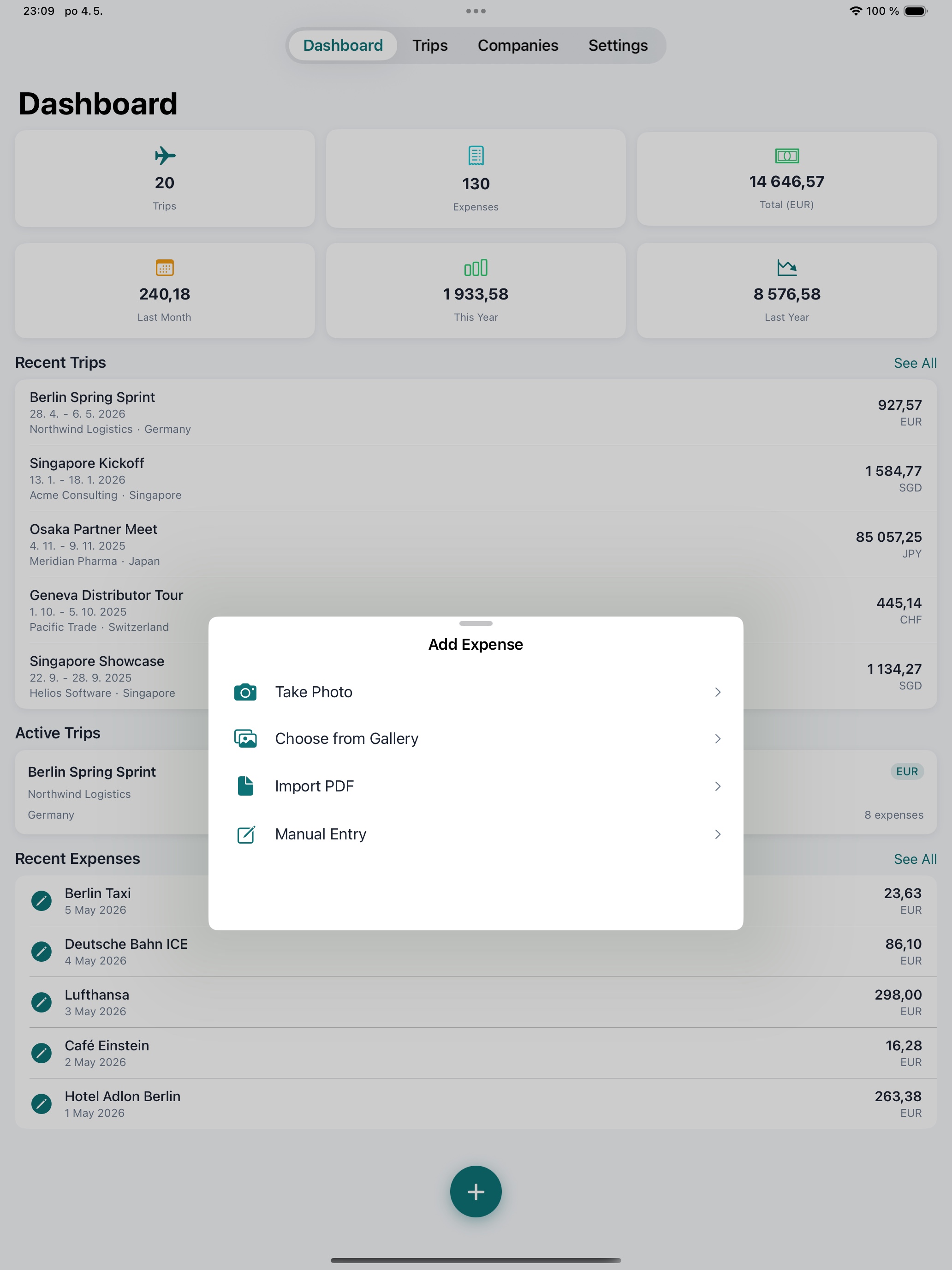
Maak een foto of importeer een PDF van een bon. OCR op je toestel haalt direct bedragen, datums, valuta's en leveranciersnamen eruit. Bonscans worden permanent opgeslagen om later te bekijken en te delen.
Ondersteuning voor meerdere bedrijven
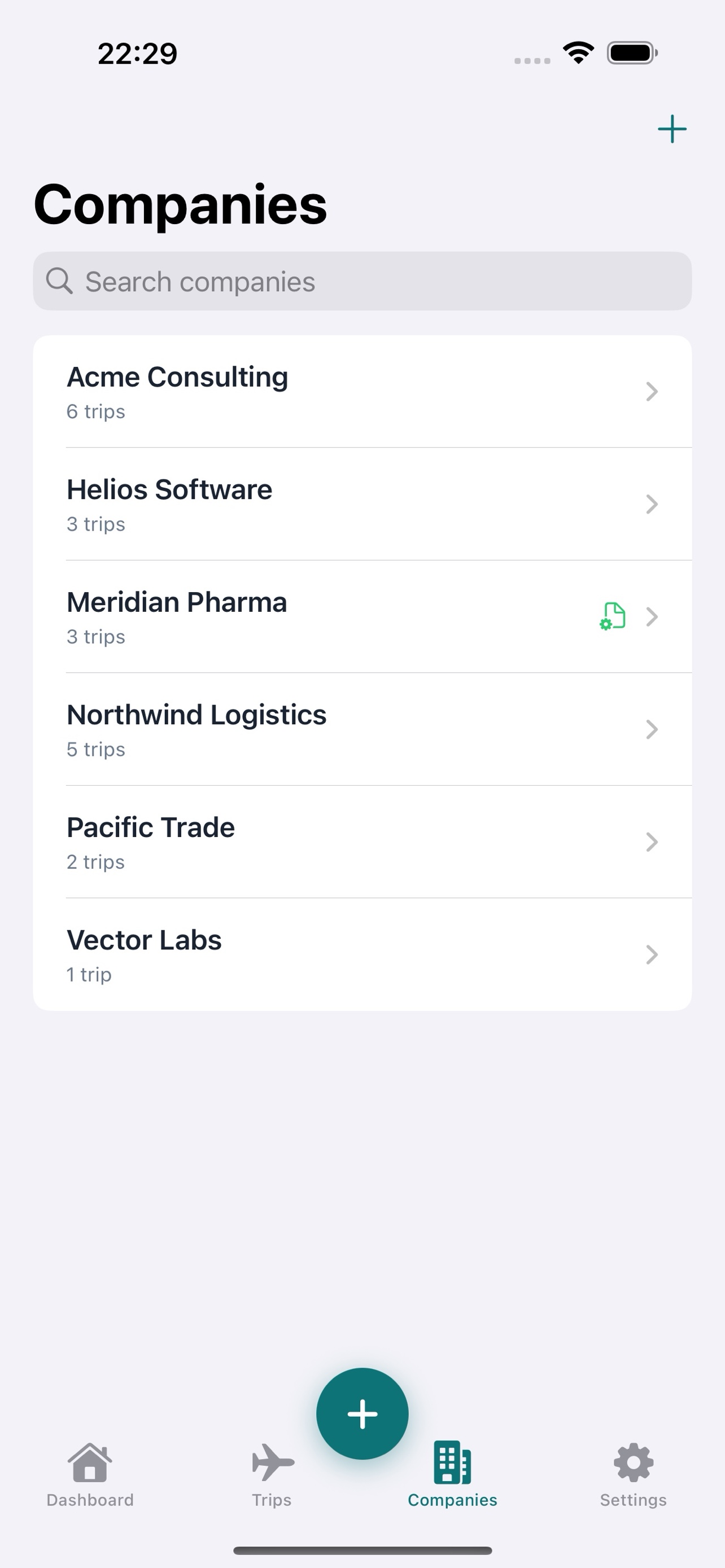
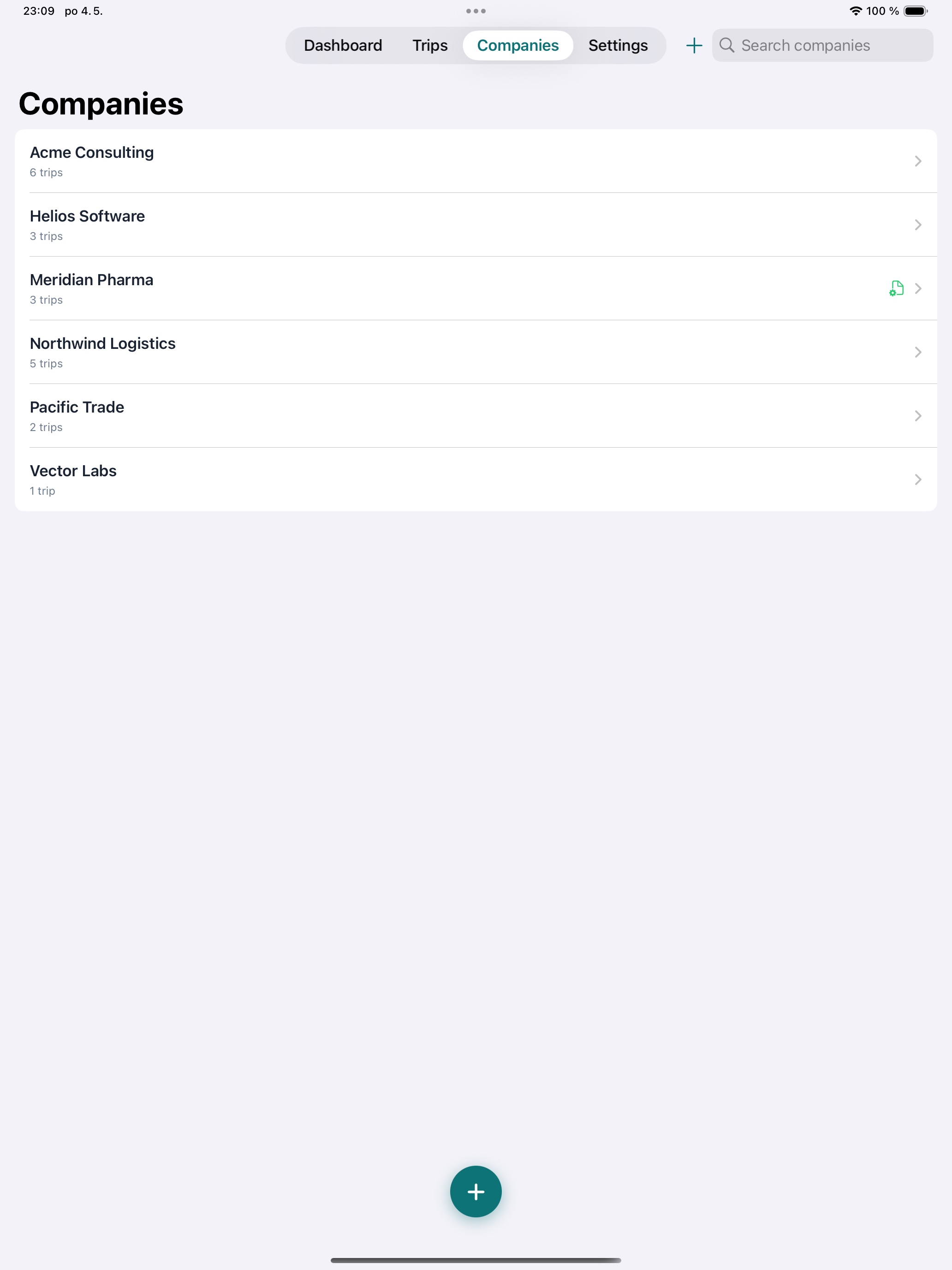
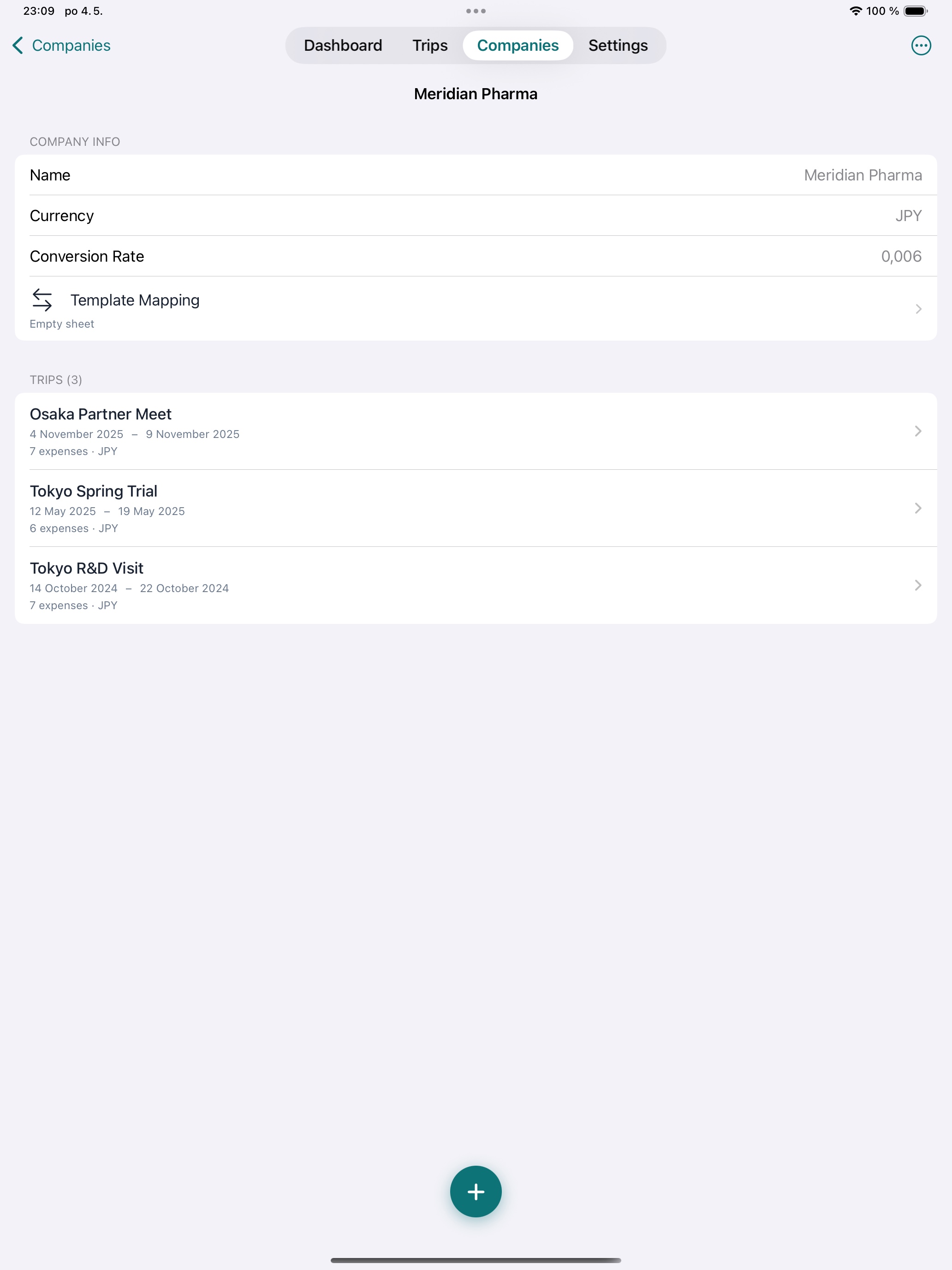
Werk je voor verschillende klanten? Elk bedrijf heeft een eigen valuta en wisselkoers. Organiseer uitgaven per bedrijf en reis — geen overlap, geen verwarring.
Conversie in drie lagen
Elke uitgave wordt omgerekend van betaalvaluta naar bedrijfsvaluta en daarna naar je persoonlijke valuta. Koersen worden vooraf ingevuld op basis van reis- en bedrijfsstandaarden, met overrides per uitgave en automatisch ophalen.
XLSX-rapport + bonnen-ZIP PREMIUM
Upload het XLSX-sjabloon van je bedrijf en Tripenzo vult het automatisch in — en bundelt elke bonscan in één ZIP. Klaar om in te dienen, volledig traceerbaar, in seconden.
Privé iCloud-synchronisatie PREMIUM
Je reizen, uitgaven en bonnen worden naadloos gesynchroniseerd tussen iPhone en iPad via je eigen privé iCloud (CloudKit). Geen externe servers, geen gedeelde accounts — alleen jouw gegevens, op jouw apparaten.
Back-up & herstellen PREMIUM
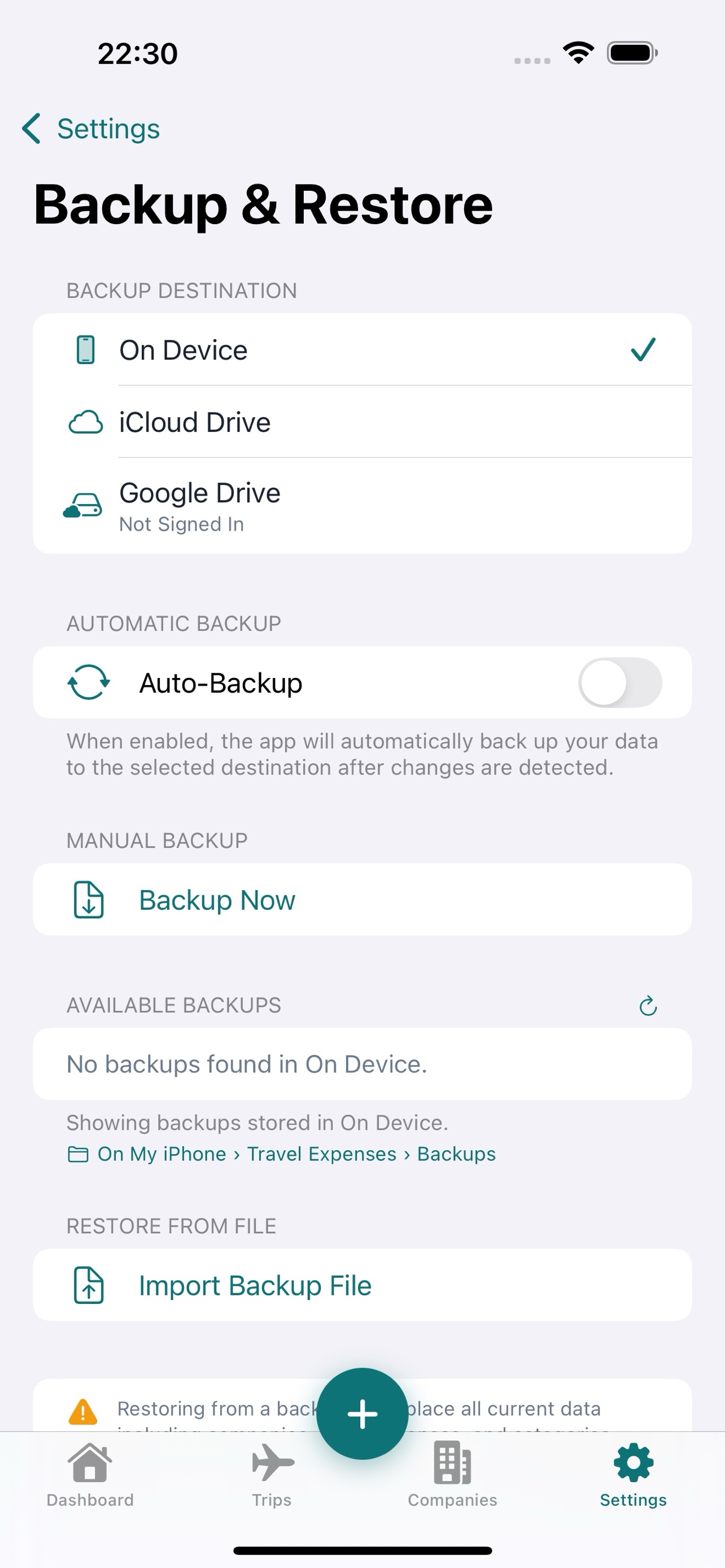
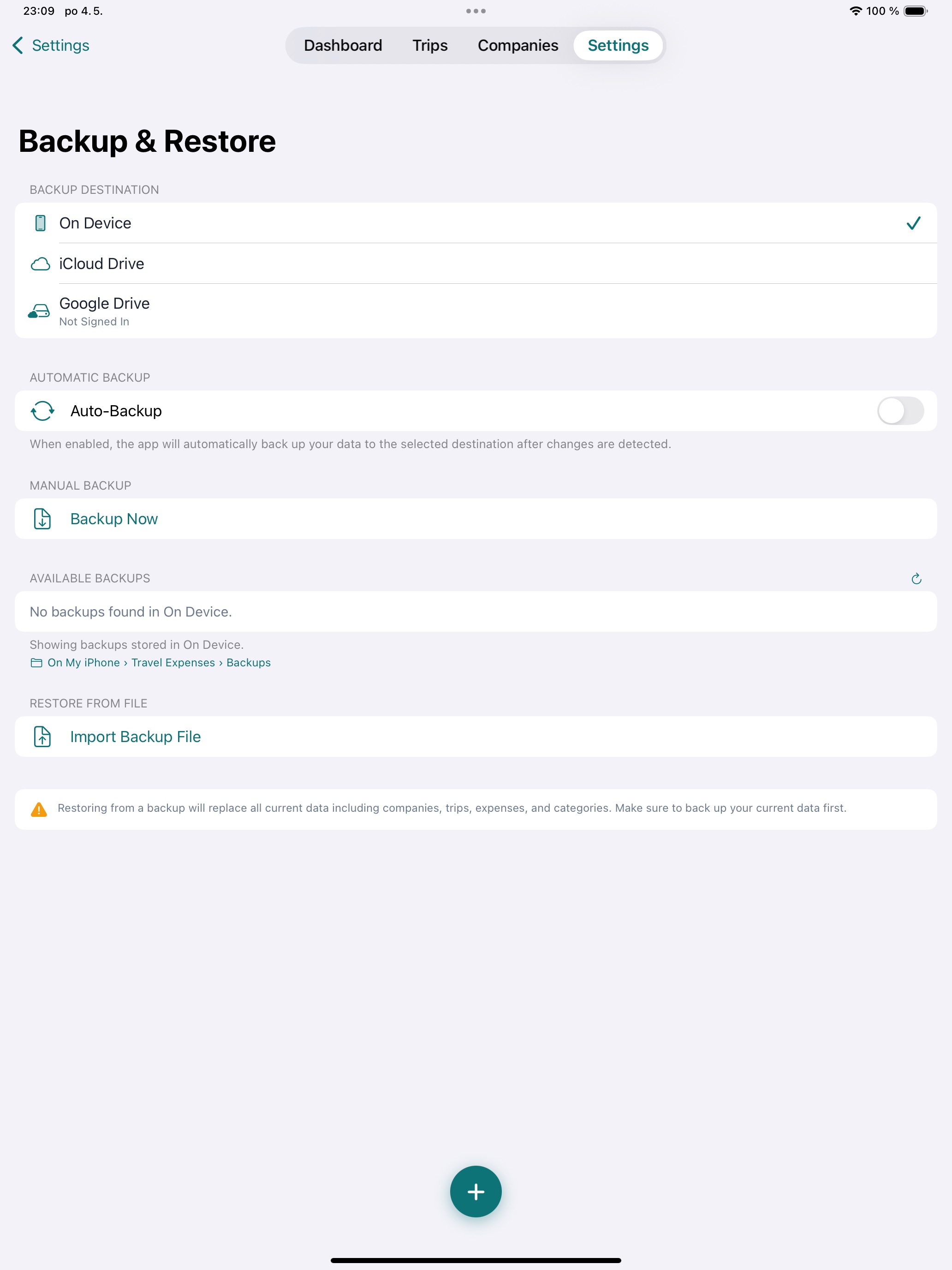
Met één tik maak je een back-up naar iCloud Drive met alle reizen, uitgaven, bonnen en sjablonen. Overstappen naar een nieuwe iPhone? Zet alles in seconden terug.
Doorzoekbare keuzelijsten
Kies uit meer dan 160 valuta's en 195 landen met directe zoekfunctie. Niet kunnen vinden wat je nodig hebt? Voeg ter plekke je eigen valuta of land toe.
App Lock PREMIUM
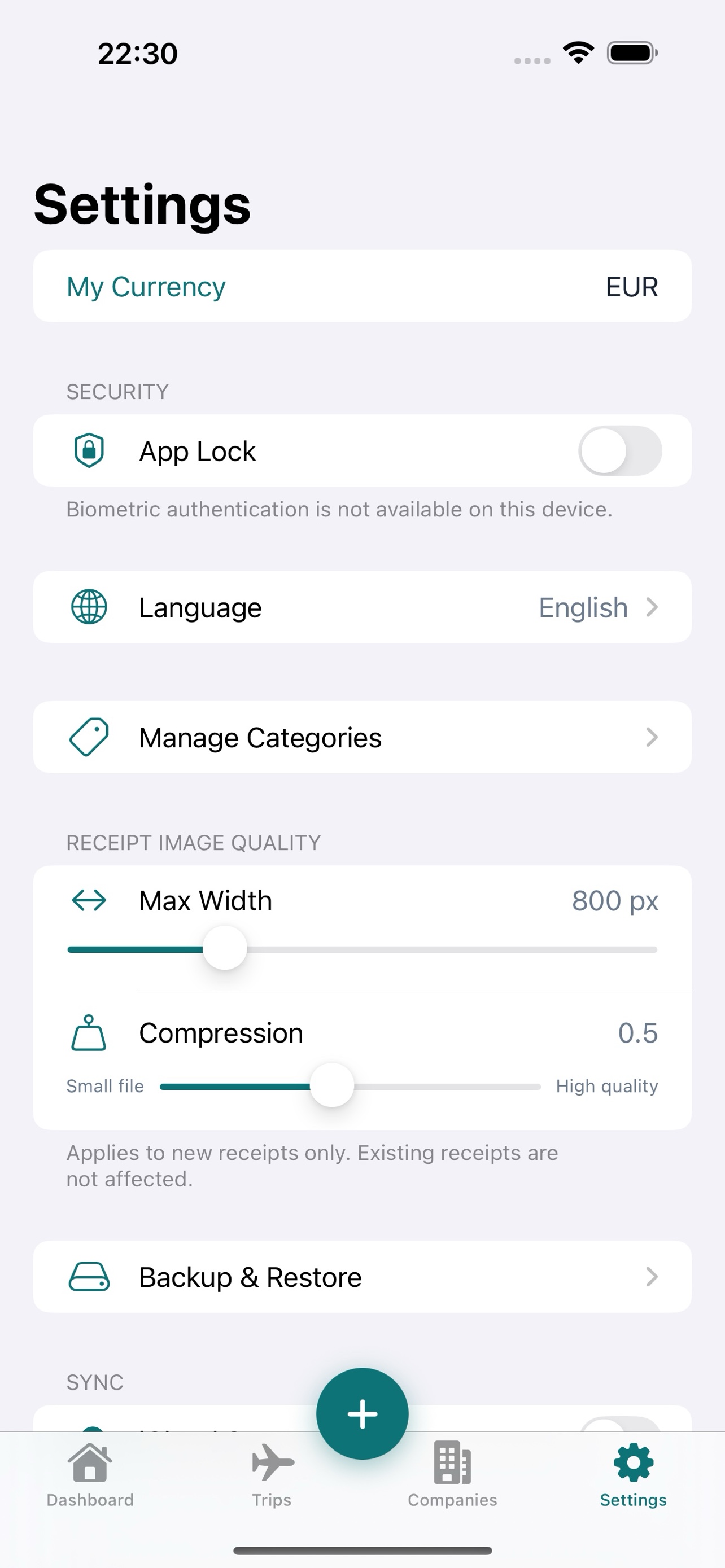
Bescherm je financiële gegevens met Face ID, Touch ID of een met PBKDF2 gehashte pincode. App Lock wordt automatisch uitgeschakeld als je Premium-recht vervalt.
Gemaakt voor échte zakelijke reizigers
Andere onkosten-apps willen je gegevens, je geld, of allebei. Wij willen alleen dat jouw reizen soepel verlopen.
Gratis basis, optionele premium
Handmatig uitgaven invoeren, reisbeheer en valutaconversie zijn helemaal gratis. Wil je OCR-automatisering, rapportexport, back-up en App Lock? Eén aankoop ontgrendelt alle vier — voor altijd. Geen abonnementen, geen terugkerende kosten.
Werkt offline
In het vliegtuig? In een hotel met slechte wifi? Geen probleem. Alles — inclusief OCR — draait rechtstreeks op je toestel, zonder internet.
Past bij het proces van jouw bedrijf
In plaats van je in een generiek formaat te dwingen, past Tripenzo zich aan het rapportagesjabloon van jouw bedrijf aan. Eenmaal uploaden en elk reisrapport wordt automatisch op maat gegenereerd.
Respecteert je privacy
Geen dataverzameling. Geen tracking. Geen accounts om aan te maken. Je bonnen, totalen en bedrijfsinformatie verlaten je apparaten nooit, tenzij jij ervoor kiest om ze te exporteren.
Privé iCloud-synchronisatie — iPhone & iPad, altijd in sync PREMIUM
Tripenzo gebruikt Apple's CloudKit om je reizen, uitgaven en bonnen tussen je eigen apparaten te synchroniseren via je privé iCloud-container. Niemand anders kan het lezen — wij niet, en niemand anders ook. Eén keer inloggen op iPad en je gegevens staan er al.
Van bon naar rapport in vier stappen
Geen leercurve. Open de app en je kunt meteen aan de slag.
Maak een reis aan
Stel een reis in onder een bedrijf, kies het bestemmingsland en de valuta, stel de wisselkoers naar de bedrijfsvaluta in en je bent klaar om te beginnen.
Bonnen scannen of importeren
Maak een foto of importeer een PDF van elke bon. OCR op het toestel leest automatisch het bedrag, de datum, de valuta en de leverancier uit. Scans worden permanent opgeslagen.
Controleren & categoriseren
Verifieer de uitgelezen gegevens, kies een categorie en voeg eventueel notities toe. Slechts een paar seconden per uitgave.
ZIP exporteren & indienen
Tripenzo vult je XLSX-sjabloon en bundelt elke bonscan in één ZIP — klaar om in te dienen in seconden.
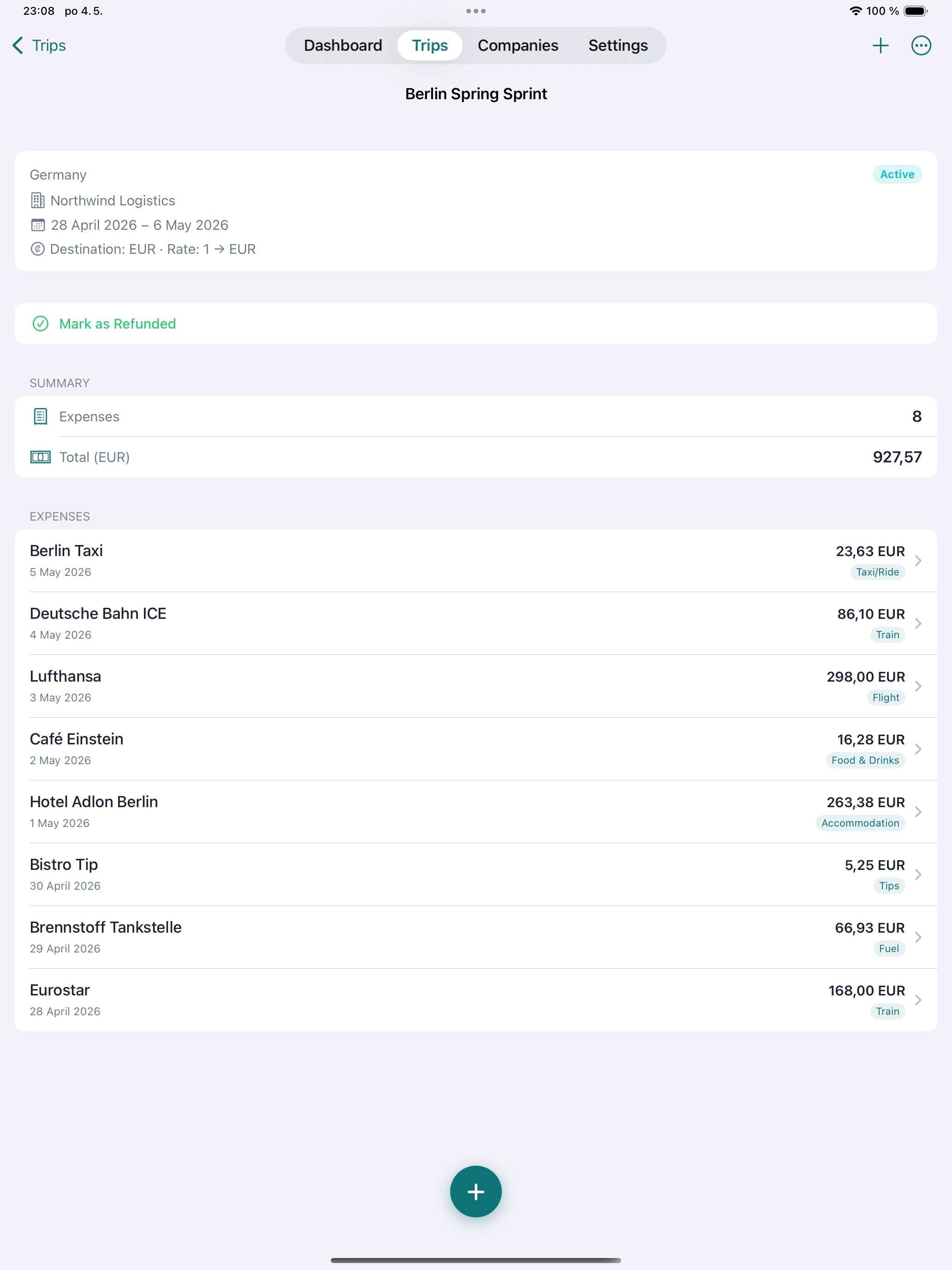
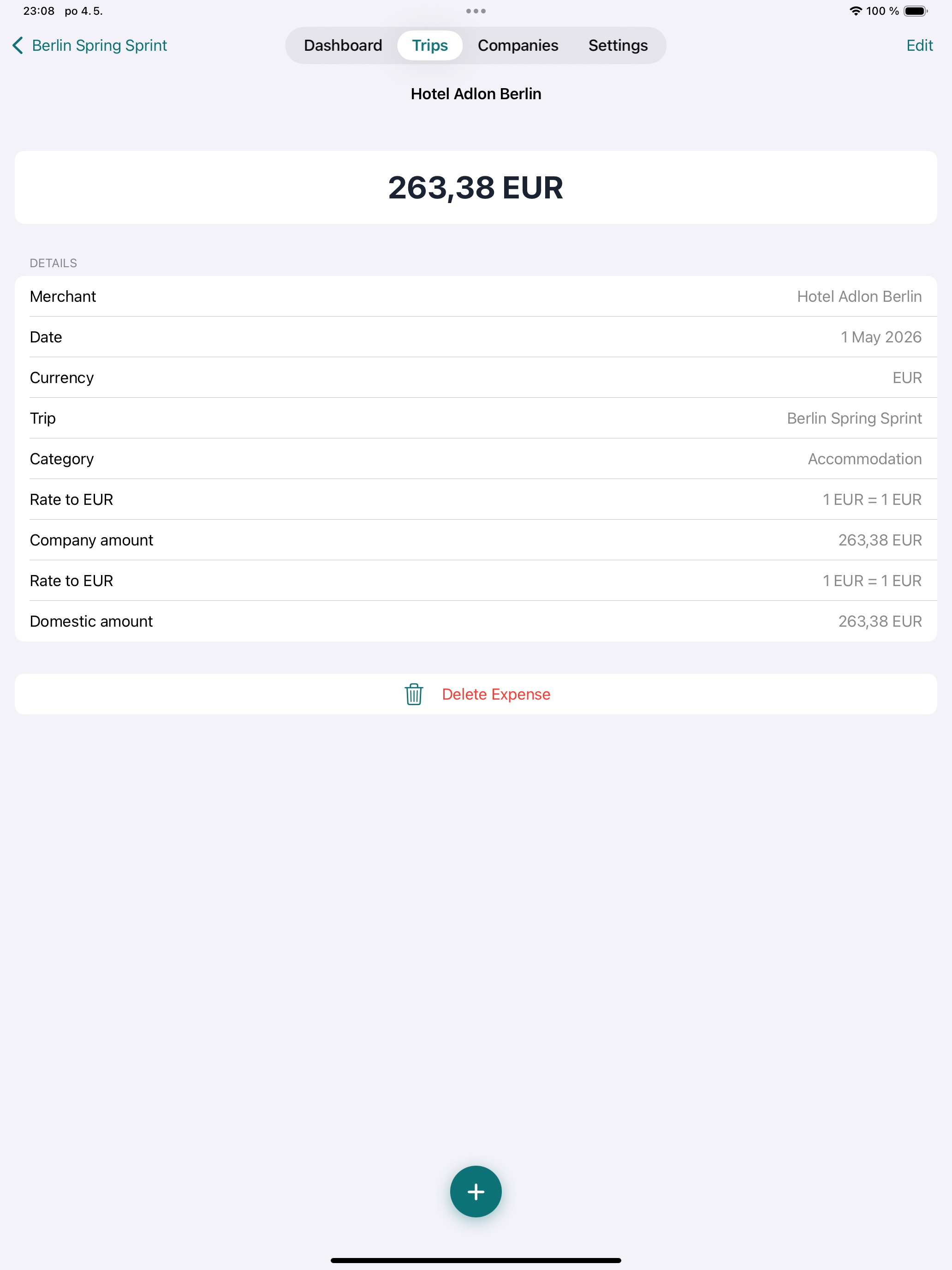
Een blik van dichterbij
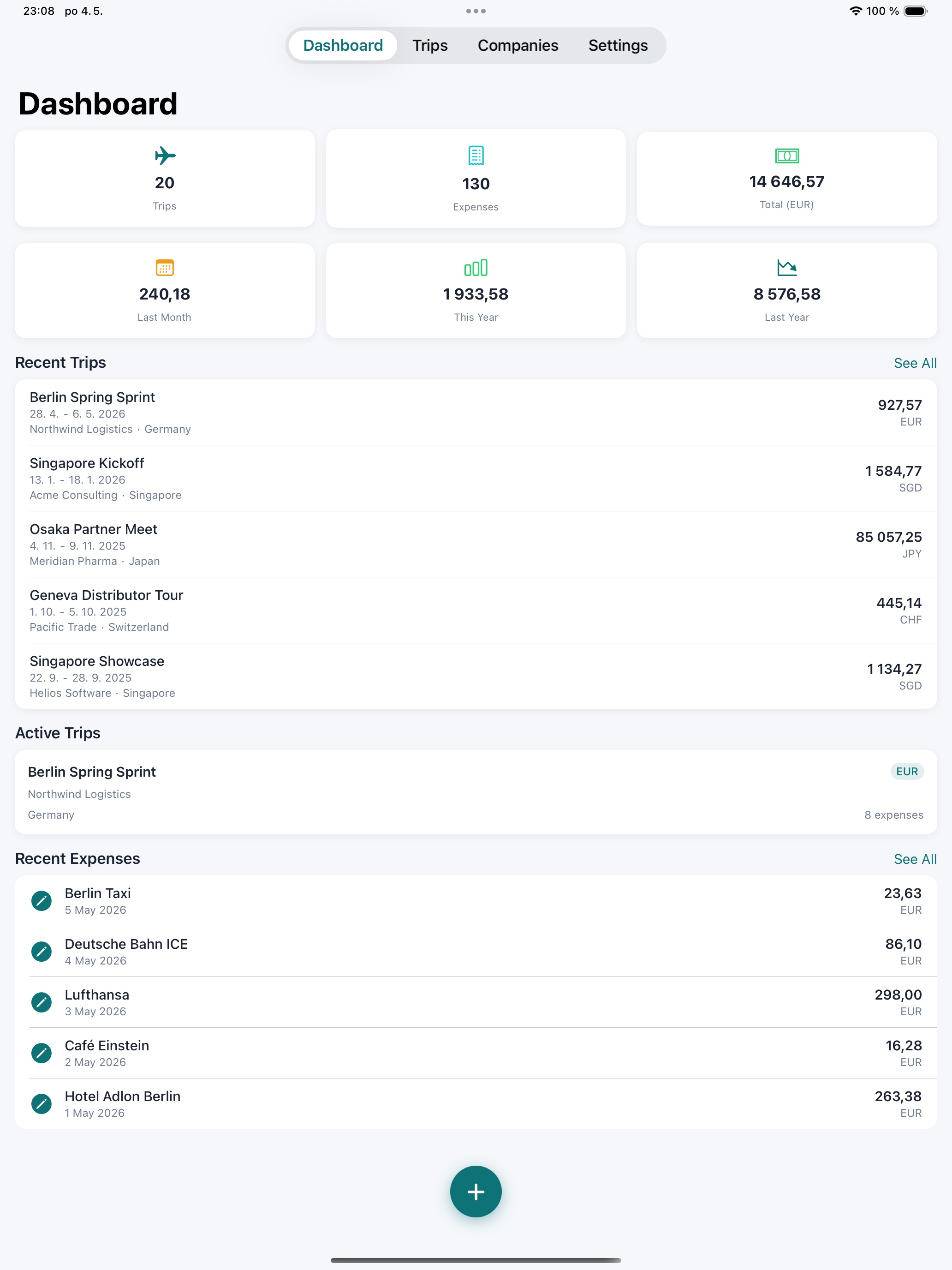
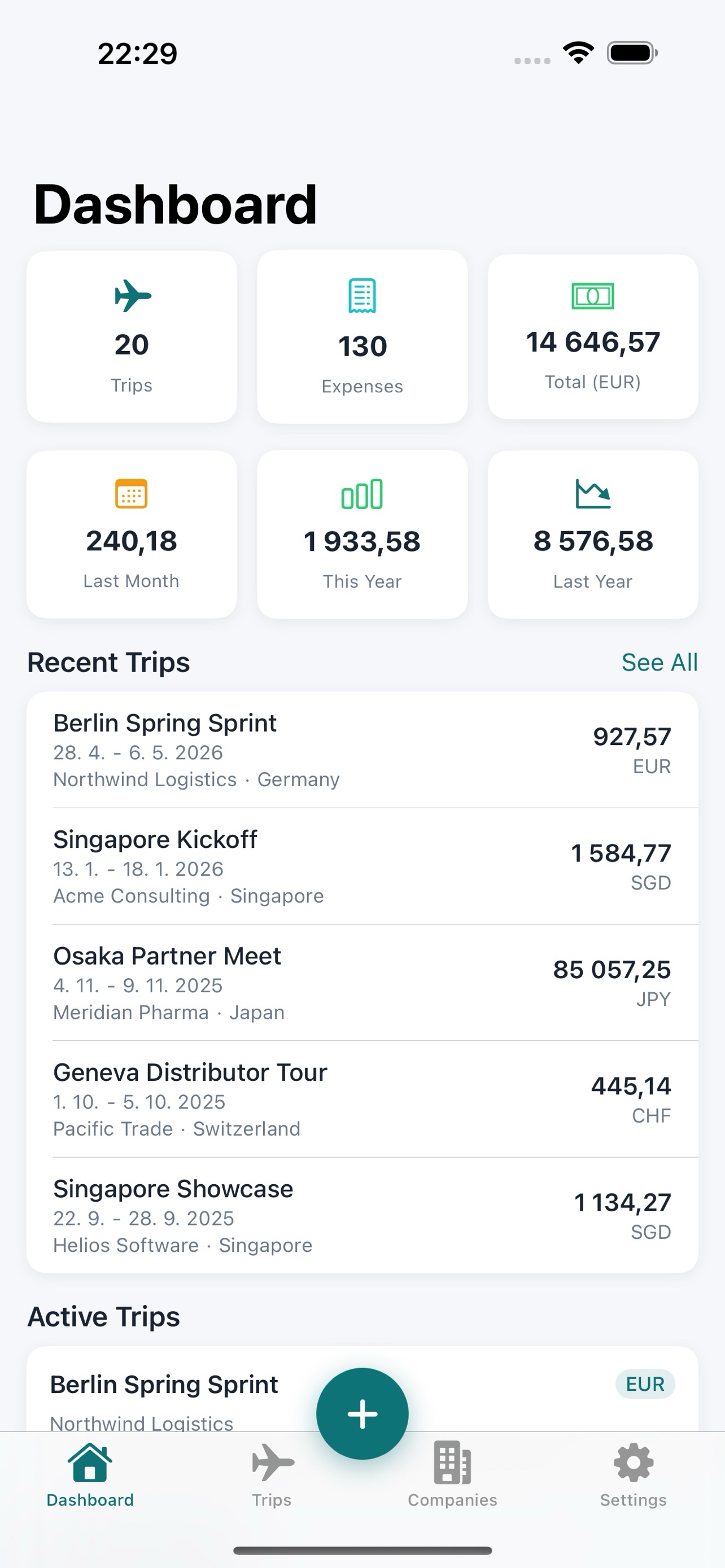
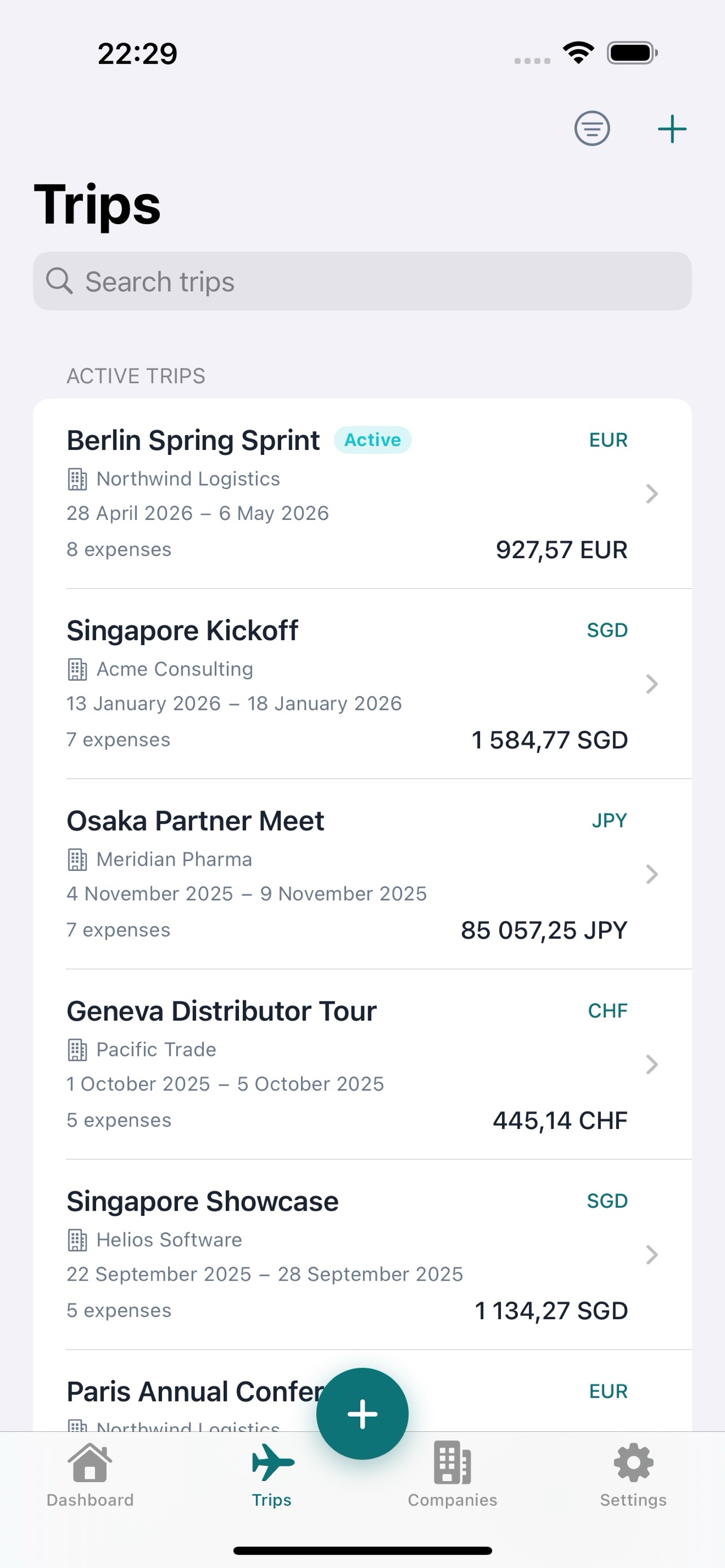
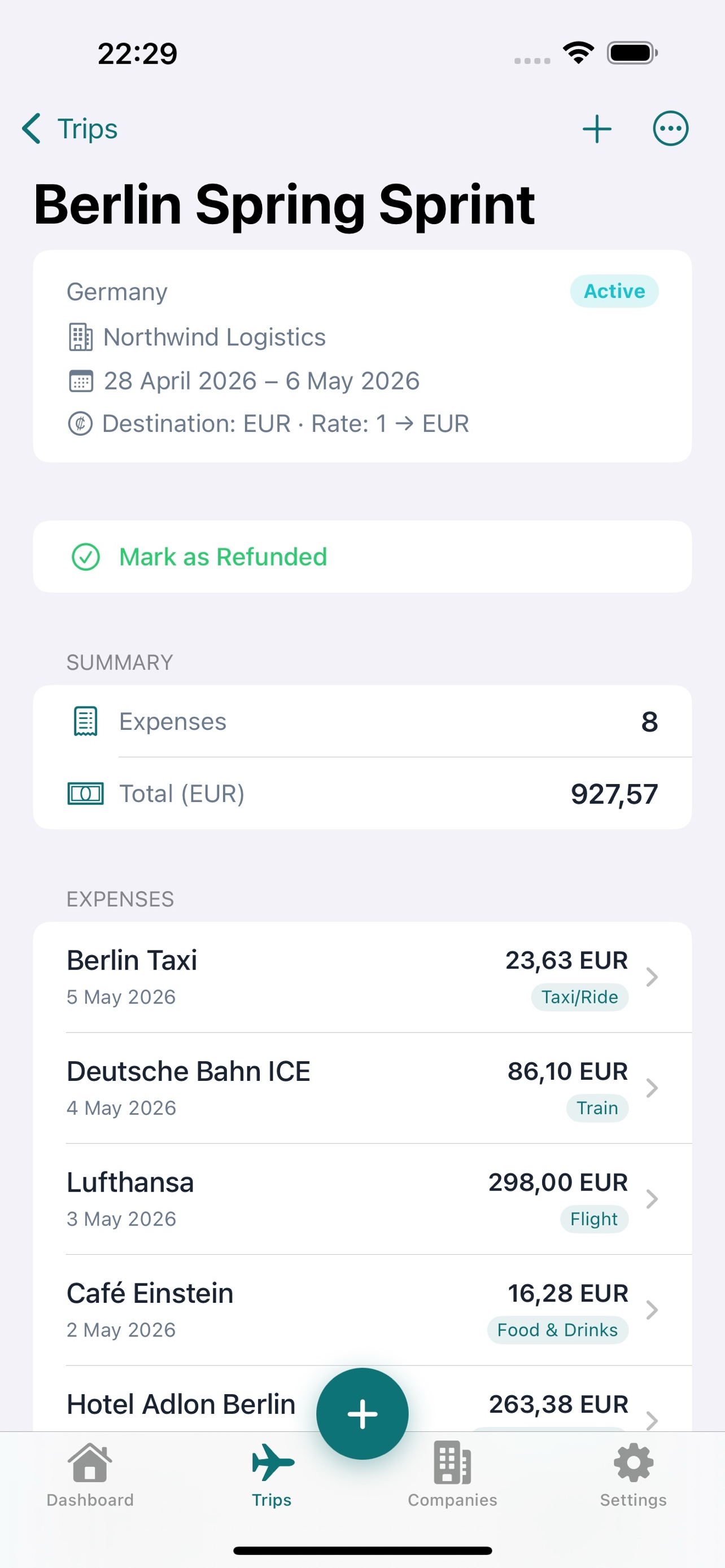
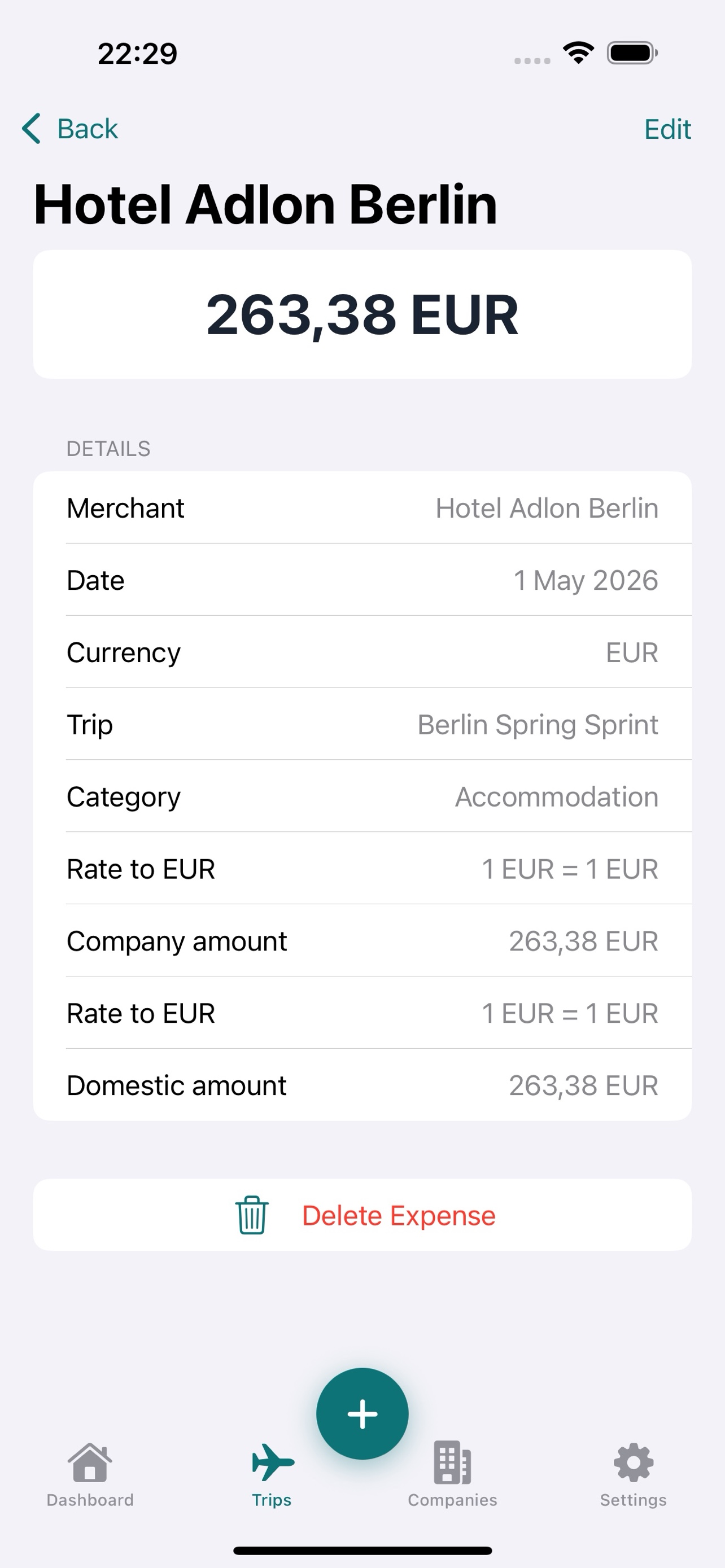
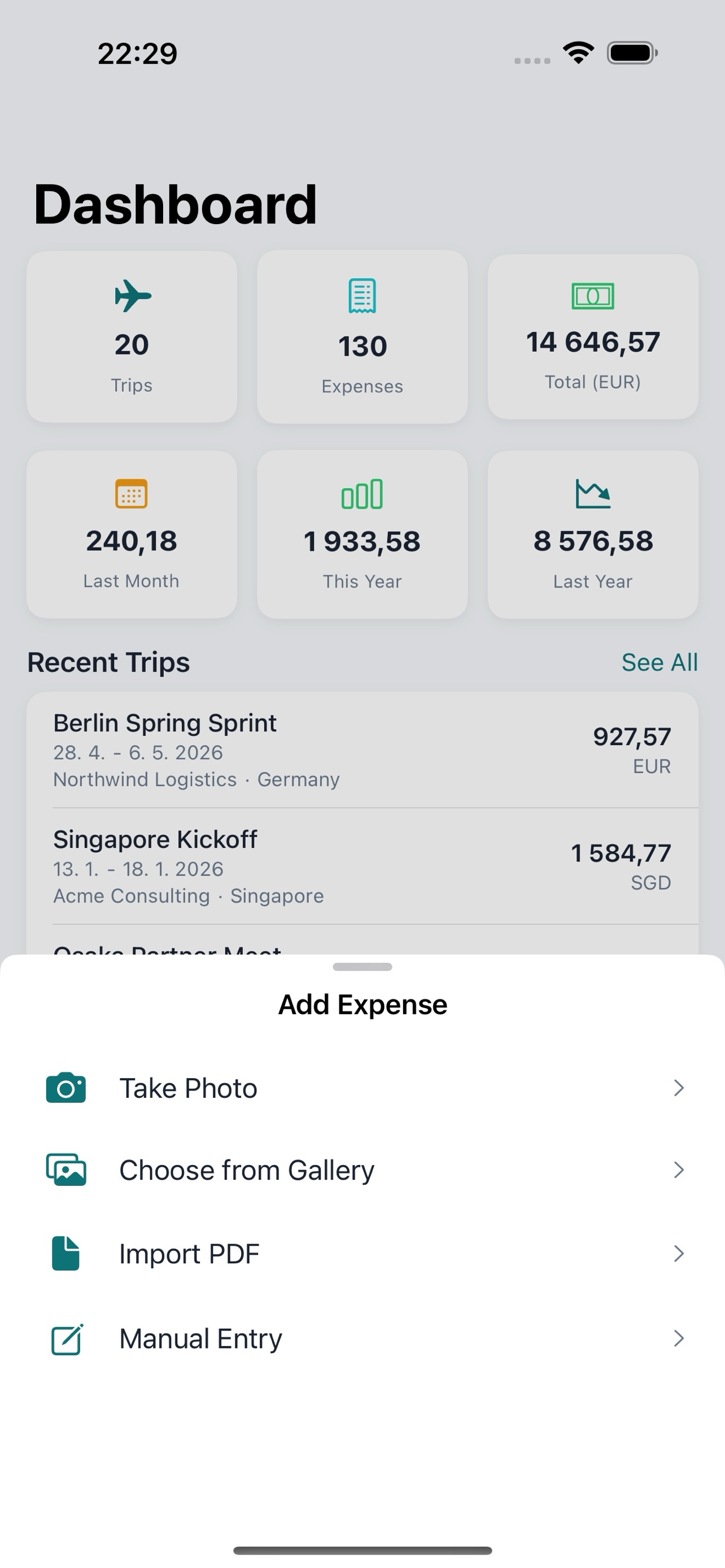
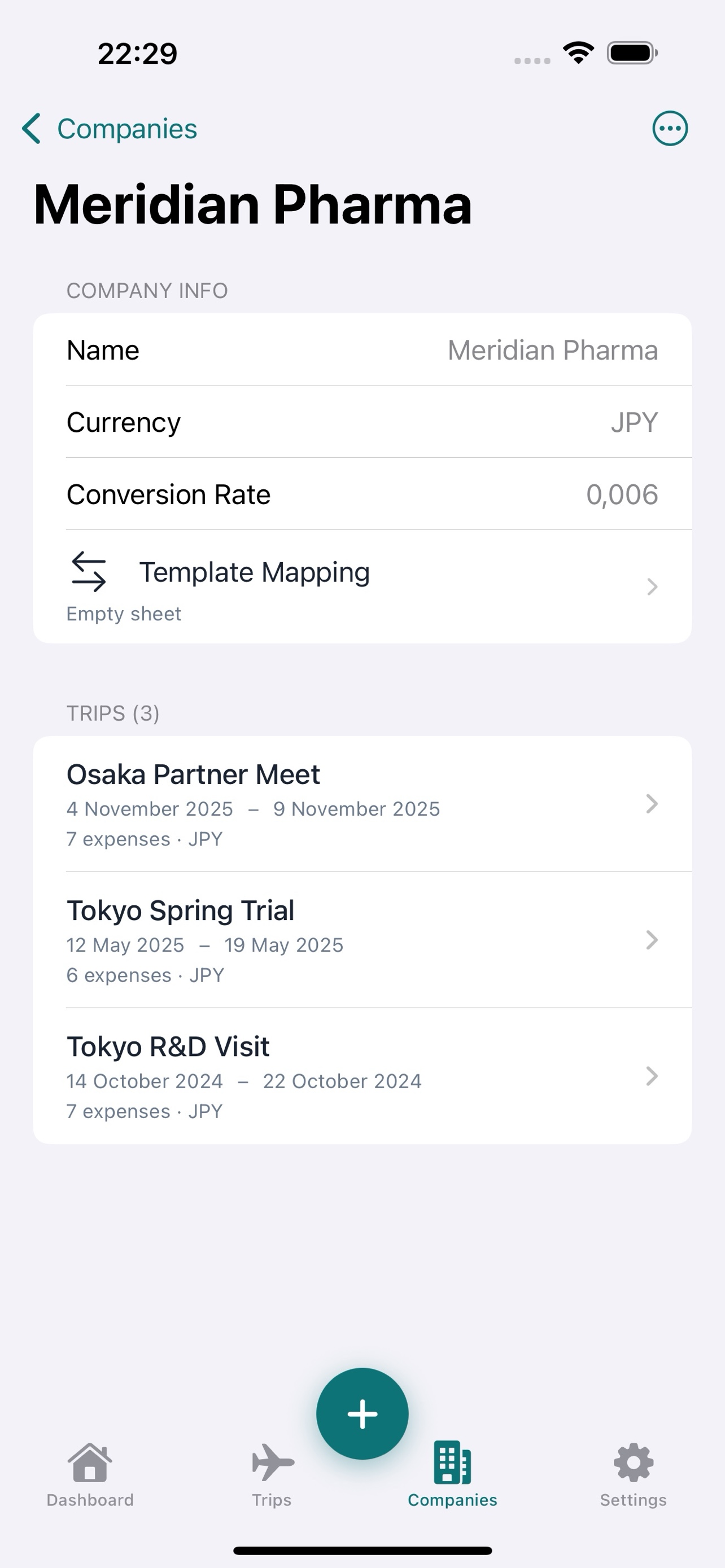
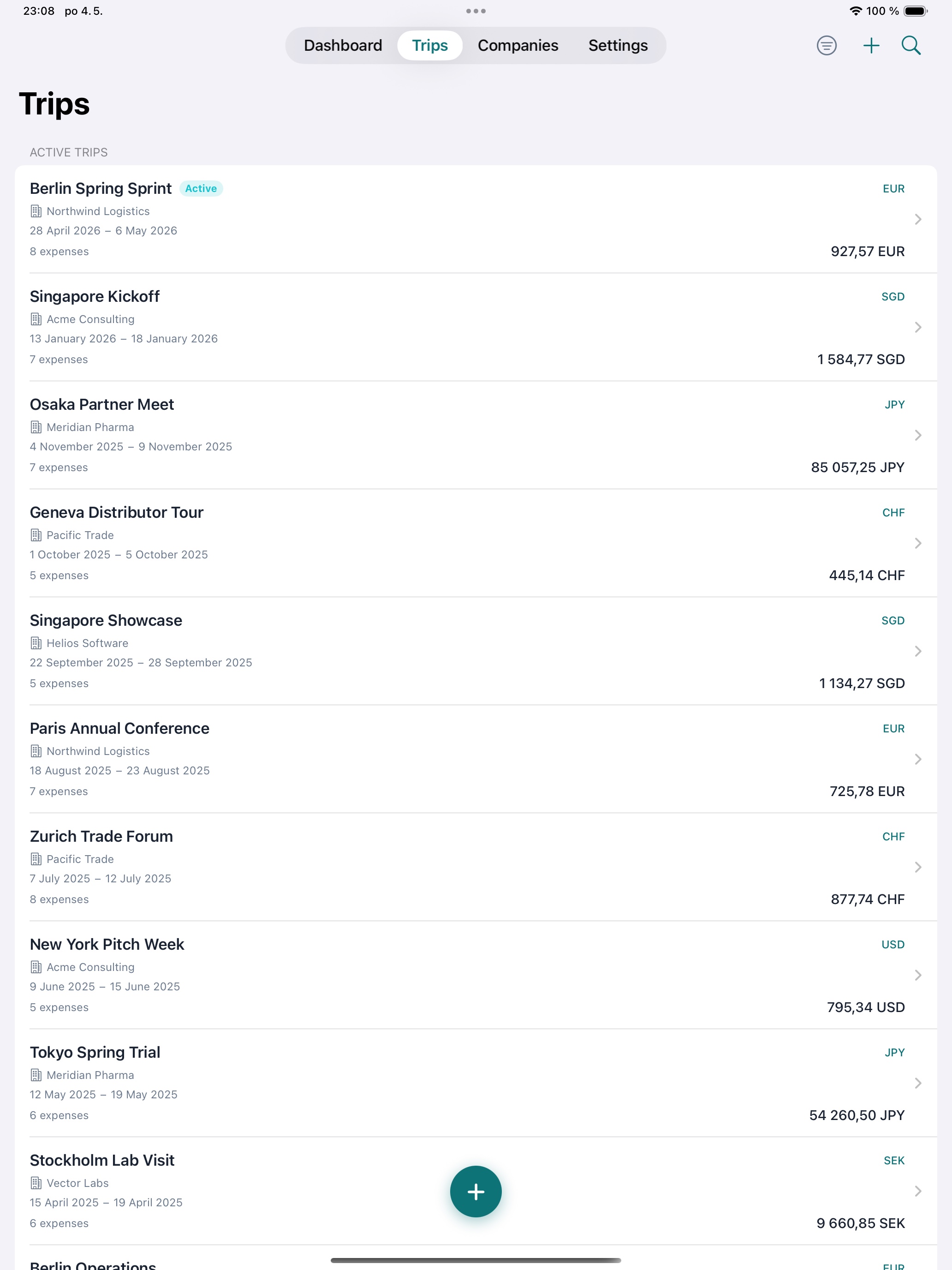
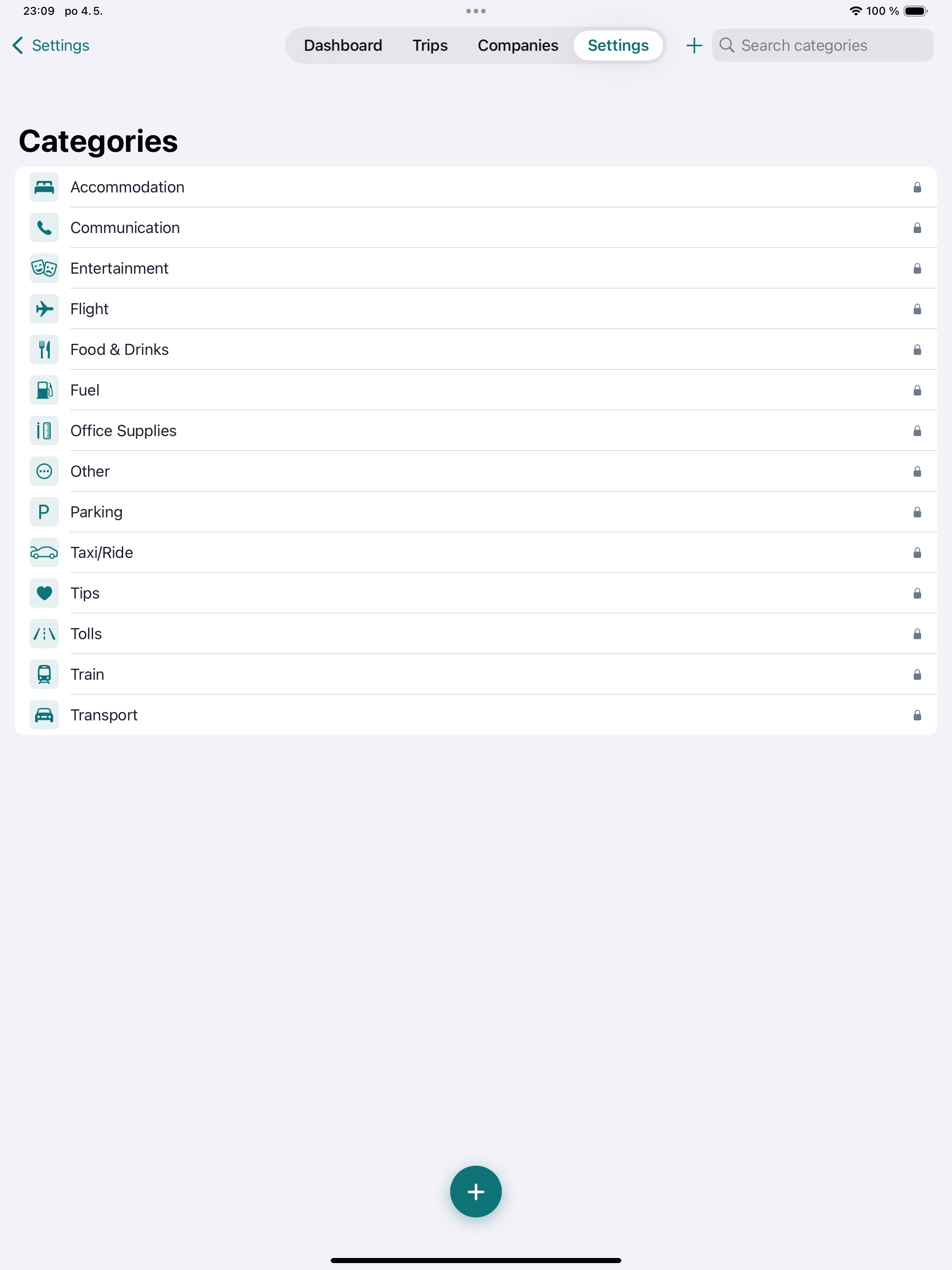
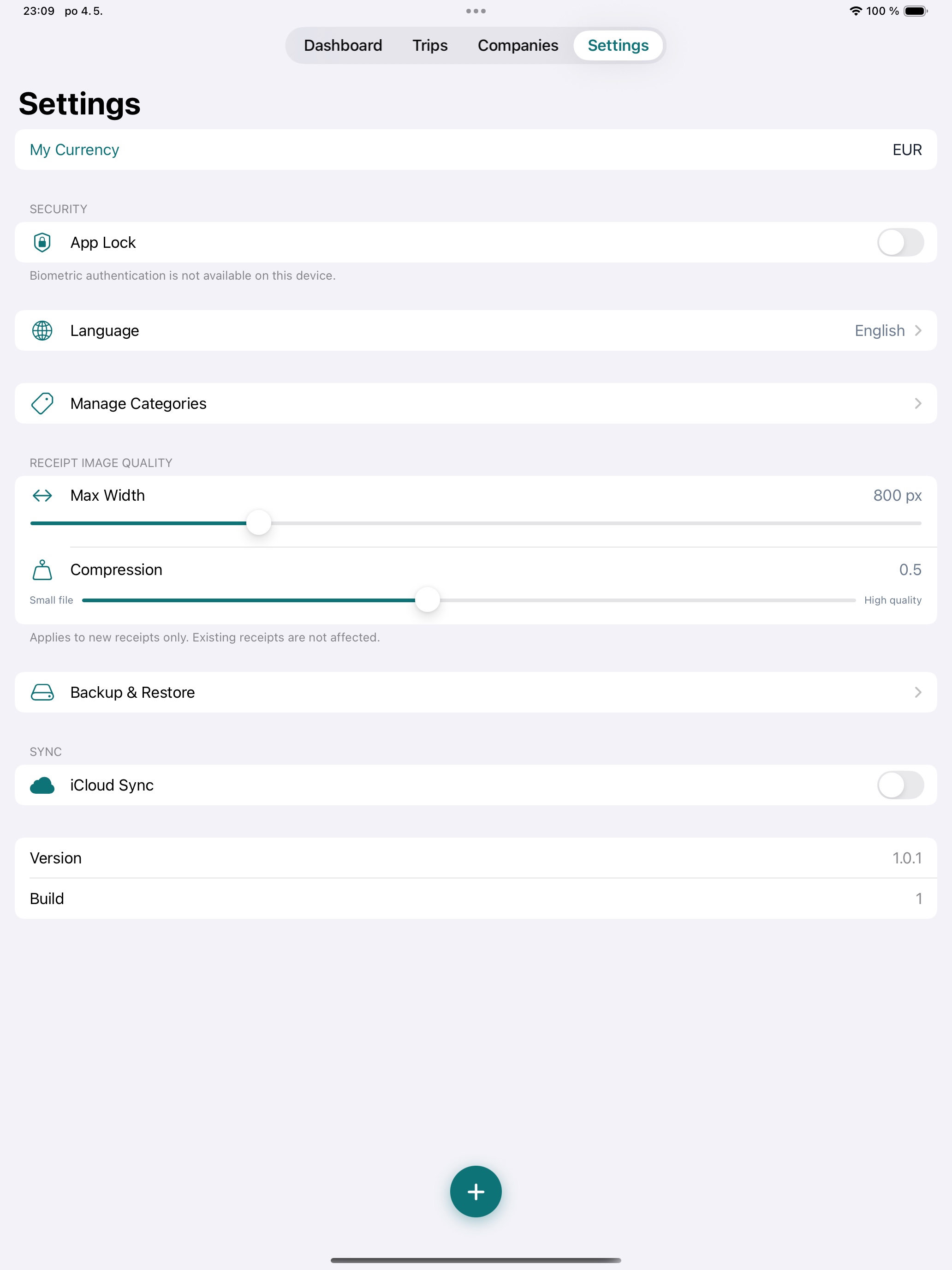
Ontworpen voor iPhone en native gebouwd voor iPad. Wissel van apparaat om elk scherm te bekijken.
Jouw gegevens blijven van jou. Punt.
Wij vinden uitgavengegevens zeer persoonlijk. Daarom is Tripenzo vanaf de basis zo ontworpen dat wij je gegevens nooit zien — alleen jij en de versleutelde iCloud van Apple.
- OCR op het toestel. Het scannen van bonnen gebeurt volledig op je iPhone of iPad met het Vision-framework van Apple. Geen enkele afbeelding verlaat ooit je toestel voor verwerking.
- Alleen privé iCloud-synchronisatie. Synchronisatie tussen apparaten gebruikt je eigen privé CloudKit-container. Wij beheren geen servers en hebben geen toegang tot je inhoud.
- Geen analyses of trackers. Geen externe SDK's, cookies of telemetrie. Geen accounts om aan te maken, geen aanmeldingen.
- Back-up & export op jouw voorwaarden. Back-ups naar iCloud Drive en rapportexports gebeuren alleen wanneer jij dat kiest. Lees het volledige privacybeleid.
Veelgestelde vragen
Snelle antwoorden op de meest gestelde vragen. Voor uitgebreidere uitleg staat er in het Helpcentrum binnen de app een volledig artikel over elke functie.
OCR leest mijn bonnetje verkeerd. Waarom?
Tripenzo gebruikt de on-device OCR van Apple (Vision) — snel en privé, maar sterk afhankelijk van de beeldkwaliteit. Voor de beste resultaten: maak foto's bij goed licht, leg het bonnetje plat (geen vouwen of krullen), vul het kader met het bonnetje en vermijd schaduwen of weerkaatsing. Verkreukelde, vervaagde of contrastarme bonnetjes zijn de meest voorkomende oorzaak van fouten.
Na het scannen verschijnt altijd een bevestigingsscherm — controleer elk veld (bedrag, datum, valuta, leverancier) en corrigeer wat niet klopt vóór je opslaat. Als de herkenning bij een specifiek bonnetje altijd slecht is, schakel dan via de + knop over op Handmatige invoer.
Ik heb Premium gekocht, maar het is niet ontgrendeld op mijn nieuwe apparaat. Hoe herstel ik het?
Premium is een eenmalige aankoop die aan je Apple ID is gekoppeld. Log op het nieuwe apparaat in met dezelfde Apple ID waarmee je Premium hebt gekocht, open Tripenzo, ga naar Instellingen → Aankopen herstellen en tik erop. De app praat met de App Store, vindt je bestaande recht en ontgrendelt Premium.
Als er niets gebeurt, controleer dan dat je in iOS-Instellingen met de juiste Apple ID bent ingelogd, dat het apparaat internet heeft en dat de Vliegtuigmodus uitstaat. Family Sharing wordt ondersteund — als een gezinslid Premium heeft gekocht en jij in zijn of haar Family Sharing-groep zit, ontgrendelt Aankopen herstellen het ook voor jou.
Hoe exporteer ik een reisrapport?
Open de reis in het tabblad Reizen en tik op de Exporteer-knop in de werkbalk (Premium-functie). Je kunt CSV kiezen voor een algemeen werkblad of XLSX-rapport om een sjabloon te gebruiken dat je hebt toegewezen aan het bedrijf van de reis.
Als je Bonnetjesafbeeldingen meenemen aanzet, is het resultaat een ZIP met het werkblad plus een map met alle bonnetjes. Na het exporteren verschijnt het iOS-deelvenster zodat je per e-mail, AirDrop, in Bestanden of in een compatibele app kunt versturen.
Hoe verwijder ik een reis?
Veeg in het tabblad Reizen de reis naar links en tik op Verwijder, of open de reis en gebruik Reis verwijderen in het menu. Een reis verwijderen verwijdert de reis en al haar uitgaven, inclusief bonnetjesafbeeldingen, definitief — dit kan niet ongedaan worden gemaakt. Heb je Back-up & Herstel (Premium), maak dan eerst een back-up als je de gegevens later misschien nog wilt terughalen.
Hoe synchroniseer ik Tripenzo tussen mijn iPhone en iPad?
Zorg dat beide apparaten zijn ingelogd met dezelfde Apple ID, dat iCloud Drive aanstaat (iOS-Instellingen → jouw naam → iCloud) en dat Tripenzo iCloud mag gebruiken. Zet in Tripenzo bij Instellingen → iCloud-synchronisatie de schakelaar aan.
De synchronisatie gebruikt CloudKit — je gegevens blijven in jouw eigen privé iCloud-container, nooit op onze servers. De eerste synchronisatie kan een paar minuten duren afhankelijk van het aantal bonnetjes; geef het tijd, houd beide apparaten ontgrendeld en online, en de reizen, uitgaven, bedrijven en categorieën verschijnen op het andere apparaat. Lijkt iets verouderd, controleer dan dat je niet op een mobiele verbinding met datalimiet zit, en open de app op elk apparaat een minuut.
Ik zie drie wisselkoersen bij een uitgave. Waar dienen die allemaal voor?
Tripenzo gebruikt een drielaags model zodat finance precies de cijfers krijgt die ze nodig hebben: elke uitgave heeft een valuta, elke reis heeft een koers die de bestemmingsvaluta naar de valuta van het bedrijf omrekent, en elk bedrijf heeft een koers die de bedrijfsvaluta naar je thuisvaluta ("Mijn valuta") omrekent.
Per-uitgave-overrides laten je beide koersen verfijnen voor één bonnetje. Je kunt live koersen ophalen vanuit het koersveld, ze handmatig invoeren of — uniek voor Tripenzo — direct het omgerekende bedrag bewerken; de app rekent dan de koers terug (handig als je een omgerekend totaal precies op een bekend bedrag wilt laten uitkomen).
Kan ik exporteren naar het XLSX-sjabloon van mijn bedrijf?
Ja. Open in het tabblad Bedrijven een bedrijf en voeg een sjabloon toe (XLSX of CSV). Tripenzo kan kolomkoppen automatisch herkennen, een foto van een geprint sjabloon OCR-en of jou de kolommen handmatig laten koppelen. De koppeling wordt per bedrijf opgeslagen, dus elke toekomstige export voor reizen van dat bedrijf gebruikt de juiste structuur. Als je exporteert met Bonnetjesafbeeldingen meenemen, wordt de XLSX in een ZIP gestopt met een map met bonnetjes.
Ik krijg pdf-bonnetjes via e-mail. Werkt Tripenzo daarmee?
Ja. Kies via de + knop voor PDF importeren en selecteer het bestand. Tripenzo voert OCR uit op elke pagina en bewaart de oorspronkelijke PDF als bijlage. Foto-bonnetjes (JPEG/HEIC) werken op dezelfde manier via Foto maken of Kies uit Galerij. Beide soorten bijlagen blijven permanent op je apparaat staan en zijn zichtbaar in het detail van de uitgave.
Wat zit er in een back-up en hoe herstel ik die op een nieuwe telefoon?
Back-up & Herstel is een Premium-functie die alles exporteert: alle reizen, uitgaven, bedrijven, categorieën, instellingen en bonnetjesafbeeldingen/-PDF's — gebundeld in één ZIP-archief. Sla het op in iCloud Drive of lokaal in Bestanden.
Om te herstellen op een verse installatie: installeer Tripenzo, ontgrendel Premium (of gebruik Aankopen herstellen), open Instellingen → Back-up & Herstel → Herstellen en kies de ZIP. Back-ups staan los van iCloud-synchronisatie — je kunt één van beide of beide gebruiken.
Hoe vergrendel ik de app achter Face ID?
App Lock is een Premium-functie. Zet hem aan bij Instellingen → App Lock; de app gebruikt automatisch Face ID of Touch ID als ze beschikbaar zijn, en je kunt ook een viercijferige PIN instellen als achtervang. Als je Premium-recht ooit vervalt (terugbetaling, wijziging in Family Sharing), wordt App Lock automatisch uitgeschakeld zodat je niet uit je eigen gegevens wordt buitengesloten.
Is Premium een abonnement?
Nee. Premium is een eenmalige aankoop die vier functies voorgoed ontgrendelt: OCR Autom. invullen, Rapporten exporteren, Back-up & Herstel en App Lock. De exacte prijs hangt af van je land en wordt in de app op het upgrade-scherm getoond. Family Sharing wordt ondersteund — één aankoop dekt je hele iCloud-gezin. Geen abonnementen, geen advertenties, geen terugkerende kosten.
Hoe vraag ik een terugbetaling aan?
Alle aankopen — ook Tripenzo Premium — worden door Apple verwerkt, en terugbetalingen worden eveneens door Apple afgehandeld. Vraag terugbetaling aan op reportaproblem.apple.com, log in met je Apple ID, zoek je Tripenzo-aankoop op en volg de stappen. Wij hebben geen inzicht in App Store-aankopen en kunnen zelf geen terugbetaling doen, maar als Apple bevestiging van ons nodig heeft helpen we mee.
Welke gegevens verzamelt Tripenzo?
Geen. Tripenzo heeft geen servers, geen analytics, geen tracking, geen advertenties. OCR draait op je apparaat met het Vision-framework van Apple — je bonnetjes verlaten je telefoon nooit, tenzij je ze zelf exporteert of deelt. iCloud-synchronisatie gebruikt jouw eigen iCloud-container; wij hebben er geen toegang toe. De enige netwerk-aanroepen die de app doet zijn optionele live wisselkoersen (naar publieke koersaanbieders) en Apple StoreKit voor het verifiëren van Premium.
Kan ik Tripenzo in mijn taal gebruiken?
Tripenzo is volledig vertaald in 25 talen. Open Instellingen → Taal en kies de jouwe — de wijziging is direct van kracht, geen herstart nodig. Zie je een vertaling die raar leest, mail ons op tripenzo@stopra.cz en we lossen het op.
Kan ik eigen uitgavencategorieën toevoegen?
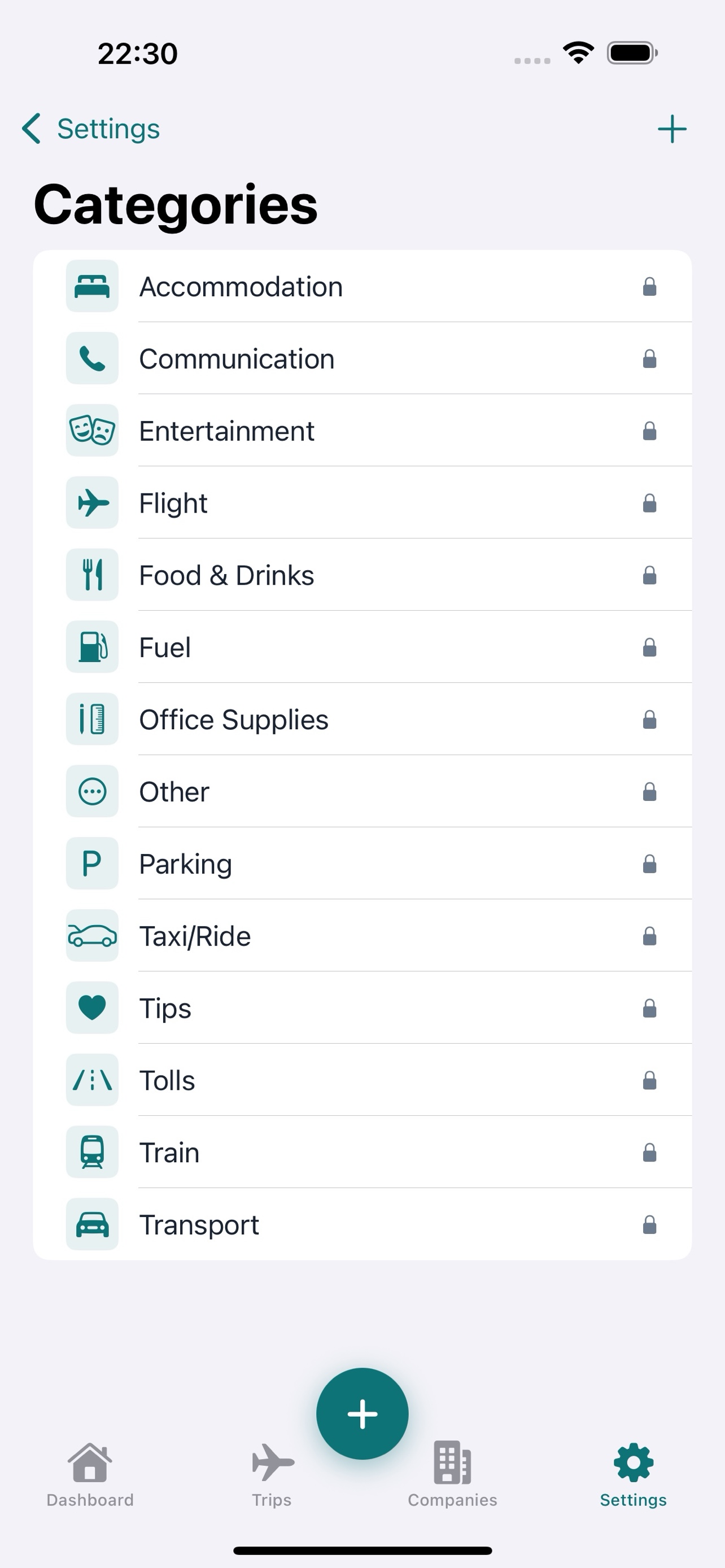
Ja. Tripenzo komt met 14 vooraf gedefinieerde categorieën (Eten & drinken, Vervoer, Verblijf, Brandstof, Parkeren, Tol, Vlucht, Trein, Taxi/Rit, Vermaak, Kantoorbenodigdheden, Communicatie, Fooi, Overig) en je kunt onbeperkt eigen categorieën toevoegen via Instellingen → Categorieën beheren. Elke uitgave kan met meerdere categorieën worden getagd.
Heb je nog steeds hulp nodig?
Voor uitgebreidere uitleg over elke functie open je het Helpcentrum in de app (Instellingen → Helpcentrum). Voor alles wat hier niet staat, mail je naar tripenzo@stopra.cz en wij komen erop terug.