Firemní cestovní výdaje,
snadno pod kontrolou.
Vyfoťte účtenku nebo importujte PDF a o zbytek se postará OCR přímo v zařízení. Organizujte výdaje podle firmy a cesty, spravujte víceúrovňové směnné kurzy a generujte zprávy, které nadchnou vaše finanční oddělení — aniž byste kdy někomu poskytli svá data.
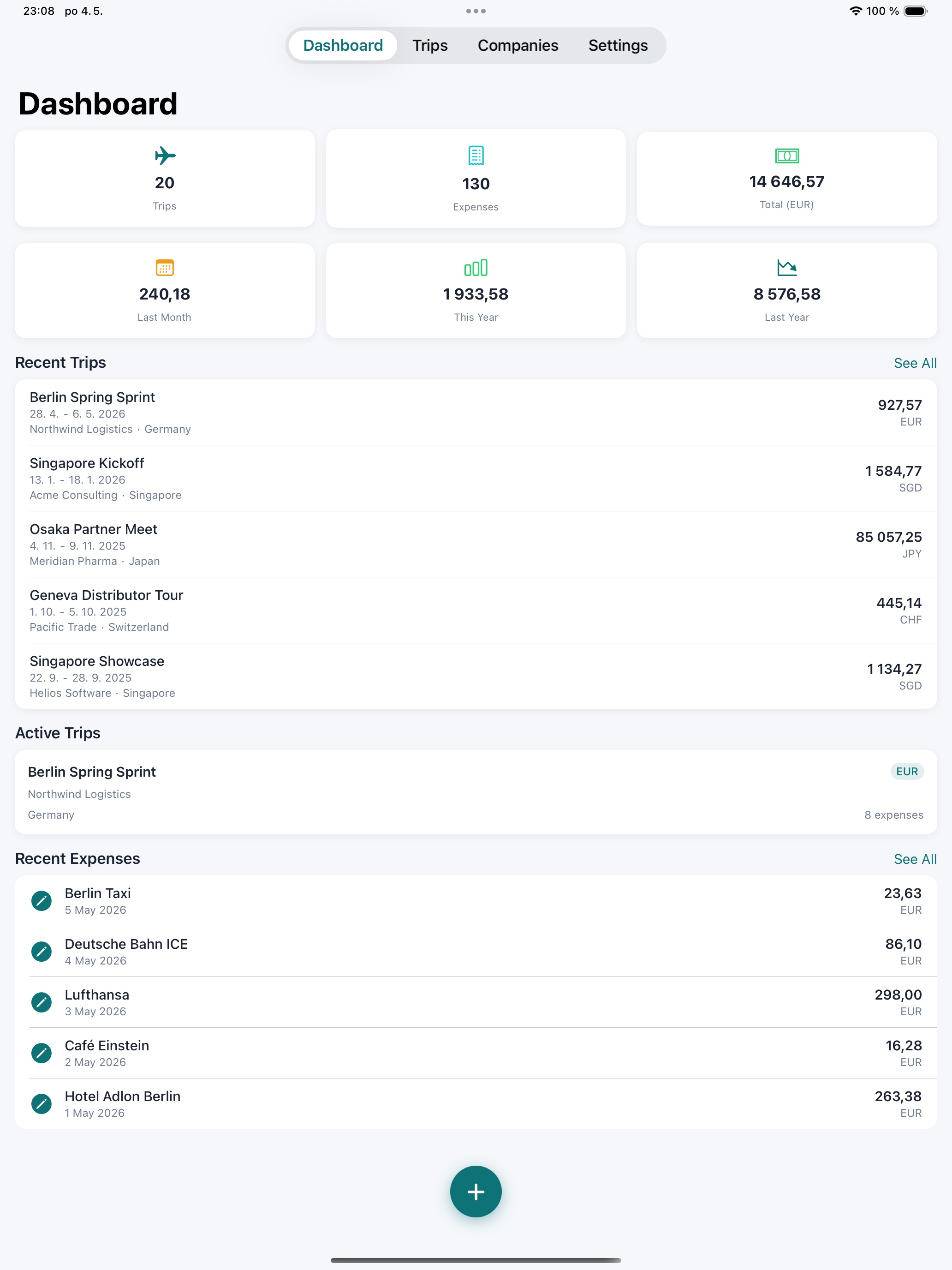
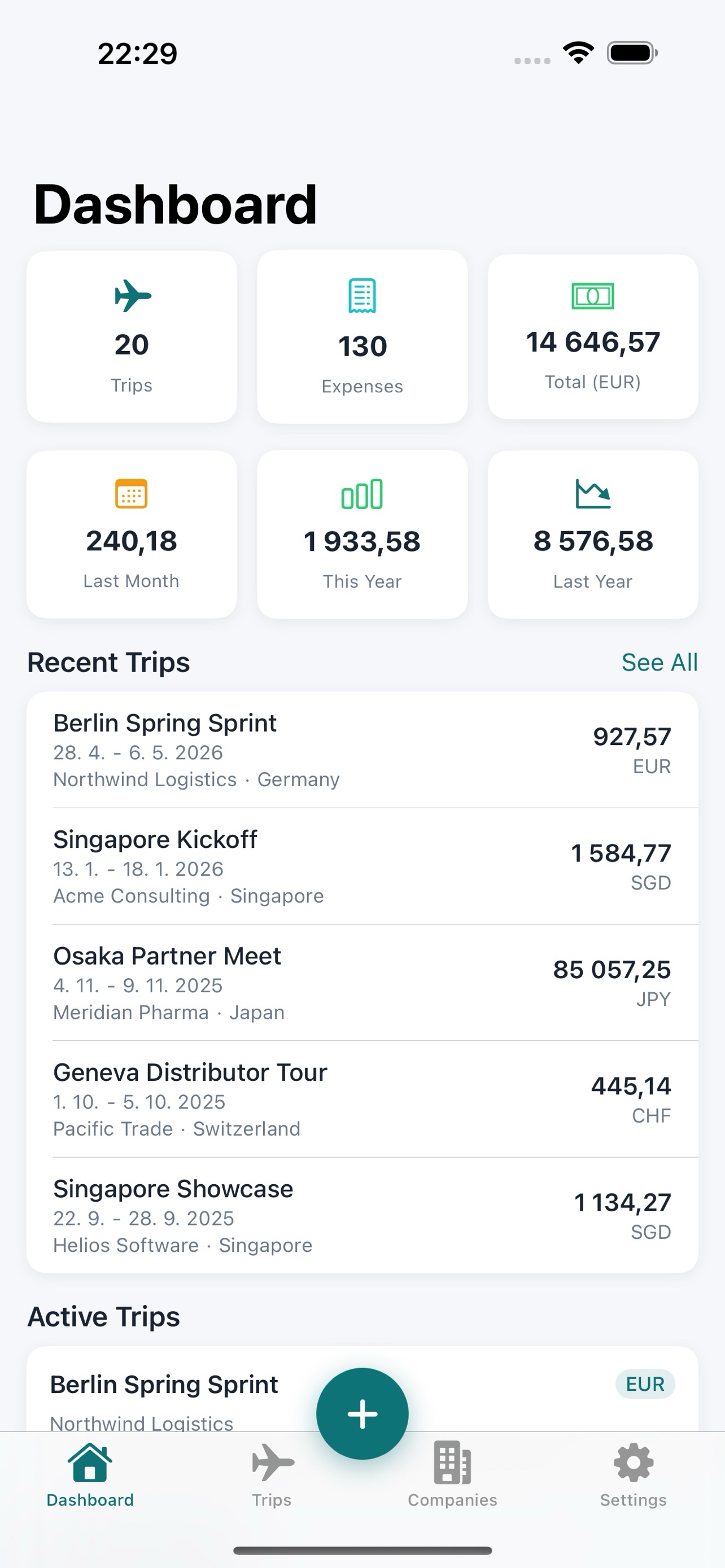
Vše, co potřebujete. Nic navíc.
Vytvořeno přímo pro služebně cestující, kteří chtějí rychle, soukromě a spolehlivě sledovat každý výdaj na cestách.
Chytré OCR PREMIUM
Vyfoťte účtenku nebo importujte PDF. OCR přímo v zařízení okamžitě rozpozná částky, data, měny i názvy obchodníků. Naskenované účtenky zůstávají trvale uloženy pro pozdější prohlížení a sdílení.
Podpora více firem
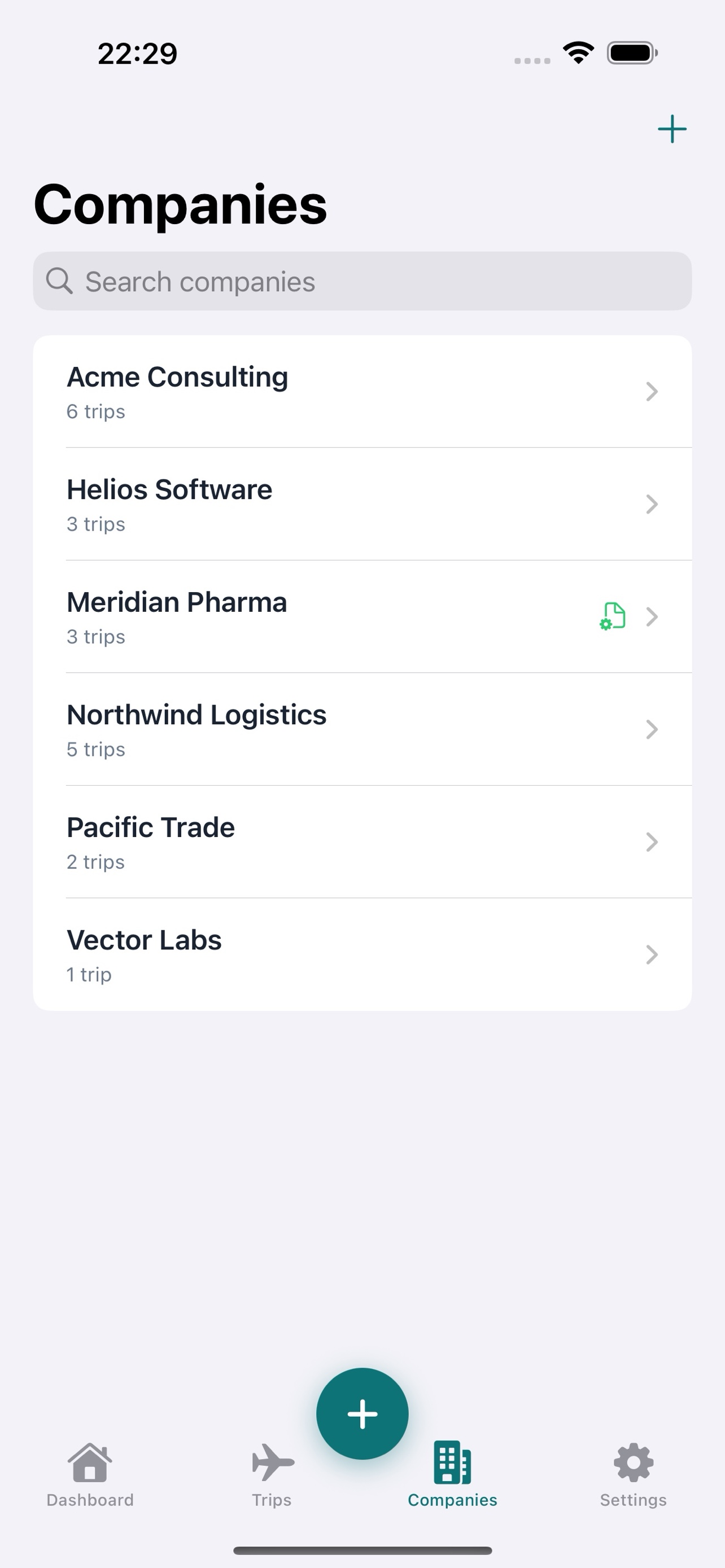
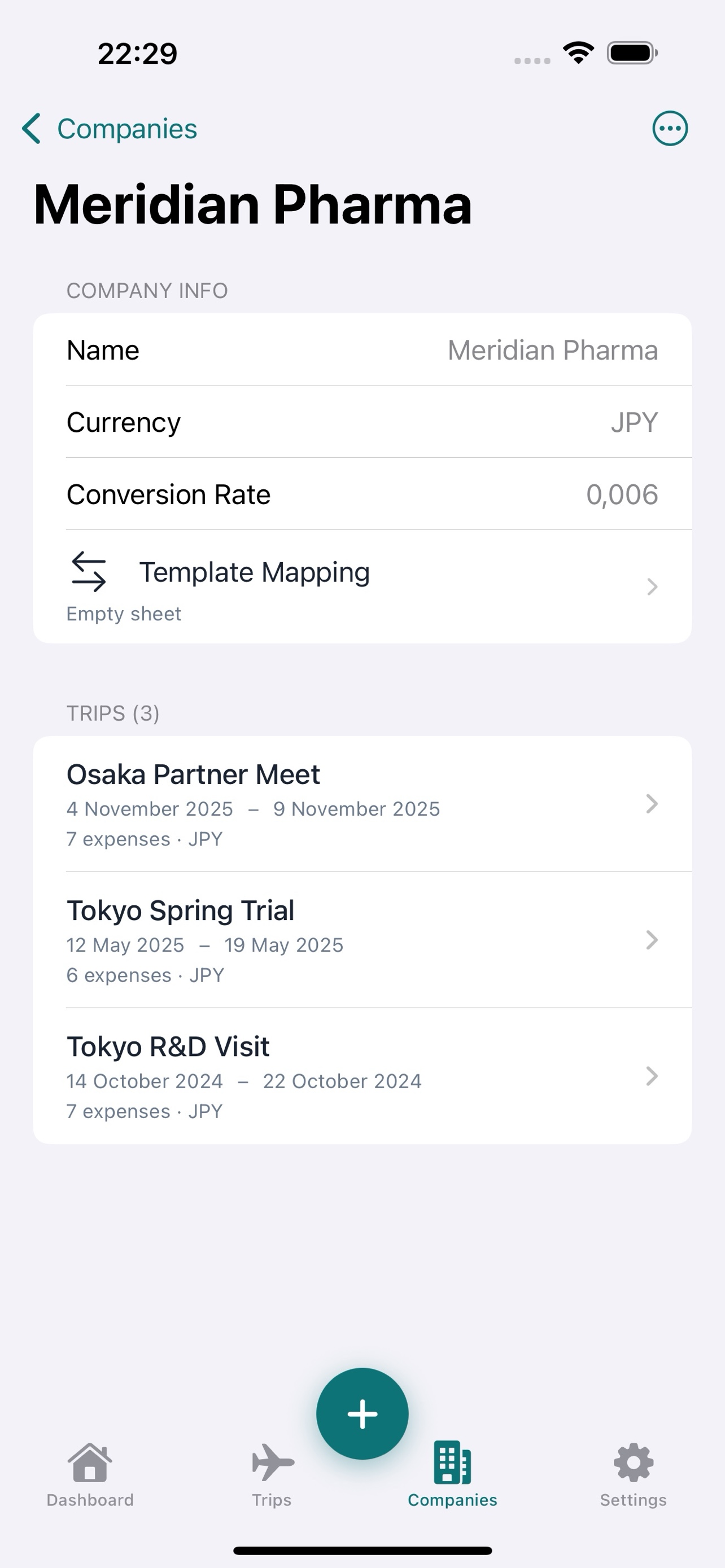
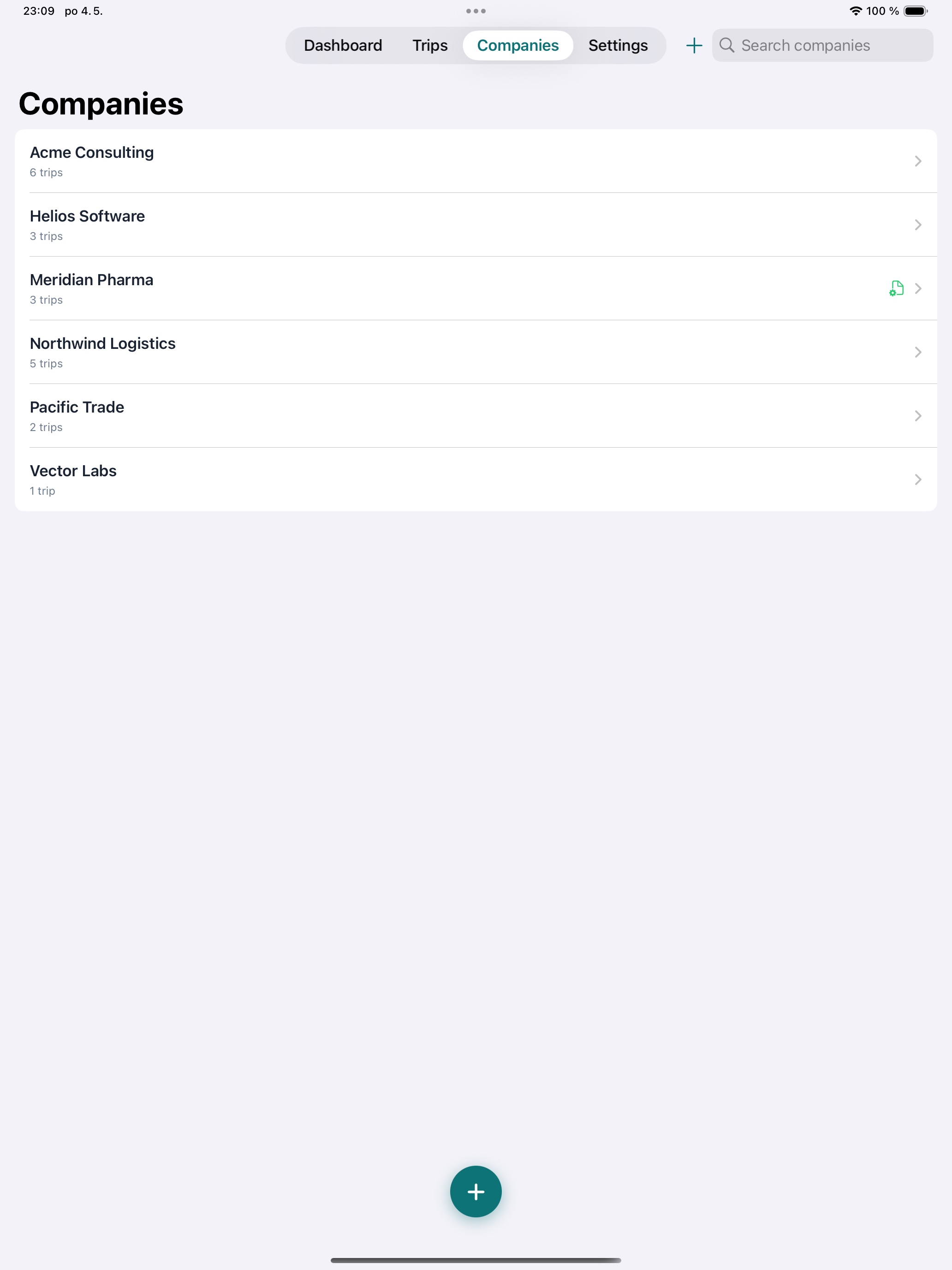
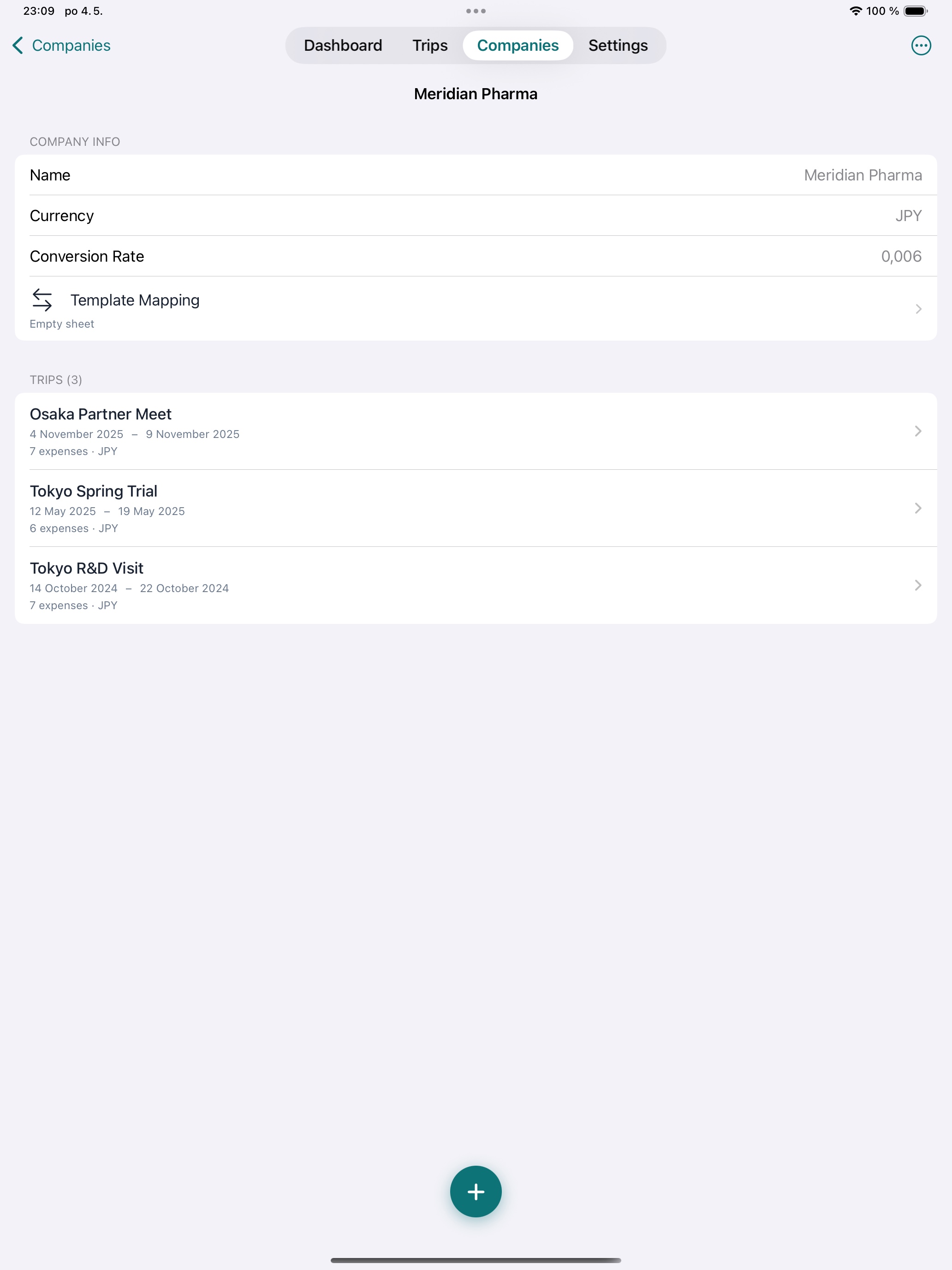
Konzultujete pro více klientů? Každá firma má vlastní měnu i kurz pro převod. Třiďte výdaje podle firmy a cesty — bez překryvů a zmatků.
Třístupňový převod
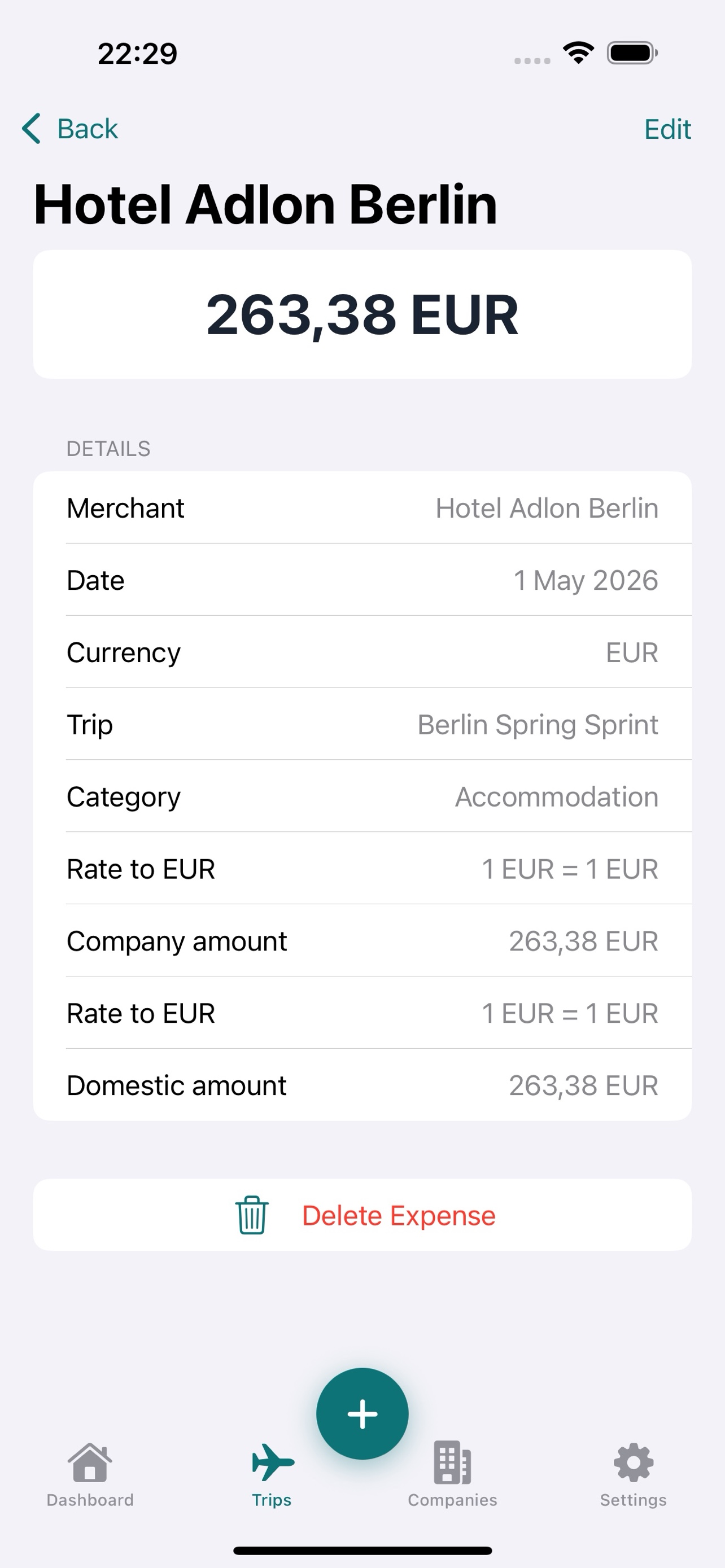
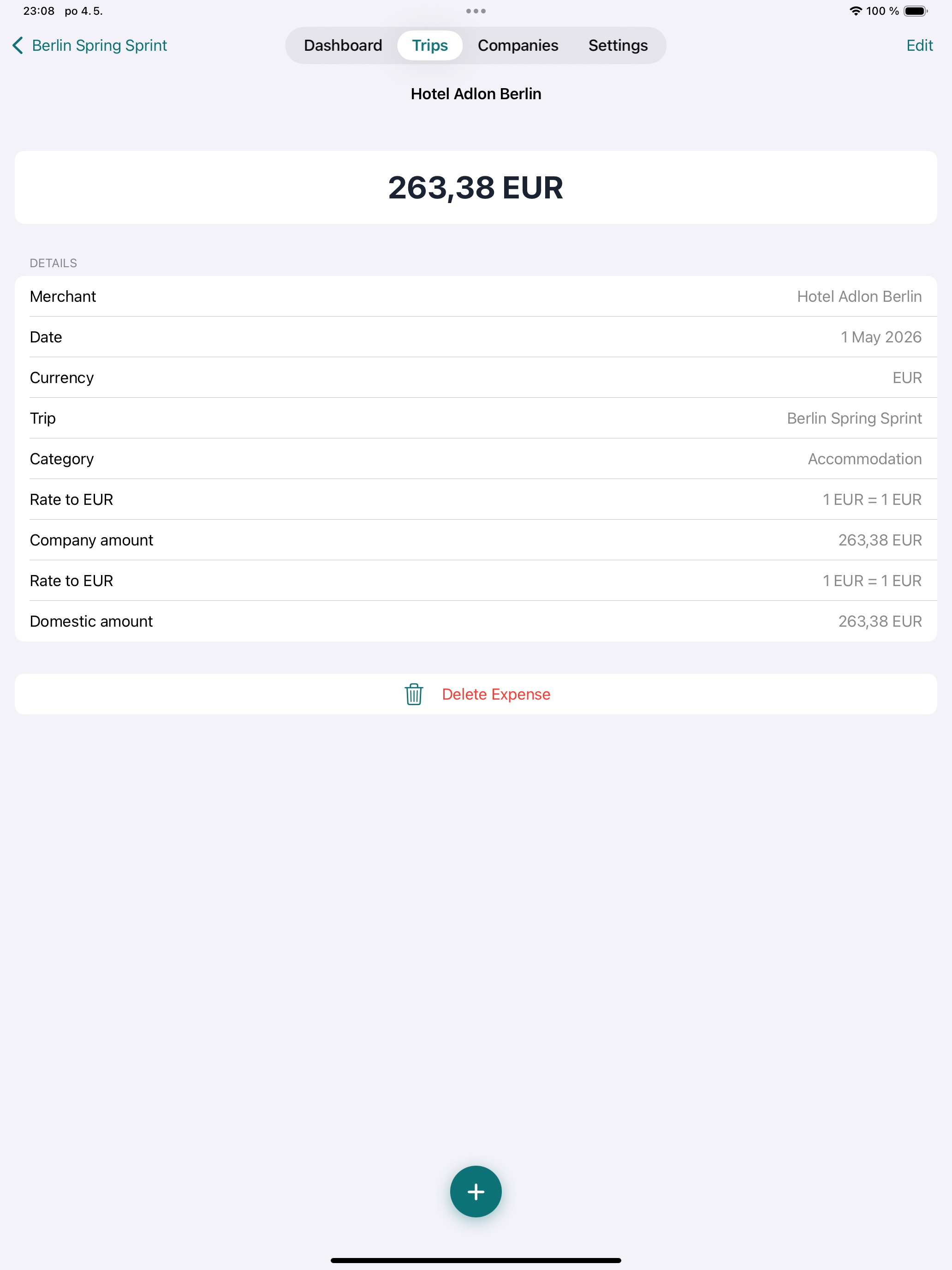
Každý výdaj se převede z měny platby do měny firmy a poté do vaší osobní měny. Kurzy se předvyplňují z nastavení cesty a firmy, lze je přepsat u jednotlivých výdajů nebo automaticky stáhnout.
XLSX zpráva + ZIP s účtenkami PREMIUM
Nahrajte XLSX šablonu vaší firmy a Tripenzo ji automaticky vyplní — navíc do jednoho ZIP souboru přibalí všechny naskenované účtenky. Připraveno k odevzdání, plně dohledatelné, během několika sekund.
Soukromá synchronizace iCloud PREMIUM
Vaše cesty, výdaje a účtenky se hladce synchronizují mezi iPhonem a iPadem prostřednictvím vašeho soukromého iCloudu (CloudKit). Žádné servery třetích stran, žádné sdílené účty — jen vaše data ve vašich zařízeních.
Záloha a obnova PREMIUM
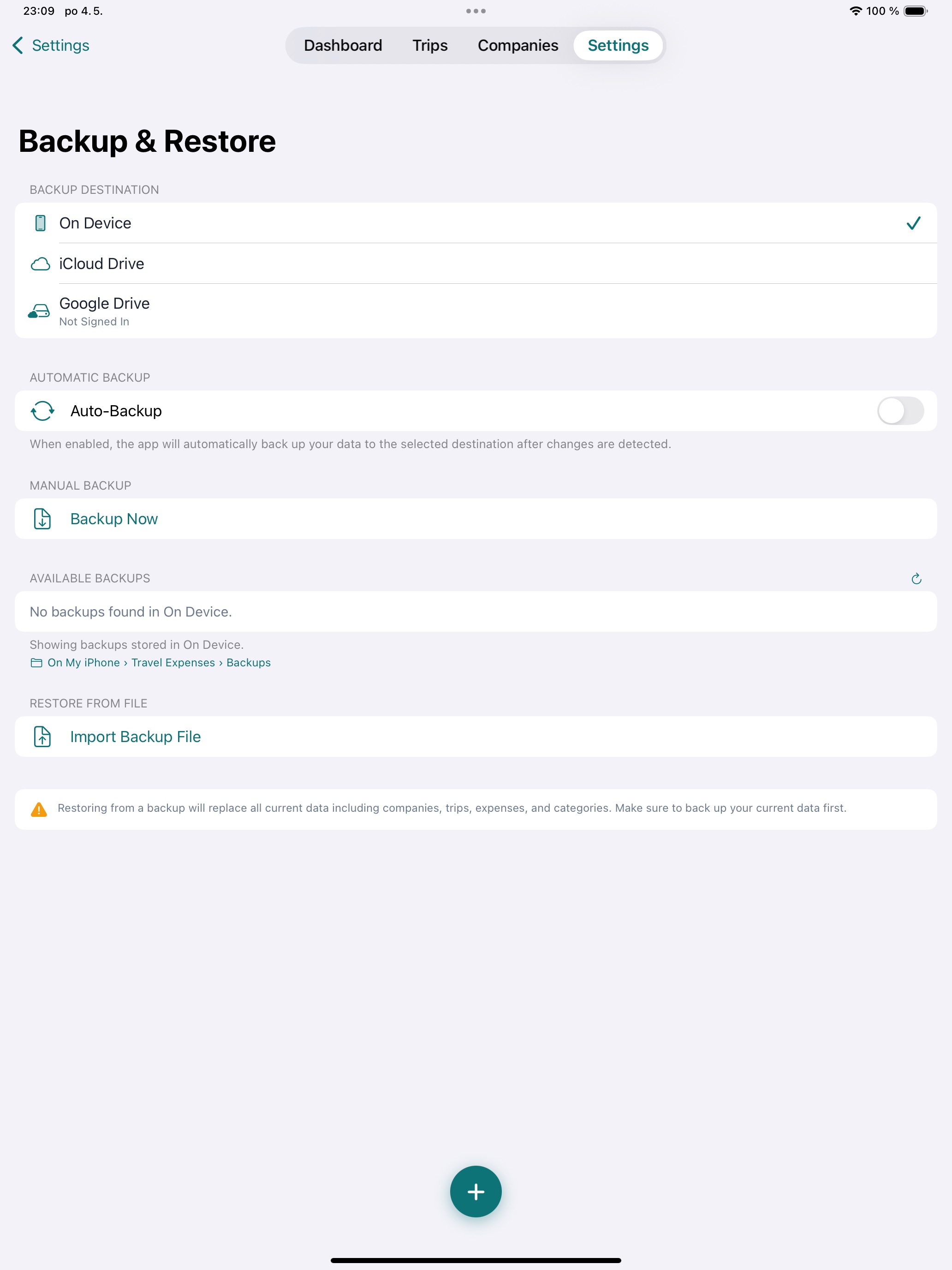
Záloha jedním klepnutím na iCloud Drive obsahuje všechny cesty, výdaje, účtenky i šablony. Přecházíte na nový iPhone? Vše obnovíte během několika sekund.
Vyhledávací výběry
Vyberte si ze 160+ měn a 195+ zemí pomocí okamžitého vyhledávání. Něco chybí? Vlastní měnu nebo zemi přidáte na místě.
App Lock PREMIUM
Chraňte svá finanční data pomocí Face ID, Touch ID nebo PIN kódu hashovaného PBKDF2. App Lock se automaticky vypne, pokud Premium licence kdykoli zanikne.
Vytvořeno pro skutečné služebně cestující
Ostatní aplikace na výdaje chtějí vaše data, peníze nebo obojí. My chceme jen to, aby vám cesty hladce probíhaly.
Základ zdarma, Premium volitelně
Ruční zadávání výdajů, správa cest a převod měn jsou zcela zdarma. Chcete automatické vyplňování přes OCR, export zpráv, zálohování a App Lock? Jediný nákup odemkne všechny čtyři funkce — navždy. Žádná předplatná, žádné opakované poplatky.
Funguje offline
V letadle? V hotelu s mizernou Wi-Fi? Nevadí. Vše — včetně OCR — běží přímo ve vašem zařízení, bez potřeby internetu.
Přizpůsobí se procesům vaší firmy
Místo aby vás Tripenzo nutilo do obecného formátu, přizpůsobí se šabloně zprávy vaší firmy. Nahrajete ji jednou a každá zpráva z cesty se automaticky vygeneruje přesně podle ní.
Respektuje vaše soukromí
Nulový sběr dat. Nulové sledování. Žádné účty k vytváření. Vaše účtenky, součty a informace o firmě nikdy neopouštějí vaše zařízení, pokud se je nerozhodnete sami exportovat.
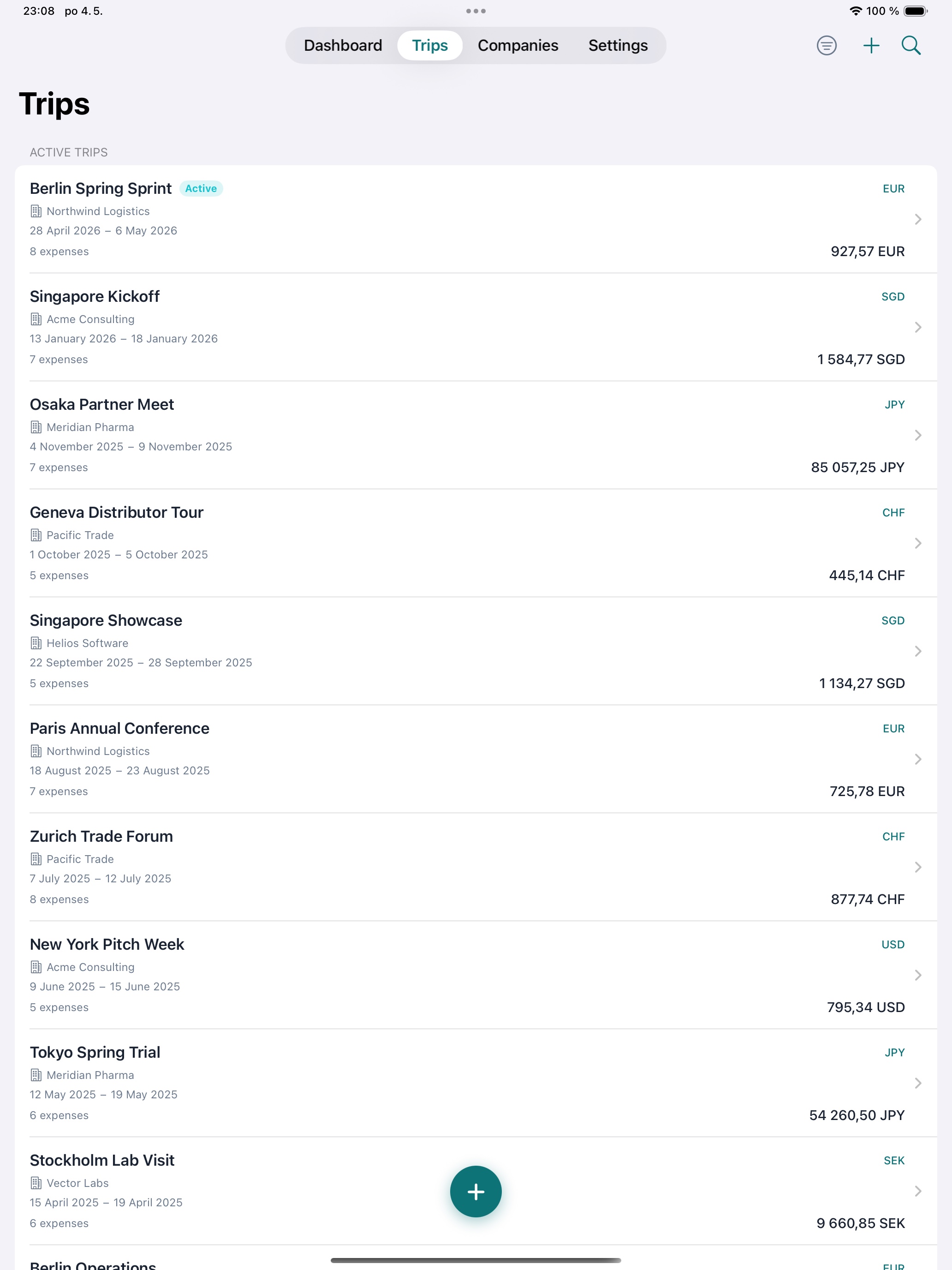
Soukromá synchronizace iCloud — iPhone a iPad sladěné PREMIUM
Tripenzo používá Apple CloudKit k synchronizaci vašich cest, výdajů a účtenek mezi vašimi vlastními zařízeními prostřednictvím vašeho soukromého kontejneru iCloud. Nikdo jiný k tomu nemá přístup — ani my, ani kdokoli další. Stačí se jednou přihlásit na iPadu a vaše data tam už čekají.
Od účtenky ke zprávě ve čtyřech krocích
Žádné dlouhé učení. Otevřete aplikaci a okamžitě jste produktivní.
Vytvořte cestu
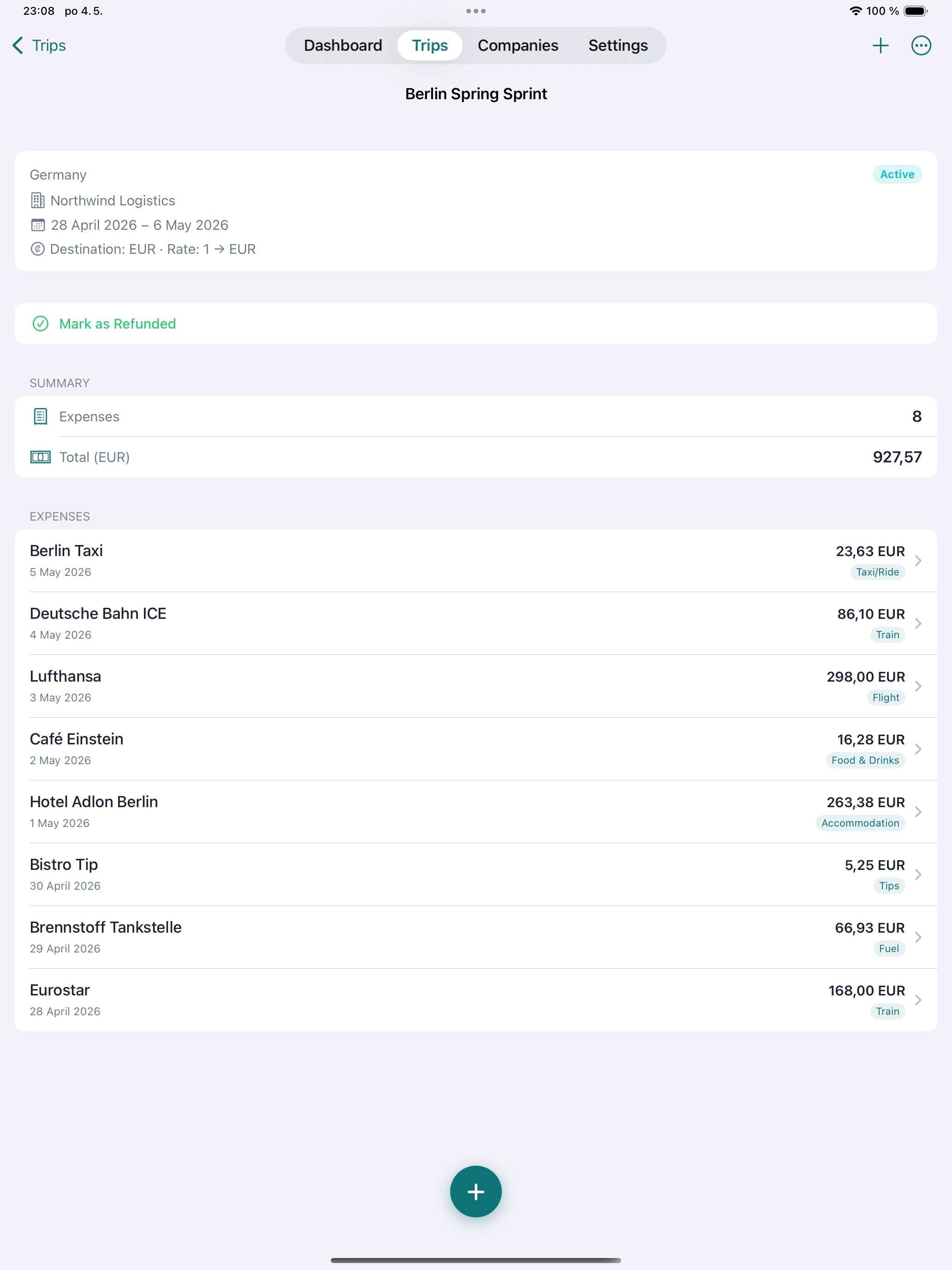
Nastavte cestu pod firmu, zvolte cílovou zemi a měnu, určete kurz vůči měně firmy a můžete vyrazit.
Vyfoťte nebo importujte účtenky
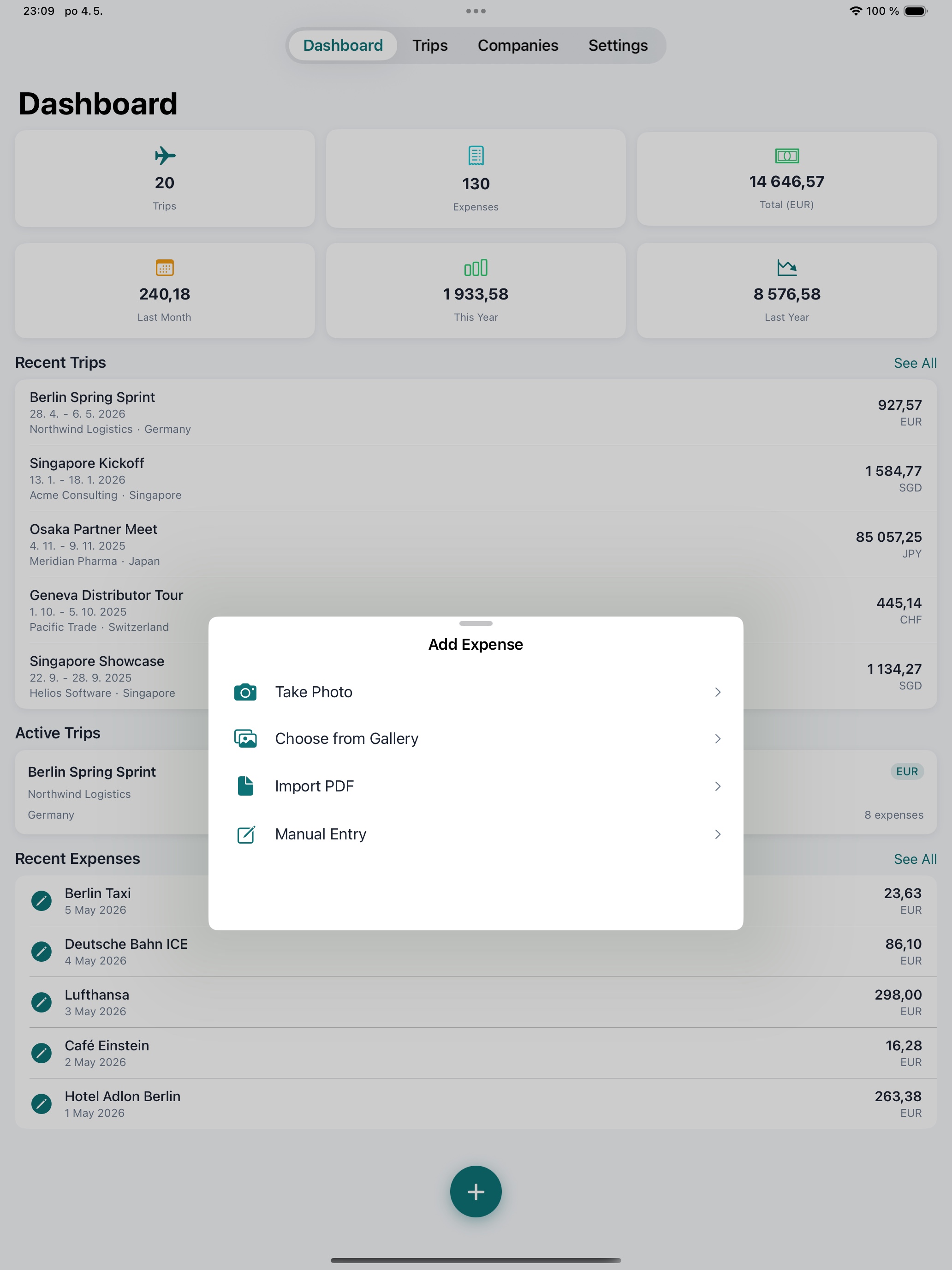
Vyfoťte každý doklad nebo ho importujte ve formátu PDF. OCR přímo v zařízení automaticky přečte částku, datum, měnu i obchodníka. Naskenované doklady se trvale ukládají.
Zkontrolujte a roztřiďte
Ověřte rozpoznaná data, vyberte kategorii a doplňte případnou poznámku. Na jeden výdaj stačí pár sekund.
Exportujte ZIP a odešlete
Tripenzo vyplní vaši XLSX šablonu a všechny naskenované účtenky přibalí do jednoho ZIP souboru — připraveno k odevzdání během několika sekund.
Podívejte se zblízka
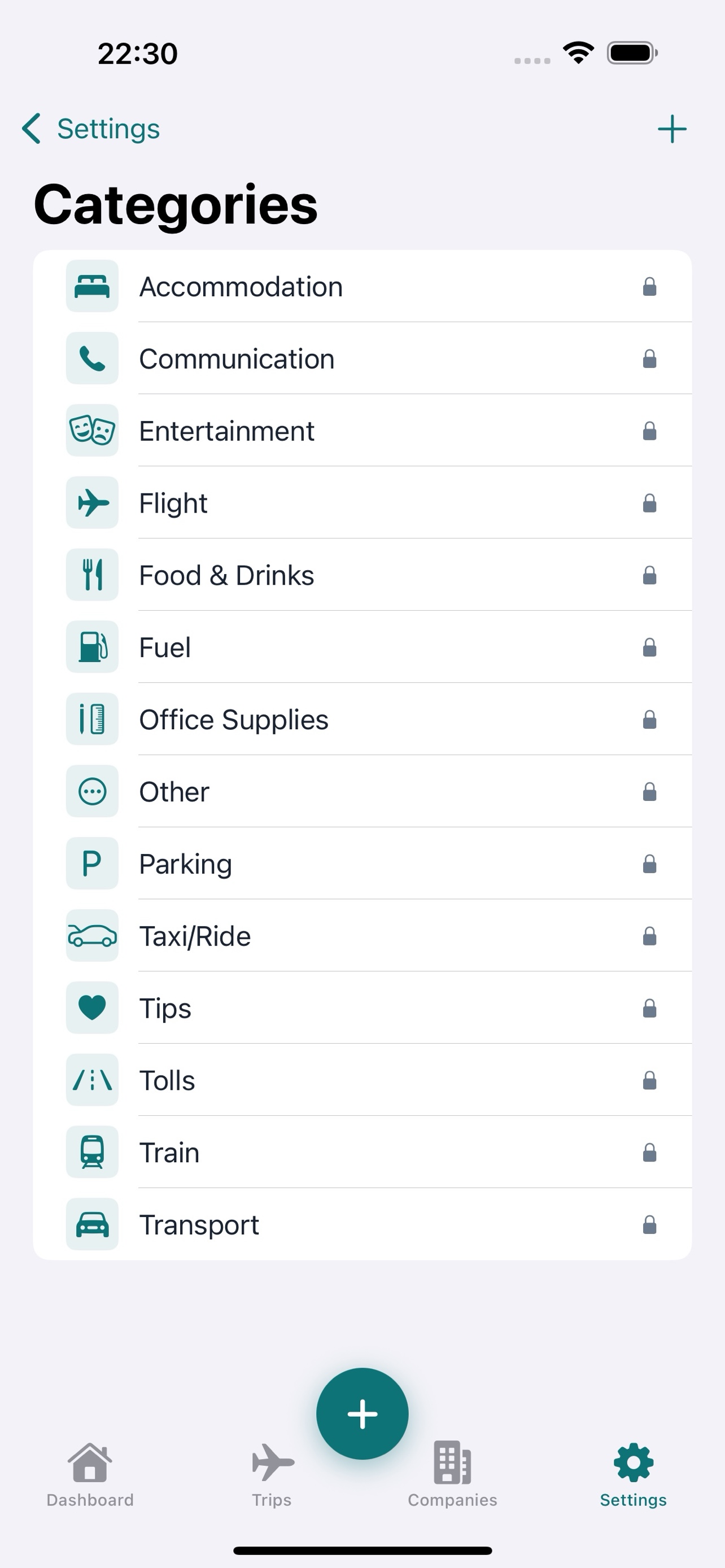
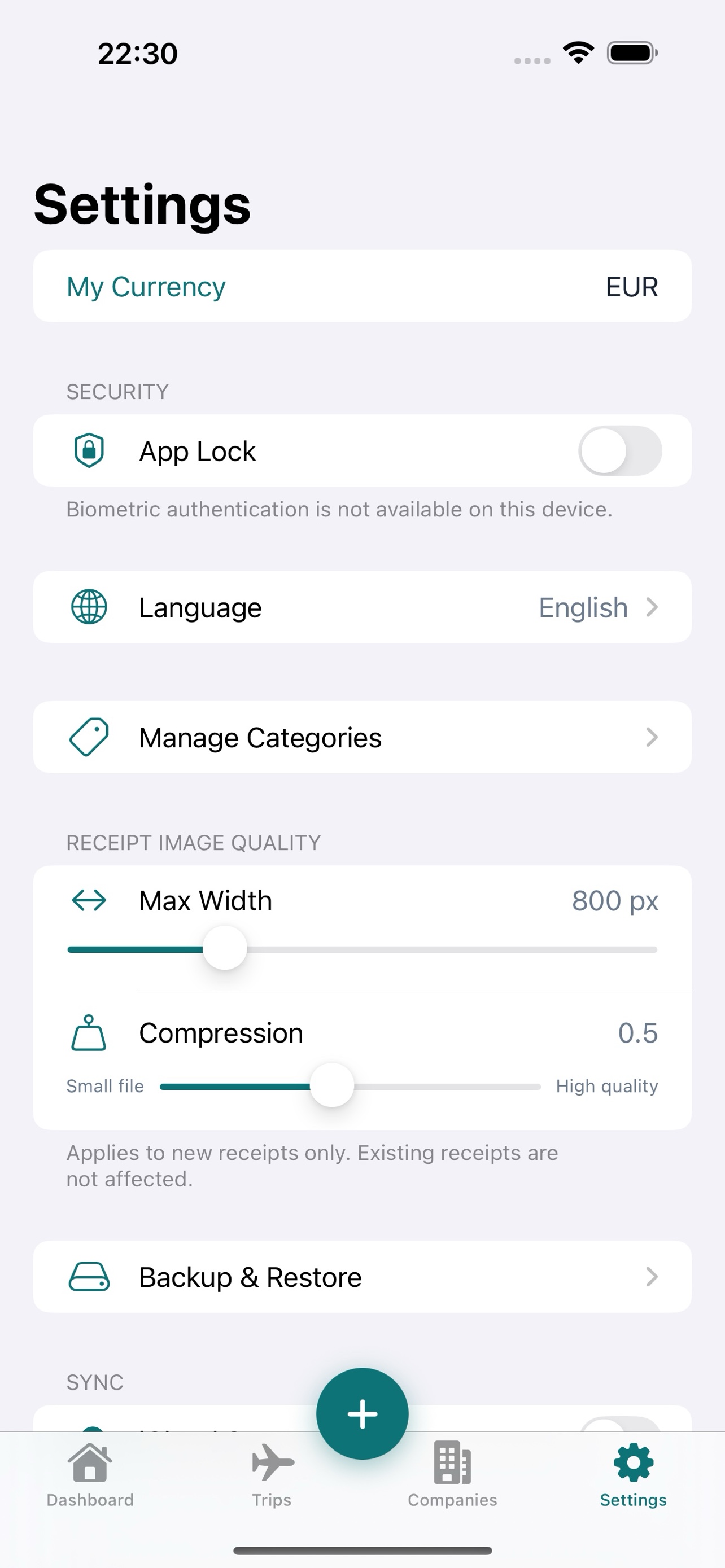
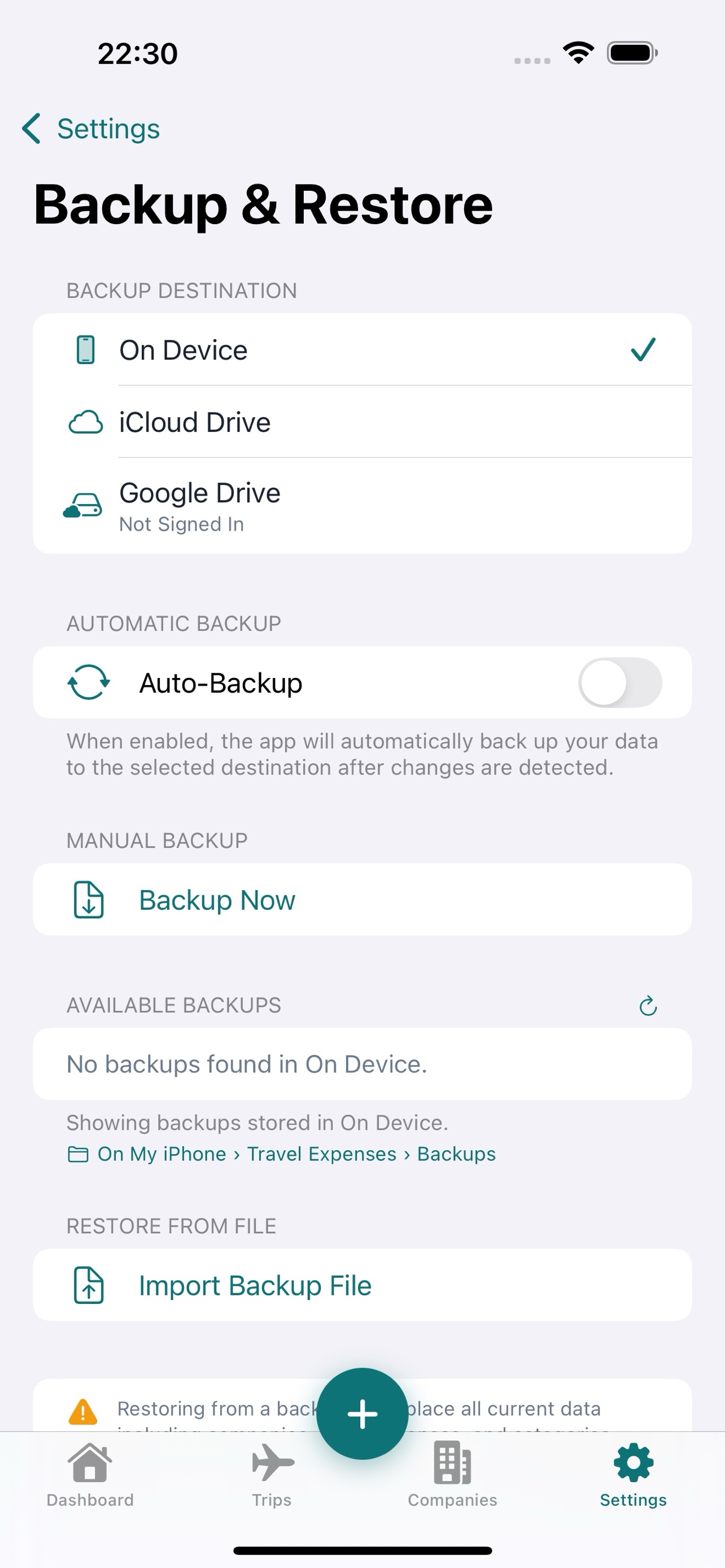
Navrženo pro iPhone a vyvinuto nativně pro iPad. Přepněte zařízení a prohlédněte si každou obrazovku.
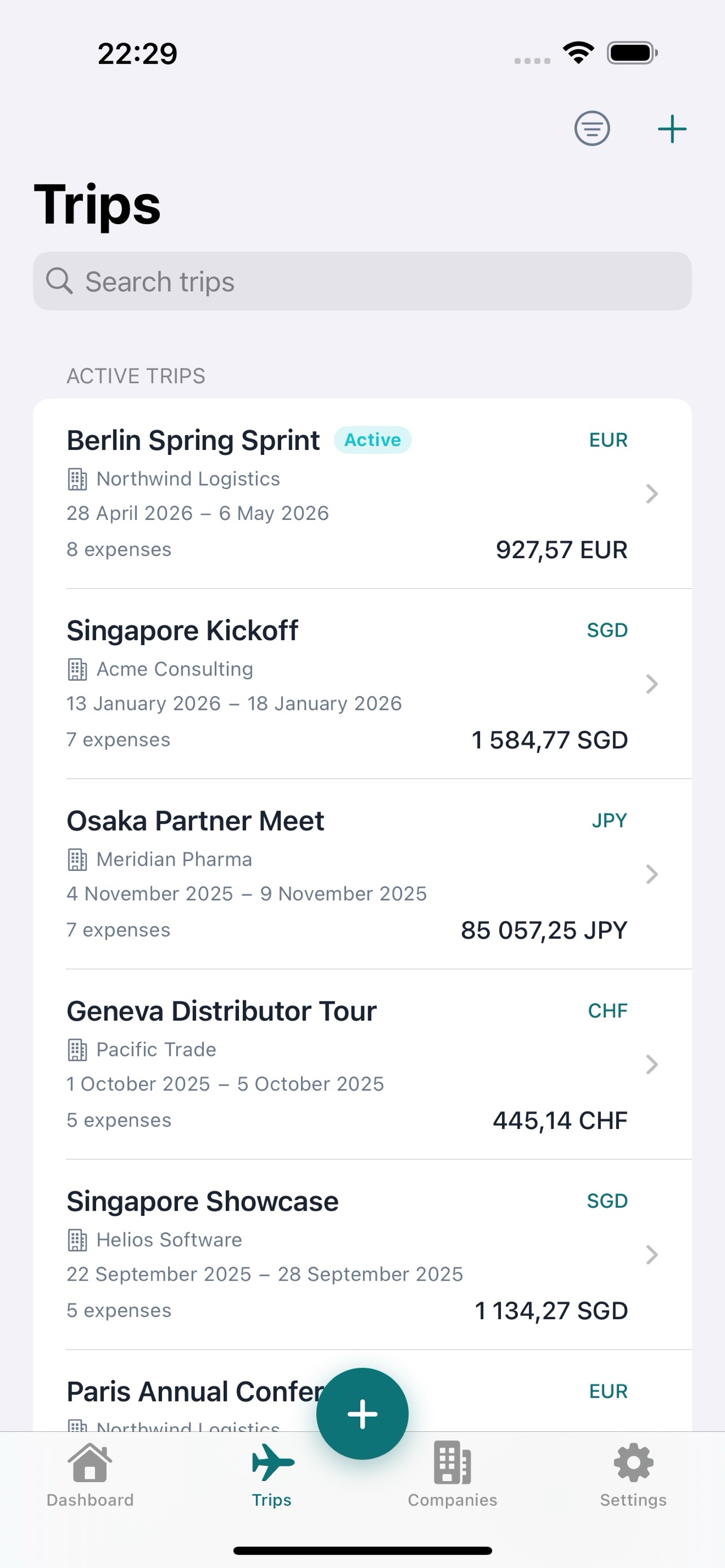
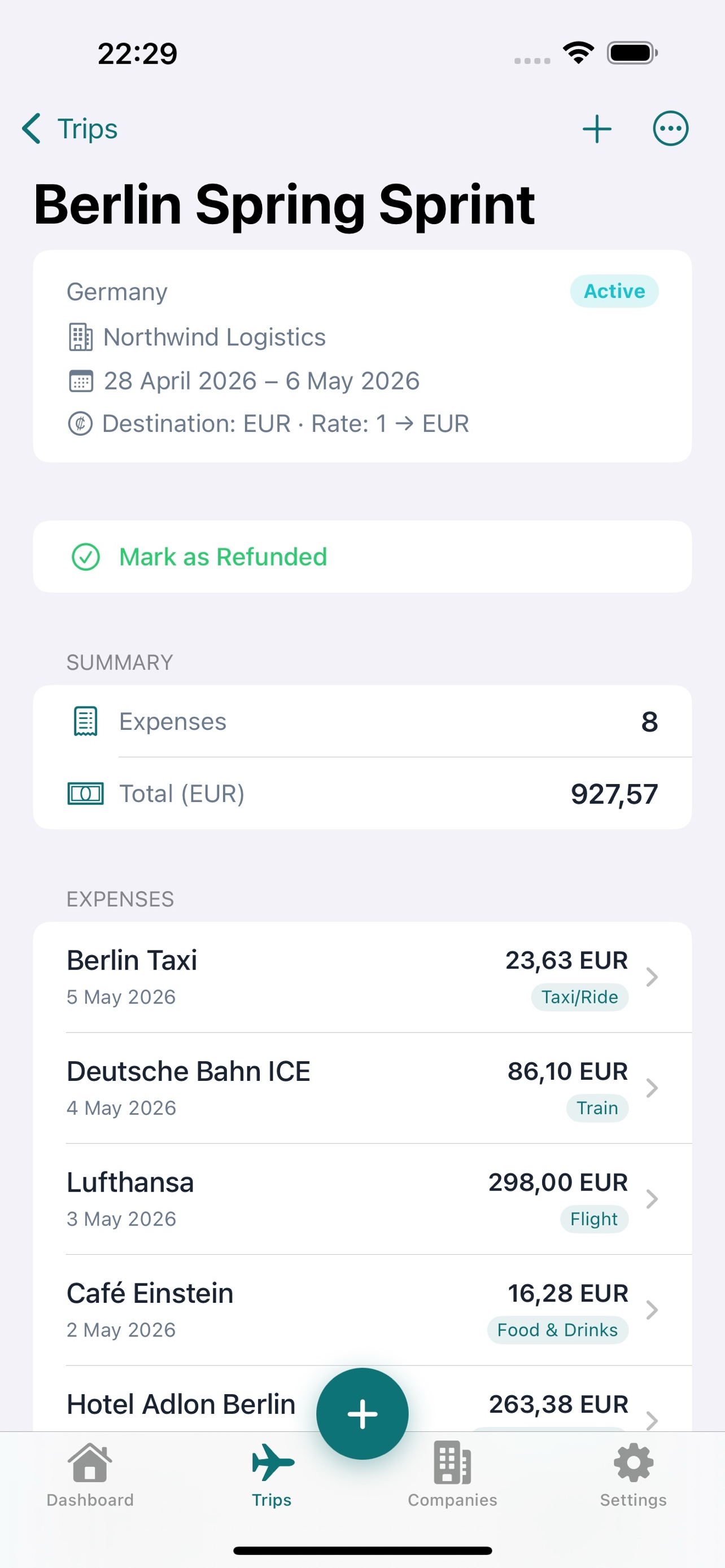
Vaše data zůstávají vaše. Tečka.
Jsme přesvědčeni, že údaje o výdajích jsou hluboce osobní. Proto je Tripenzo od základu navrženo tak, abychom se k vašim datům vůbec nedostali — přístup máte jen vy a šifrovaný iCloud od Applu.
- OCR přímo v zařízení. Skenování účtenek probíhá výhradně na vašem iPhonu nebo iPadu prostřednictvím frameworku Vision od Applu. Žádný snímek nikdy zařízení neopouští kvůli zpracování.
- Pouze soukromá synchronizace iCloud. Synchronizace mezi zařízeními využívá váš vlastní soukromý kontejner CloudKit. Neprovozujeme žádné servery a k vašemu obsahu nemáme žádný přístup.
- Žádná analytika ani sledovače. Nulové SDK třetích stran, cookies ani telemetrie. Žádné účty k vytváření, žádné registrace.
- Záloha a export podle vašich pravidel. Zálohy na iCloud Drive a exporty zpráv proběhnou jen tehdy, když si je sami vyžádáte. Přečíst kompletní zásady ochrany soukromí.
Často kladené otázky
Rychlé odpovědi na nejčastější dotazy. Pro hlubší návody najdete v aplikačním Centru nápovědy kompletní článek ke každé funkci.
OCR čte můj účet špatně. Proč?
Tripenzo používá on-device OCR od Applu (Vision), které je rychlé a soukromé, ale silně závisí na kvalitě obrázku. Pro nejlepší výsledky: foťte za dobrého světla, položte účtenku rovně (bez záhybů a ohnutí), vyplňte záběr účtenkou a vyhněte se stínům a odleskům. Pomačkané, vybledlé nebo málo kontrastní účtenky jsou nejčastější příčinou chyb.
Po naskenování se vždy zobrazí potvrzovací obrazovka — zkontrolujte každé pole (částka, datum, měna, obchodník) a opravte cokoli, co vypadá špatně, ještě před uložením. Pokud rozpoznávání selhává opakovaně, použijte Ruční zadání z tlačítka +.
Koupil jsem si Premium, ale na novém zařízení není odemčené. Jak jej obnovím?
Premium je jednorázový nákup vázaný na vaše Apple ID. Na novém zařízení se přihlaste stejným Apple ID, kterým jste Premium koupili, otevřete Tripenzo, jděte do Nastavení → Obnovit nákupy a klepněte. Aplikace se spojí s App Store, najde vaši stávající licenci a Premium odemkne.
Pokud se nic nestane, ověřte, že jste přihlášeni pod správným Apple ID v iOS Nastavení, že je zařízení online a že nejste v Letovém režimu. Family Sharing je podporován — pokud Premium koupil někdo z rodiny a jste v jeho rodinné skupině, Obnovit nákupy ji odemkne i vám.
Jak vyexportuji výkaz pro cestu?
Otevřete cestu v záložce Cesty a klepněte na Export v horní liště (Premium funkce). Můžete zvolit CSV pro obecnou tabulku nebo XLSX výkaz využívající šablonu, kterou jste přiřadili firmě, jíž cesta patří.
Když zapnete Zahrnout obrázky účtenek, výsledkem je ZIP obsahující tabulku a složku se všemi účtenkami. Po exportu se zobrazí systémový panel sdílení iOS, takže můžete poslat e-mailem, AirDropem, uložit do Souborů nebo předat do libovolné kompatibilní aplikace.
Jak smažu cestu?
V záložce Cesty přejeďte přes cestu doleva a klepněte na Smazat, nebo cestu otevřete a v menu zvolte Smazat cestu. Smazání cesty trvale odstraní cestu a všechny její výdaje včetně obrázků účtenek — krok nelze vrátit. Pokud máte Zálohu & Obnovu (Premium), nejprve si udělejte zálohu, kdybyste data ještě někdy potřebovali.
Jak synchronizovat Tripenzo mezi iPhonem a iPadem?
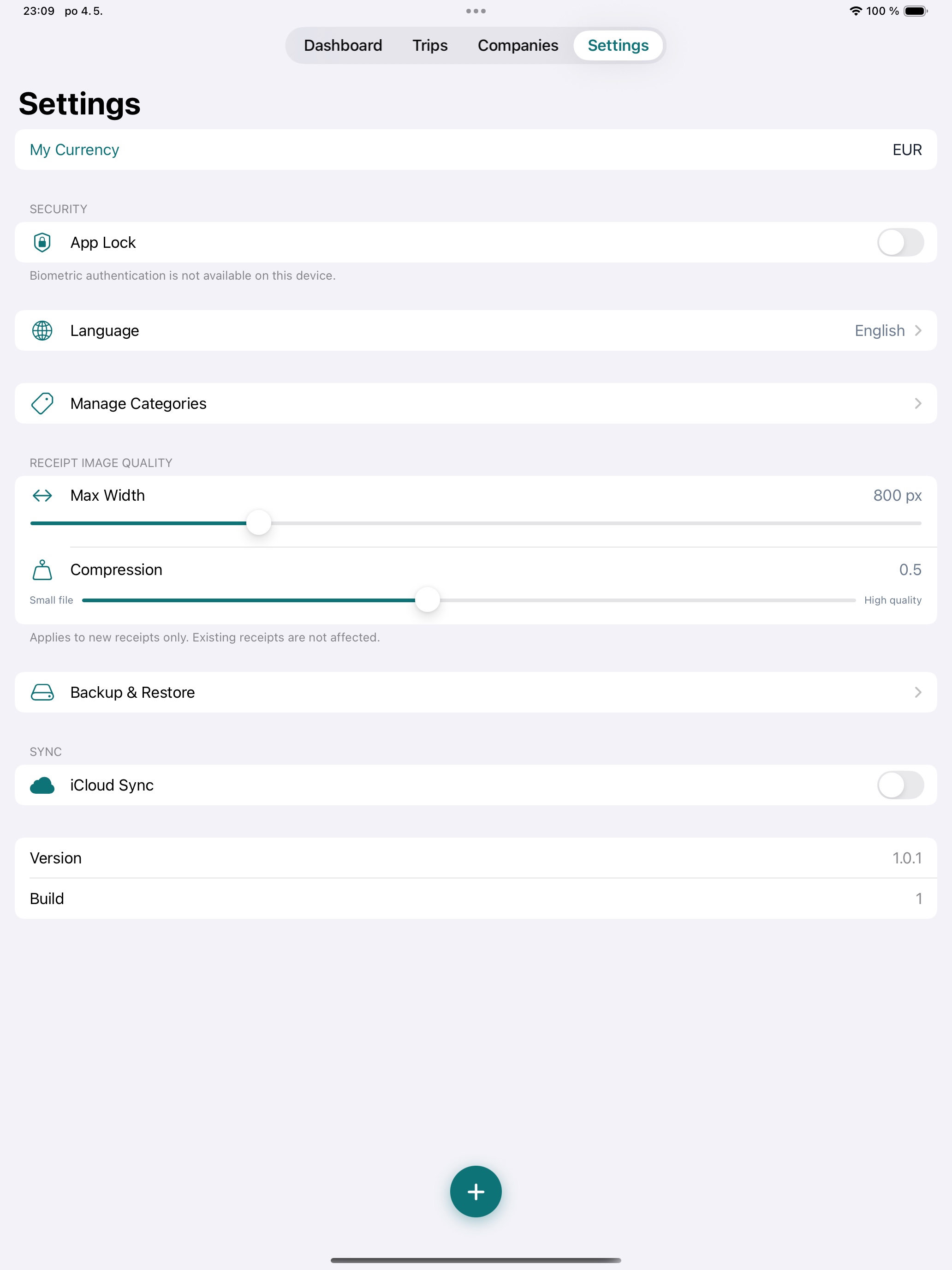
Ujistěte se, že obě zařízení jsou přihlášena pod stejným Apple ID, že je iCloud Drive zapnutý (iOS Nastavení → vaše jméno → iCloud) a že má Tripenzo povolení používat iCloud. V Tripenzu přejděte do Nastavení → iCloud Sync a zapněte přepínač.
Synchronizace používá CloudKit — vaše data zůstávají ve vašem soukromém iCloud kontejneru, nikdy ne na našich serverech. První synchronizace po zapnutí může trvat několik minut podle počtu účtenek; nechte aplikaci čas, obě zařízení odemčená a online, a cesty, výdaje, firmy a kategorie se objeví i na druhém zařízení. Pokud něco vypadá zastarale, zkontrolujte, že nejste na měřeném mobilním připojení, a otevřete aplikaci na každém zařízení na minutu.
U výdaje vidím tři směnné kurzy. Co každý dělá?
Tripenzo používá třístupňový model, aby finanční oddělení dostalo přesně ta čísla, která potřebuje: každý výdaj má svou měnu, každá cesta má kurz převádějící cílovou měnu na měnu firmy a každá firma má kurz převádějící firemní měnu na vaši domácí ("Moje") měnu.
Přepisy na úrovni jednotlivého výdaje umožňují doladit oba kurzy pro jednu konkrétní účtenku. Můžete načíst živé kurzy z pole pro kurz, zadat je ručně, nebo — což je v Tripenzu unikátní — upravit přímo převedenou částku a aplikace si zpětně dopočítá kurz (užitečné, když potřebujete, aby se převedený součet rovnal známé hodnotě).
Můžu exportovat do firemní šablony XLSX?
Ano. V záložce Firmy otevřete firmu a přidejte šablonu (XLSX nebo CSV). Tripenzo umí automaticky detekovat hlavičky sloupců, OCRovat fotku tištěné šablony nebo nechat vás namapovat sloupce ručně. Mapování je uloženo na úrovni firmy, takže každý budoucí export pro cesty této firmy použije správnou strukturu. Když exportujete s Zahrnout obrázky účtenek, XLSX se zabalí do ZIPu společně se složkou účtenek.
Účtenky dostávám e-mailem ve formátu PDF. Zvládne to Tripenzo?
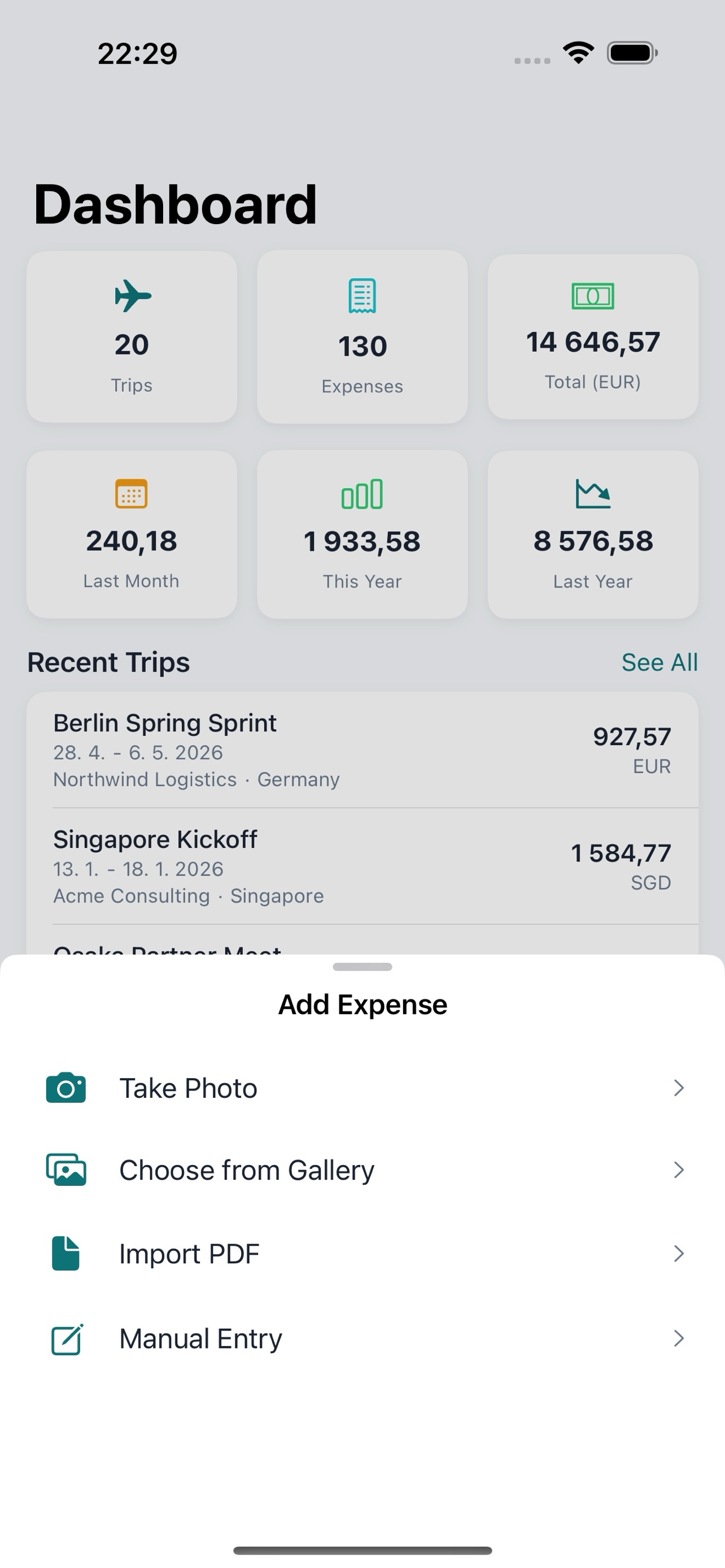
Ano. Z tlačítka + zvolte Importovat PDF a vyberte soubor. Tripenzo spustí OCR na každé stránce a původní PDF uloží jako přílohu. Foto účtenky (JPEG/HEIC) fungují stejně přes Vyfotit nebo Vybrat z Galerie. Oba typy příloh zůstávají trvale v zařízení a zobrazují se v detailu výdaje.
Co je v záloze a jak ji obnovím na novém telefonu?
Záloha & Obnova je Premium funkce, která exportuje všechno: všechny cesty, výdaje, firmy, kategorie, nastavení a obrázky/PDF účtenek — sbalené do jednoho ZIP archivu. Uložte si jej do iCloud Drive nebo lokálně do Souborů.
Pro obnovení na čerstvé instalaci nainstalujte Tripenzo, odemkněte Premium (nebo použijte Obnovit nákupy), pak otevřete Nastavení → Záloha & Obnova → Obnovit a vyberte ZIP. Zálohy jsou nezávislé na iCloud Sync — můžete použít jen jedno, nebo obojí.
Jak zamknout aplikaci přes Face ID?
App Lock je Premium funkce. V Nastavení → Zámek aplikace ji zapněte; aplikace bude automaticky používat Face ID nebo Touch ID, pokud jsou k dispozici, a jako záložní metodu si můžete nastavit 4místný PIN. Pokud Premium licence kdykoli zanikne (vrácení peněz, změna ve Family Sharingu), App Lock se automaticky vypne, abyste se nezamkli mimo vlastní data.
Je Premium předplatné?
Ne. Premium je jednorázový nákup, který odemyká čtyři funkce navždy: Automatické vyplnění OCR, Export výkazů, Záloha & Obnova a Zámek aplikace. Konkrétní cena závisí na zemi a zobrazí se přímo v aplikaci na obrazovce upgradu. Family Sharing je podporován — jeden nákup pokrývá celou rodinu na iCloudu. Žádná předplatná, žádné reklamy, žádné opakované poplatky.
Jak požádám o vrácení peněz?
Všechny nákupy — včetně Tripenzo Premium — zpracovává Apple a vrácení peněz řeší rovněž Apple. O vrácení požádejte na reportaproblem.apple.com, přihlaste se Apple ID, najděte nákup Tripenzo a postupujte podle pokynů. Do nákupů App Store nevidíme a vracení nemůžeme provádět sami, ale pokud bude Apple potřebovat něco potvrdit, rádi pomůžeme.
Jaká data Tripenzo sbírá?
Žádná. Tripenzo nemá žádné servery, žádnou analytiku, žádný tracking, žádné reklamy. OCR běží přímo na zařízení s pomocí Apple Vision — vaše účtenky telefon nikdy neopustí, leda že je sami exportujete nebo nasdílíte. iCloud Sync používá váš vlastní iCloud kontejner; my k němu nemáme žádný přístup. Jediná síťová volání aplikace jsou volitelné dotazy na živé kurzy (k veřejným poskytovatelům) a Apple StoreKit pro ověření Premium licence.
Můžu Tripenzo používat ve svém jazyce?
Tripenzo je plně přeloženo do 25 jazyků. Otevřete Nastavení → Jazyk a zvolte ten svůj — změna se projeví okamžitě, restart není potřeba. Pokud narazíte na divný překlad, napište nám na tripenzo@stopra.cz a opravíme to.
Můžu si přidat vlastní kategorie výdajů?
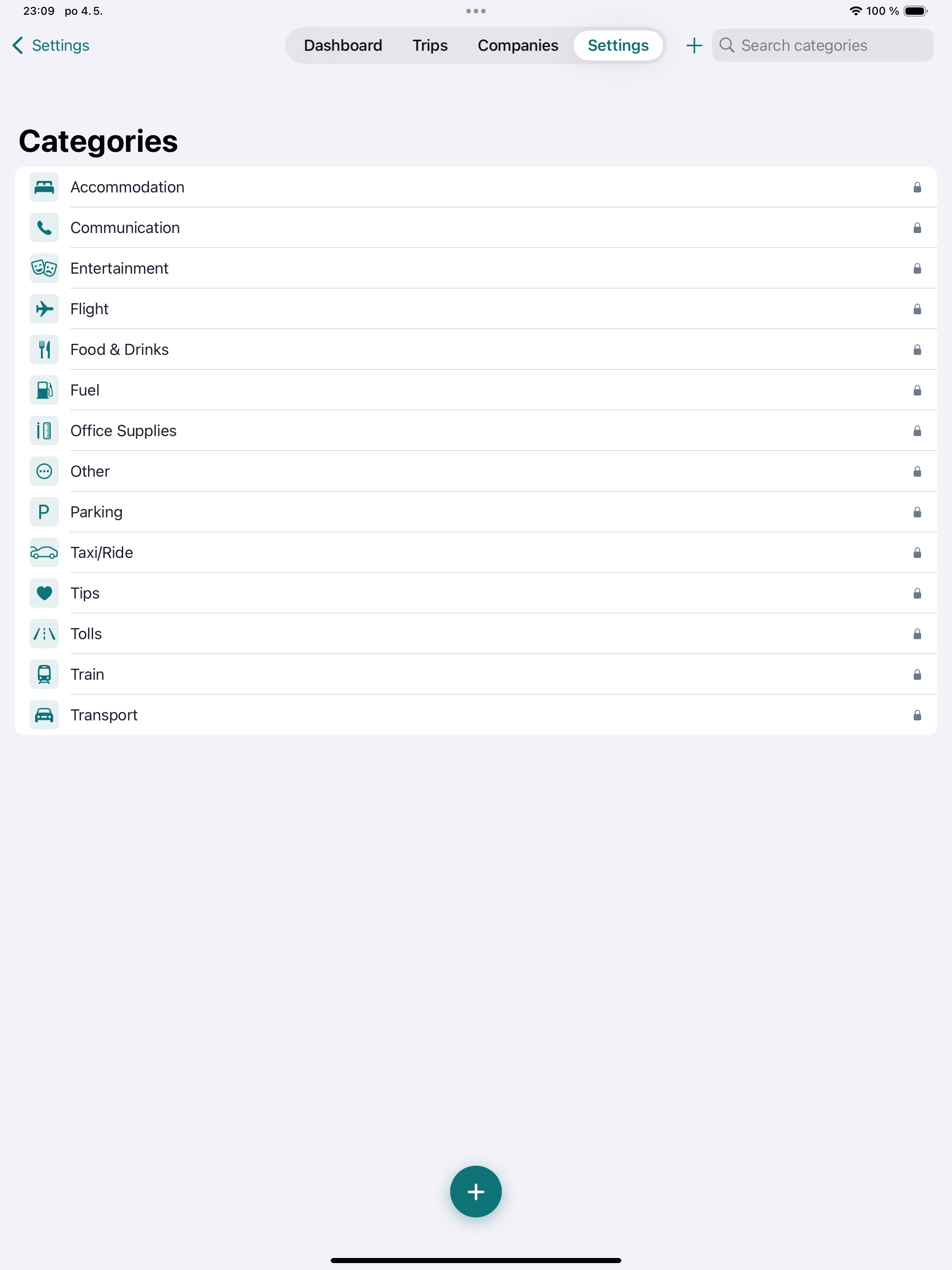
Ano. Tripenzo přichází se 14 přednastavenými kategoriemi (Jídlo a pití, Doprava, Ubytování, Pohonné hmoty, Parkování, Mýtné, Letenka, Vlak, Taxi/Jízda, Zábava, Kancelářské potřeby, Komunikace, Spropitné, Ostatní) a v Nastavení → Spravovat kategorie si můžete přidat libovolný počet vlastních. Každý výdaj lze označit více kategoriemi.
Potřebujete další pomoc?
Hlubší návody ke každé funkci najdete v aplikačním Centru nápovědy (Nastavení → Centrum nápovědy). Cokoli, co tu není, nám napište na tripenzo@stopra.cz a ozveme se.