Geschäftsreisekosten,
mühelos erfasst.
Fotografieren Sie einen Beleg oder importieren Sie ein PDF und lassen Sie die OCR auf dem Gerät den Rest erledigen. Organisieren Sie nach Firma und Reise, verwalten Sie mehrstufige Wechselkurse und erstellen Sie Berichte, die Ihre Buchhaltung lieben wird — alles, ohne jemals Ihre Daten preiszugeben.
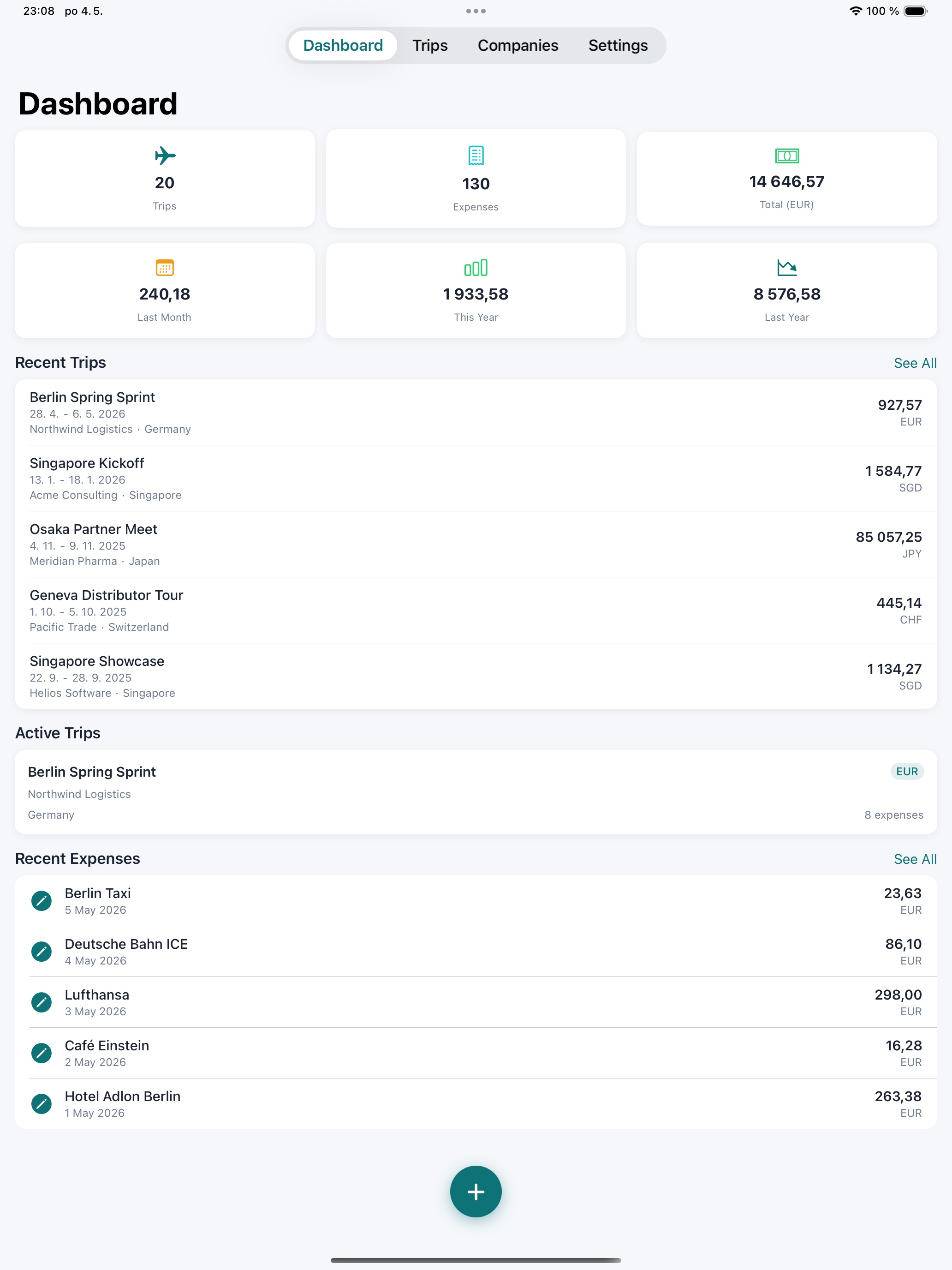
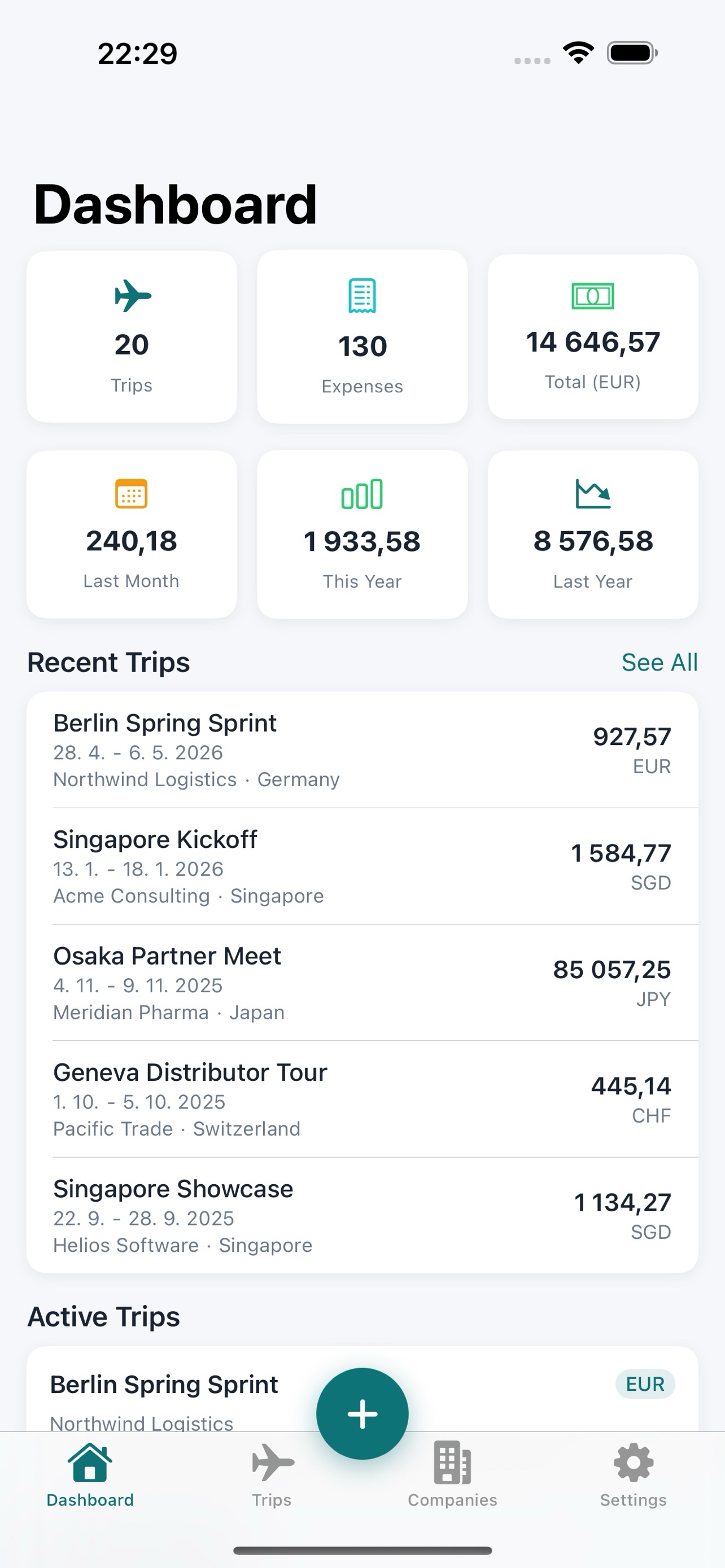
Alles, was Sie brauchen. Nichts, was Sie nicht brauchen.
Speziell für Geschäftsreisende entwickelt, die unterwegs eine schnelle, private und zuverlässige Möglichkeit suchen, jede Ausgabe zu erfassen.
Intelligente OCR PREMIUM
Fotografieren Sie einen Beleg oder importieren Sie ein PDF. Die OCR auf dem Gerät erkennt Beträge, Daten, Währungen und Anbieternamen sofort. Belegscans werden dauerhaft gespeichert und können jederzeit eingesehen und geteilt werden.
Mehrere Firmen verwalten
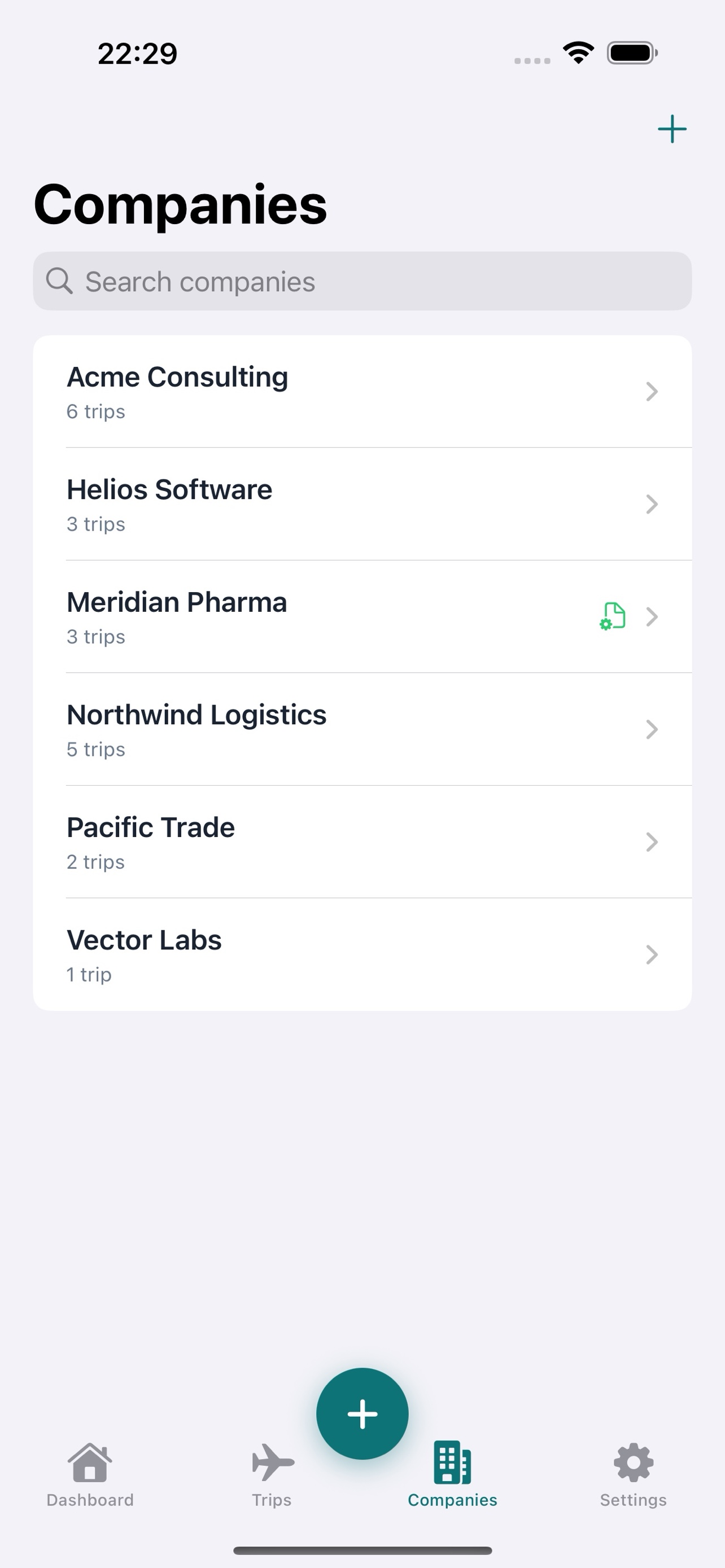
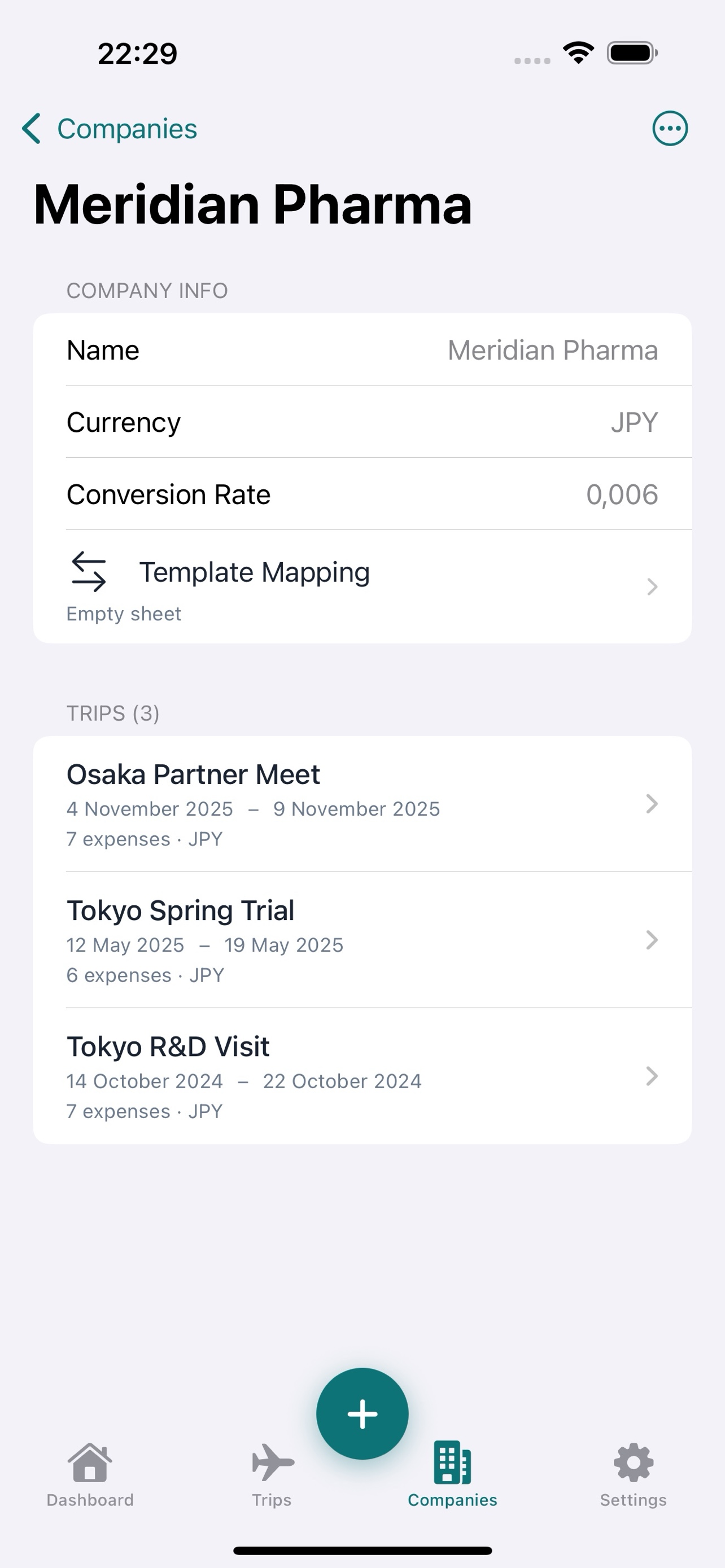
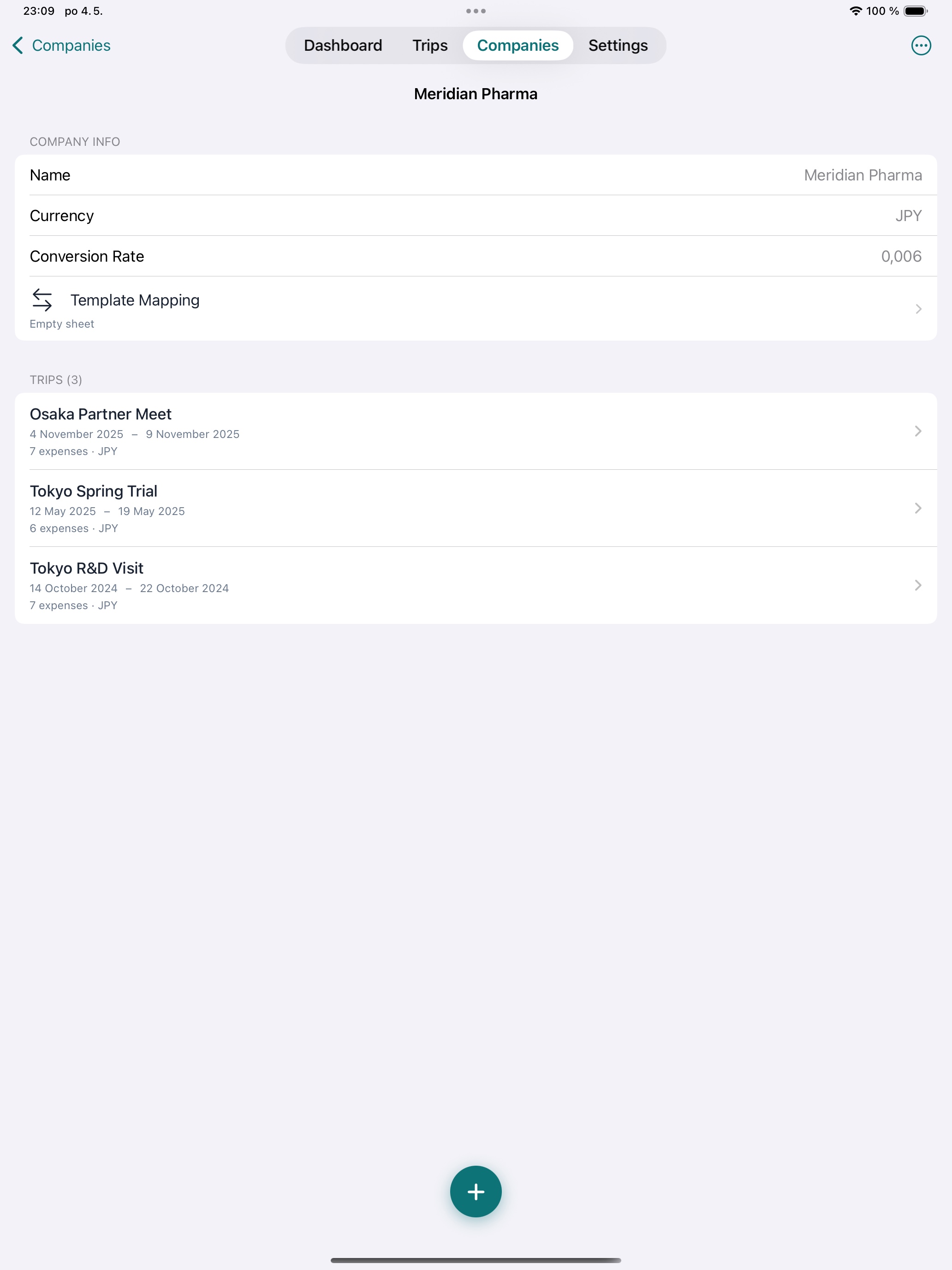
Sie beraten mehrere Kunden? Jede Firma hat ihre eigene Währung und ihren eigenen Umrechnungskurs. Organisieren Sie Ausgaben nach Firma und Reise — ohne Überschneidungen, ohne Verwirrung.
Dreistufige Umrechnung
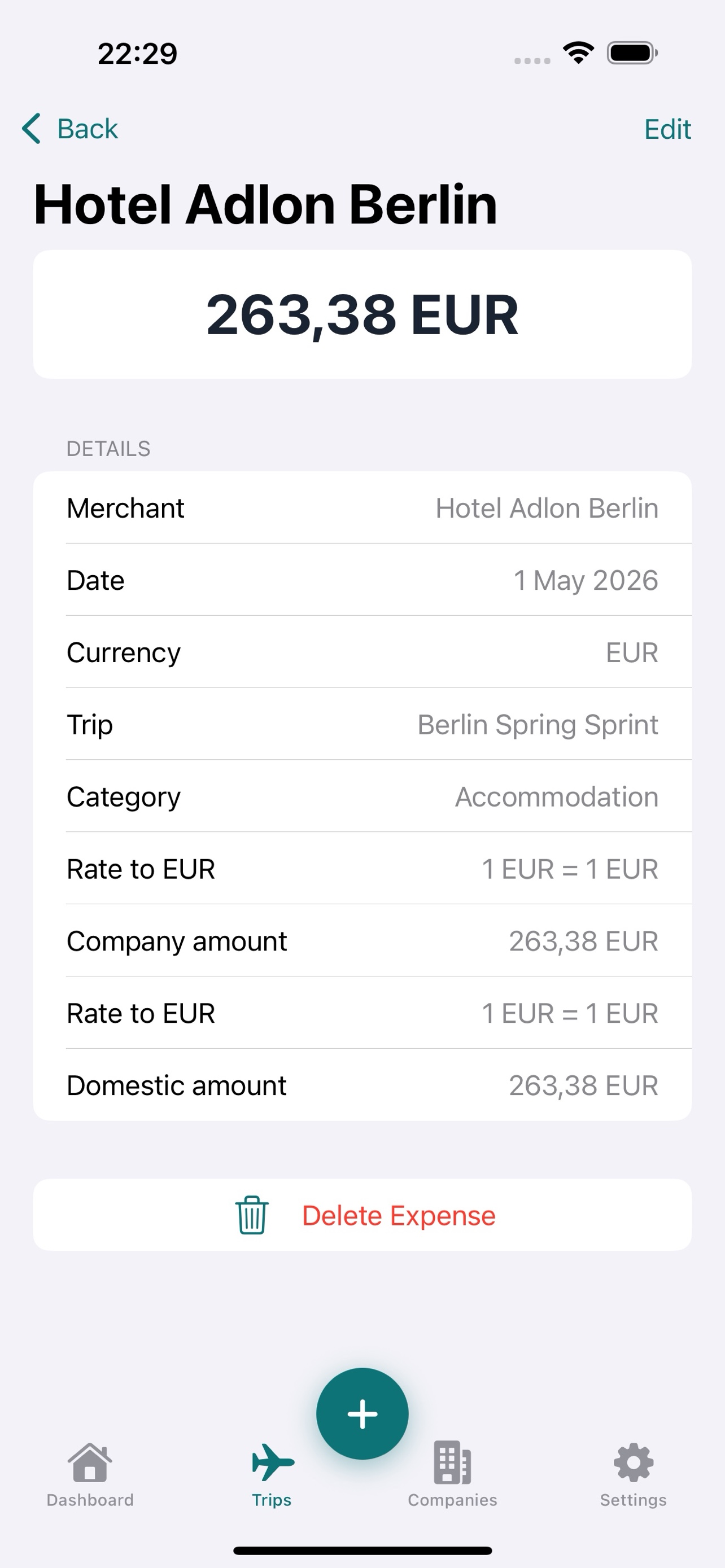
Jede Ausgabe wird von der Zahlungswährung in die Firmenwährung und dann in Ihre persönliche Währung umgerechnet. Kurse werden aus den Standardwerten der Reise und Firma vorbelegt — mit Anpassungen pro Ausgabe und automatischem Abruf.
XLSX-Bericht + Belege als ZIP PREMIUM
Laden Sie die XLSX-Vorlage Ihrer Firma hoch und Tripenzo füllt sie automatisch aus — und bündelt jeden Belegscan dazu in einer einzigen ZIP-Datei. In Sekunden einreichfertig und vollständig nachvollziehbar.
Private iCloud-Synchronisation PREMIUM
Ihre Reisen, Ausgaben und Belege werden nahtlos zwischen iPhone und iPad über Ihre eigene private iCloud (CloudKit) synchronisiert. Keine Drittserver, keine geteilten Konten — nur Ihre Daten auf Ihren Geräten.
Sicherung & Wiederherstellung PREMIUM
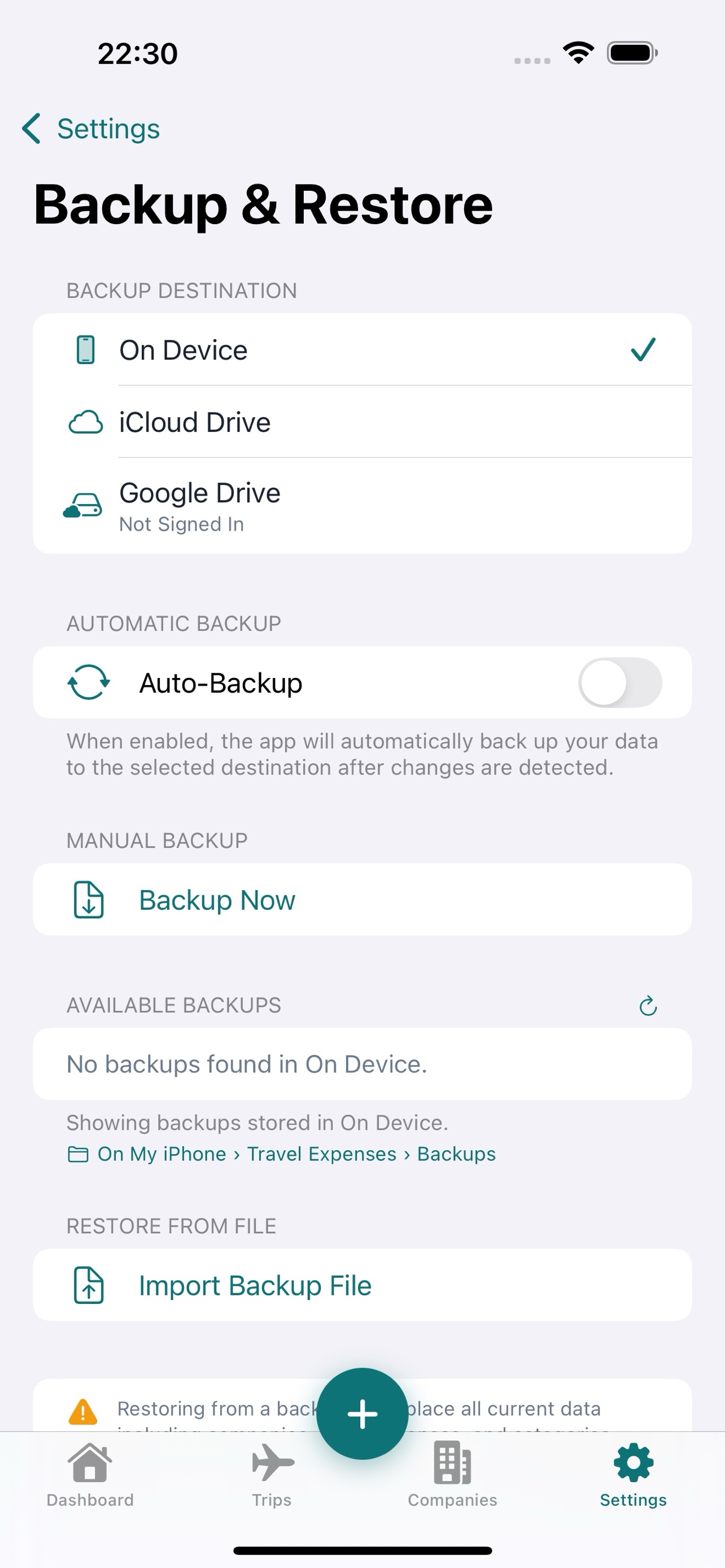
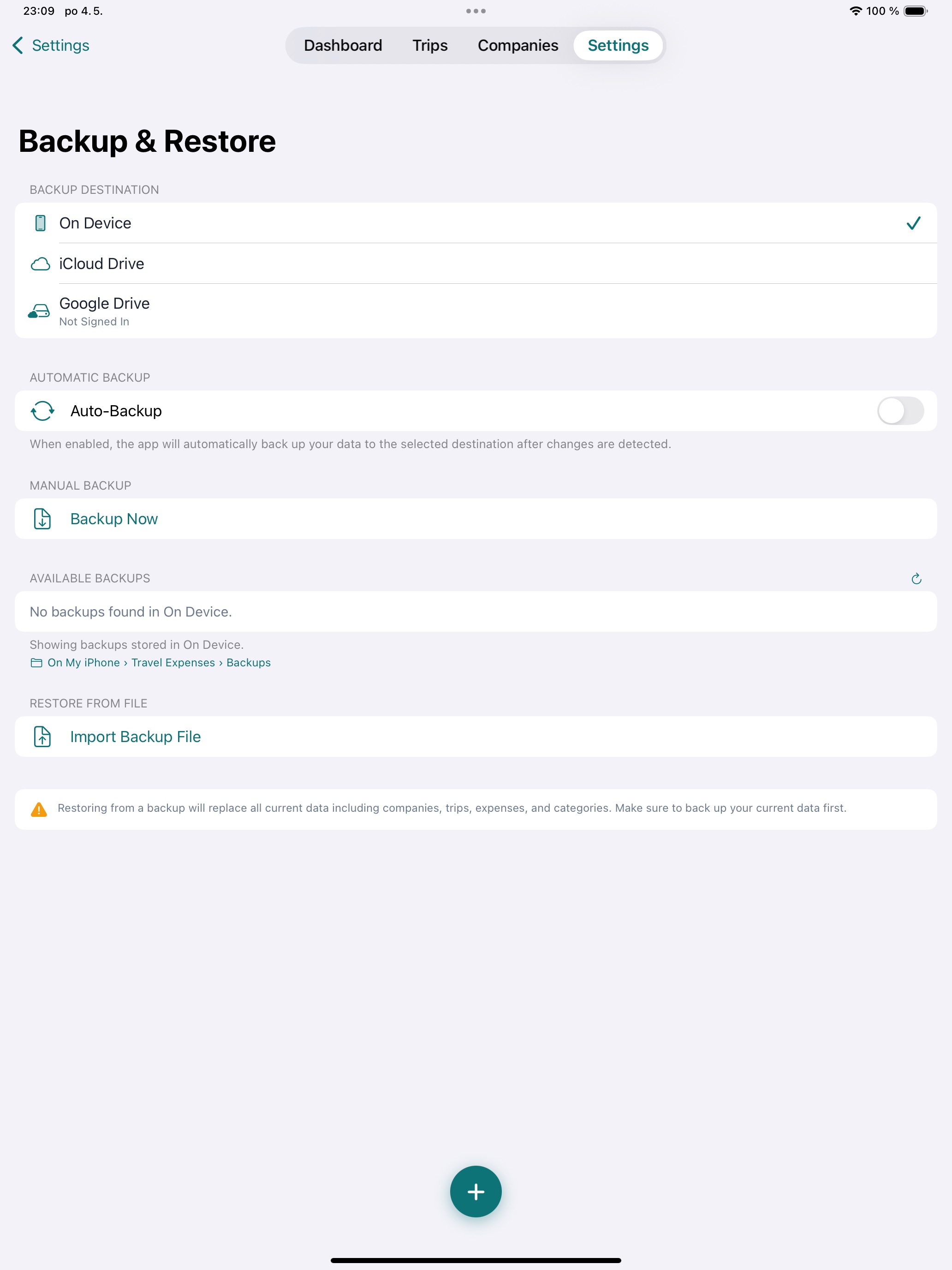
Eine Sicherung in iCloud Drive bündelt mit einem Tippen jede Reise, Ausgabe, jeden Beleg und jede Vorlage. Wechseln Sie auf ein neues iPhone? Stellen Sie alles in Sekunden wieder her.
Suchbare Auswahllisten
Wählen Sie aus über 160 Währungen und über 195 Ländern mit Sofortsuche. Nicht das Richtige dabei? Fügen Sie jederzeit eigene Währungen oder Länder hinzu.
App-Sperre PREMIUM
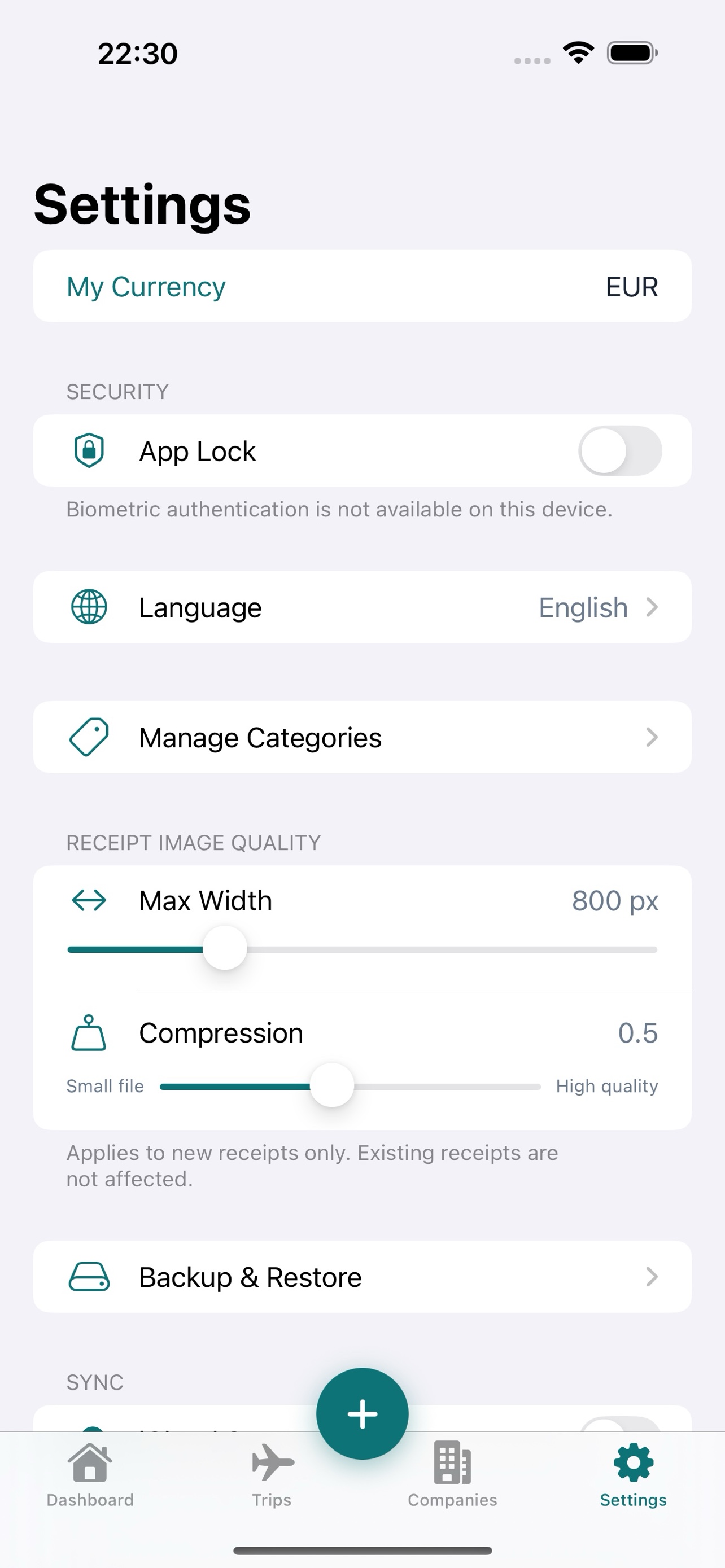
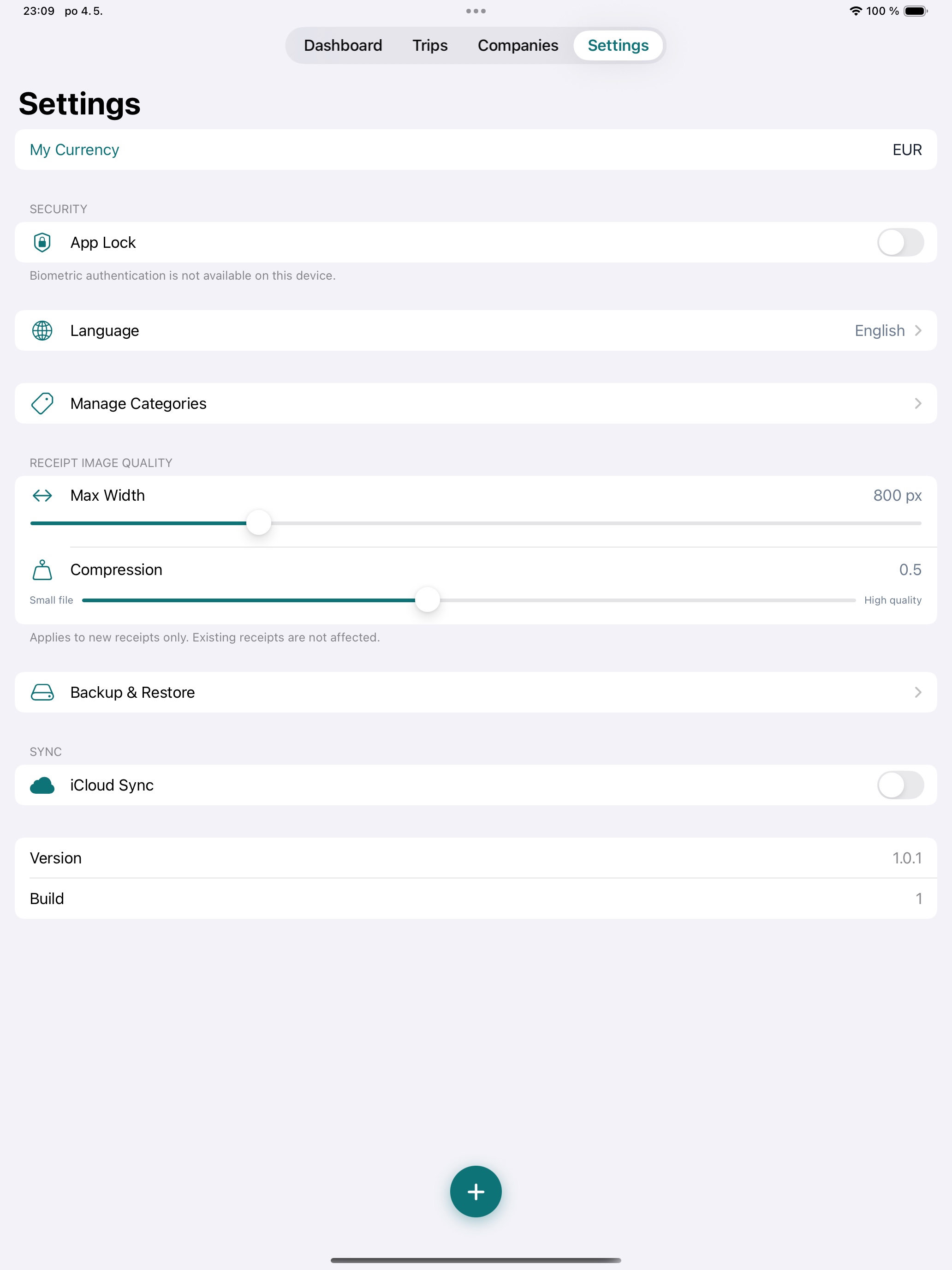
Schützen Sie Ihre Finanzdaten mit Face ID, Touch ID oder einem mit PBKDF2 gehashten PIN-Code. Die App-Sperre wird automatisch deaktiviert, falls Ihre Premium-Berechtigung abläuft.
Entwickelt für echte Geschäftsreisende
Andere Spesen-Apps wollen Ihre Daten, Ihr Geld oder beides. Wir wollen nur, dass Ihre Reisen reibungslos verlaufen.
Kostenloser Kern, optionales Premium
Manuelle Ausgabeerfassung, Reiseverwaltung und Währungsumrechnung sind komplett kostenlos. Sie möchten OCR-Auto-Ausfüllen, Berichtsexport, Sicherung und App-Sperre? Ein einmaliger Kauf schaltet alle vier Funktionen frei — für immer. Keine Abos, keine wiederkehrenden Gebühren.
Funktioniert offline
Im Flugzeug? Im Hotel mit schlechtem WLAN? Egal. Alles — auch die OCR — läuft direkt auf Ihrem Gerät, ganz ohne Internet.
Passt sich Ihrem Firmenprozess an
Anstatt Sie in ein generisches Format zu zwingen, passt sich Tripenzo der Berichtsvorlage Ihrer Firma an. Einmal hochladen — und jeder Reisebericht wird automatisch passgenau erstellt.
Respektiert Ihre Privatsphäre
Keine Datenerfassung. Kein Tracking. Keine Konten anzulegen. Ihre Belege, Summen und Firmendaten verlassen Ihre Geräte nie — es sei denn, Sie exportieren sie selbst.
Private iCloud-Synchronisation — iPhone & iPad immer synchron PREMIUM
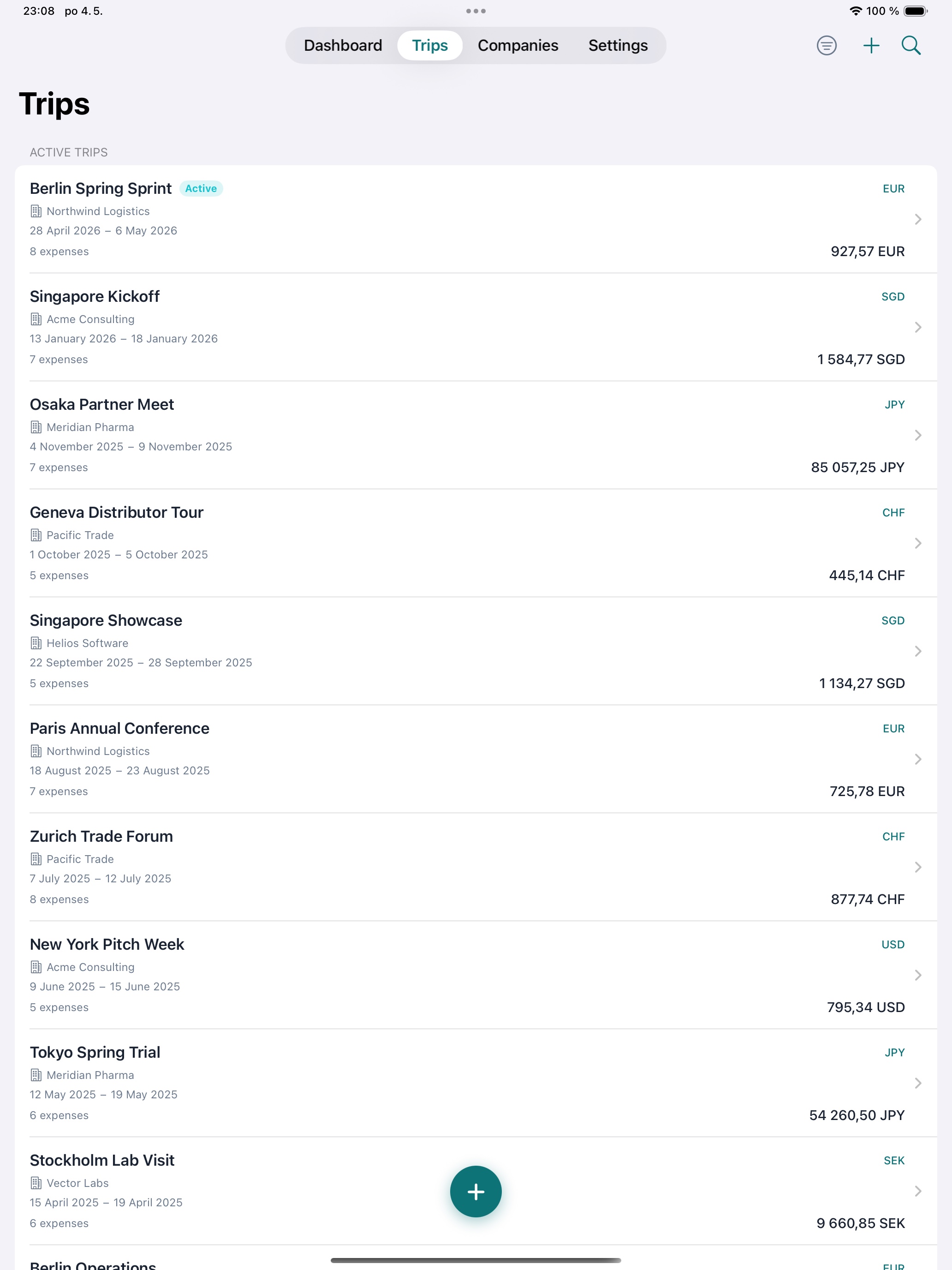
Tripenzo nutzt Apples CloudKit, um Ihre Reisen, Ausgaben und Belege über Ihren privaten iCloud-Container zwischen Ihren eigenen Geräten zu synchronisieren. Niemand sonst kann sie lesen — weder wir noch sonst jemand. Einmal auf dem iPad anmelden, und Ihre Daten sind bereits da.
Vom Beleg zum Bericht in vier Schritten
Keine Einarbeitung nötig. App öffnen, sofort produktiv arbeiten.
Reise anlegen
Legen Sie eine Reise unter einer Firma an, wählen Sie Zielland und Währung, setzen Sie den Wechselkurs zur Firmenwährung — und schon kann es losgehen.
Belege fotografieren oder importieren
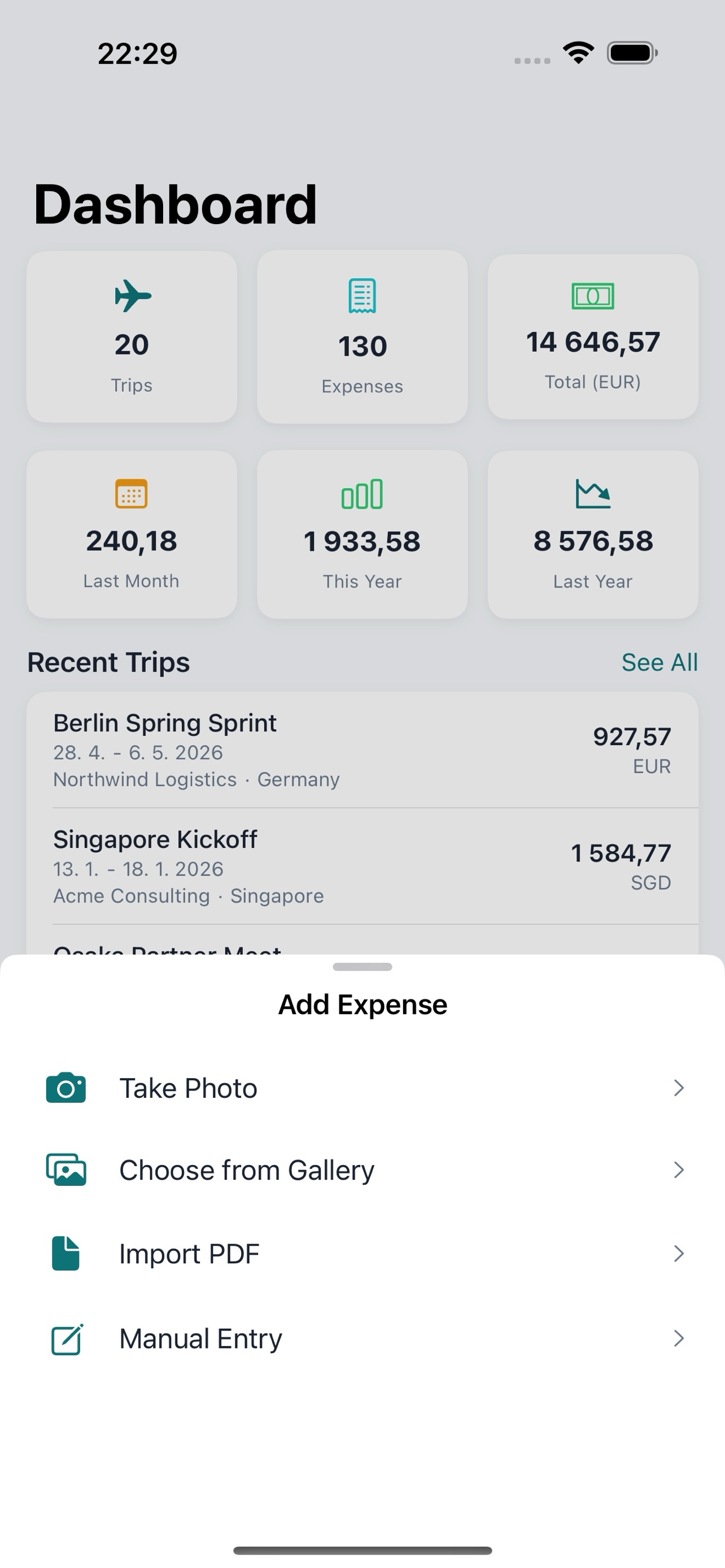
Machen Sie ein Foto oder importieren Sie ein PDF jeder Rechnung. Die OCR auf dem Gerät erkennt Betrag, Datum, Währung und Anbieter automatisch. Scans werden dauerhaft gespeichert.
Prüfen & kategorisieren
Überprüfen Sie die erkannten Daten, wählen Sie eine Kategorie und ergänzen Sie Notizen. Dauert nur Sekunden pro Ausgabe.
ZIP exportieren & einreichen
Tripenzo füllt Ihre XLSX-Vorlage und bündelt jeden Belegscan in einer einzigen ZIP-Datei — in Sekunden einreichfertig.
Ein genauerer Blick
Für iPhone gestaltet und nativ für iPad entwickelt. Wechseln Sie das Gerät, um jede Ansicht zu erkunden.
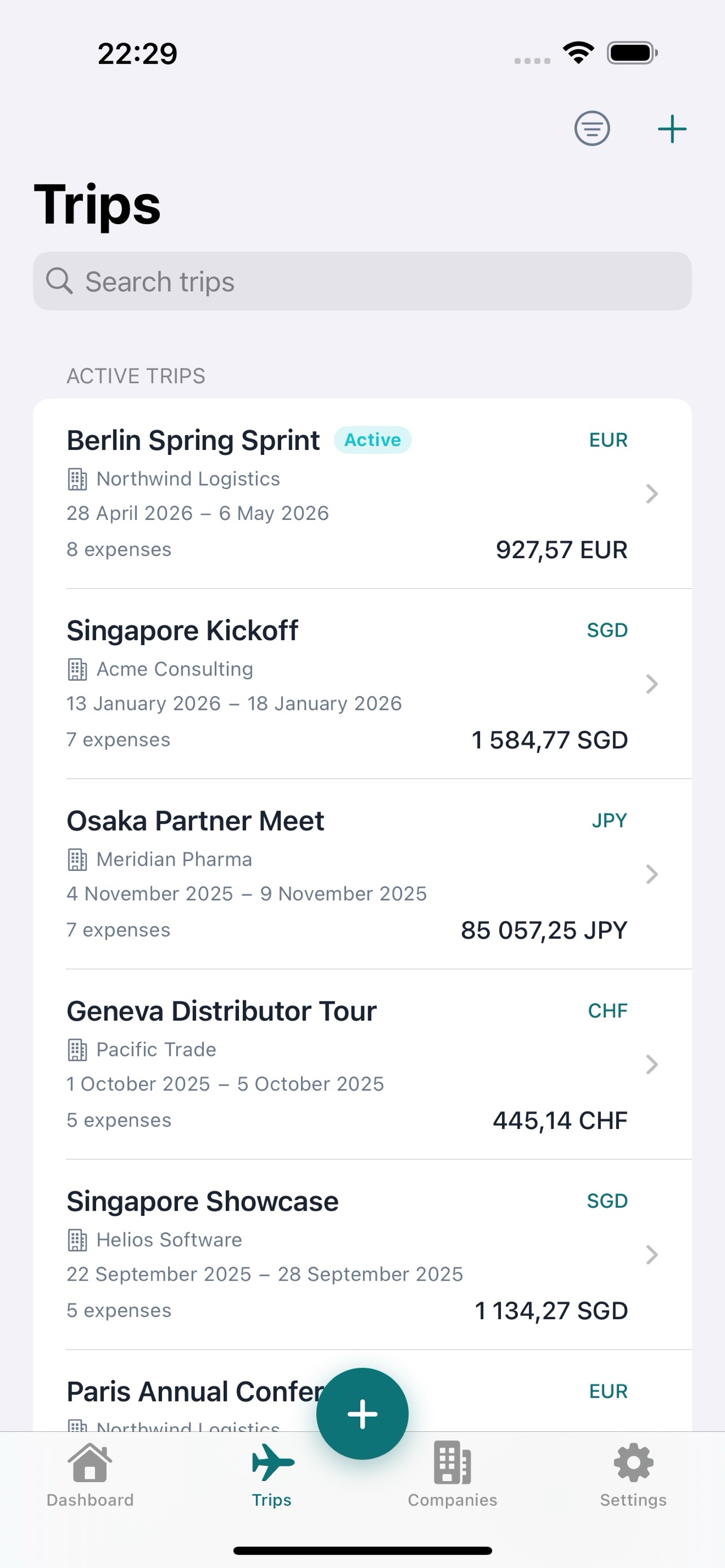
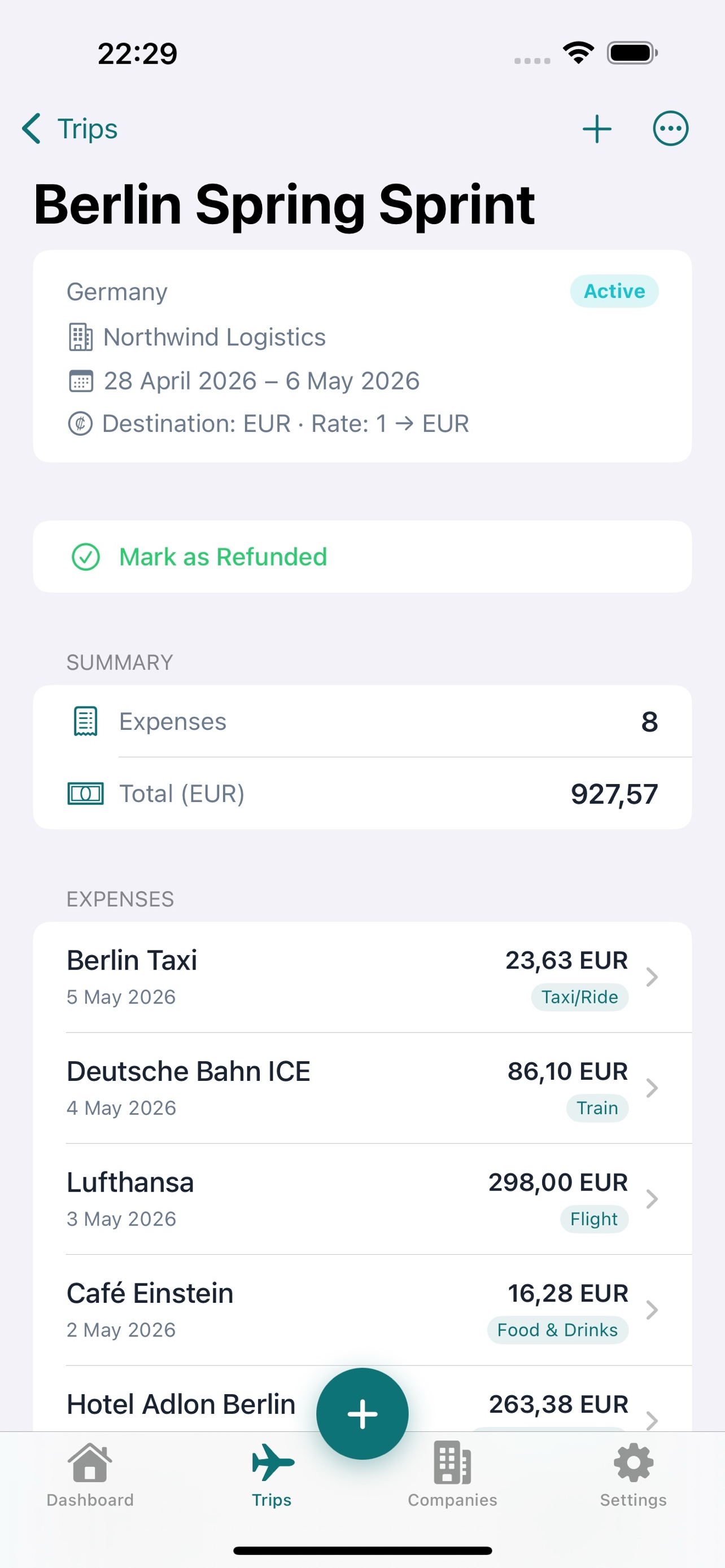
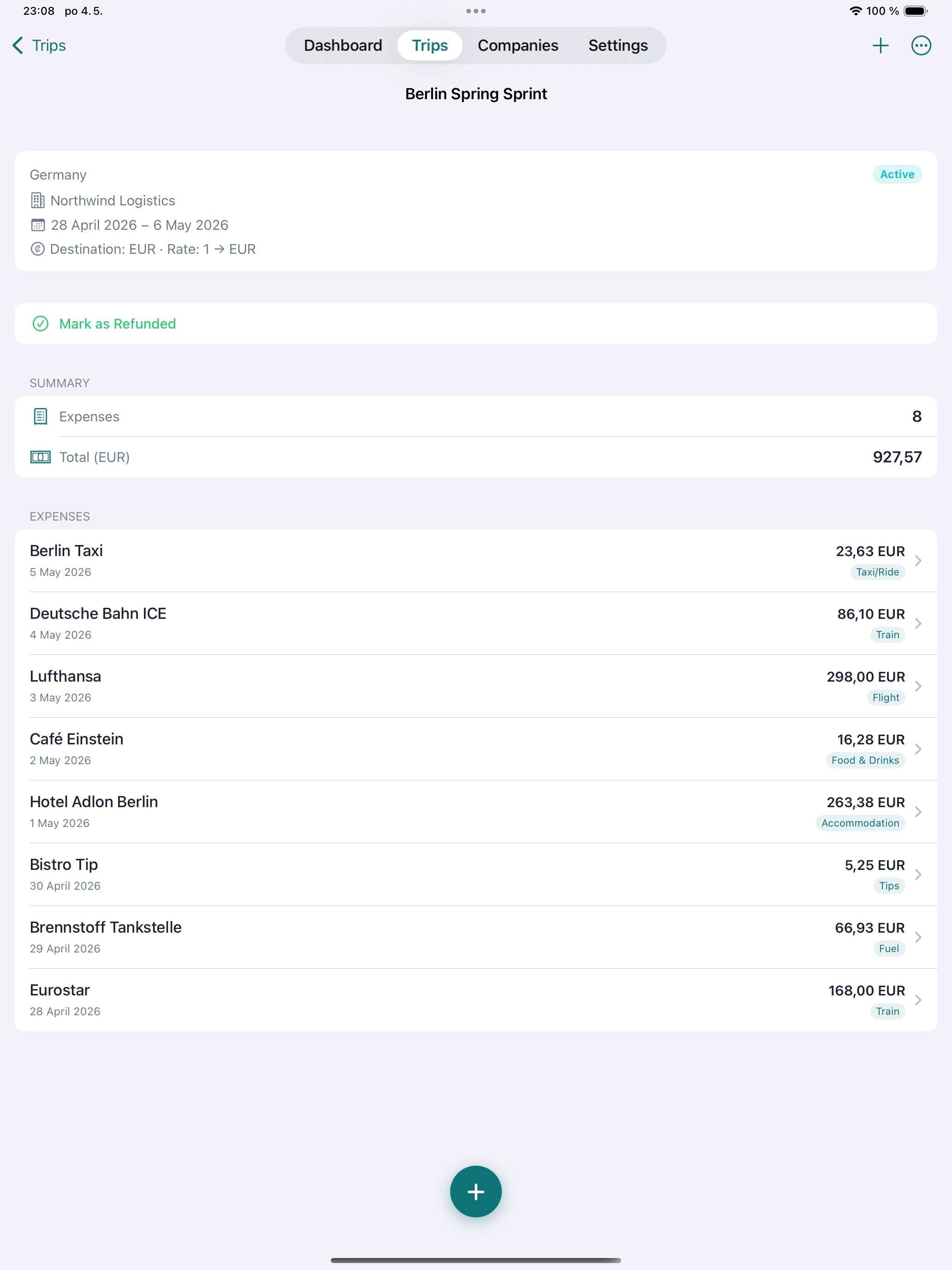
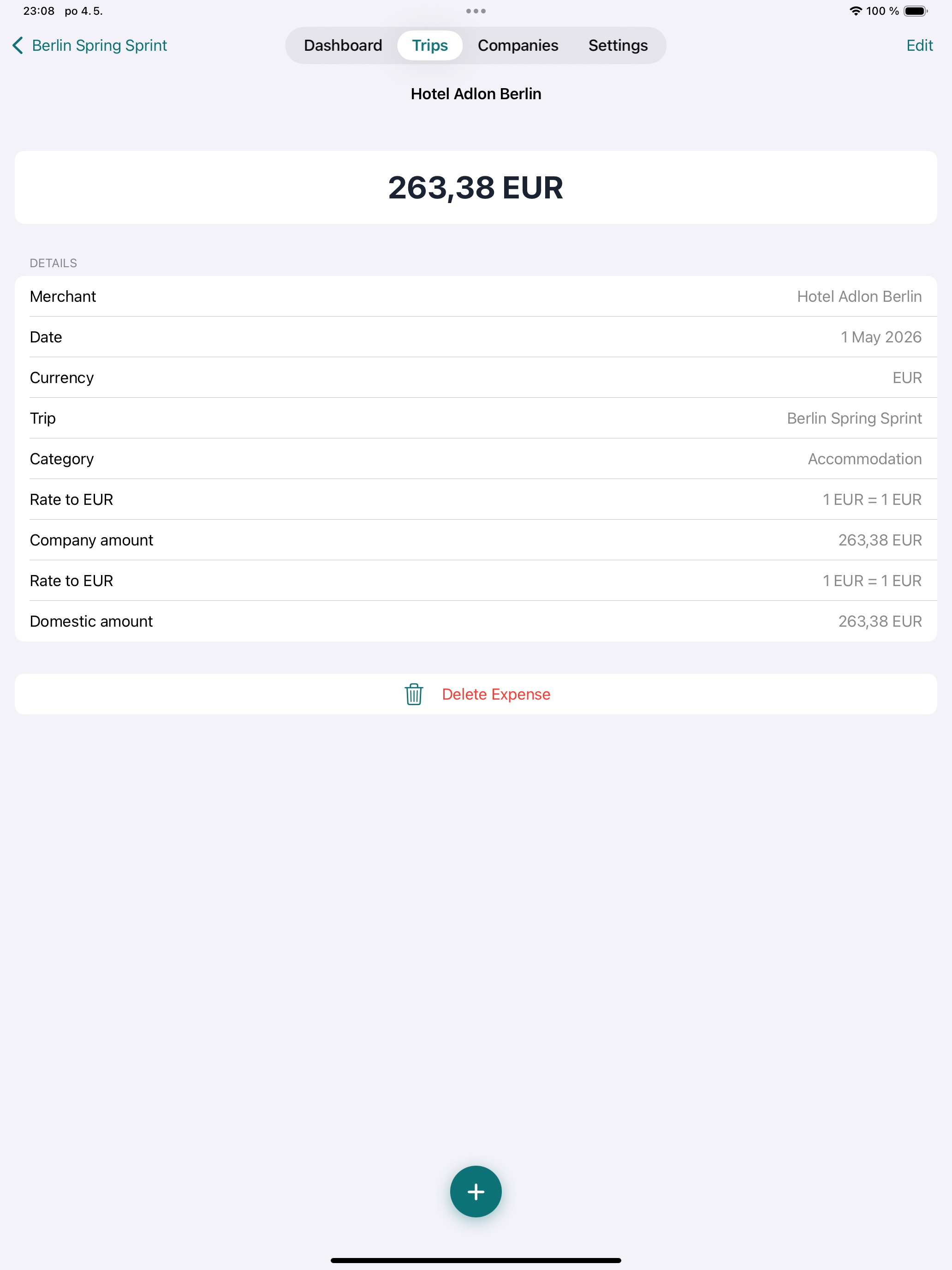
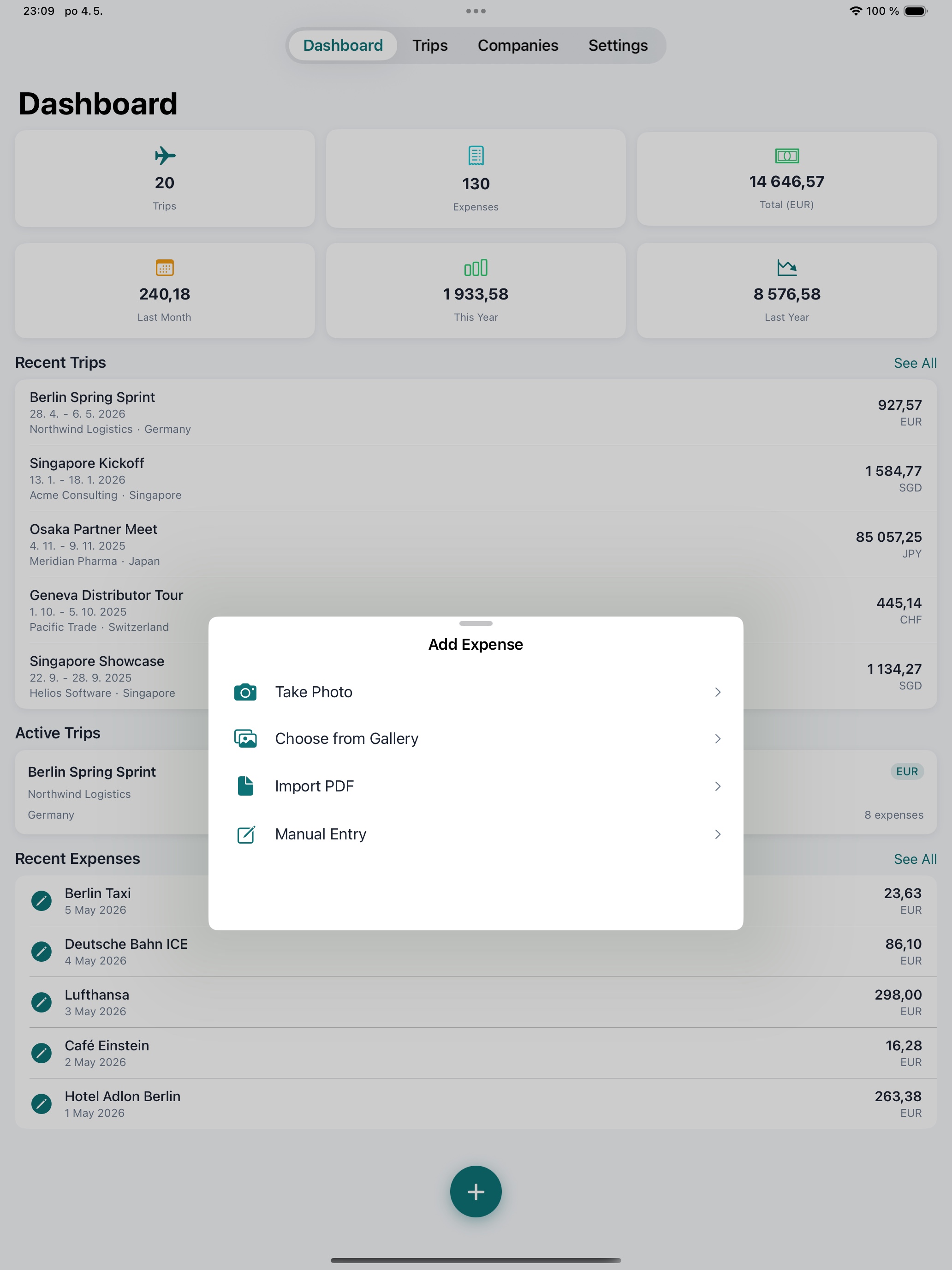
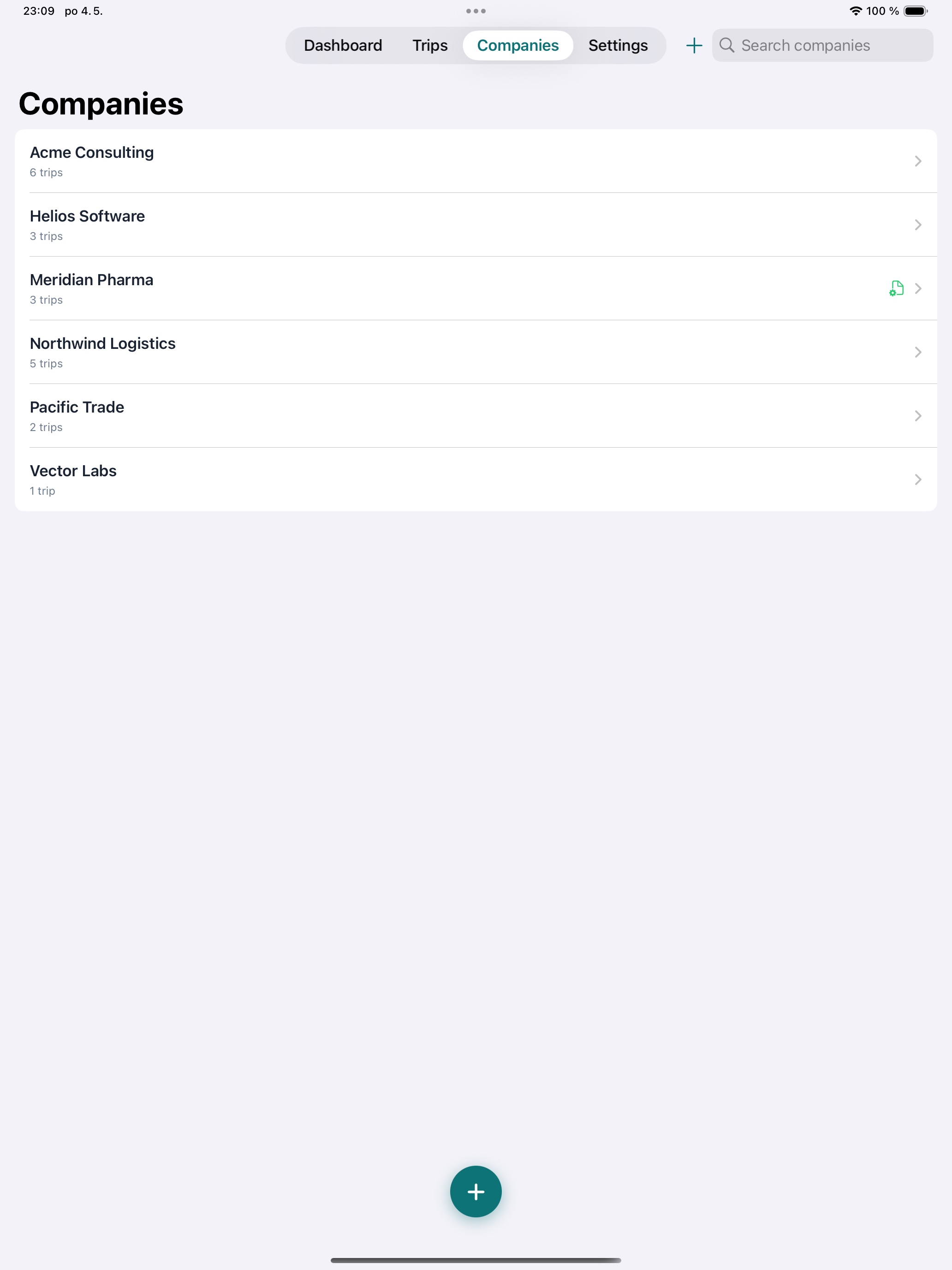
Ihre Daten bleiben Ihre. Punkt.
Wir sind überzeugt, dass Spesendaten zutiefst persönlich sind. Deshalb wurde Tripenzo von Grund auf so entwickelt, dass wir Ihre Daten niemals sehen — nur Sie und Apples verschlüsselte iCloud.
- OCR auf dem Gerät. Die Belegerkennung läuft vollständig auf Ihrem iPhone oder iPad mit Apples Vision-Framework. Kein Bild verlässt jemals Ihr Gerät zur Verarbeitung.
- Nur private iCloud-Synchronisation. Die geräteübergreifende Synchronisation nutzt Ihren eigenen privaten CloudKit-Container. Wir betreiben keine Server und haben keinen Zugriff auf Ihre Inhalte.
- Keine Analytik, keine Tracker. Keine Drittanbieter-SDKs, Cookies oder Telemetrie. Keine Konten anzulegen, keine Anmeldungen.
- Sicherung & Export nach Ihren Bedingungen. Sicherungen in iCloud Drive und Berichtsexporte erfolgen nur, wenn Sie es wünschen. Lesen Sie die vollständige Datenschutzerklärung.
Häufig gestellte Fragen
Schnelle Antworten auf die häufigsten Fragen. Für tiefergehende Anleitungen findest du im In-App-Hilfecenter einen ausführlichen Artikel zu jeder Funktion.
OCR liest meinen Beleg falsch. Warum?
Tripenzo nutzt das On-Device-OCR von Apple (Vision) — schnell und privat, aber stark abhängig von der Bildqualität. Für beste Ergebnisse: bei gutem Licht fotografieren, den Beleg flach hinlegen (keine Knicke oder Wölbungen), das Bild mit dem Beleg ausfüllen und Schatten oder Reflexionen vermeiden. Zerknitterte, verblasste oder kontrastarme Belege sind die häufigste Ursache für Fehler.
Nach dem Scannen erscheint immer ein Bestätigungsbildschirm — prüfe jedes Feld (Betrag, Datum, Währung, Händler) und korrigiere Falsches vor dem Speichern. Wenn die Erkennung bei einem bestimmten Beleg dauerhaft schlecht ist, wechsle über die Schaltfläche + zu Manuelle Eingabe.
Ich habe Premium gekauft, aber auf meinem neuen Gerät ist es nicht freigeschaltet. Wie stelle ich es wieder her?
Premium ist ein einmaliger Kauf, der an deine Apple-ID gebunden ist. Melde dich auf dem neuen Gerät mit derselben Apple-ID an, mit der du Premium gekauft hast, öffne Tripenzo, gehe zu Einstellungen → Käufe wiederherstellen und tippe darauf. Die App fragt im App Store nach deiner bestehenden Berechtigung und schaltet Premium frei.
Wenn nichts passiert, prüfe, dass du in den iOS-Einstellungen mit der richtigen Apple-ID angemeldet bist, das Gerät online ist und der Flugmodus aus. Family Sharing wird unterstützt — wenn ein Familienmitglied Premium gekauft hat und du in seiner Familienfreigabe bist, schaltet „Käufe wiederherstellen" Premium auch für dich frei.
Wie exportiere ich einen Reisebericht?
Öffne die Reise im Reiter Reisen und tippe oben auf Export (Premium-Funktion). Du kannst CSV für eine generische Tabelle wählen oder einen XLSX-Bericht, der die Vorlage nutzt, die du der zugehörigen Firma zugewiesen hast.
Wenn du Belegbilder einschließen aktivierst, ist das Ergebnis ein ZIP mit Tabelle plus Belegordner. Nach dem Export erscheint das iOS-Sharesheet — per E-Mail, AirDrop, in Dateien speichern oder an jede kompatible App weitergeben.
Wie lösche ich eine Reise?
Streiche im Reiter Reisen auf der Reise nach links und tippe Löschen, oder öffne die Reise und nutze Reise löschen im Menü. Eine Reise zu löschen entfernt sie und alle ihre Ausgaben einschließlich Belegbilder dauerhaft — das lässt sich nicht rückgängig machen. Wenn du Backup & Wiederherstellung (Premium) hast, mache vorher ein Backup, falls du die Daten später wieder brauchst.
Wie synchronisiere ich Tripenzo zwischen iPhone und iPad?
Stelle sicher, dass beide Geräte mit derselben Apple-ID angemeldet sind, dass iCloud Drive aktiv ist (iOS-Einstellungen → dein Name → iCloud) und dass Tripenzo iCloud nutzen darf. Aktiviere in Tripenzo unter Einstellungen → iCloud-Synchronisierung den Schalter.
Die Synchronisierung läuft über CloudKit — deine Daten bleiben in deinem privaten iCloud-Container und nie auf unseren Servern. Die erste Synchronisierung kann je nach Belegmenge ein paar Minuten dauern; gib der App Zeit, halte beide Geräte entsperrt und online, und Reisen, Ausgaben, Firmen sowie Kategorien erscheinen auf dem anderen Gerät. Falls etwas veraltet wirkt, prüfe, dass du nicht in einem getakteten Mobilfunk steckst, und öffne die App auf jedem Gerät kurz für eine Minute.
Bei einer Ausgabe sehe ich drei Wechselkurse. Was machen die alle?
Tripenzo arbeitet mit einem dreistufigen Modell, damit Finanzteams genau die Zahlen bekommen, die sie brauchen: jede Ausgabe hat eine Währung, jede Reise hat einen Kurs, der die Zielwährung in die Firmenwährung umrechnet, und jede Firma hat einen Kurs, der die Firmenwährung in deine Heimatwährung („Meine Währung") umrechnet.
Per-Ausgabe-Overrides erlauben es, beide Kurse für genau einen Beleg anzupassen. Du kannst Live-Kurse aus dem Kursfeld abrufen, sie manuell tippen oder — einzigartig in Tripenzo — direkt den umgerechneten Betrag bearbeiten; die App rechnet den Kurs dann rückwärts (praktisch, wenn der Zielsumme genau passen muss).
Kann ich in die XLSX-Vorlage meiner Firma exportieren?
Ja. Öffne im Reiter Firmen eine Firma und füge eine Vorlage hinzu (XLSX oder CSV). Tripenzo kann Spaltenüberschriften automatisch erkennen, ein Foto einer gedruckten Vorlage per OCR auswerten oder dich Spalten manuell zuordnen lassen. Die Zuordnung wird pro Firma gespeichert, daher nutzt jeder zukünftige Export für Reisen dieser Firma die richtige Struktur. Mit aktivem Belegbilder einschließen wird die XLSX in ein ZIP mit Belegordner gepackt.
Ich bekomme PDF-Belege per E-Mail. Verarbeitet Tripenzo die?
Ja. Wähle über die Schaltfläche + den Punkt PDF importieren und such die Datei. Tripenzo führt OCR auf jeder Seite aus und speichert das Original-PDF als Anhang. Foto-Belege (JPEG/HEIC) funktionieren genauso über Foto aufnehmen oder Aus Galerie wählen. Beide Anhang-Typen bleiben dauerhaft auf deinem Gerät und werden im Detail der Ausgabe angezeigt.
Was steckt in einem Backup, und wie stelle ich es auf einem neuen Telefon wieder her?
Backup & Wiederherstellung ist eine Premium-Funktion und exportiert alles: alle Reisen, Ausgaben, Firmen, Kategorien, Einstellungen und Belegbilder/PDFs — gebündelt in einem ZIP-Archiv. Speichere es in iCloud Drive oder lokal in Dateien.
Zum Wiederherstellen auf einer frischen Installation: installiere Tripenzo, schalte Premium frei (oder nutze Käufe wiederherstellen), öffne Einstellungen → Backup & Wiederherstellung → Wiederherstellen und wähle das ZIP. Backups sind unabhängig von der iCloud-Synchronisierung — du kannst eines oder beides nutzen.
Wie sperre ich die App hinter Face ID?
App-Sperre ist eine Premium-Funktion. Aktiviere sie unter Einstellungen → App-Sperre; die App nutzt automatisch Face ID oder Touch ID, sofern verfügbar, und du kannst zusätzlich eine vierstellige PIN als Fallback setzen. Wenn deine Premium-Berechtigung jemals erlischt (Erstattung, Wechsel in der Familienfreigabe), wird die App-Sperre automatisch deaktiviert, damit du dich nicht aus deinen eigenen Daten aussperrst.
Ist Premium ein Abo?
Nein. Premium ist ein einmaliger Kauf, der vier Funktionen für immer freischaltet: OCR-Auto-Ausfüllen, Berichte exportieren, Backup & Wiederherstellung und App-Sperre. Der genaue Preis hängt vom Land ab und wird im Upgrade-Bildschirm der App angezeigt. Family Sharing wird unterstützt — ein Kauf gilt für deine ganze iCloud-Familie. Keine Abos, keine Werbung, keine wiederkehrenden Gebühren.
Wie fordere ich eine Rückerstattung an?
Alle Käufe — auch Tripenzo Premium — werden von Apple abgewickelt, und Apple bearbeitet auch Erstattungen. Beantrage eine Rückerstattung auf reportaproblem.apple.com, melde dich mit deiner Apple-ID an, suche den Tripenzo-Kauf und folge den Schritten. Wir haben keine Einsicht in App-Store-Käufe und können selbst keine Erstattung ausstellen, helfen aber gern, wenn Apple Rückfragen an uns hat.
Welche Daten sammelt Tripenzo?
Keine. Tripenzo hat keine Server, keine Analyse, kein Tracking, keine Werbung. OCR läuft auf deinem Gerät über Apples Vision-Framework — deine Belege verlassen das Telefon nur, wenn du sie selbst exportierst oder teilst. Die iCloud-Synchronisierung nutzt deinen eigenen iCloud-Container; wir haben keinen Zugriff. Die einzigen Netzwerkaufrufe der App sind optionale Live-Kurse (an öffentliche Kurs-Anbieter) und Apples StoreKit zur Prüfung der Premium-Berechtigung.
Kann ich Tripenzo in meiner Sprache nutzen?
Tripenzo ist vollständig in 25 Sprachen übersetzt. Öffne Einstellungen → Sprache und wähle deine — die Änderung greift sofort, ein Neustart ist nicht nötig. Wenn dir eine Übersetzung holprig vorkommt, schreib uns an tripenzo@stopra.cz und wir korrigieren das.
Kann ich eigene Ausgabenkategorien hinzufügen?
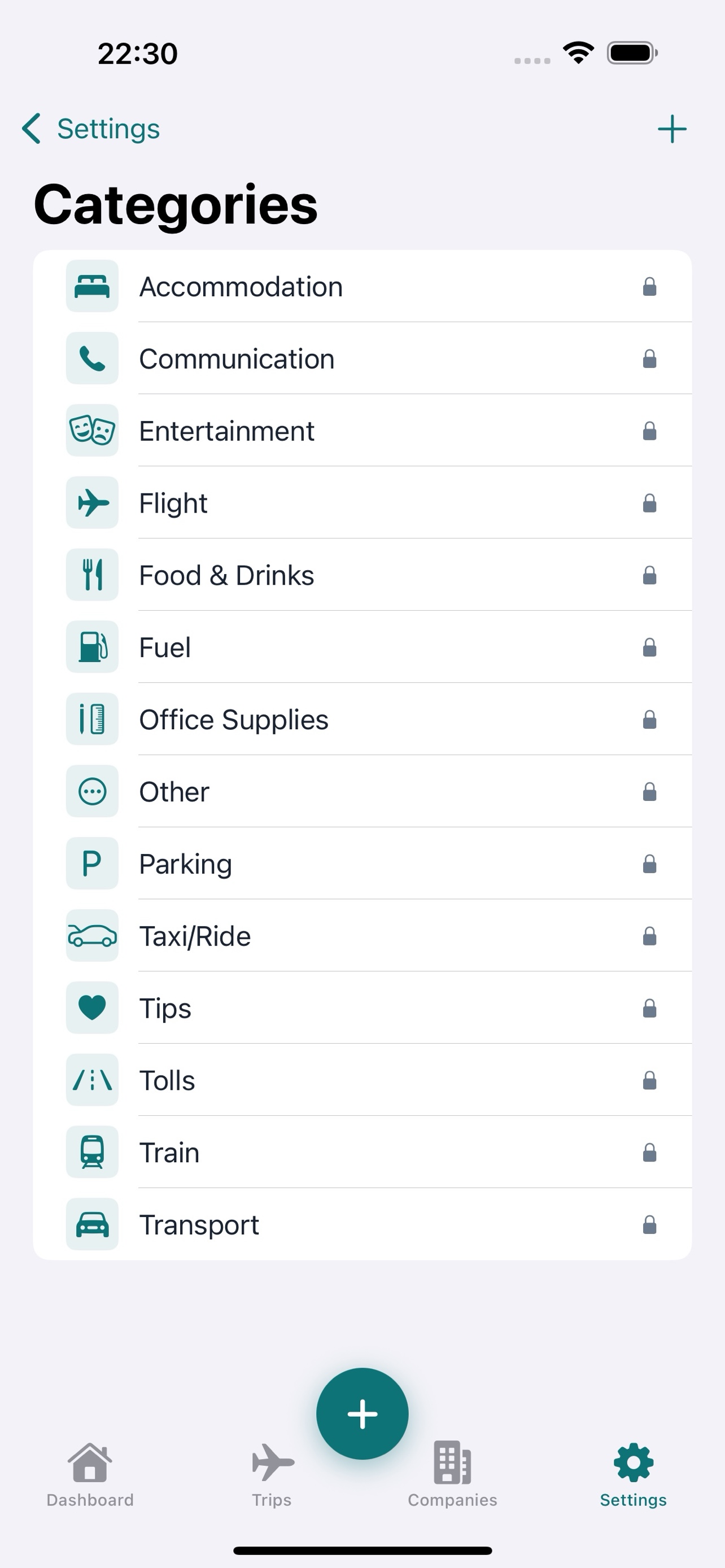
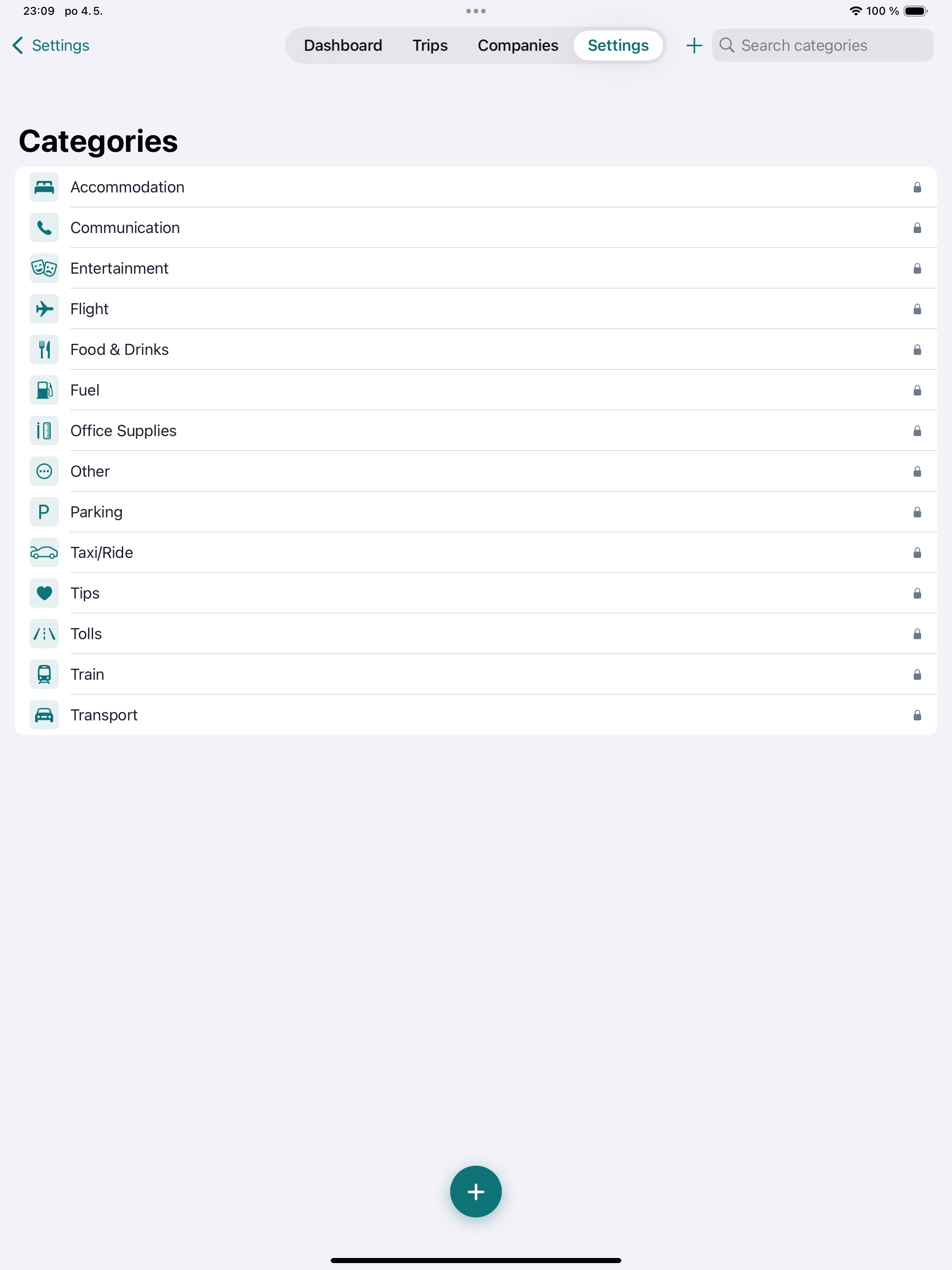
Ja. Tripenzo bringt 14 vordefinierte Kategorien mit (Essen & Trinken, Transport, Unterkunft, Kraftstoff, Parken, Maut, Flug, Zug, Taxi/Fahrt, Unterhaltung, Bürobedarf, Kommunikation, Trinkgeld, Sonstiges) und du kannst beliebig viele eigene unter Einstellungen → Kategorien verwalten hinzufügen. Jede Ausgabe lässt sich mit mehreren Kategorien taggen.
Brauchst du weitere Hilfe?
Ausführlichere Anleitungen zu jeder Funktion findest du im In-App-Hilfecenter (Einstellungen → Hilfecenter). Für alles, was hier nicht steht, schreib uns an tripenzo@stopra.cz — wir melden uns.