Üzleti utazási költségek,
könnyedén nyomon követve.
Készítsen fotót vagy importáljon PDF-et bármelyik blokkról, és a többit végzi az eszközön futó OCR. Rendszerezze cég és utazás szerint, kezelje a többszintű árfolyamokat, és készítsen olyan riportokat, amelyeket a pénzügyi csapata is imádni fog — mindezt anélkül, hogy bármilyen adatát megosztaná.
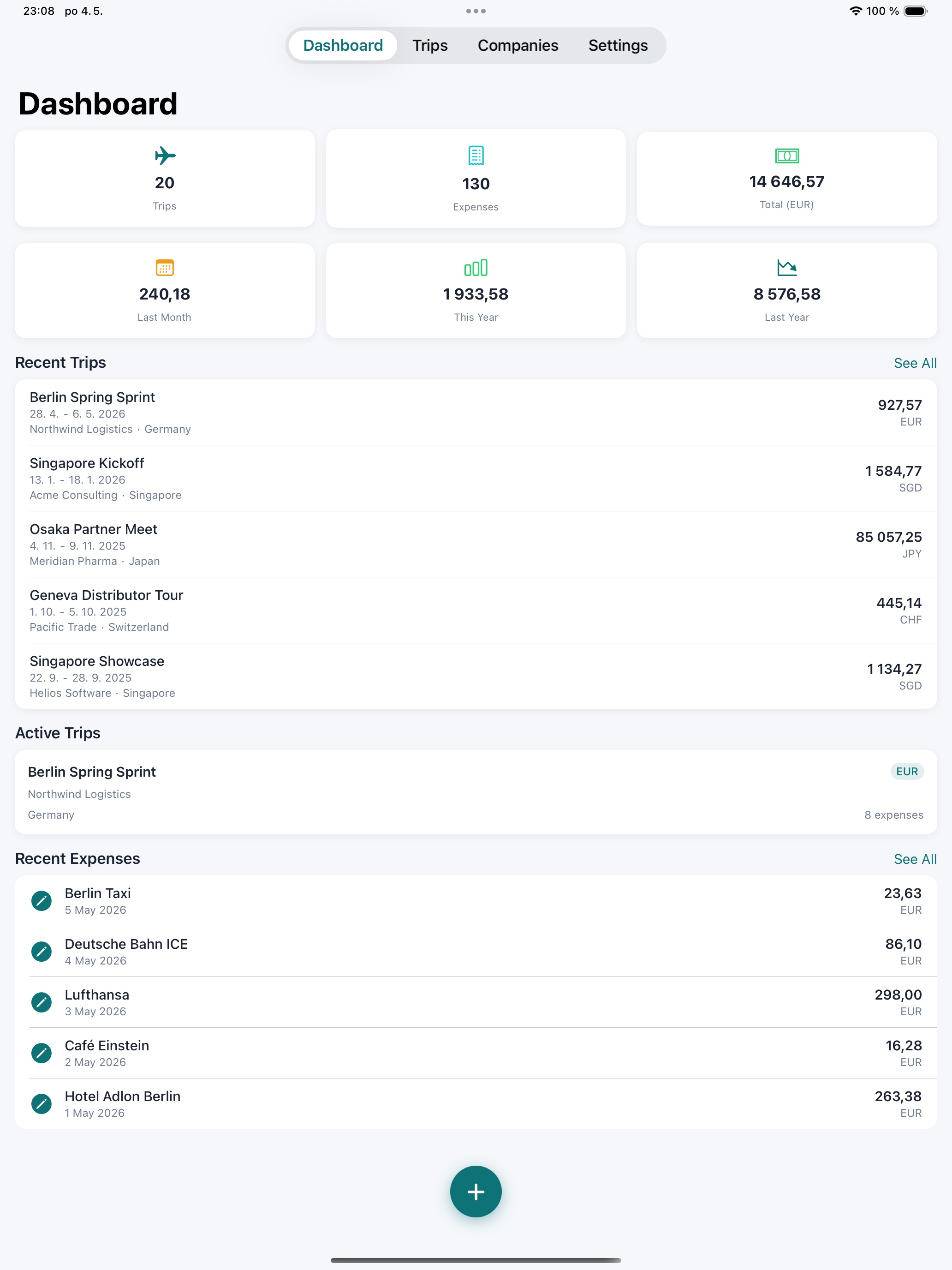
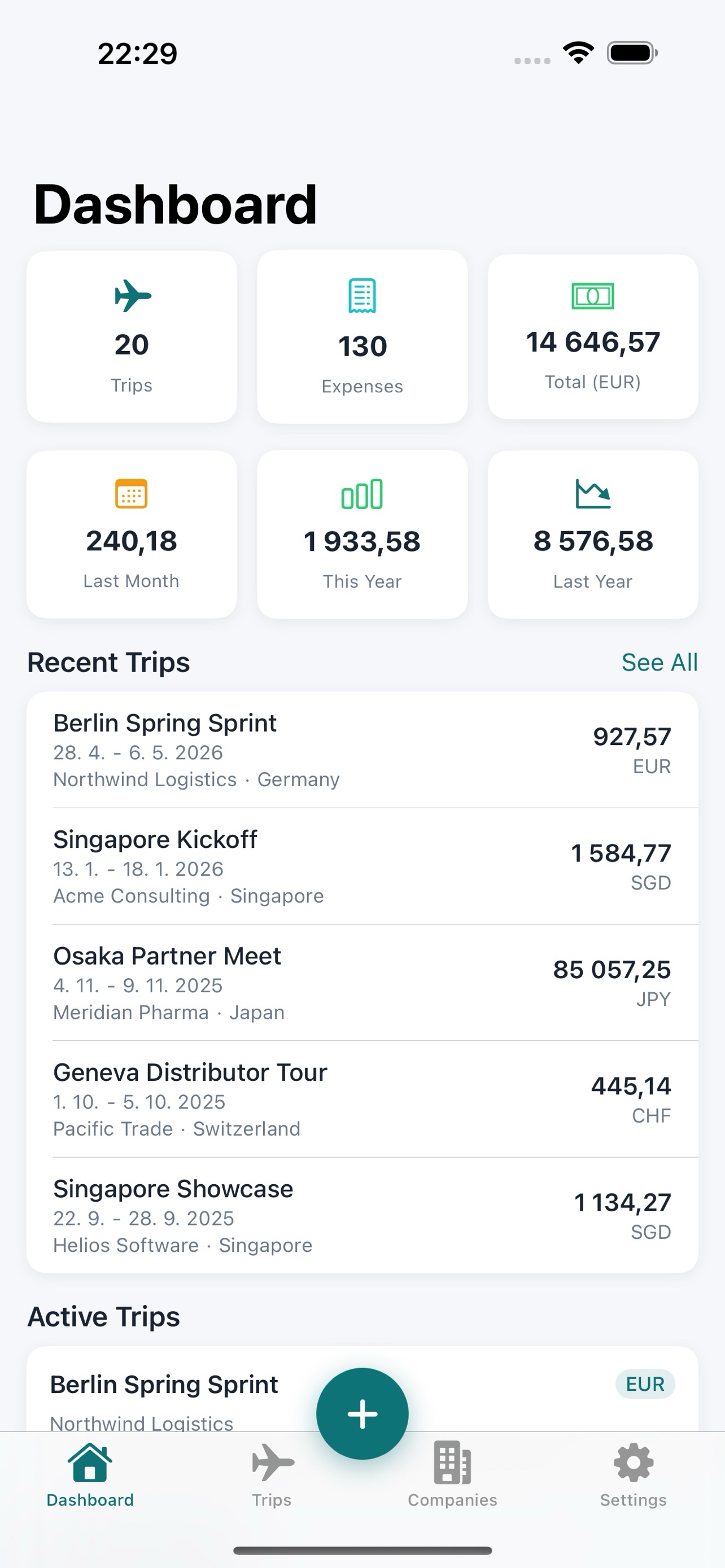
Minden, amire szüksége van. Semmi felesleges.
Kifejezetten üzleti utazóknak készült, akik gyors, bizalmas és megbízható módon szeretnék rögzíteni minden költségüket az úton.
Intelligens OCR PREMIUM
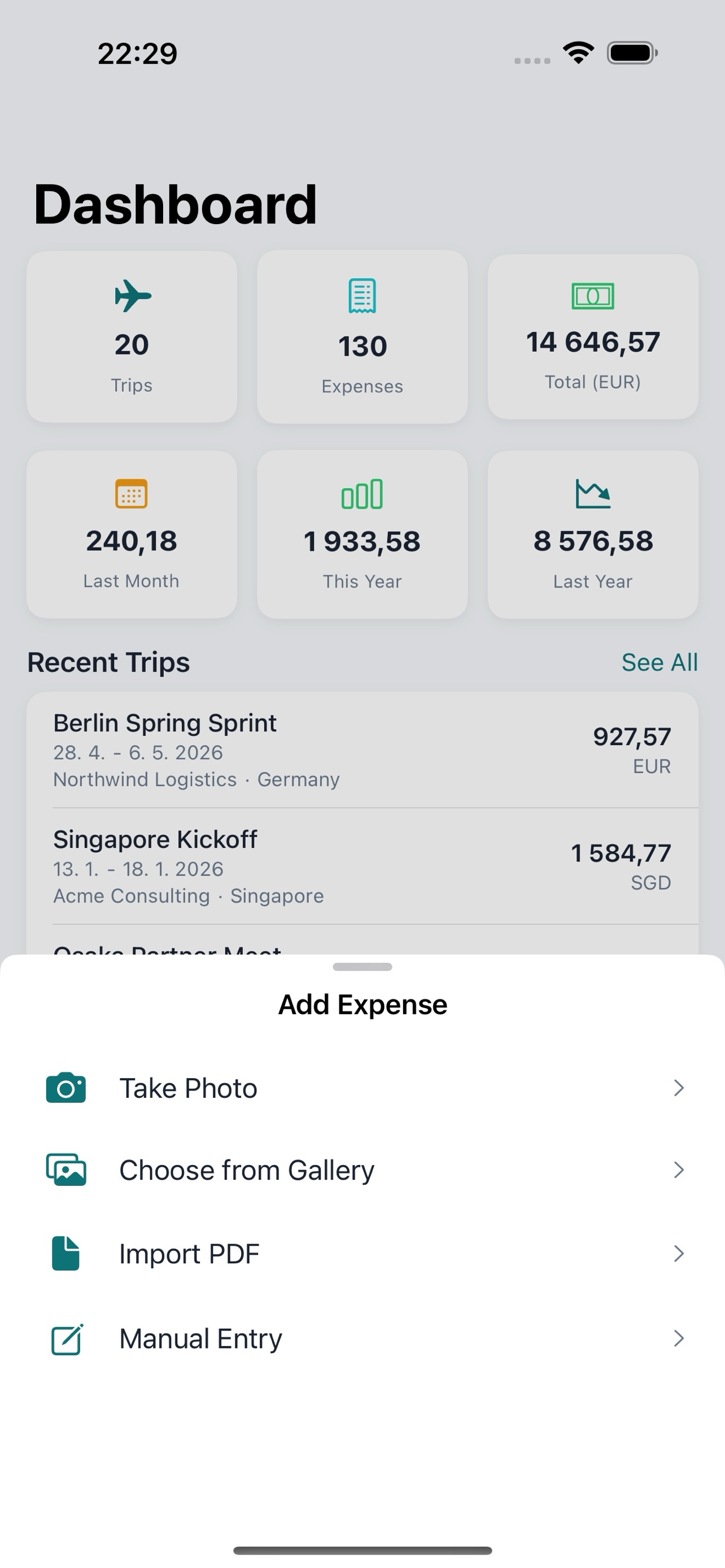
Készítsen fotót vagy importáljon PDF-et bármelyik blokkról. Az eszközön futó OCR azonnal kinyeri az összegeket, dátumokat, pénznemeket és kereskedők neveit. A blokkszkennek tartósan elmentődnek későbbi megtekintéshez és megosztáshoz.
Több cég támogatása
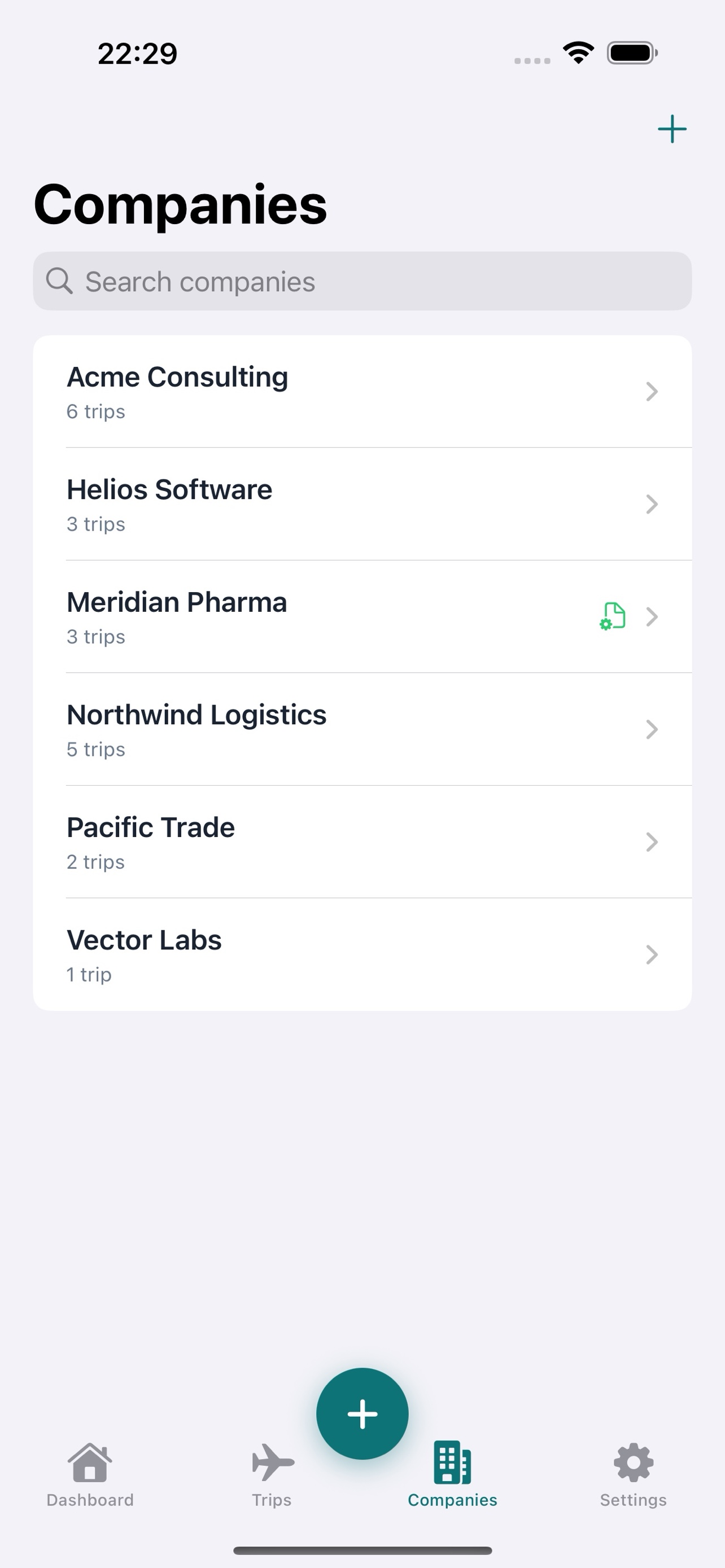
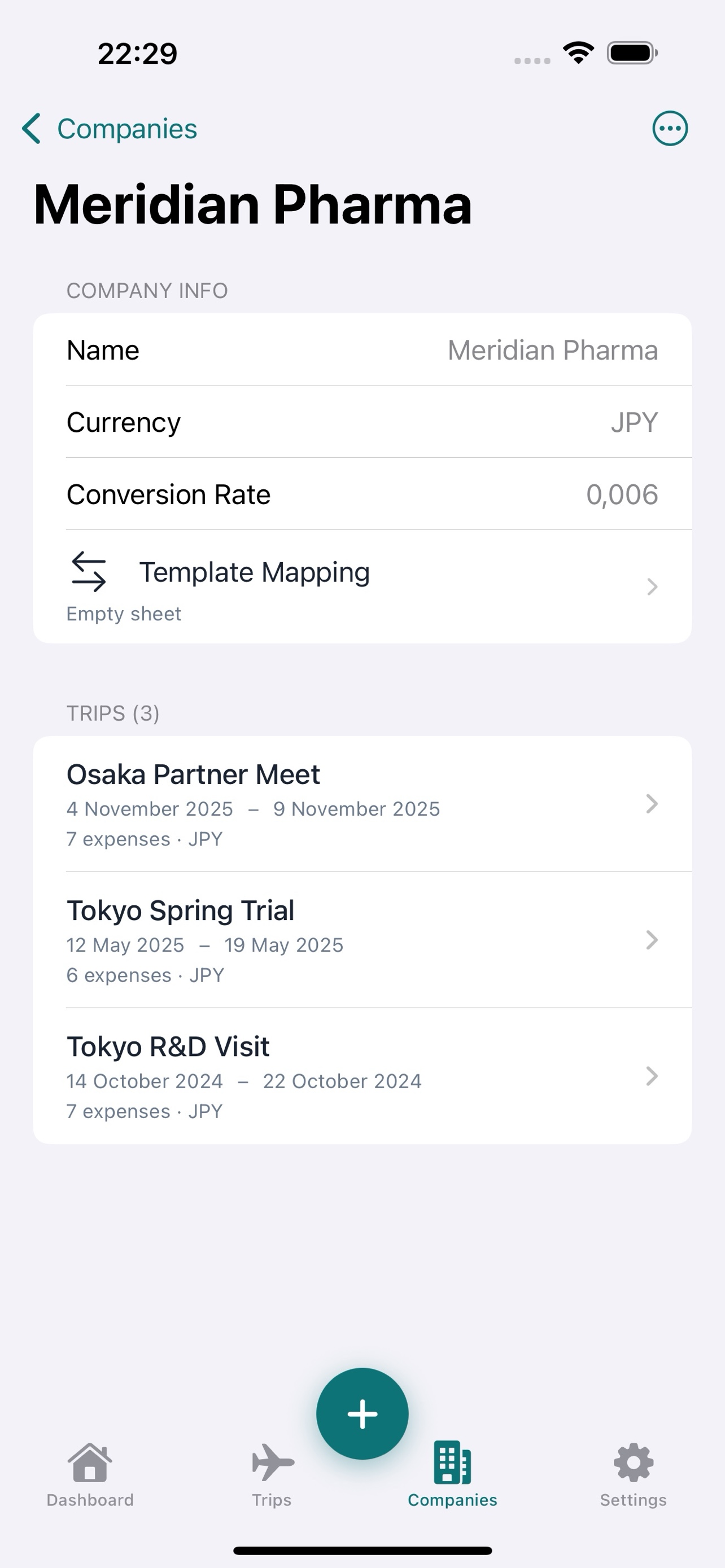
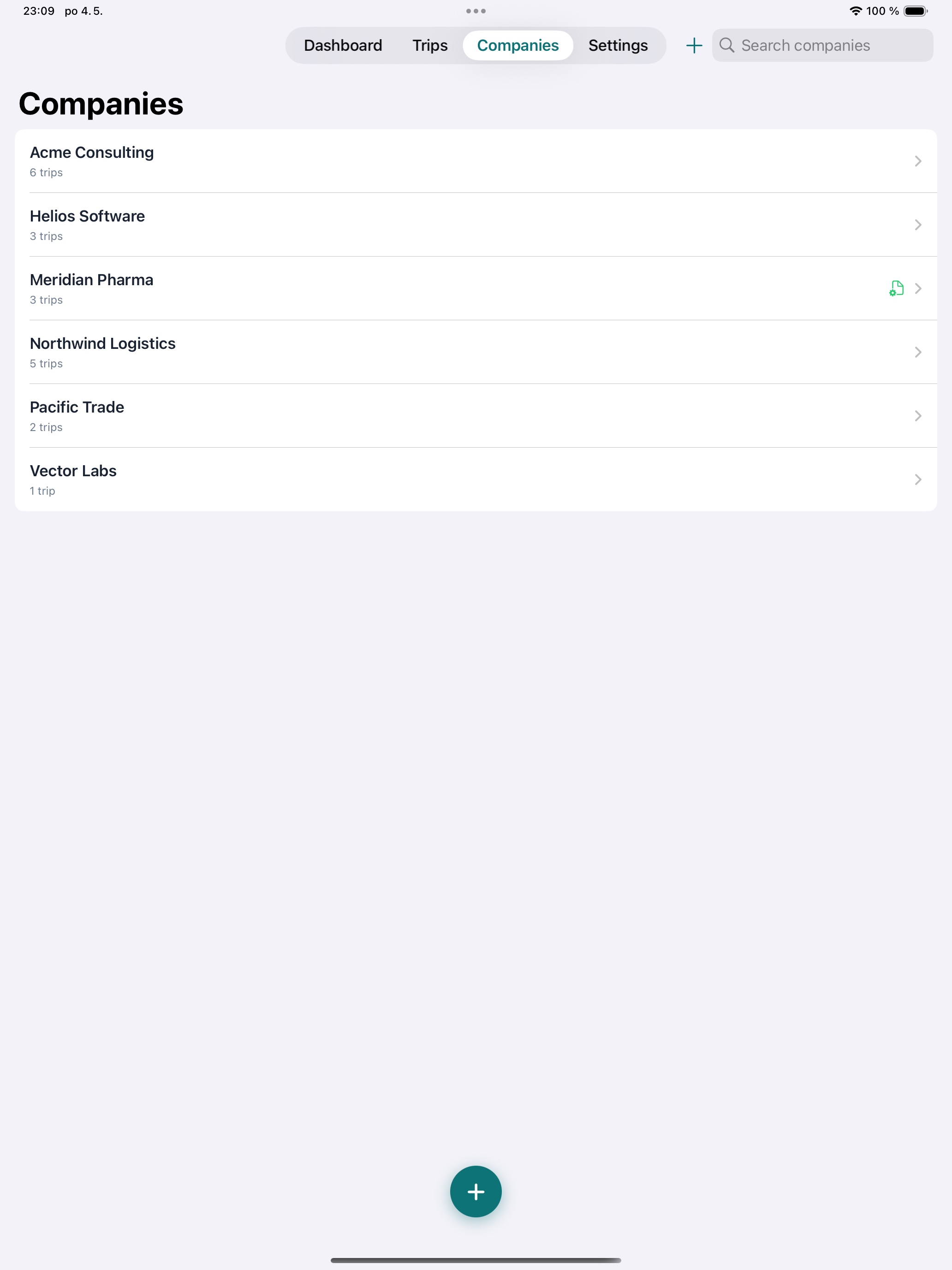
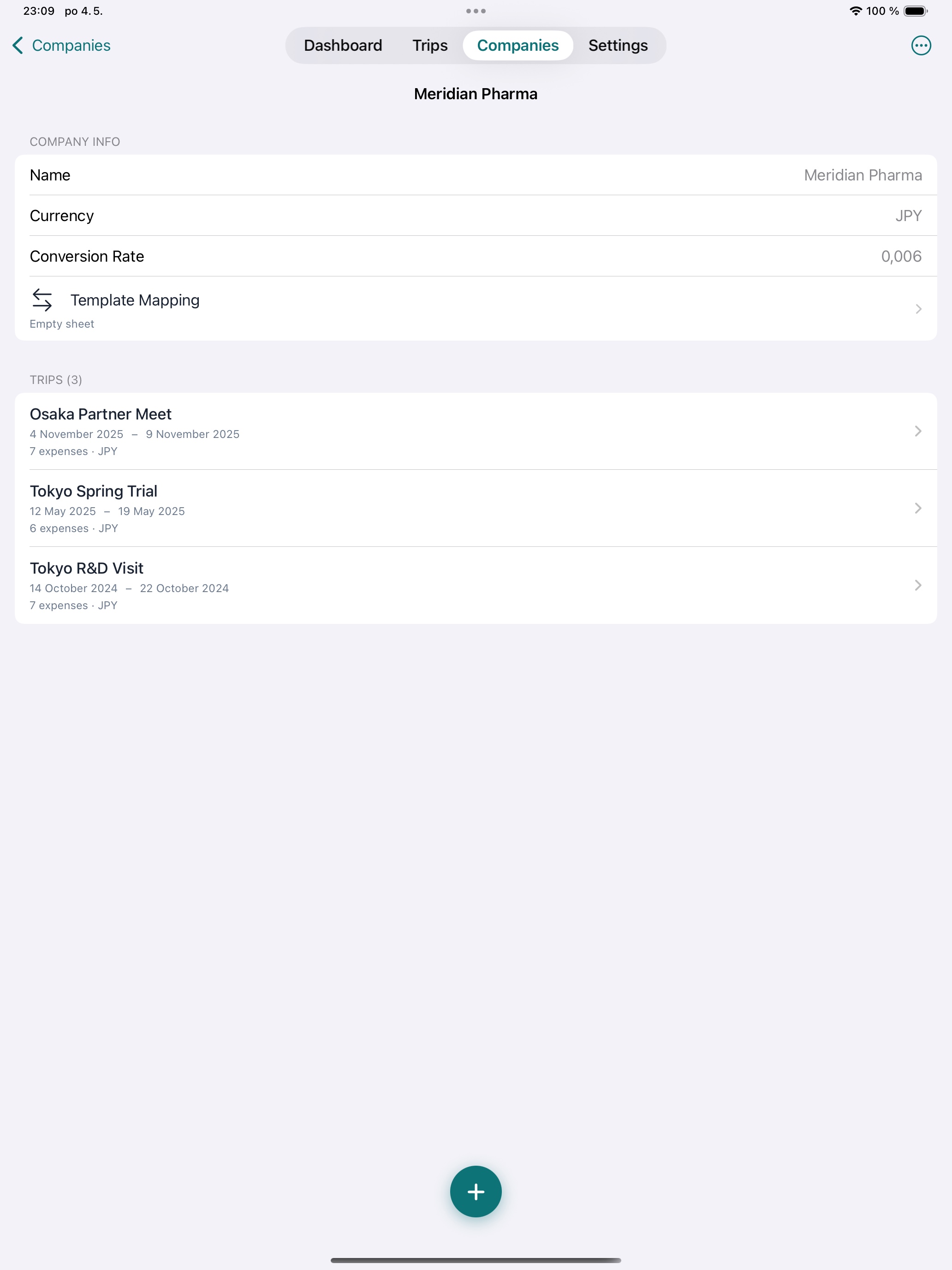
Több ügyfélnek dolgozik tanácsadóként? Minden cégnek saját pénzneme és átváltási árfolyama van. Rendszerezze a költségeket cég és utazás szerint — átfedés és kavarodás nélkül.
Háromszintű átváltás
Minden költség a fizetés pénzneméről először a céges pénznemre, majd az Ön személyes pénznemére kerül átváltásra. Az árfolyamok az utazás és cég alapértékeiből töltődnek be, költségenkénti felülírással és automatikus lekéréssel.
XLSX riport és blokkok ZIP-ben PREMIUM
Töltse fel cége XLSX sablonját, és a Tripenzo automatikusan kitölti azt — majd minden blokkszkennel együtt egyetlen ZIP-be csomagolja. Benyújtásra kész, teljes mértékben követhető, másodpercek alatt.
Privát iCloud szinkron PREMIUM
Utazásai, költségei és blokkjai zökkenőmentesen szinkronizálódnak iPhone és iPad között az Ön saját privát iCloud (CloudKit) tárhelyén keresztül. Nincsenek külső szerverek, nincsenek megosztott fiókok — csak az Ön adatai, az Ön eszközein.
Biztonsági mentés és visszaállítás PREMIUM
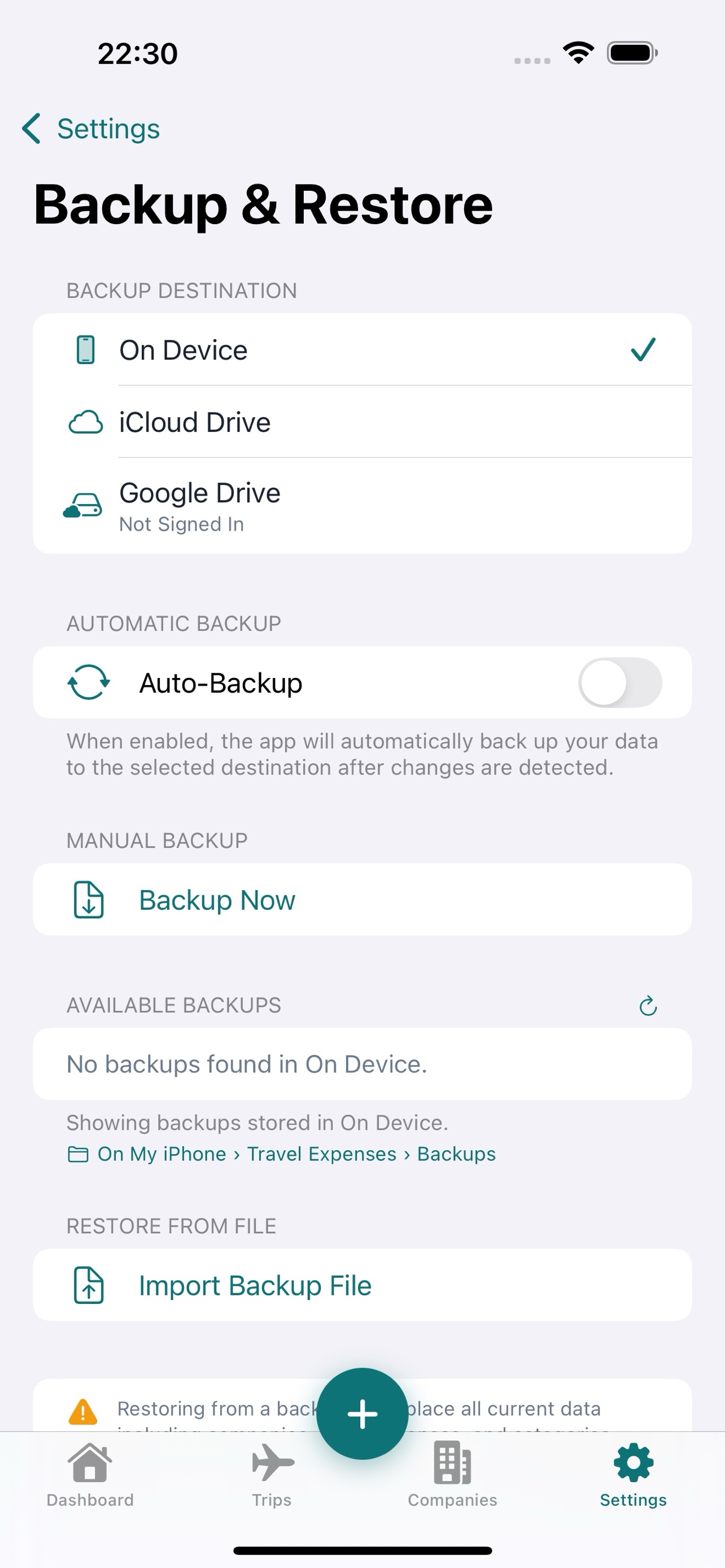
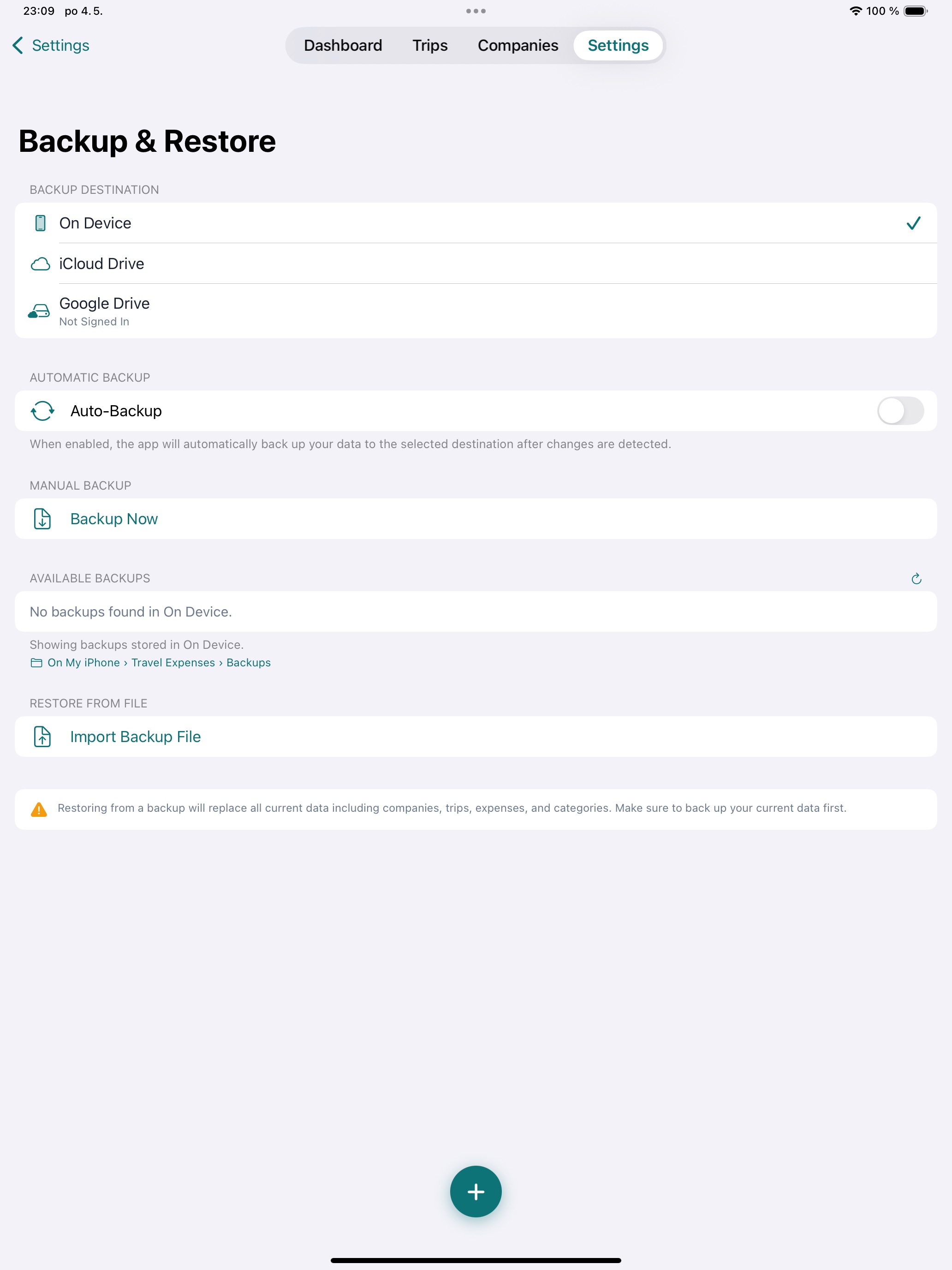
Egyetlen koppintással minden utazás, költség, blokk és sablon az iCloud Drive-ra menthető. Új iPhone-ra vált? Másodpercek alatt mindent visszaállíthat.
Kereshető listák
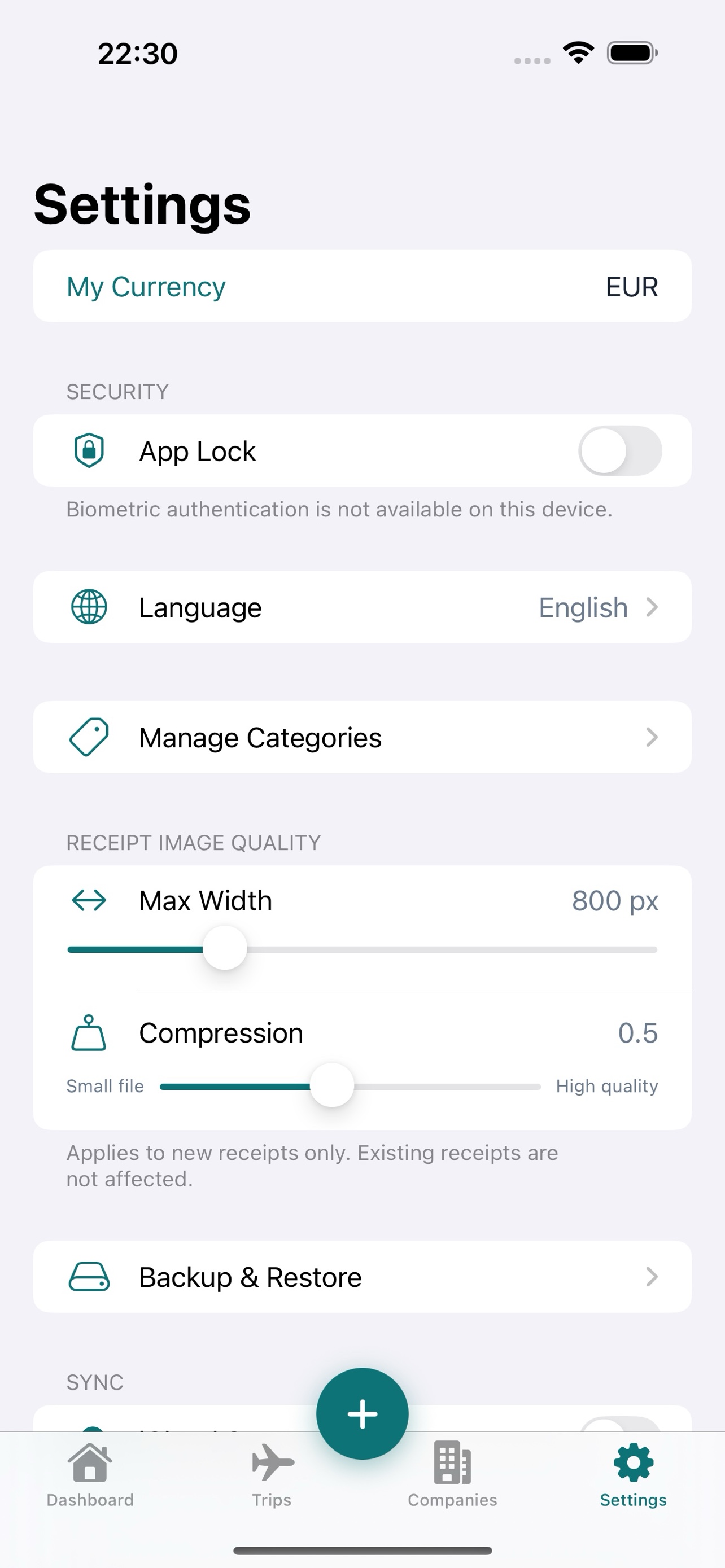
Válasszon több mint 160 pénznem és 195 ország közül azonnali keresővel. Nem találja, amire szüksége van? Adjon hozzá saját pénznemet vagy országot a helyszínen.
App Lock PREMIUM
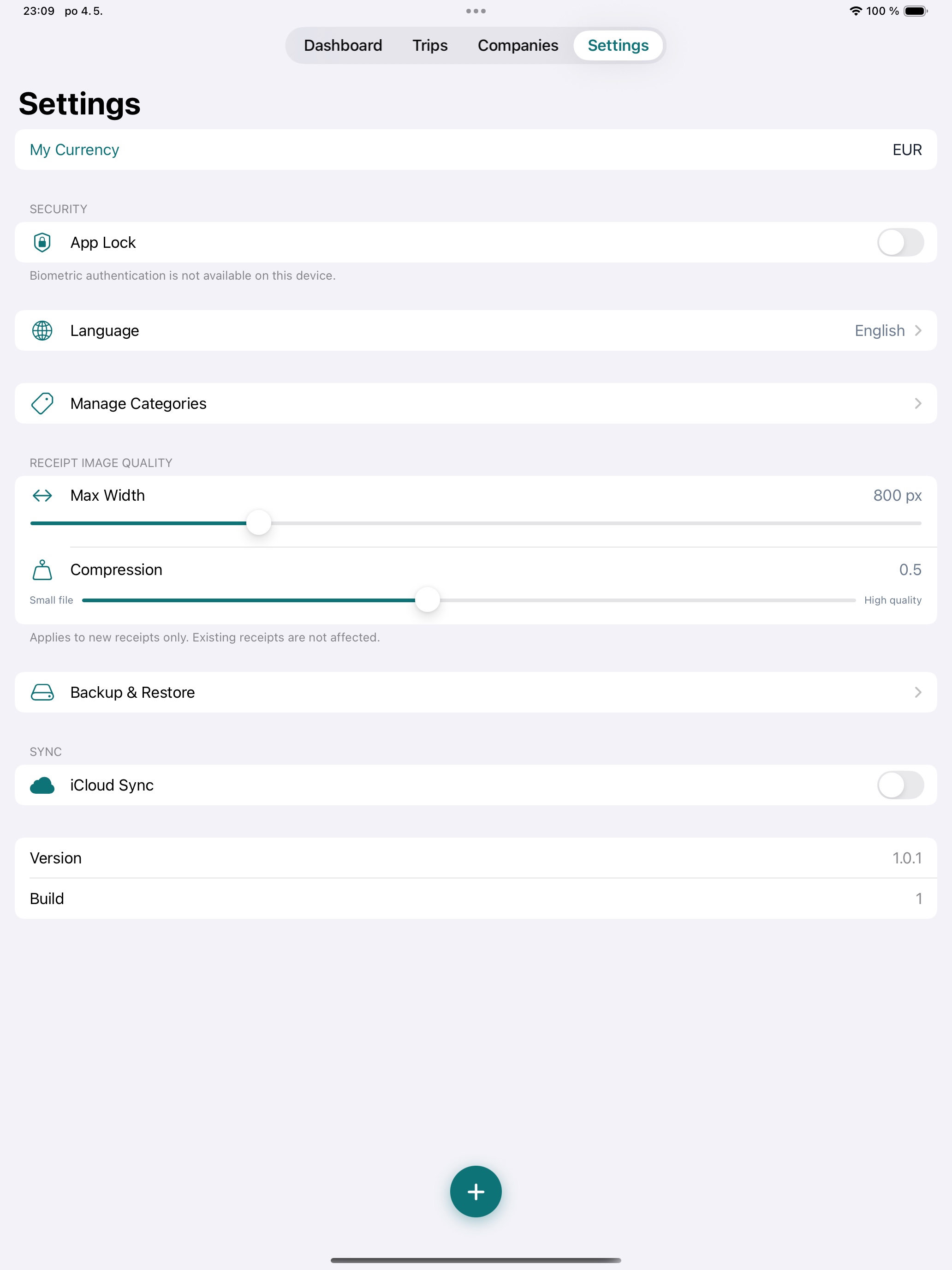
Védje pénzügyi adatait Face ID-vel, Touch ID-vel vagy PBKDF2-vel hashelt PIN-kóddal. Ha Premium jogosultsága megszűnik, az App Lock automatikusan kikapcsol.
Valódi üzleti utazóknak fejlesztve
A többi költségkezelő alkalmazás az adatait, a pénzét vagy mindkettőt akarja. Mi csak azt szeretnénk, hogy utazásai zökkenőmentesen menjenek.
Ingyenes alapok, opcionális Premium
A költségek manuális rögzítése, az utazások kezelése és a devizaátváltás teljesen ingyenes. OCR automatikus kitöltést, riportexportot, biztonsági mentést és App Lock funkciót szeretne? Egyetlen vásárlással mind a négyet feloldhatja — örökre. Nincs előfizetés, nincsenek visszatérő díjak.
Offline is működik
Repülőn? Egy szállodában szörnyű Wi-Fi-vel? Nem számít. Minden — az OCR is — közvetlenül az Ön eszközén fut, internet nem szükséges.
Igazodik cége folyamataihoz
Ahelyett, hogy egy általános formátumba kényszerítené, a Tripenzo az Ön cége riport-sablonjához igazodik. Töltse fel egyszer, és minden utazási riport automatikusan a megfelelő formátumban készül el.
Tiszteletben tartja az adatait
Nulla adatgyűjtés. Nulla követés. Nem kell fiókot létrehozni. Blokkjai, összegei és cégadatai soha nem hagyják el az eszközeit, hacsak Ön úgy nem dönt, hogy exportálja őket.
Privát iCloud szinkron — iPhone és iPad mindig szinkronban PREMIUM
A Tripenzo az Apple CloudKit szolgáltatását használja, hogy az utazásait, költségeit és blokkjait szinkronizálja saját eszközei között az Ön privát iCloud konténerén keresztül. Senki más nem olvashatja el — sem mi, sem más. Jelentkezzen be egyszer az iPad-en, és az adatai már ott vannak.
A blokktól a riportig négy lépésben
Nincs tanulási görbe. Nyissa meg az alkalmazást, és máris produktív.
Hozzon létre utazást
Hozzon létre egy utazást egy cég alá, válassza ki a célországot és pénznemet, állítsa be a céges pénznemre szóló árfolyamot, és már kezdheti is.
Fotózza vagy importálja a blokkokat
Készítsen fotót vagy importáljon PDF-et minden számláról. Az eszközön futó OCR automatikusan beolvassa az összeget, dátumot, pénznemet és kereskedőt. A szkennek véglegesen mentésre kerülnek.
Ellenőrzés és kategorizálás
Ellenőrizze a kinyert adatokat, válasszon kategóriát, és adjon hozzá megjegyzéseket. Költségenként csak másodpercek.
ZIP exportálása és benyújtás
A Tripenzo kitölti az XLSX sablont és minden blokkszkennt egyetlen ZIP-be csomagol — benyújtásra kész állapotban, másodpercek alatt.
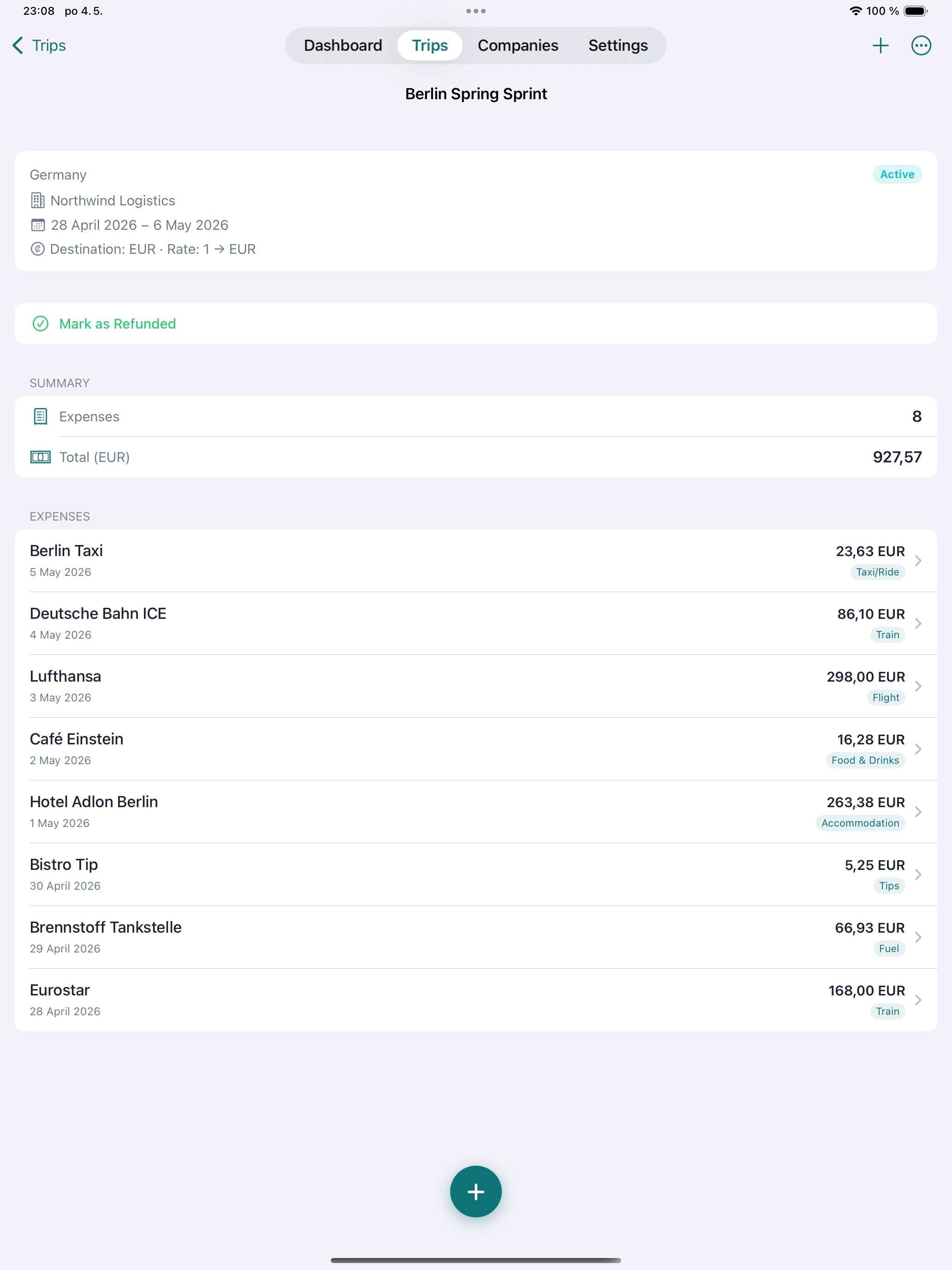
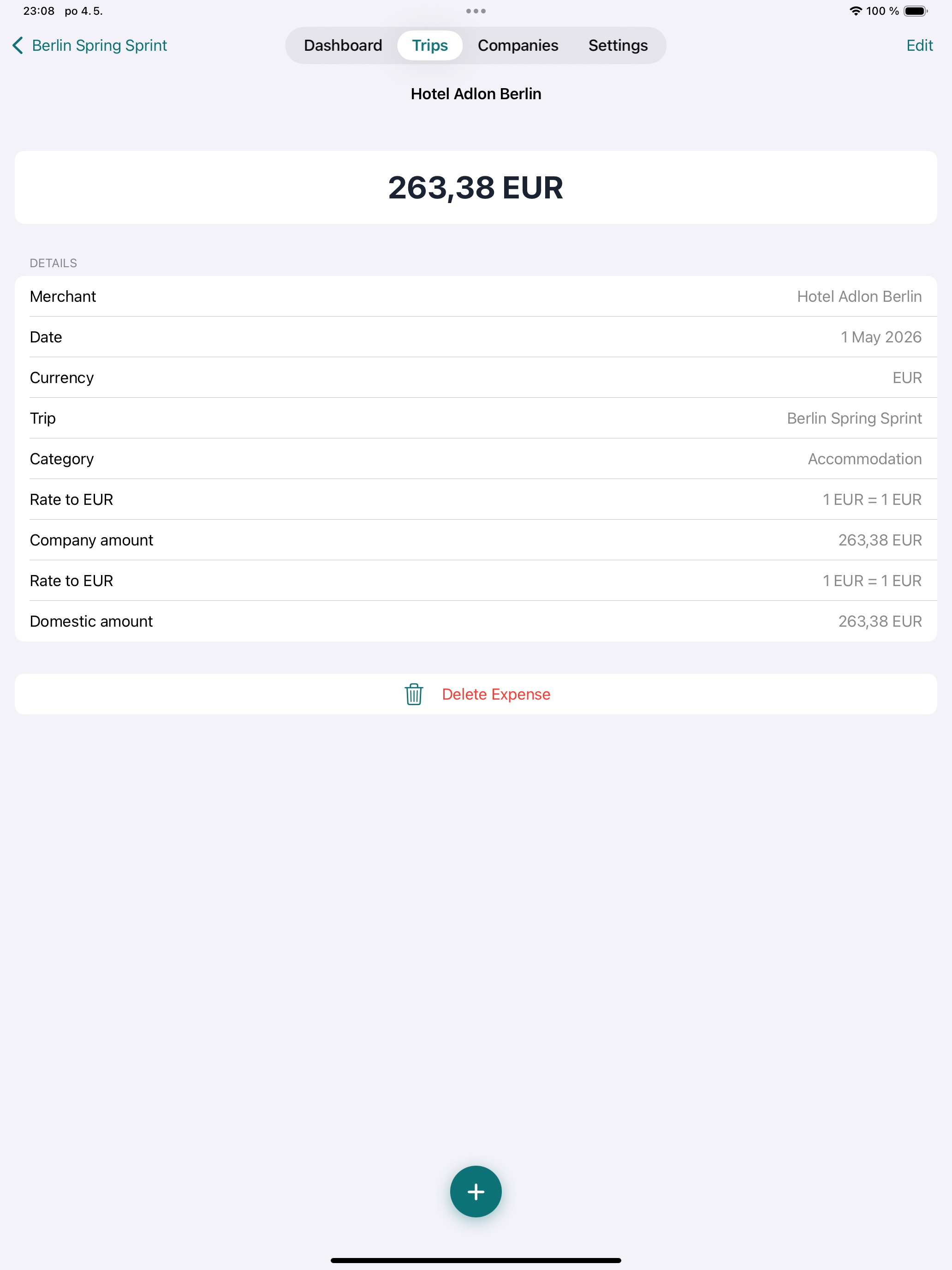
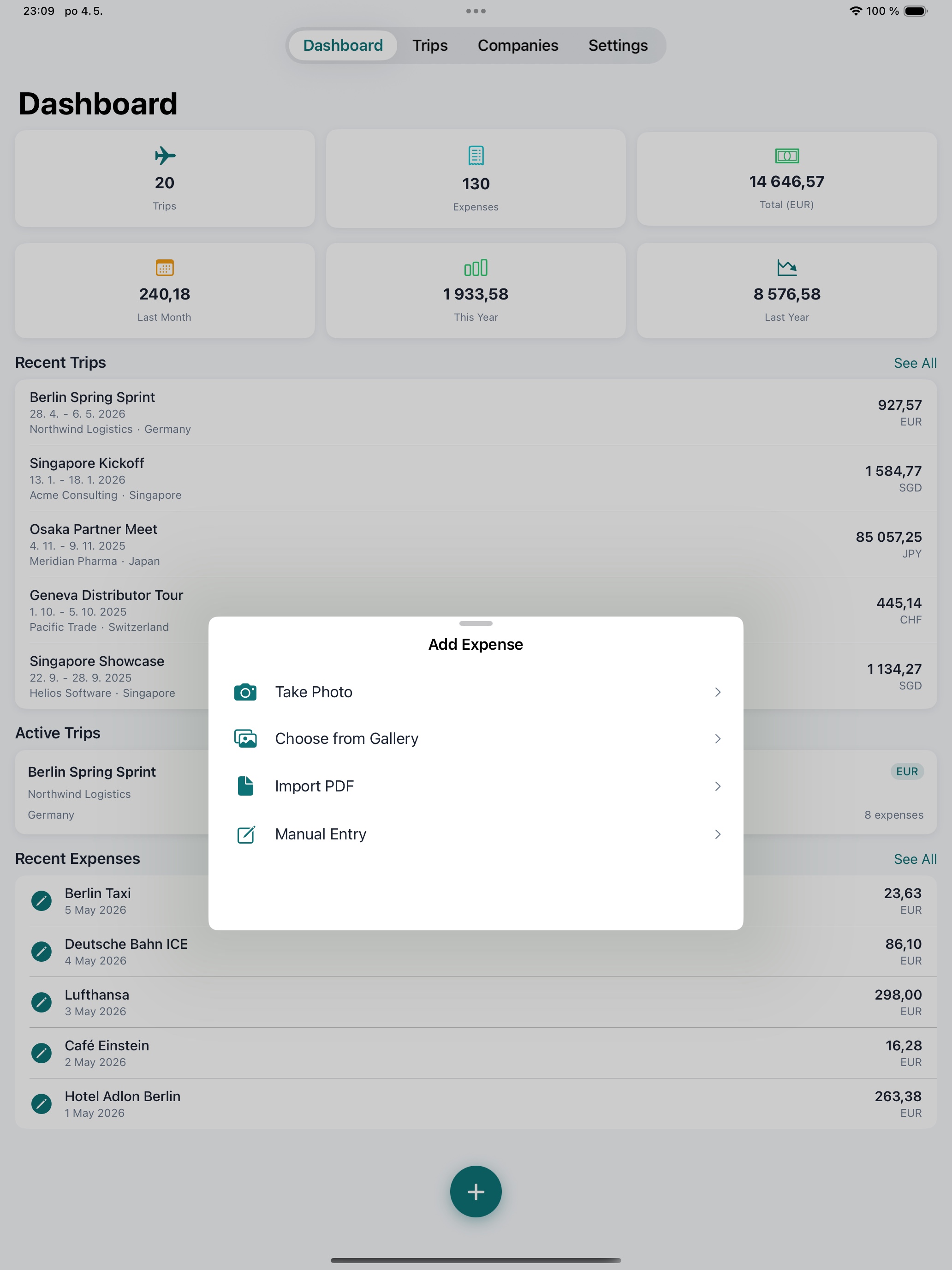
Közelről
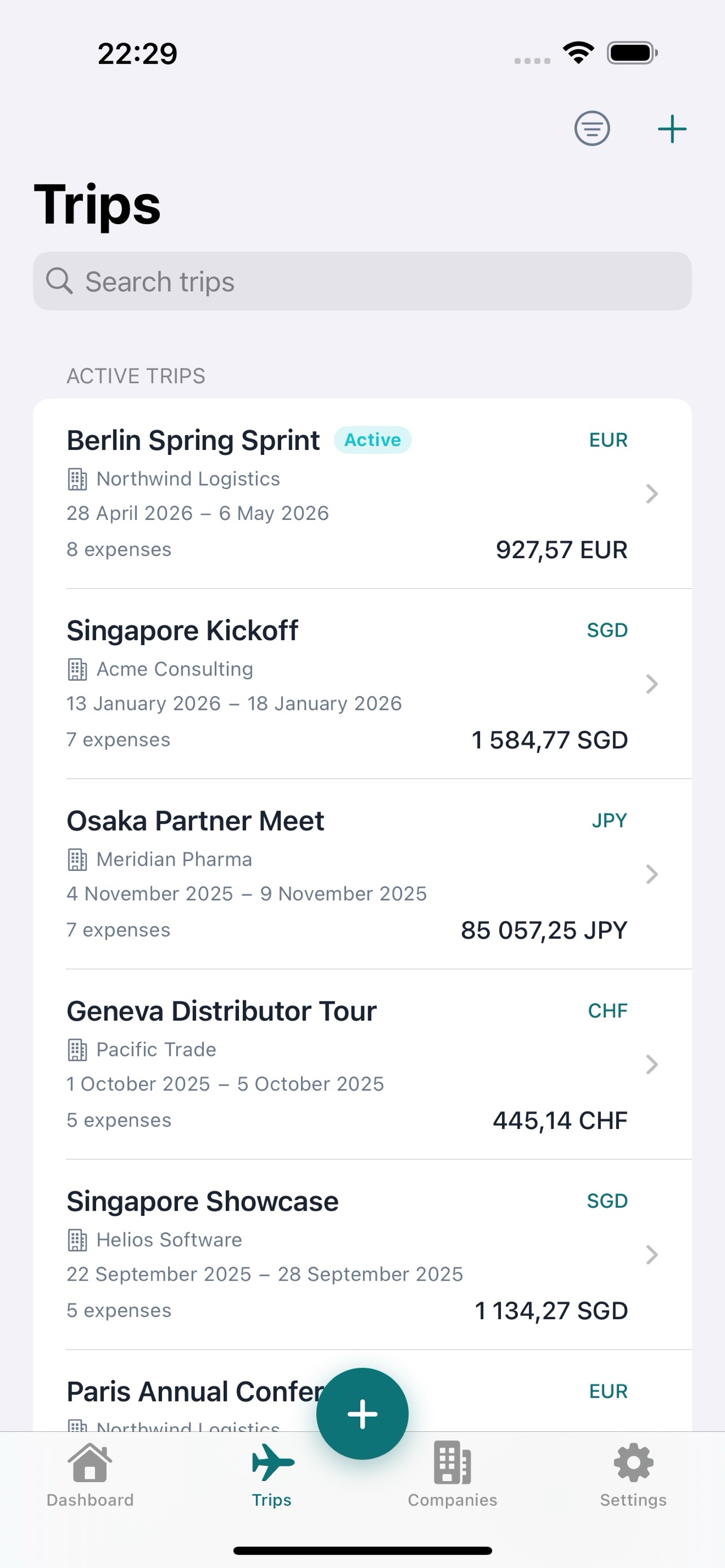
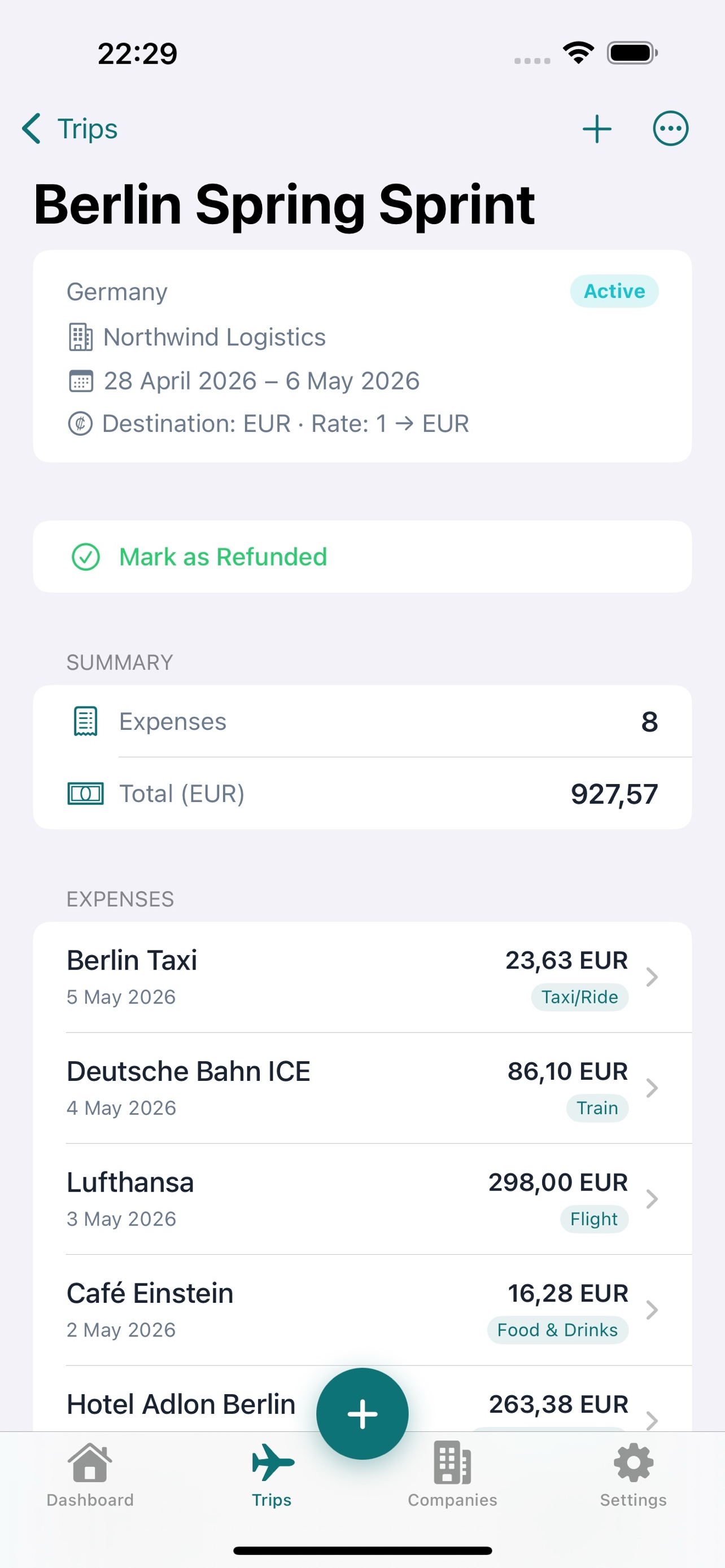
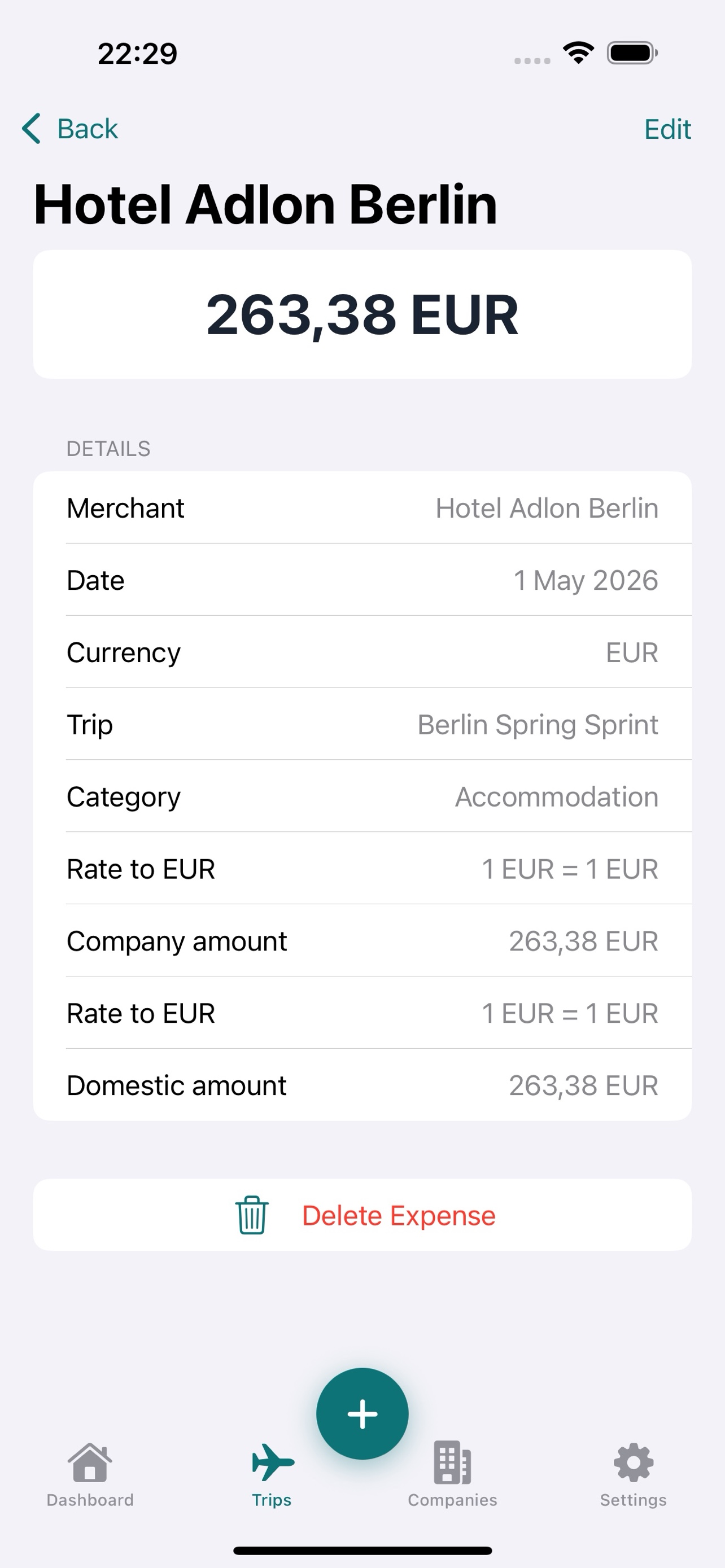
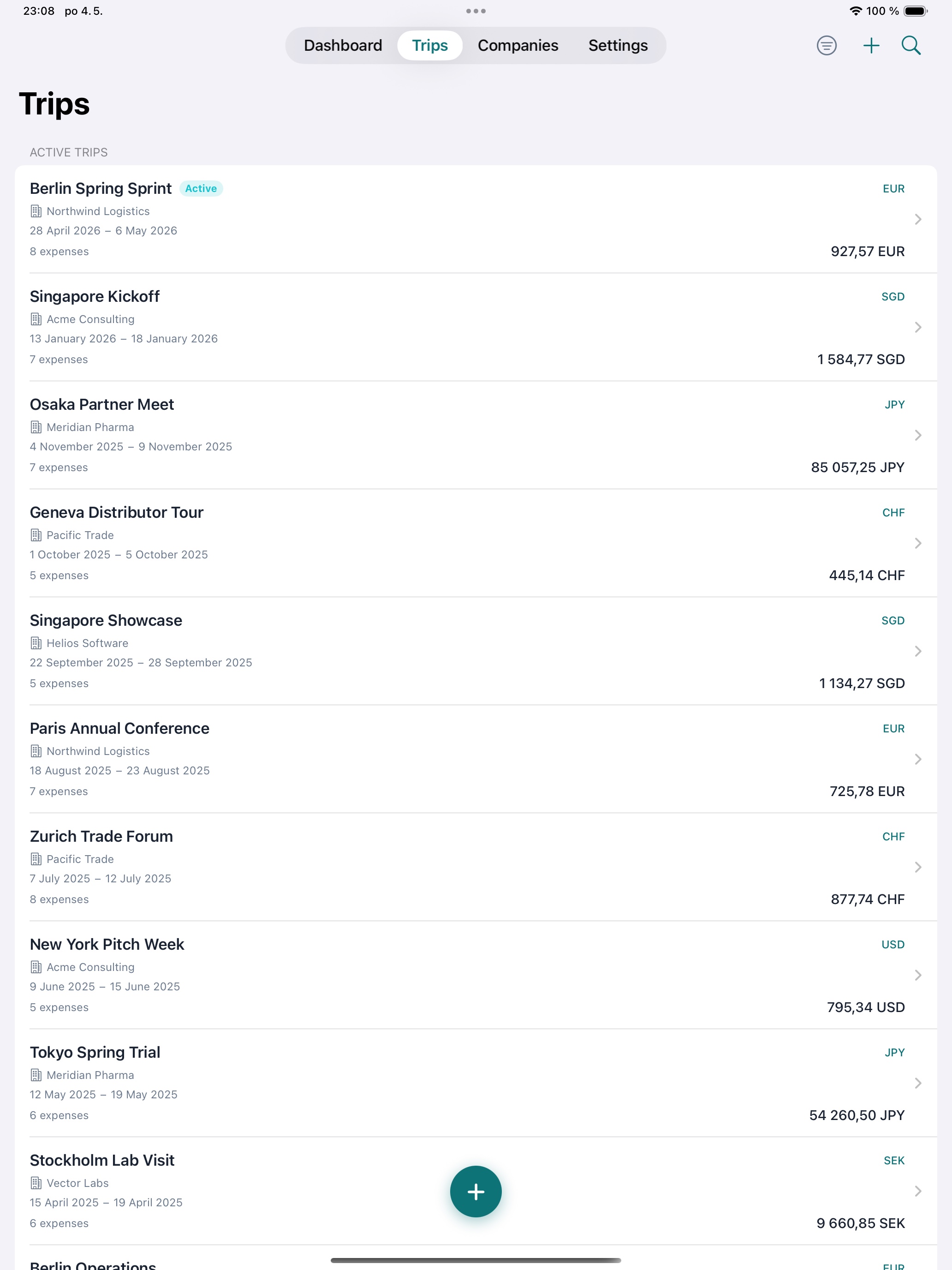
iPhone-ra tervezve és natív módon iPad-re fejlesztve. Váltson eszközt, és fedezzen fel minden képernyőt.
Adatai az Önéi maradnak. Pont.
Hisszük, hogy a költségadatok mélyen személyesek. Ezért a Tripenzo úgy lett az alapoktól megtervezve, hogy soha ne lássuk az adatait — csak Ön és az Apple titkosított iCloud rendszere.
- Eszközön futó OCR. A blokkok beolvasása teljes egészében az Ön iPhone-ján vagy iPad-jén történik az Apple Vision keretrendszerével. Egyetlen kép sem hagyja el feldolgozás céljából az eszközét.
- Csak privát iCloud szinkron. A több eszköz közötti szinkron az Ön saját privát CloudKit konténerét használja. Mi nem üzemeltetünk szervert, és nincs hozzáférésünk a tartalmaihoz.
- Nincs analitika vagy követés. Nulla harmadik féltől származó SDK, süti vagy telemetria. Nem kell fiókot létrehozni, nincs regisztráció.
- Biztonsági mentés és exportálás az Ön feltételei szerint. Az iCloud Drive biztonsági mentések és a riportexportok csak akkor történnek, ha Ön úgy dönt. Olvassa el a teljes adatvédelmi tájékoztatót.
Gyakran Ismételt Kérdések
Gyors válaszok a leggyakoribb kérdésekre. A részletesebb útmutatókhoz az alkalmazáson belüli Súgóközpontban minden funkcióhoz teljes cikk található.
Az OCR rosszul olvassa be a nyugtámat. Miért?
A Tripenzo az Apple eszközön futó OCR-jét (Vision) használja — gyors és privát, de erősen függ a kép minőségétől. A legjobb eredményhez: jó megvilágításban fotózz, terítsd a nyugtát síkba (hajtások és gyűrődések nélkül), töltsd ki a képkockát a nyugtával, és kerüld az árnyékokat és a tükröződést. A gyűrött, fakult vagy alacsony kontrasztú nyugták adják a legtöbb hibát.
Szkennelés után mindig megerősítő képernyő jelenik meg — ellenőrizz minden mezőt (összeg, dátum, pénznem, kereskedő), és mentés előtt javíts, ami nem stimmel. Ha az olvasás egy adott nyugtánál tartósan rossz, használd a + gomb alatti Kézi rögzítést.
Megvettem a Premiumot, de az új készülékemen nincs feloldva. Hogyan állíthatom vissza?
A Premium egyszeri vásárlás, az Apple ID-dhez kötve. Az új készüléken jelentkezz be ugyanazzal az Apple ID-val, amellyel a Premiumot vetted, nyisd meg a Tripenzót, menj a Beállítások → Vásárlások visszaállítása menüpontba, és koppints rá. Az app egyeztet az App Store-ral, megtalálja a meglévő jogosultságodat, és feloldja a Premiumot.
Ha nem történik semmi, ellenőrizd, hogy az iOS Beállítások alatt a megfelelő Apple ID-val vagy bejelentkezve, hogy a készülék online, és hogy nem vagy Repülő üzemmódban. A Family Sharing támogatott — ha egy családtag vette meg a Premiumot, és az ő Family Sharing csoportjában vagy, a Vásárlások visszaállítása a Te számodra is feloldja.
Hogyan exportáljak egy útjelentést?
Nyisd meg az utat az Utak fülön, és koppints a felső sávban az Exportálás gombra (Premium funkció). Választhatsz CSV-t általános táblázathoz, vagy XLSX riportot egy olyan sablonnal, amelyet az úthoz tartozó céghez rendeltél.
Ha bekapcsolod a Nyugta képek belefoglalása opciót, az eredmény egy ZIP, amiben a táblázat mellett egy mappa van az összes nyugtával. Az exportálás után megjelenik az iOS megosztás panel, így e-mailben, AirDroppal, Fájlokba mentve vagy bármilyen kompatibilis appba küldheted.
Hogyan törölhetek egy utat?
Az Utak fülön húzd balra az utat, és koppints a Törlés gombra, vagy nyisd meg az utat, és használd a menüben az Út törlése műveletet. Egy út törlése véglegesen eltávolítja az utat és az összes hozzá tartozó költséget, beleértve a nyugta képeket is — ezt nem lehet visszavonni. Ha van Mentés & Visszaállítás (Premium), előbb készíts mentést arra az esetre, ha később vissza akarod kapni az adatokat.
Hogyan szinkronizáljam a Tripenzót az iPhone és az iPad között?
Győződj meg róla, hogy mindkét készülék ugyanarra az Apple ID-ra jelentkezett be, az iCloud Drive be van kapcsolva (iOS Beállítások → a neved → iCloud), és a Tripenzo használhatja az iCloudot. A Tripenzóban menj a Beállítások → iCloud szinkronizálás menüpontba, és kapcsold be.
A szinkronizálás CloudKitet használ — az adataid a saját privát iCloud konténeredben maradnak, soha nem a mi szervereinken. Az engedélyezés utáni első szinkronizálás a nyugták számától függően néhány percig tarthat; adj neki időt, tartsd mindkét készüléket feloldva és online állapotban, és az utak, költségek, cégek és kategóriák megjelennek a másik készüléken. Ha valami régiesnek tűnik, ellenőrizd, hogy nem korlátozott mobilhálózaton vagy-e, és nyisd meg az appot mindkét készüléken egy percre.
Egy költségen három árfolyamot látok. Mire való mindegyik?
A Tripenzo háromszintes modellt használ, hogy a pénzügy pontosan azokat a számokat kapja, amikre szüksége van: minden költségnek van pénzneme, minden útnak van árfolyama, ami a célpénznemet a cég pénznemére váltja, és minden cégnek van árfolyama, ami a cég pénznemét a saját („Saját") pénznemedre váltja.
A költségenkénti felülírások lehetővé teszik mindkét árfolyam finomhangolását egy konkrét nyugtához. Élő árfolyamot kérhetsz le az árfolyam mezőből, beírhatod kézzel, vagy — ami a Tripenzóban egyedi — közvetlenül a konvertált összeget szerkesztheted, és az app visszaszámolja az árfolyamot (jól jön, ha egy konvertált összeget egy ismert értékre szeretnél igazítani).
Exportálhatok a saját cégem XLSX sablonjába?
Igen. A Cégek fülön nyiss meg egy céget, és adj hozzá egy sablont (XLSX vagy CSV). A Tripenzo képes az oszlopfejléceket automatikusan felismerni, egy nyomtatott sablon fotójára OCR-t alkalmazni, vagy hagyni, hogy az oszlopokat kézzel rendeld hozzá. A hozzárendelés cégenként van mentve, így minden későbbi exportálás az adott cég útjaira a megfelelő struktúrát használja. Ha Nyugta képek belefoglalása opcióval exportálsz, az XLSX egy ZIP-be kerül a nyugta-mappa mellé.
PDF-ben kapom a nyugtákat e-mailben. Kezeli ezeket a Tripenzo?
Igen. A + gombból válaszd a PDF importálása lehetőséget, és tallózd ki a fájlt. A Tripenzo OCR-t futtat minden oldalon, és az eredeti PDF-et csatolmányként tárolja. A fotós nyugták (JPEG/HEIC) ugyanígy működnek a Fénykép készítése vagy a Választás a Galériából ponttal. Mindkét típusú csatolmány tartósan a készüléken marad, és látható a költség részleteinél.
Mi van egy mentésben, és hogyan állítom vissza új telefonon?
A Mentés & Visszaállítás Premium funkció, és mindent exportál: minden utat, költséget, céget, kategóriát, beállítást és nyugta képet/PDF-et — egyetlen ZIP archívumba csomagolva. Mentsd el az iCloud Drive-ra vagy helyileg a Fájlokba.
Friss telepítésen való visszaállításhoz: telepítsd a Tripenzót, oldd fel a Premiumot (vagy használd a Vásárlások visszaállítása opciót), majd nyisd meg a Beállítások → Mentés & Visszaállítás → Visszaállítás pontot, és válaszd ki a ZIP-et. A mentések függetlenek az iCloud szinkronizálástól — bármelyiket vagy mindkettőt használhatod.
Hogyan zárolom az appot Face ID mögé?
Az App Lock Premium funkció. A Beállítások → App Lock alatt kapcsold be; az app automatikusan Face ID-t vagy Touch ID-t használ, ha elérhető, és tartalék 4-jegyű PIN-kódot is beállíthatsz. Ha valamiért megszűnik a Premium jogosultság (visszatérítés, Family Sharing változás), az App Lock automatikusan kikapcsol, hogy ne maradj kizárva a saját adataidból.
A Premium előfizetés?
Nem. A Premium egyszeri vásárlás, ami örökre feloldja a négy funkciót: OCR auto-kitöltés, Riport-export, Mentés & Visszaállítás és App Lock. A pontos ár az országtól függ, és az appban a fejlesztő képernyőn látszik. A Family Sharing támogatott — egyetlen vásárlás lefedi az egész iCloud-családod. Nincs előfizetés, nincs reklám, nincs ismétlődő díj.
Hogyan kérek visszatérítést?
Minden vásárlást — beleértve a Tripenzo Premiumot is — az Apple bonyolít, és a visszatérítéseket is az Apple kezeli. Visszatérítést a reportaproblem.apple.com oldalon igényelhetsz: jelentkezz be Apple ID-val, keresd meg a Tripenzo vásárlást, és kövesd a lépéseket. Mi nem látjuk az App Store-os vásárlásokat, és magunk nem adhatunk vissza pénzt, de ha az Apple-nek megerősítés kell tőlünk, segítünk.
Milyen adatokat gyűjt a Tripenzo?
Semmilyet. A Tripenzónak nincsenek szerverei, analitikája, követése vagy reklámja. Az OCR a saját készülékeden fut az Apple Vision keretrendszerével — a nyugtáid soha nem hagyják el a telefonod, hacsak Te magad nem exportálod vagy osztod meg őket. Az iCloud szinkronizálás a saját iCloud konténeredet használja; mi nem férünk hozzá. Az app egyetlen hálózati hívásai a választható élő-árfolyam lekérdezések (publikus szolgáltatókhoz) és az Apple StoreKit a Premium jogosultság ellenőrzéséhez.
Használhatom a Tripenzót a saját nyelvemen?
A Tripenzo teljesen lefordítva 25 nyelvre érhető el. Nyisd meg a Beállítások → Nyelv menüt, és válaszd ki a sajátodat — a változás azonnal érvénybe lép, újraindítás nélkül. Ha valamelyik fordítás furcsának tűnik, írj nekünk a tripenzo@stopra.cz címre, és kijavítjuk.
Hozzáadhatok saját költségkategóriákat?
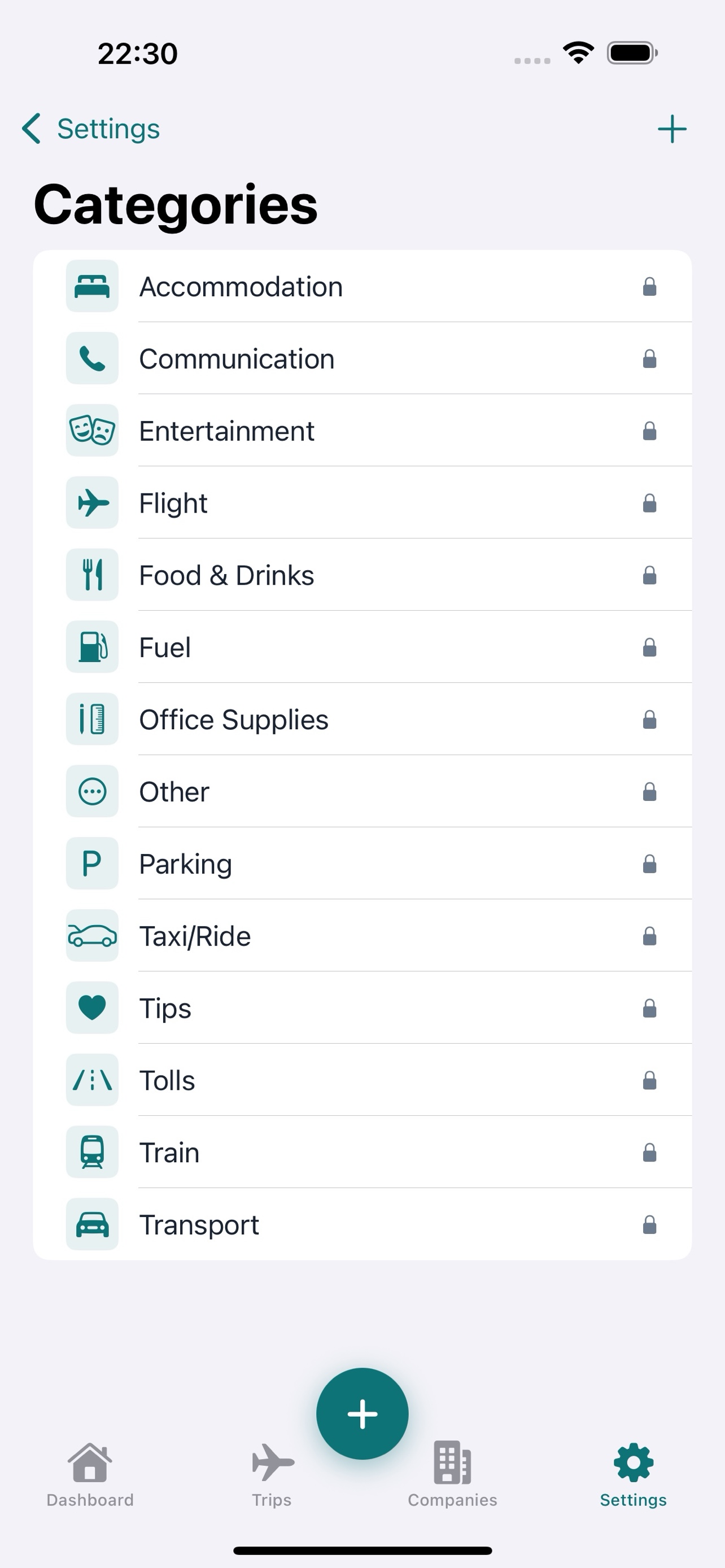
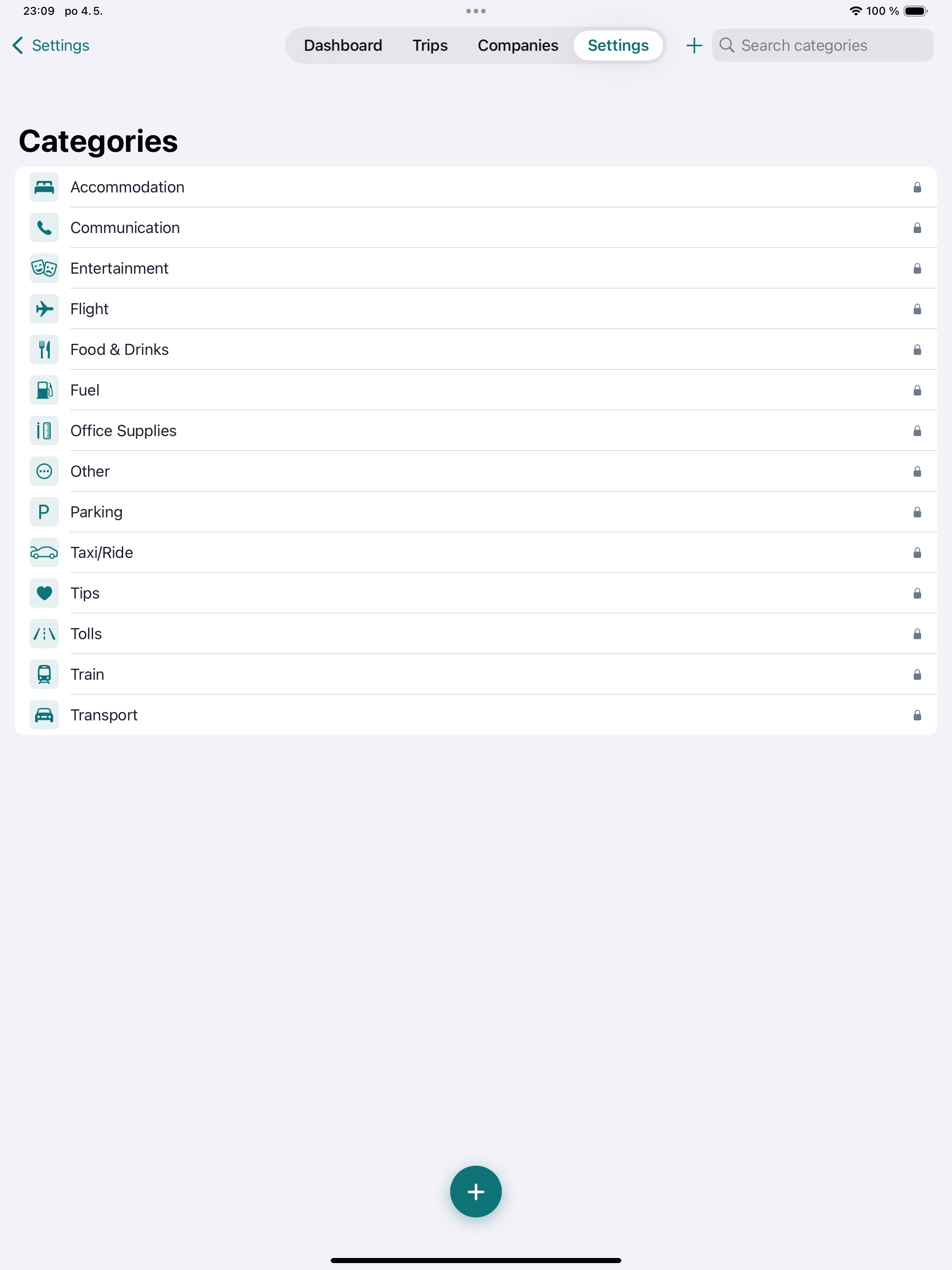
Igen. A Tripenzo 14 előre definiált kategóriával érkezik (Étel és ital, Közlekedés, Szállás, Üzemanyag, Parkolás, Útdíj, Repülés, Vonat, Taxi/Fuvar, Szórakozás, Irodaszerek, Kommunikáció, Borravaló, Egyéb), és a Beállítások → Kategóriák kezelése alatt korlátlan számú egyedit is hozzáadhatsz. Minden költséget több kategóriával is megcímkézhetsz.
Nem találtad, amit keresel?
Részletesebb útmutatókért minden funkcióhoz nyisd meg az alkalmazáson belüli Súgóközpontot (Beállítások → Súgóközpont). Bármi máshoz írj nekünk a tripenzo@stopra.cz címre, és válaszolunk.