Spese di viaggio aziendali,
tracciate senza sforzo.
Scatta una foto o importa il PDF di qualsiasi scontrino e lascia che l'OCR sul dispositivo faccia il resto. Organizza per azienda e viaggio, gestisci tassi di cambio multilivello e genera report che il tuo ufficio amministrativo apprezzerà — senza mai condividere i tuoi dati.
Tutto quello che ti serve. Niente di superfluo.
Pensata appositamente per chi viaggia per lavoro e vuole un modo veloce, privato e affidabile per registrare ogni spesa in trasferta.
OCR intelligente PREMIUM
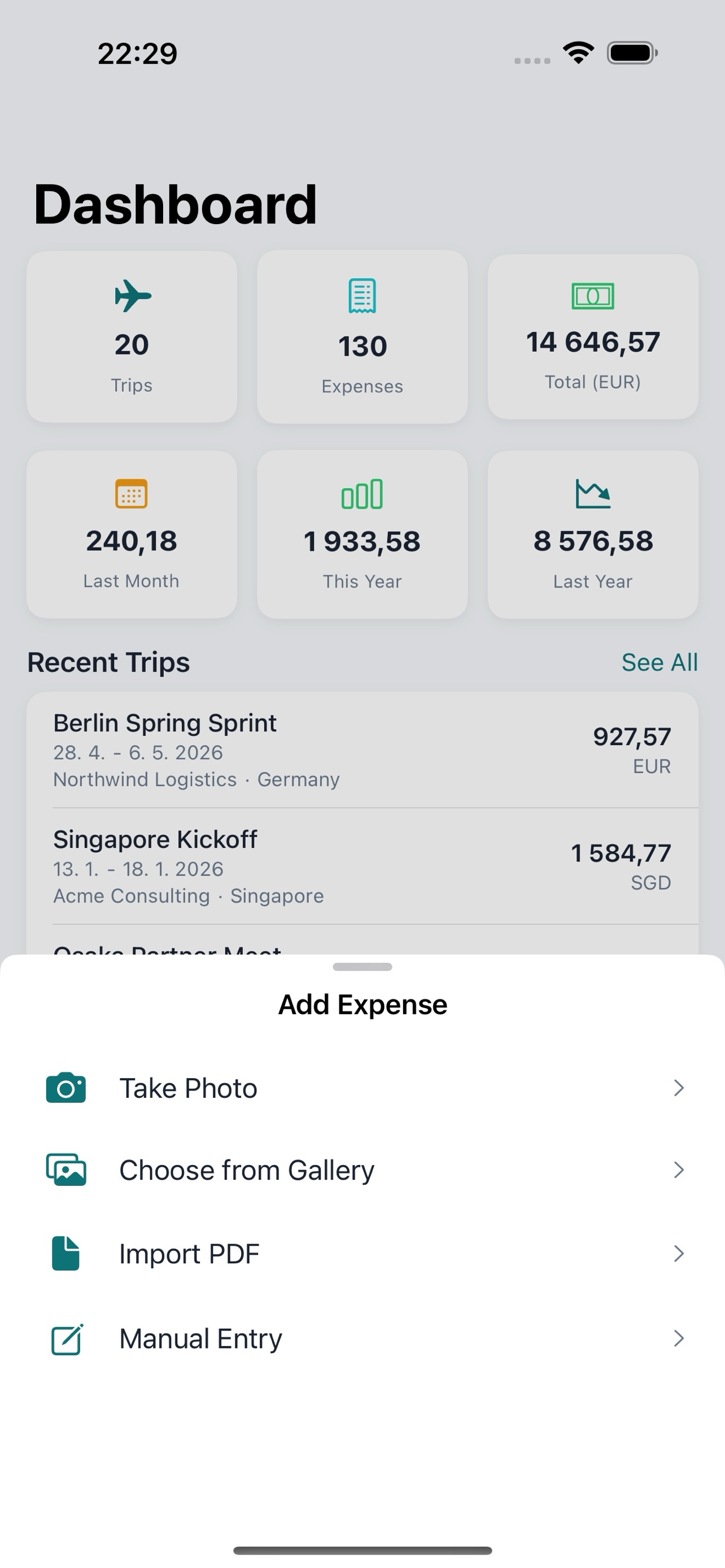
Scatta una foto o importa il PDF di qualsiasi scontrino. L'OCR sul dispositivo estrae istantaneamente importi, date, valute e nomi degli esercenti. Le scansioni dei documenti vengono salvate in modo permanente per essere consultate e condivise in futuro.
Supporto multi-azienda
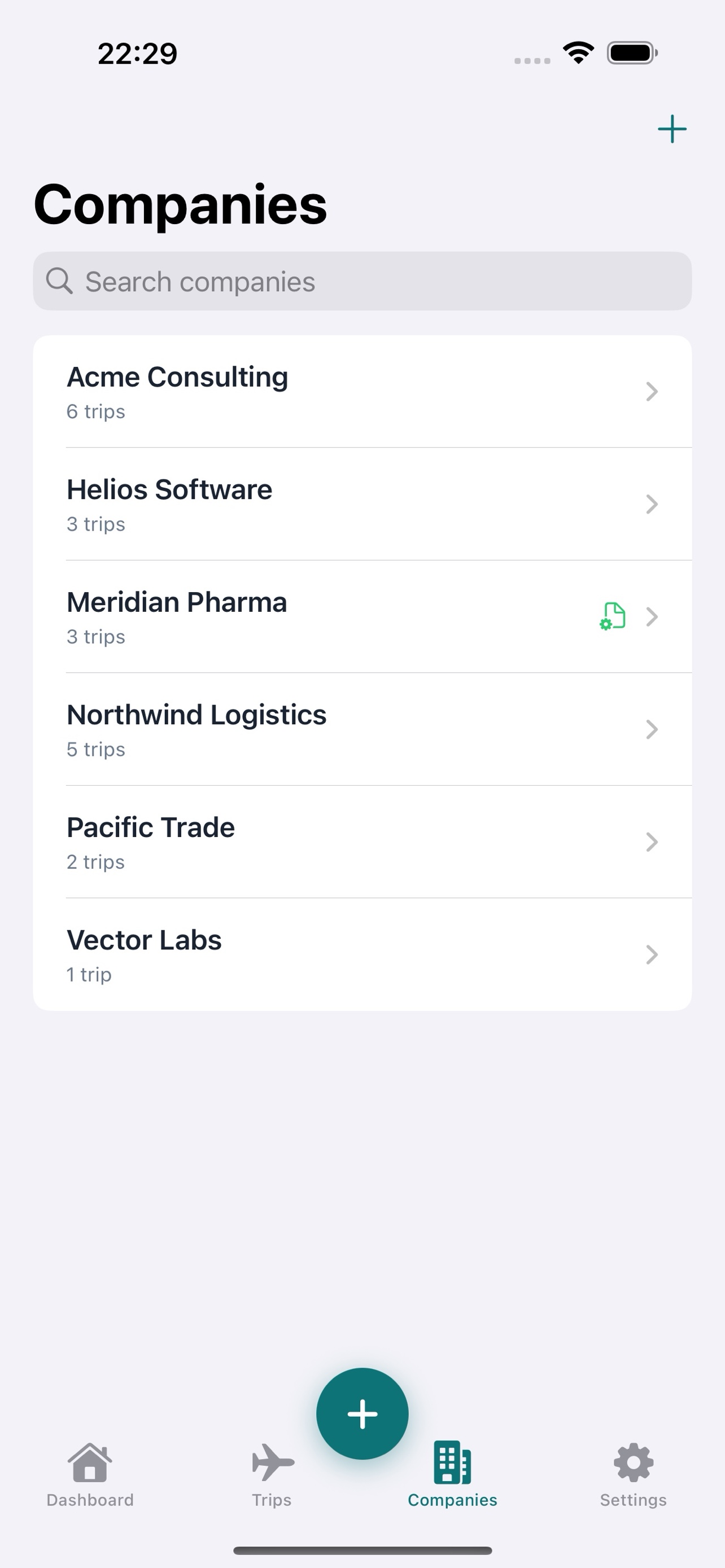
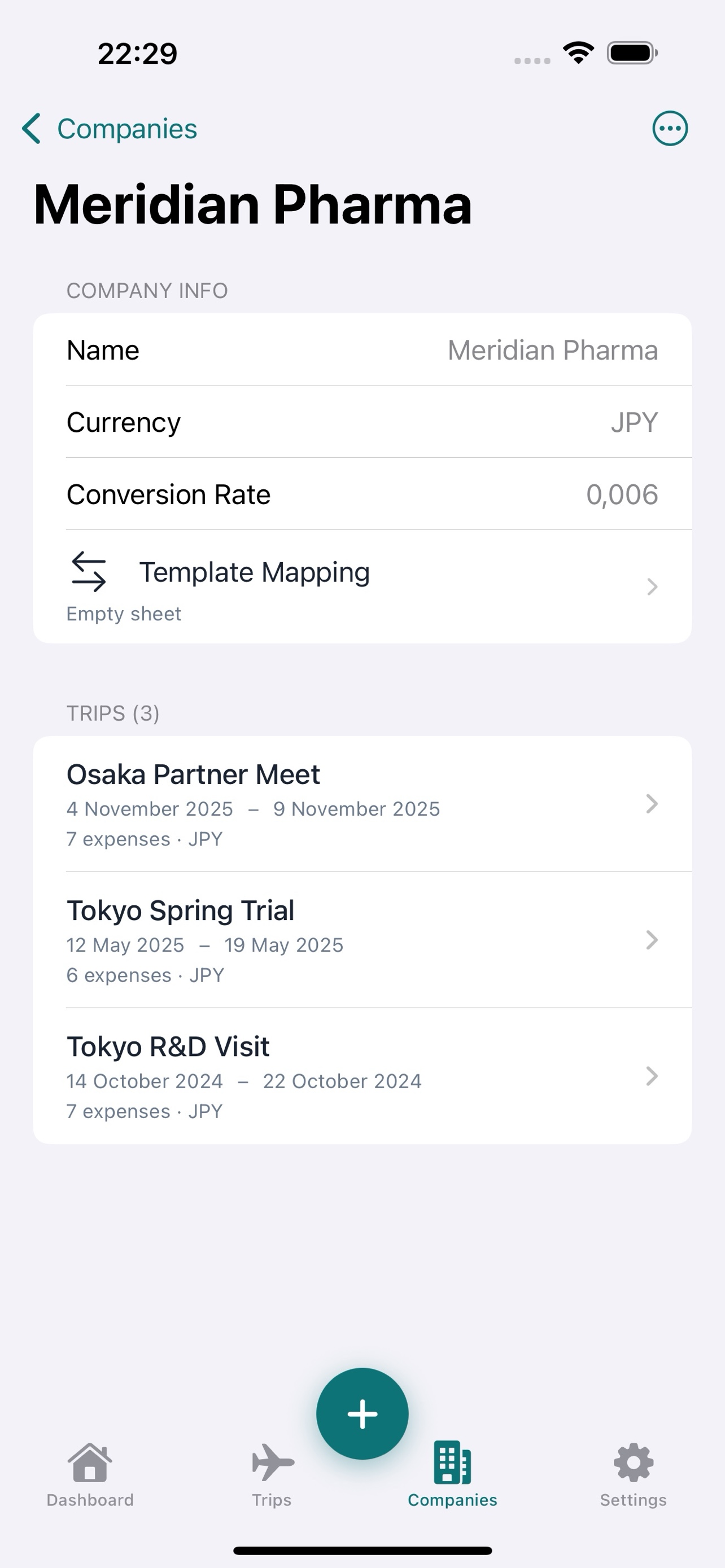
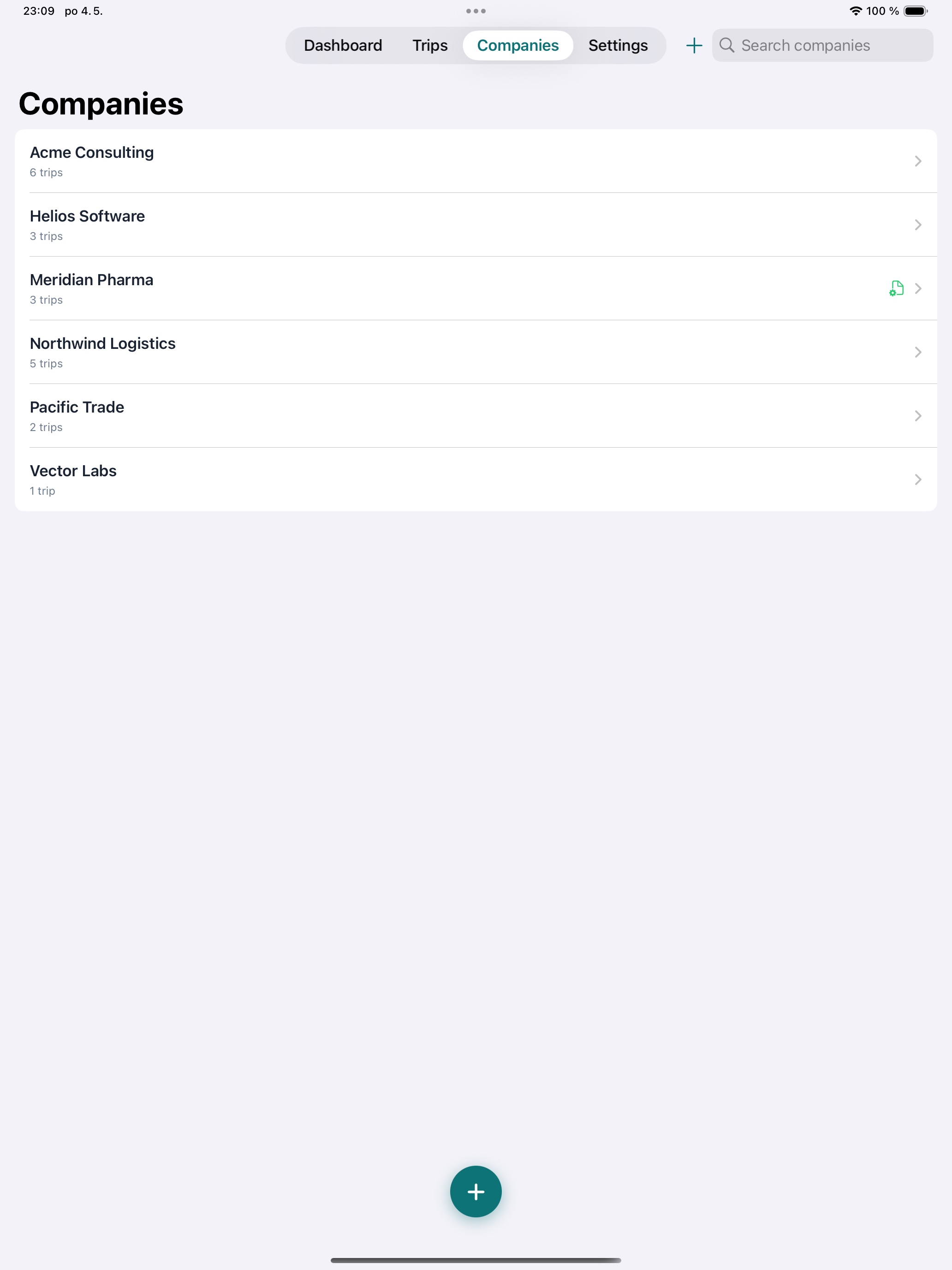
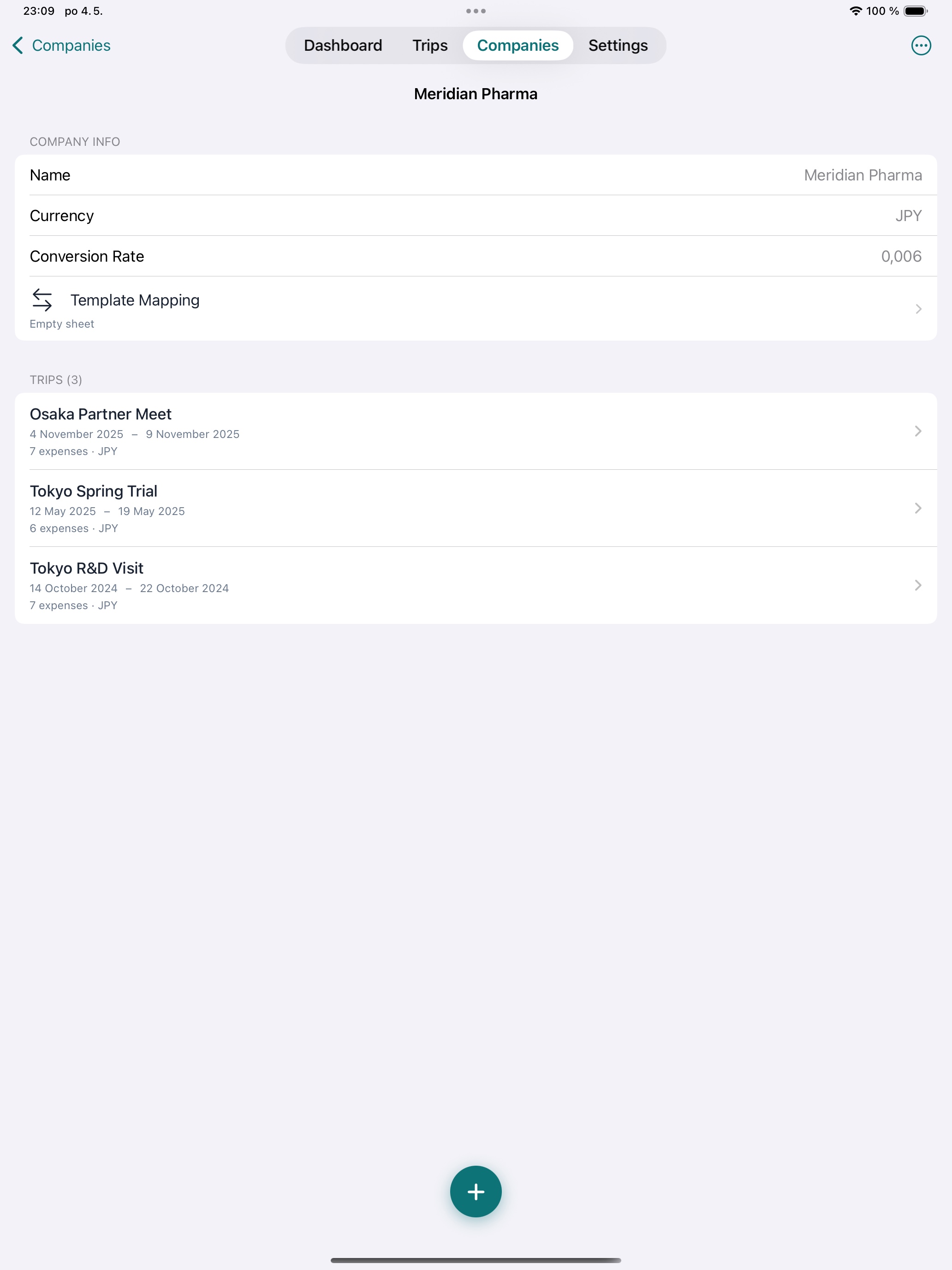
Lavori come consulente per più clienti? Ogni azienda ha la propria valuta e il proprio tasso di conversione. Organizza le spese per azienda e viaggio — senza sovrapposizioni e senza confusione.
Conversione a tre livelli
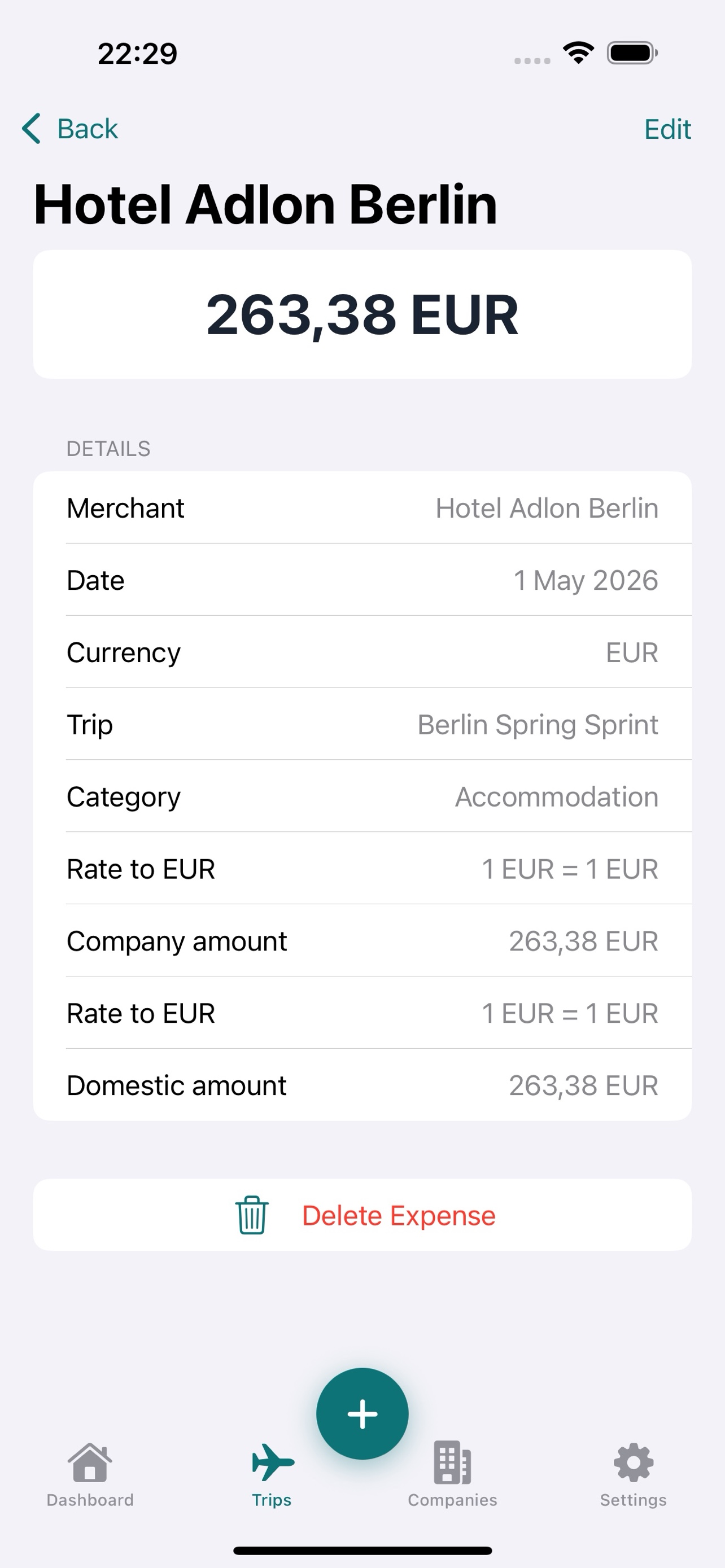
Ogni spesa viene convertita dalla valuta di pagamento alla valuta aziendale, e poi alla tua valuta personale. I tassi vengono precompilati dalle impostazioni di viaggio e azienda, con possibilità di personalizzazione per singola spesa e recupero automatico.
Report XLSX + ZIP scontrini PREMIUM
Carica il modello XLSX della tua azienda e Tripenzo lo compila automaticamente — poi raccoglie ogni scansione di scontrino in un unico file ZIP. Pronto da inviare, totalmente tracciabile, in pochi secondi.
Sincronizzazione iCloud privata PREMIUM
I tuoi viaggi, le spese e gli scontrini si sincronizzano in modo trasparente tra iPhone e iPad attraverso il tuo iCloud privato (CloudKit). Nessun server di terze parti, nessun account condiviso — solo i tuoi dati, sui tuoi dispositivi.
Backup e ripristino PREMIUM
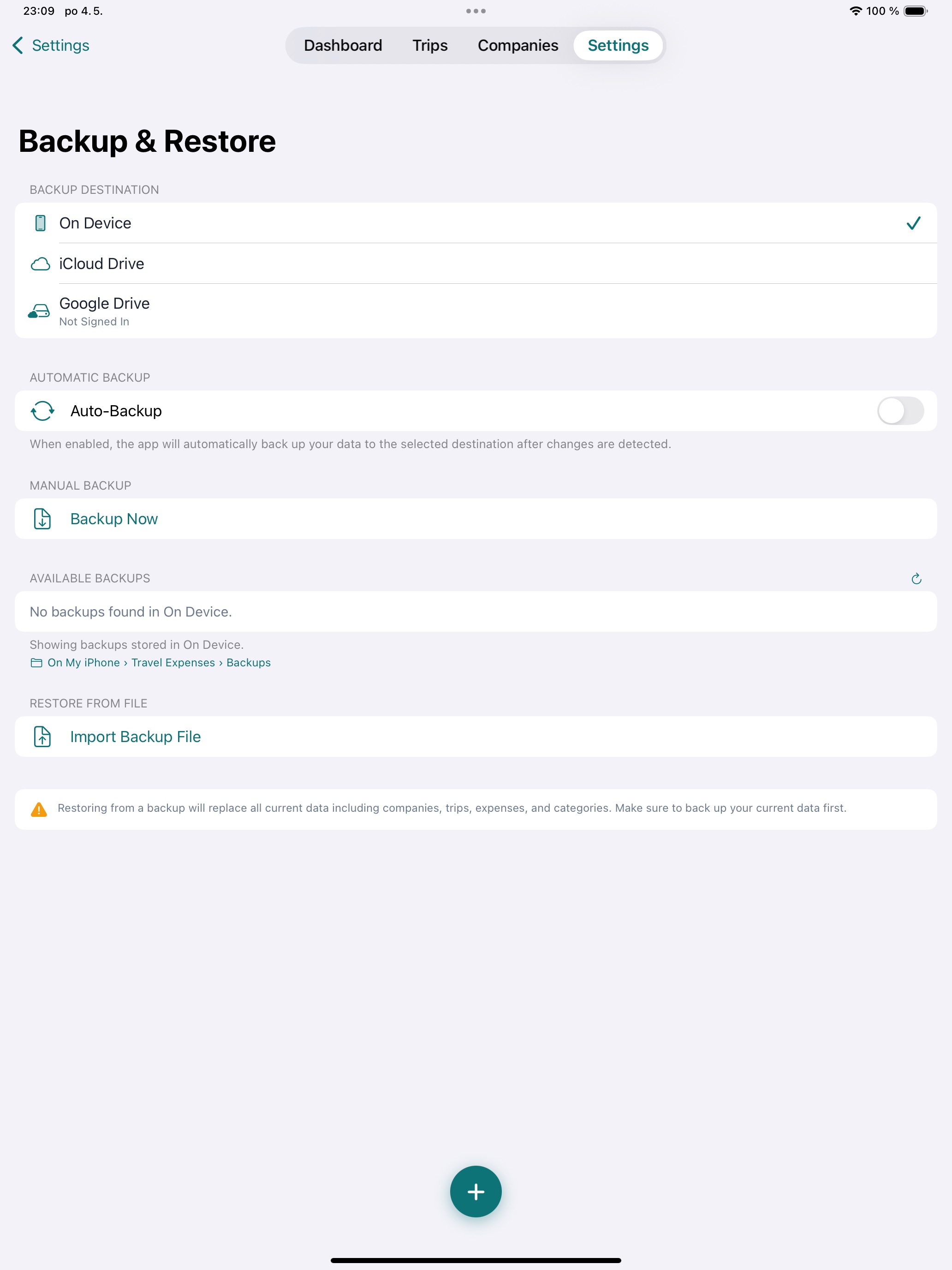
Un solo tocco per fare il backup su iCloud Drive: include ogni viaggio, spesa, scontrino e modello. Cambi iPhone? Ripristini tutto in pochi secondi.
Selettori con ricerca
Scegli tra oltre 160 valute e oltre 195 paesi con ricerca istantanea. Non trovi quello che ti serve? Aggiungi sul momento qualsiasi valuta o paese personalizzato.
Blocco app PREMIUM
Proteggi i tuoi dati finanziari con Face ID, Touch ID o un PIN con hash PBKDF2. Il Blocco app viene disattivato automaticamente se il tuo Premium scade.
Pensata per chi viaggia davvero per lavoro
Le altre app per le spese vogliono i tuoi dati, i tuoi soldi, o entrambi. Noi vogliamo solo che i tuoi viaggi vadano lisci.
Funzioni base gratis, Premium opzionale
L'inserimento manuale delle spese, la gestione dei viaggi e la conversione valutaria sono completamente gratis. Vuoi compilazione OCR automatica, esportazione dei report, backup e blocco app? Un singolo acquisto sblocca tutte e quattro le funzioni — per sempre. Niente abbonamenti, niente costi ricorrenti.
Funziona offline
In aereo? In un hotel con il Wi-Fi pessimo? Non importa. Tutto — OCR compreso — gira direttamente sul tuo dispositivo, senza bisogno di connessione.
Si adatta al processo della tua azienda
Invece di costringerti in un formato standard, Tripenzo si adatta al modello di report della tua azienda. Caricalo una volta sola e ogni report di viaggio sarà generato automaticamente nel formato richiesto.
Rispetta la tua privacy
Zero raccolta dati. Zero tracciamento. Nessun account da creare. Scontrini, totali e informazioni aziendali non lasciano mai i tuoi dispositivi, a meno che tu non scelga di esportarli.
Sincronizzazione iCloud privata — iPhone e iPad sempre allineati PREMIUM
Tripenzo usa CloudKit di Apple per sincronizzare viaggi, spese e scontrini sui tuoi dispositivi tramite il tuo container iCloud privato. Nessun altro può leggerli — né noi, né nessuno. Accedi una volta su iPad e troverai già lì tutti i tuoi dati.
Dallo scontrino al report in quattro passi
Nessuna curva di apprendimento. Apri l'app e sei già operativo.
Crea un viaggio
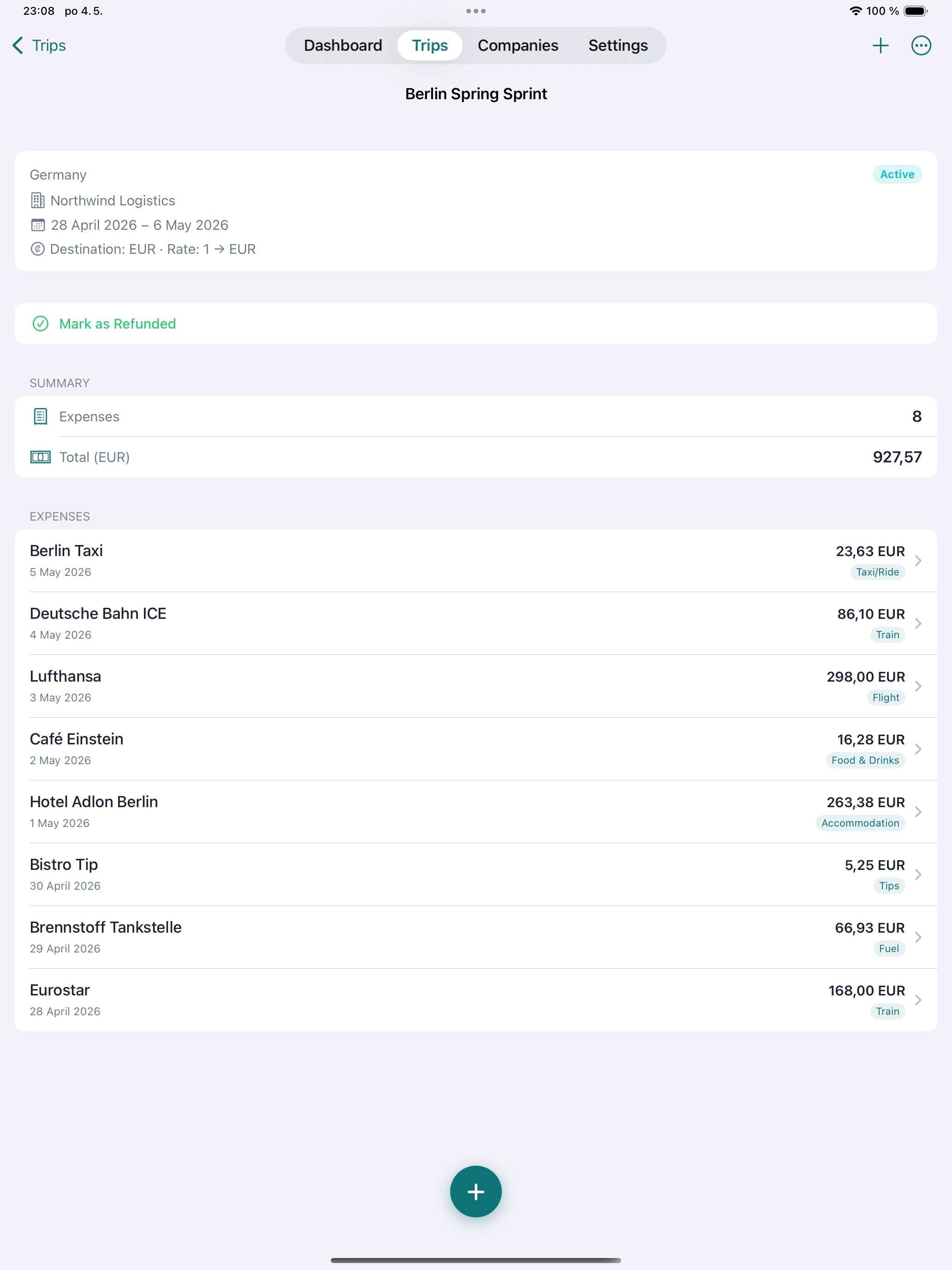
Imposta un viaggio sotto un'azienda, scegli il paese e la valuta di destinazione, fissa il tasso di cambio verso la valuta aziendale e sei pronto a partire.
Scatta o importa scontrini
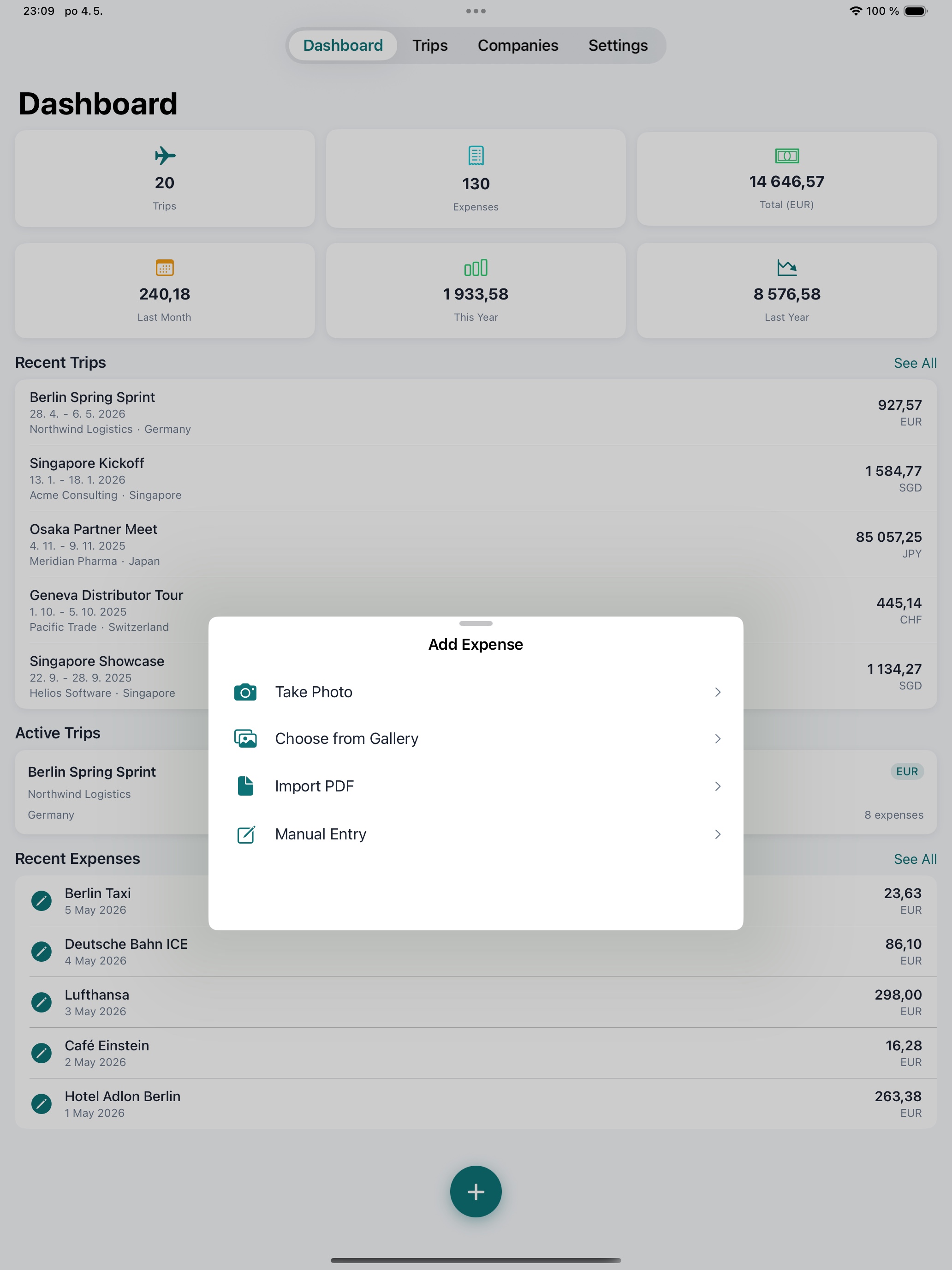
Fai una foto o importa il PDF di ogni ricevuta. L'OCR sul dispositivo legge automaticamente importo, data, valuta ed esercente. Le scansioni vengono salvate in modo permanente.
Verifica e categorizza
Controlla i dati estratti, scegli una categoria e aggiungi eventuali note. Pochi secondi a spesa.
Esporta lo ZIP e invia
Tripenzo compila il tuo modello XLSX e raccoglie ogni scansione di scontrino in un unico ZIP — pronto da inviare in pochi secondi.
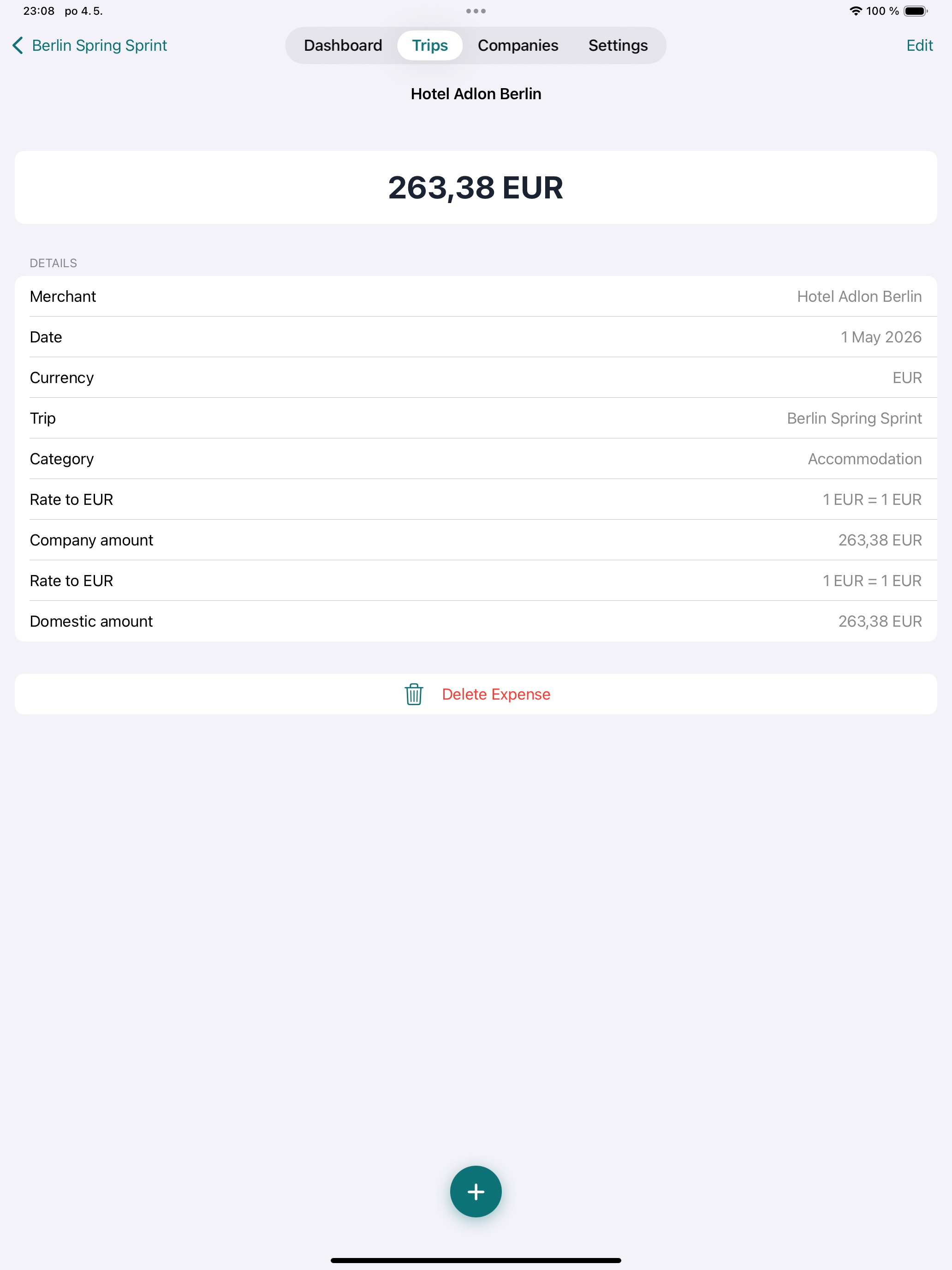
Uno sguardo da vicino
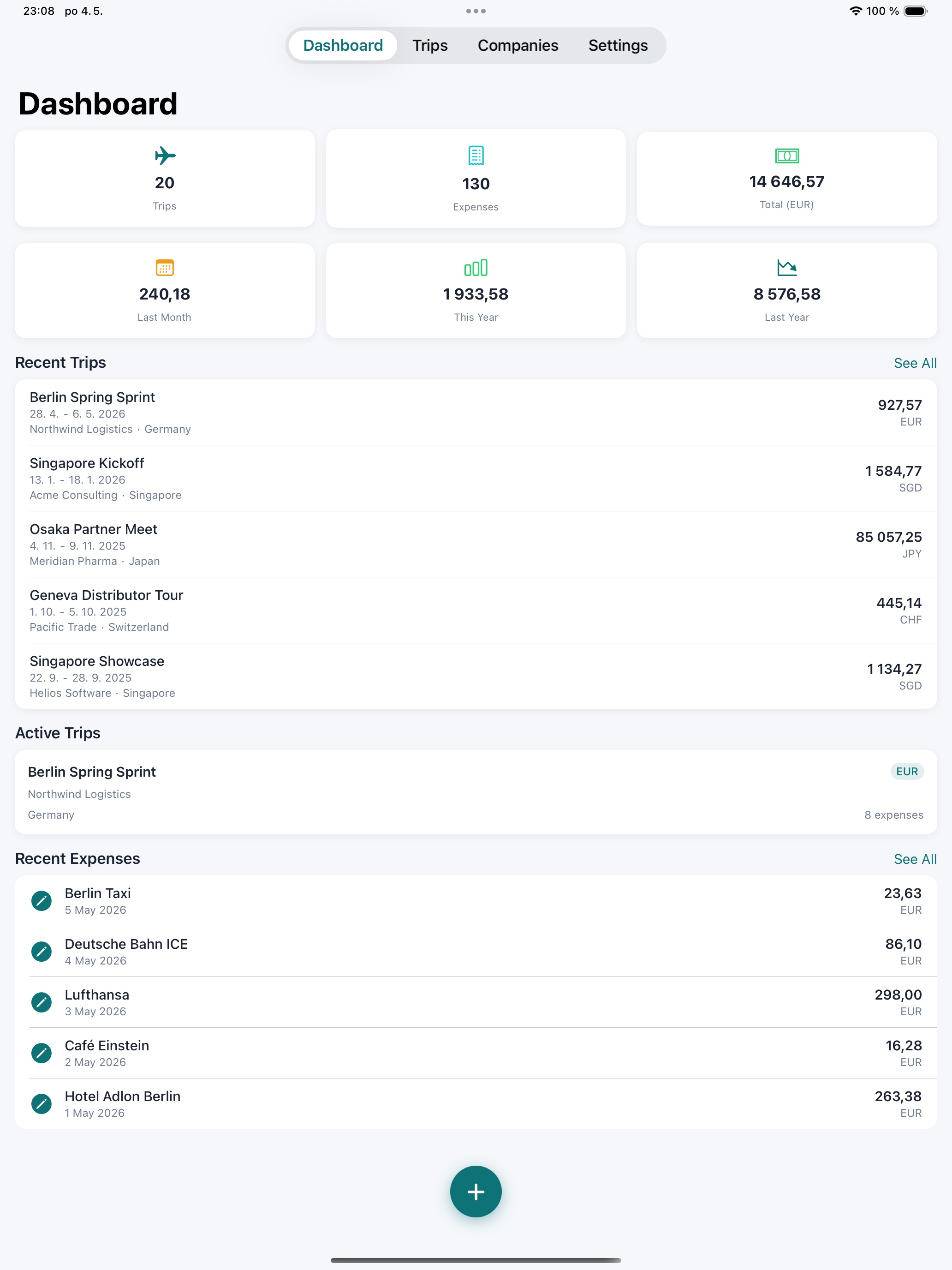
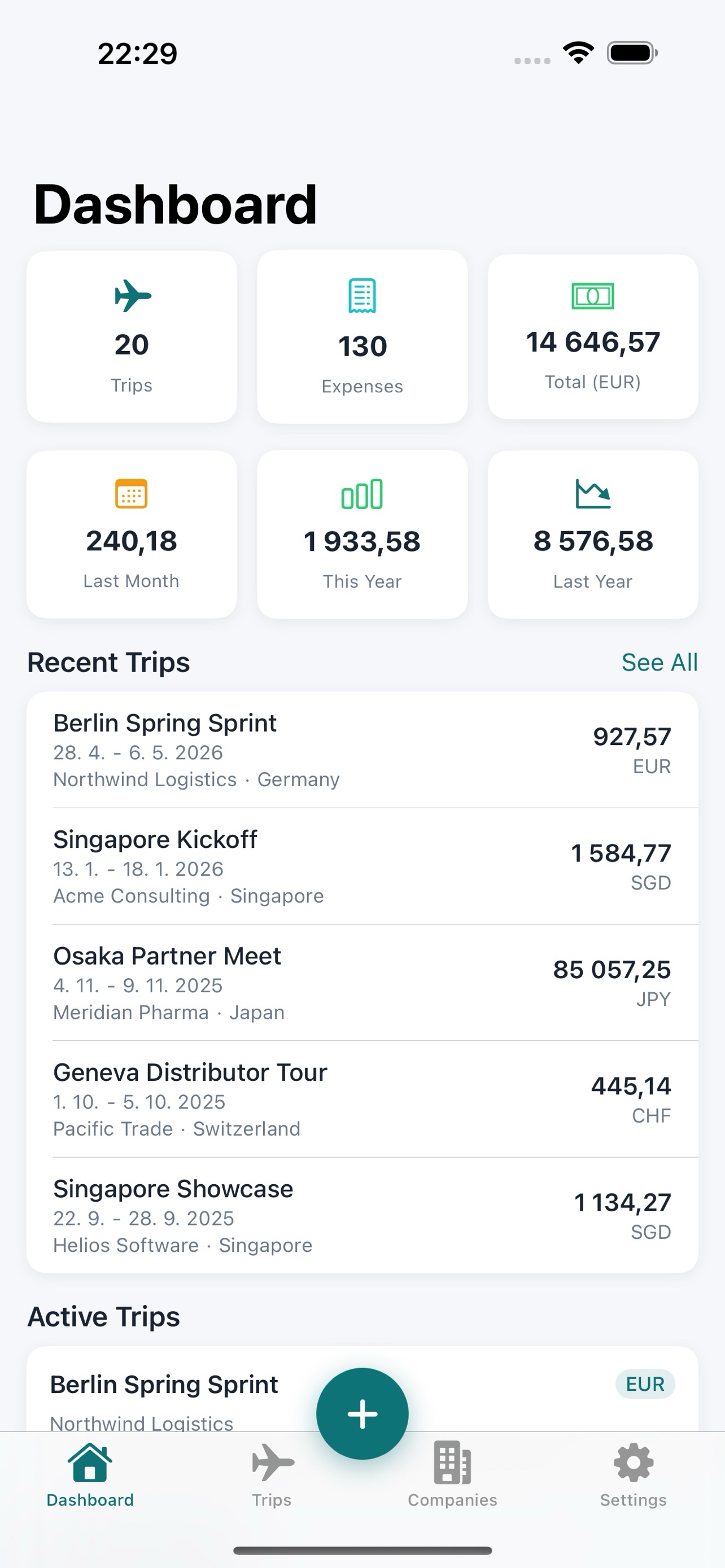
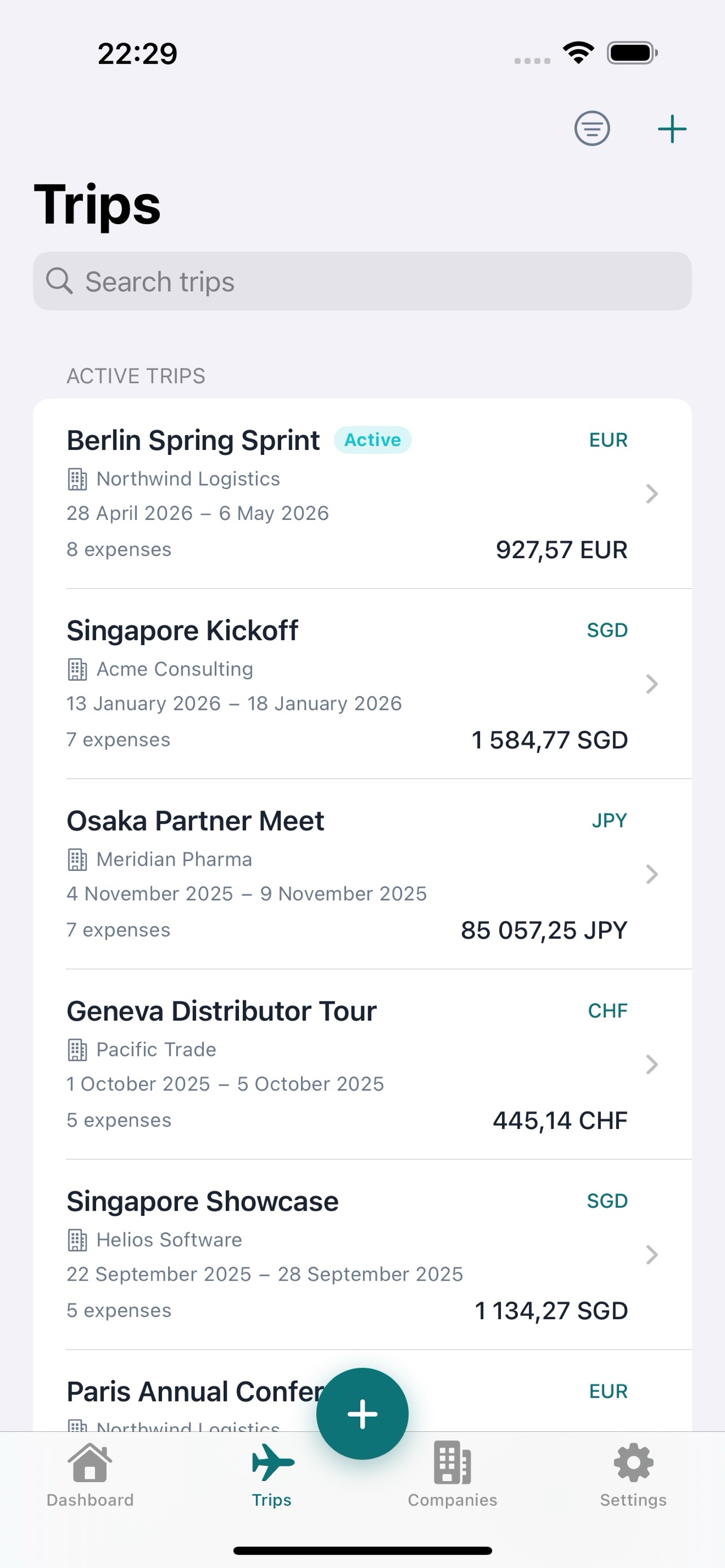
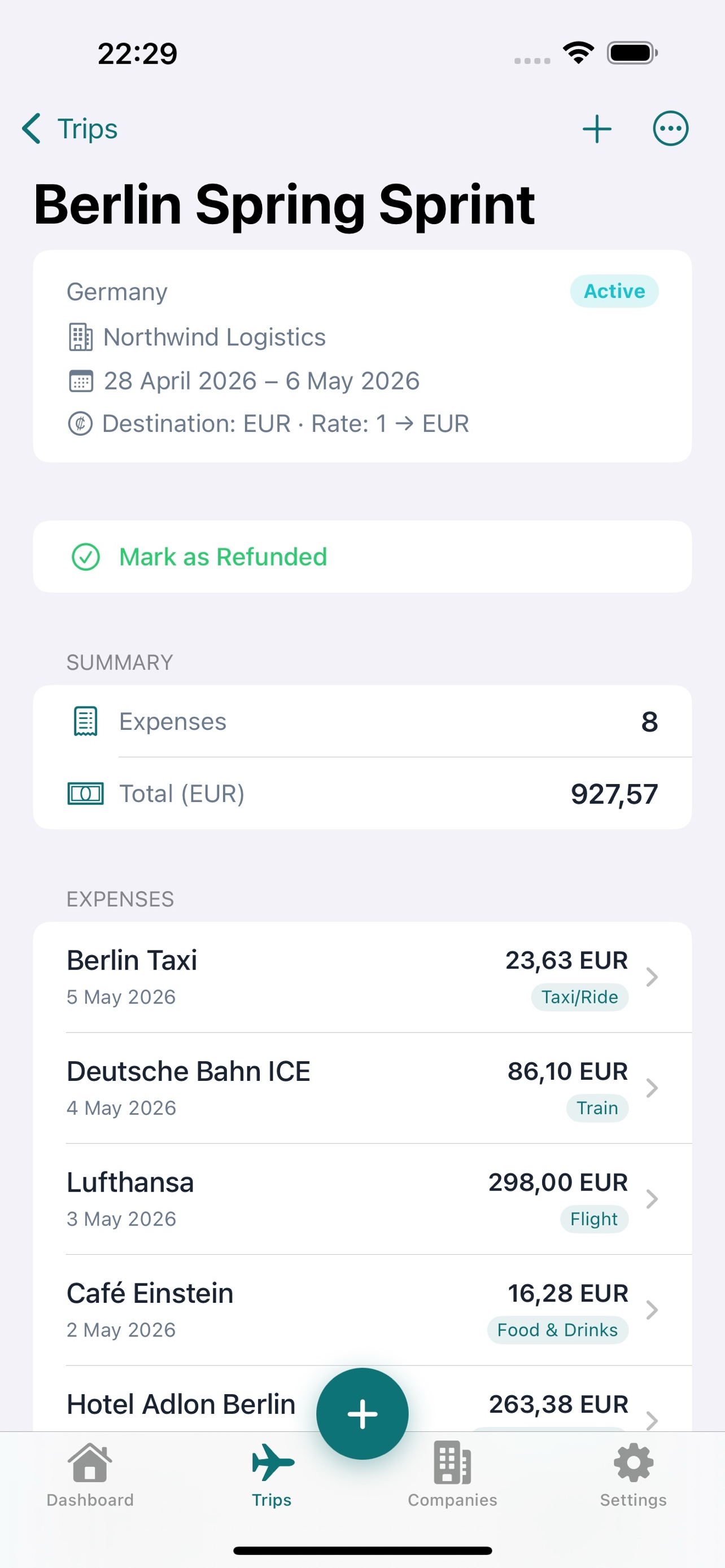
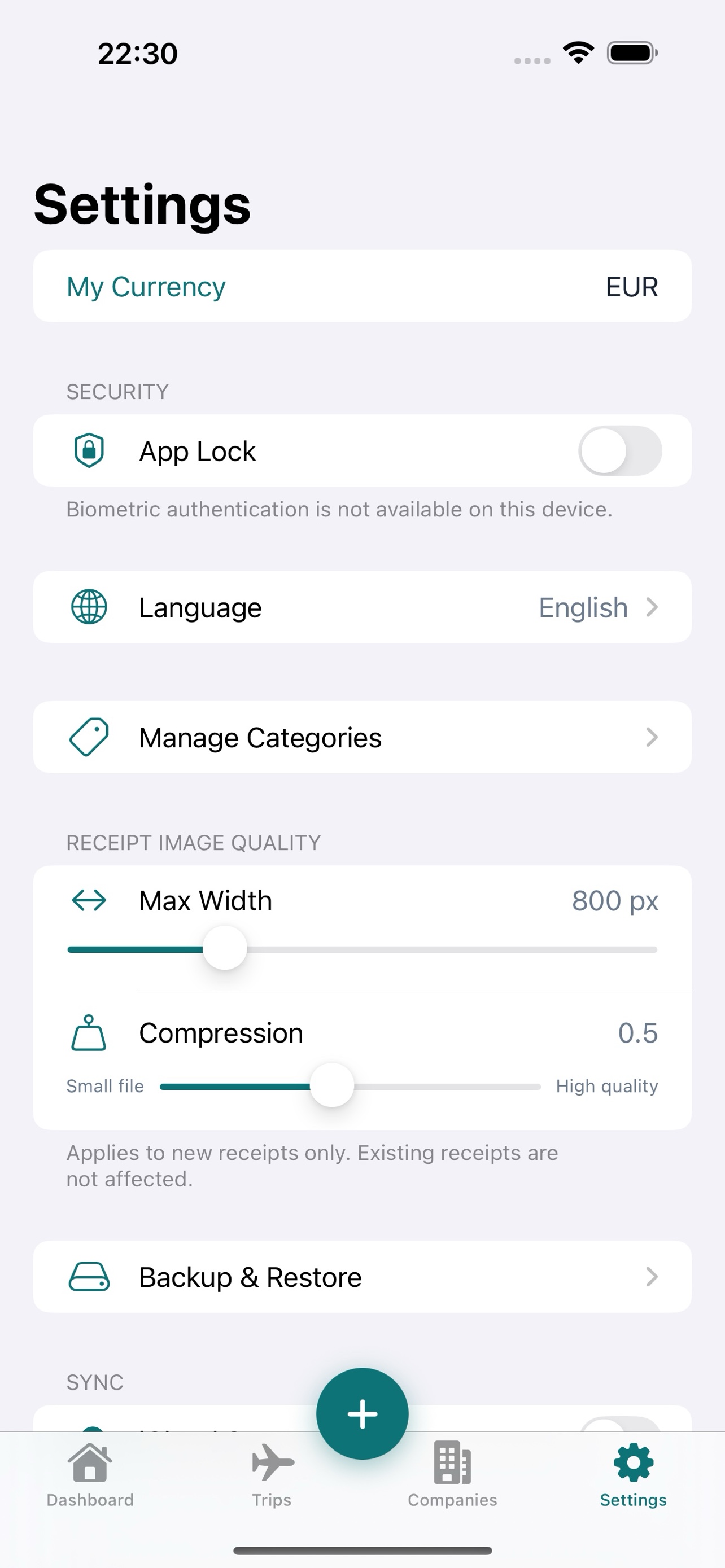
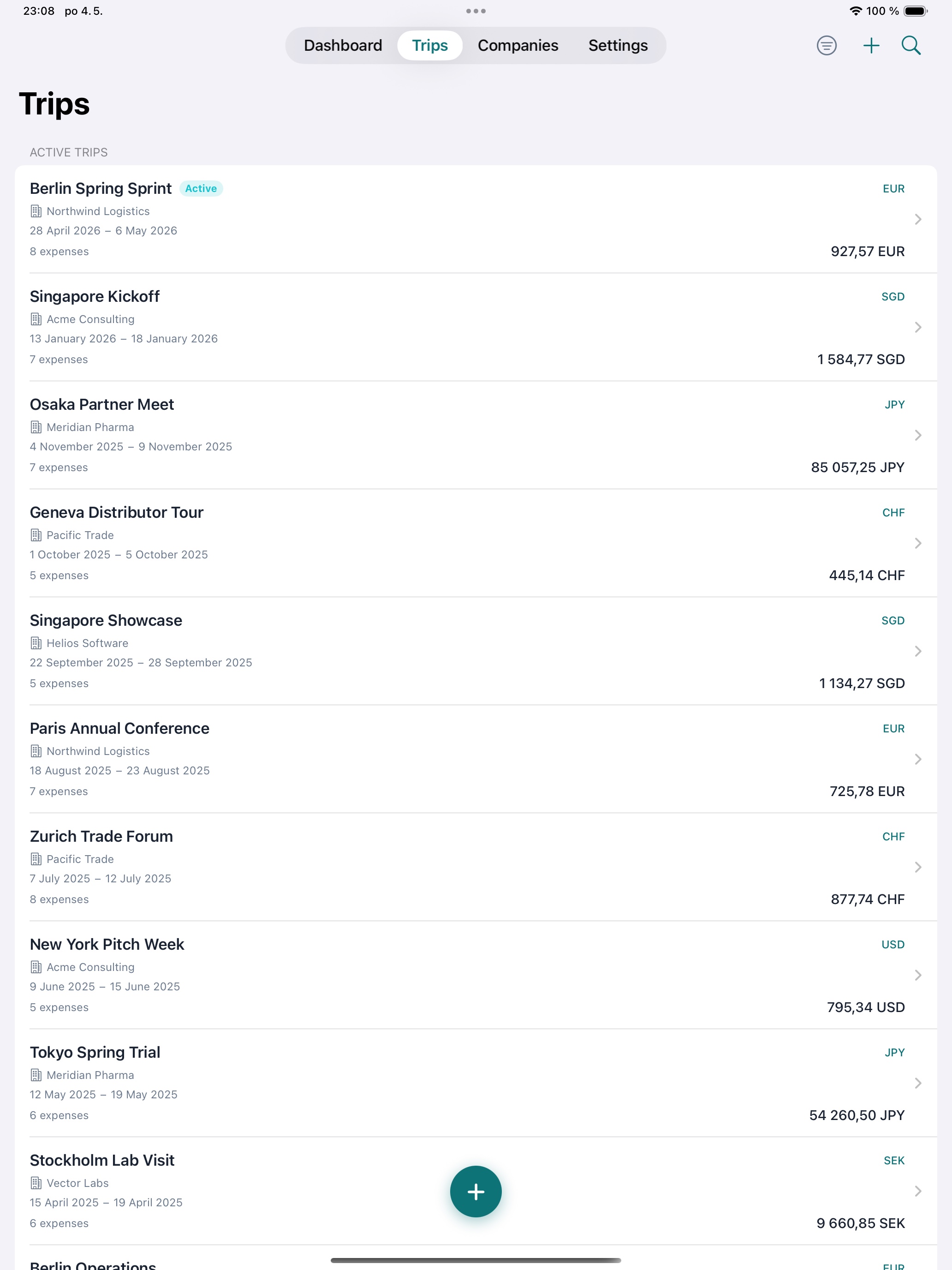
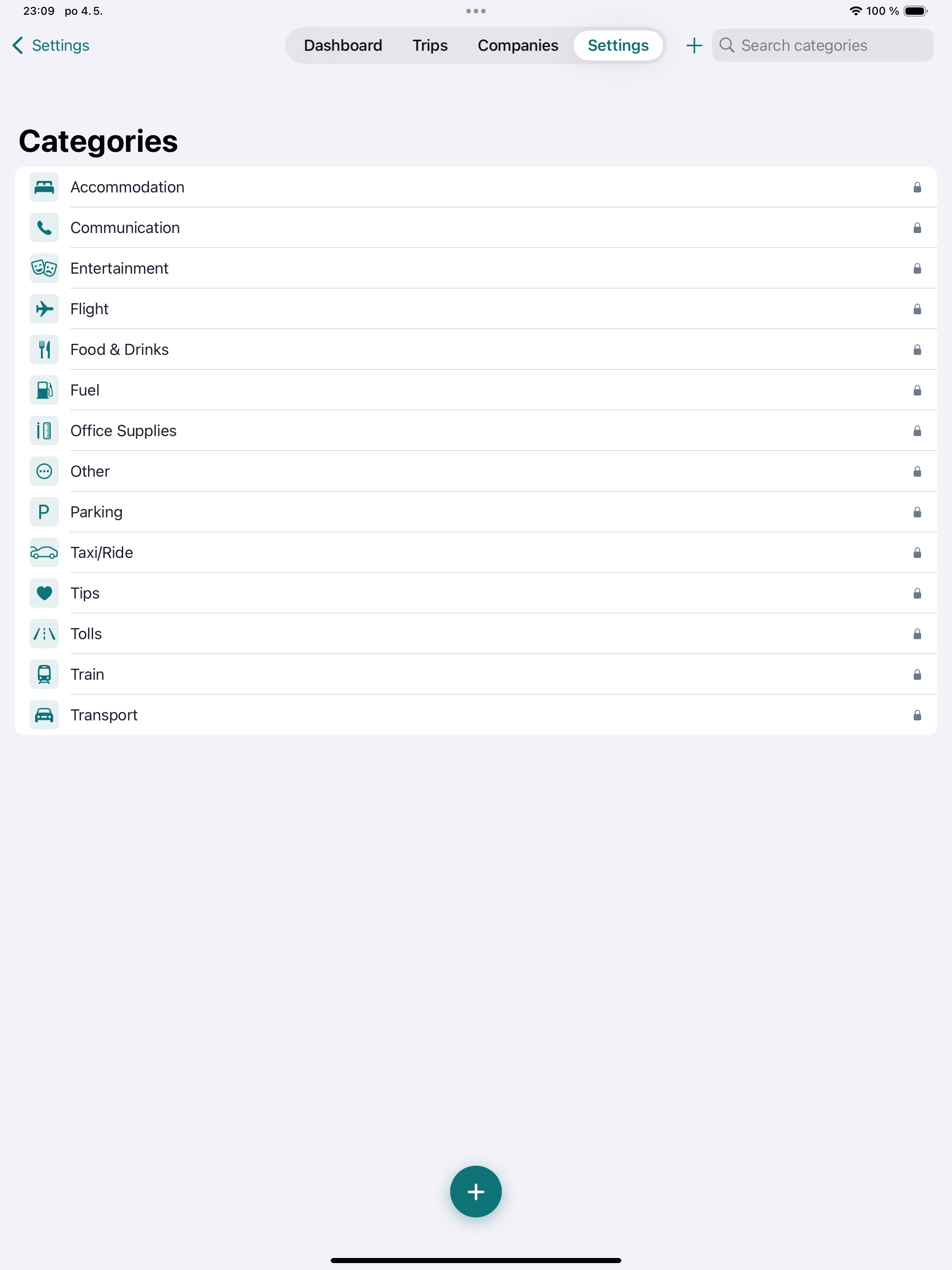
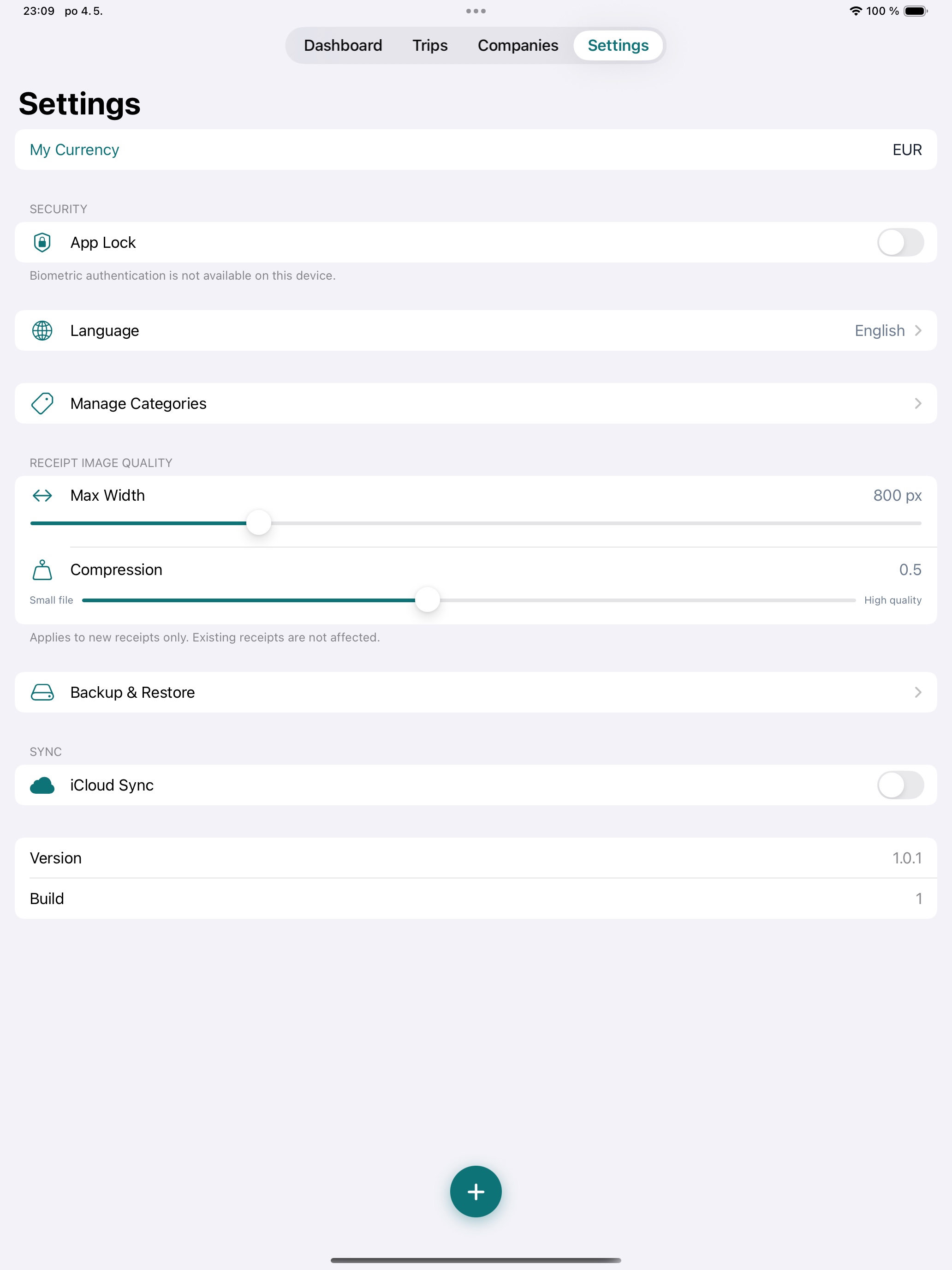
Progettata per iPhone e sviluppata in modo nativo per iPad. Cambia dispositivo per esplorare ogni schermata.
I tuoi dati restano tuoi. Punto.
Crediamo che i dati delle spese siano profondamente personali. Per questo Tripenzo è stata progettata fin dall'inizio in modo che noi non vediamo mai i tuoi dati — solo tu e l'iCloud crittografato di Apple.
- OCR sul dispositivo. La scansione degli scontrini avviene interamente sul tuo iPhone o iPad usando il framework Vision di Apple. Nessuna immagine lascia mai il tuo dispositivo per essere elaborata.
- Solo sincronizzazione iCloud privata. La sincronizzazione tra dispositivi usa il tuo container CloudKit privato. Non gestiamo alcun server e non abbiamo accesso ai tuoi contenuti.
- Niente analytics o tracker. Zero SDK di terze parti, zero cookie, zero telemetria. Nessun account da creare, nessuna registrazione.
- Backup ed esportazione alle tue condizioni. I backup su iCloud Drive e l'esportazione dei report avvengono solo quando lo decidi tu. Leggi l'informativa sulla privacy completa.
Domande Frequenti
Risposte rapide alle domande più comuni. Per guide più approfondite, il Centro assistenza nell'app contiene un articolo completo per ogni funzione.
L'OCR legge male la mia ricevuta. Perché?
Tripenzo usa l'OCR on-device di Apple (Vision) — veloce e privato, ma molto dipendente dalla qualità dell'immagine. Per i risultati migliori: scatta con buona luce, posa la ricevuta piatta (senza pieghe o curve), riempi l'inquadratura con la ricevuta, ed evita ombre o riflessi. Le ricevute spiegazzate, sbiadite o a basso contrasto sono la causa più comune di errori.
Dopo la scansione viene sempre mostrata una schermata di conferma — controlla ogni campo (importo, data, valuta, esercente) e correggi quanto risulta sbagliato prima di salvare. Se il riconoscimento è costantemente scarso per una determinata ricevuta, passa a Inserimento manuale dal pulsante +.
Ho comprato Premium ma non è sbloccato sul mio nuovo dispositivo. Come lo ripristino?
Premium è un acquisto unico legato al tuo Apple ID. Sul nuovo dispositivo, accedi con lo stesso Apple ID usato per acquistare Premium, apri Tripenzo, vai in Impostazioni → Ripristina acquisti e tocca. L'app interroga l'App Store, trova il tuo diritto esistente e sblocca Premium.
Se non succede nulla, verifica di essere connesso con l'Apple ID corretto nelle Impostazioni iOS, che il dispositivo abbia connessione e che la Modalità Aereo sia disattivata. La Famiglia in condivisione è supportata — se un familiare ha acquistato Premium e sei nel suo gruppo, Ripristina acquisti lo sbloccherà anche per te.
Come esporto un report di un viaggio?
Apri il viaggio dalla scheda Viaggi e tocca il pulsante Esporta nella barra in alto (funzione Premium). Puoi scegliere CSV per un foglio di calcolo generico o Report XLSX per usare un template assegnato all'azienda proprietaria del viaggio.
Se attivi Includi immagini delle ricevute, il risultato è uno ZIP che contiene il foglio più una cartella con tutte le ricevute. Dopo l'esportazione appare lo share sheet di iOS per inviare via email, AirDrop, salvare in File o passare a qualsiasi app compatibile.
Come elimino un viaggio?
Dalla scheda Viaggi scorri il viaggio verso sinistra e tocca Elimina, oppure aprilo e usa Elimina viaggio nel menu. Eliminare un viaggio rimuove definitivamente il viaggio e tutte le sue spese, comprese le immagini delle ricevute — non si può annullare. Se hai Backup & Ripristino (Premium), fai prima un backup nel caso ti servano i dati in seguito.
Come sincronizzo Tripenzo tra iPhone e iPad?
Assicurati che entrambi i dispositivi siano connessi allo stesso Apple ID, che iCloud Drive sia attivo (Impostazioni iOS → tuo nome → iCloud) e che Tripenzo sia autorizzato a usare iCloud. In Tripenzo vai in Impostazioni → Sincronizzazione iCloud e attiva l'interruttore.
La sincronizzazione usa CloudKit — i tuoi dati restano nel tuo container iCloud privato, mai sui nostri server. La prima sincronizzazione può richiedere alcuni minuti a seconda del numero di ricevute; dalle tempo, mantieni entrambi i dispositivi sbloccati e online, e viaggi, spese, aziende e categorie compariranno sull'altro dispositivo. Se qualcosa appare obsoleto, controlla di non essere su una connessione cellulare a consumo e apri l'app su ciascun dispositivo per un minuto.
Vedo tre tassi di cambio su una spesa. A cosa servono tutti?
Tripenzo usa un modello a tre livelli per dare ai team finanziari i numeri esatti di cui hanno bisogno: ogni spesa ha una valuta, ogni viaggio ha un tasso che converte la valuta di destinazione nella valuta dell'azienda, e ogni azienda ha un tasso che converte la valuta dell'azienda nella tua valuta locale ("La mia valuta").
Le sovrascritture per spesa permettono di regolare entrambi i tassi su una singola ricevuta. Puoi recuperare tassi live dal campo del tasso, digitarli manualmente o — caratteristica unica di Tripenzo — modificare direttamente l'importo convertito: l'app calcola il tasso a ritroso (utile quando vuoi che un totale convertito coincida con un valore noto).
Posso esportare nel template XLSX della mia azienda?
Sì. Nella scheda Aziende, apri un'azienda e aggiungi un template (XLSX o CSV). Tripenzo può auto-rilevare le intestazioni di colonna, applicare l'OCR alla foto di un template stampato o lasciarti mappare le colonne manualmente. La mappatura viene salvata per azienda, quindi ogni esportazione futura per i viaggi di quell'azienda usa la struttura corretta. Se esporti con Includi immagini delle ricevute, l'XLSX viene impacchettato in uno ZIP insieme alla cartella delle ricevute.
Ricevo ricevute in PDF via email. Tripenzo le gestisce?
Sì. Dal pulsante + scegli Importa PDF e seleziona il file. Tripenzo applica l'OCR a ogni pagina e conserva il PDF originale come allegato. Le ricevute fotografiche (JPEG/HEIC) funzionano allo stesso modo tramite Scatta foto o Scegli dalla galleria. Entrambi i tipi di allegato restano in modo permanente sul dispositivo e si vedono nel dettaglio della spesa.
Cosa contiene un backup e come lo ripristino su un nuovo telefono?
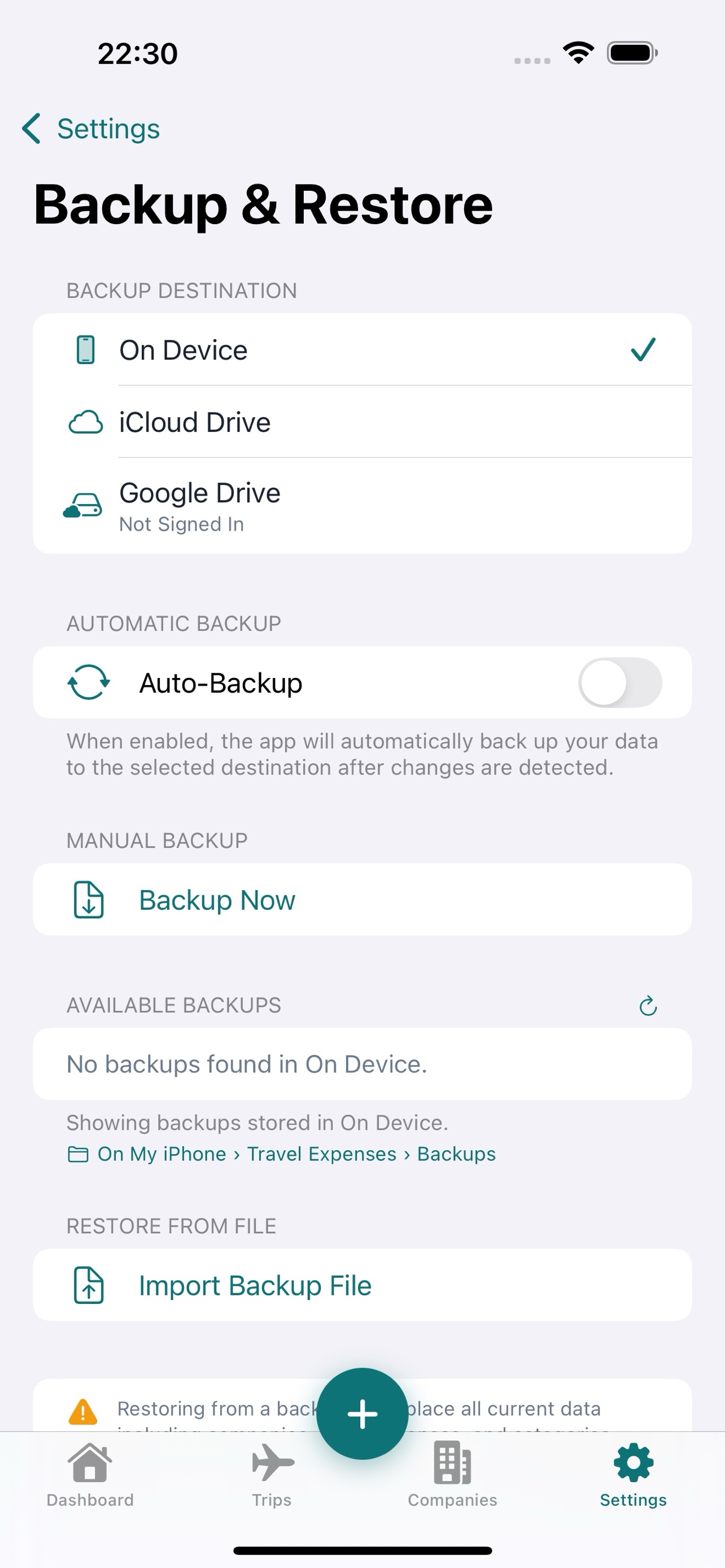
Backup & Ripristino è una funzione Premium che esporta tutto: tutti i viaggi, le spese, le aziende, le categorie, le impostazioni e le immagini/PDF delle ricevute — racchiuso in un singolo ZIP. Salvalo su iCloud Drive o localmente in File.
Per ripristinare su una nuova installazione: installa Tripenzo, sblocca Premium (o usa Ripristina acquisti), apri Impostazioni → Backup & Ripristino → Ripristina e seleziona lo ZIP. I backup sono indipendenti dalla sincronizzazione iCloud — puoi usare l'una, l'altro o entrambi.
Come blocco l'app dietro a Face ID?
App Lock è una funzione Premium. In Impostazioni → Blocco app, attivalo; l'app userà automaticamente Face ID o Touch ID quando disponibili e potrai impostare anche un PIN a 4 cifre come ripiego. Se il diritto Premium dovesse scadere (rimborso, modifica nella Famiglia in condivisione), App Lock viene disattivato automaticamente per non lasciarti fuori dai tuoi stessi dati.
Premium è un abbonamento?
No. Premium è un acquisto unico che sblocca per sempre quattro funzioni: Auto-compilazione OCR, Esportazione report, Backup & Ripristino e App Lock. Il prezzo esatto dipende dal tuo paese ed è mostrato nell'app sulla schermata di upgrade. La Famiglia in condivisione è supportata — un solo acquisto copre l'intera famiglia iCloud. Niente abbonamenti, niente pubblicità, nessun costo ricorrente.
Come richiedo un rimborso?
Tutti gli acquisti — incluso Tripenzo Premium — sono gestiti da Apple, e i rimborsi sono anch'essi gestiti da Apple. Richiedi un rimborso su reportaproblem.apple.com, accedi con il tuo Apple ID, trova l'acquisto Tripenzo e segui i passaggi. Non abbiamo visibilità sugli acquisti dell'App Store e non possiamo emettere rimborsi noi, ma se Apple ha bisogno di una conferma da parte nostra, ti aiuteremo.
Quali dati raccoglie Tripenzo?
Nessuno. Tripenzo non ha server, niente analytics, nessun tracciamento, nessuna pubblicità. L'OCR gira sul tuo dispositivo con il framework Vision di Apple — le tue ricevute non escono mai dal telefono se non le esporti o condividi tu. La sincronizzazione iCloud usa il tuo container iCloud; non vi abbiamo alcun accesso. Le sole chiamate di rete dell'app sono ricerche opzionali di tassi di cambio live (verso provider pubblici) e StoreKit di Apple per verificare il diritto Premium.
Posso usare Tripenzo nella mia lingua?
Tripenzo è completamente tradotto in 25 lingue. Apri Impostazioni → Lingua e scegli la tua — la modifica ha effetto immediato, senza riavvio. Se noti una traduzione che suona strana, scrivici a tripenzo@stopra.cz e la sistemeremo.
Posso aggiungere categorie di spesa personalizzate?
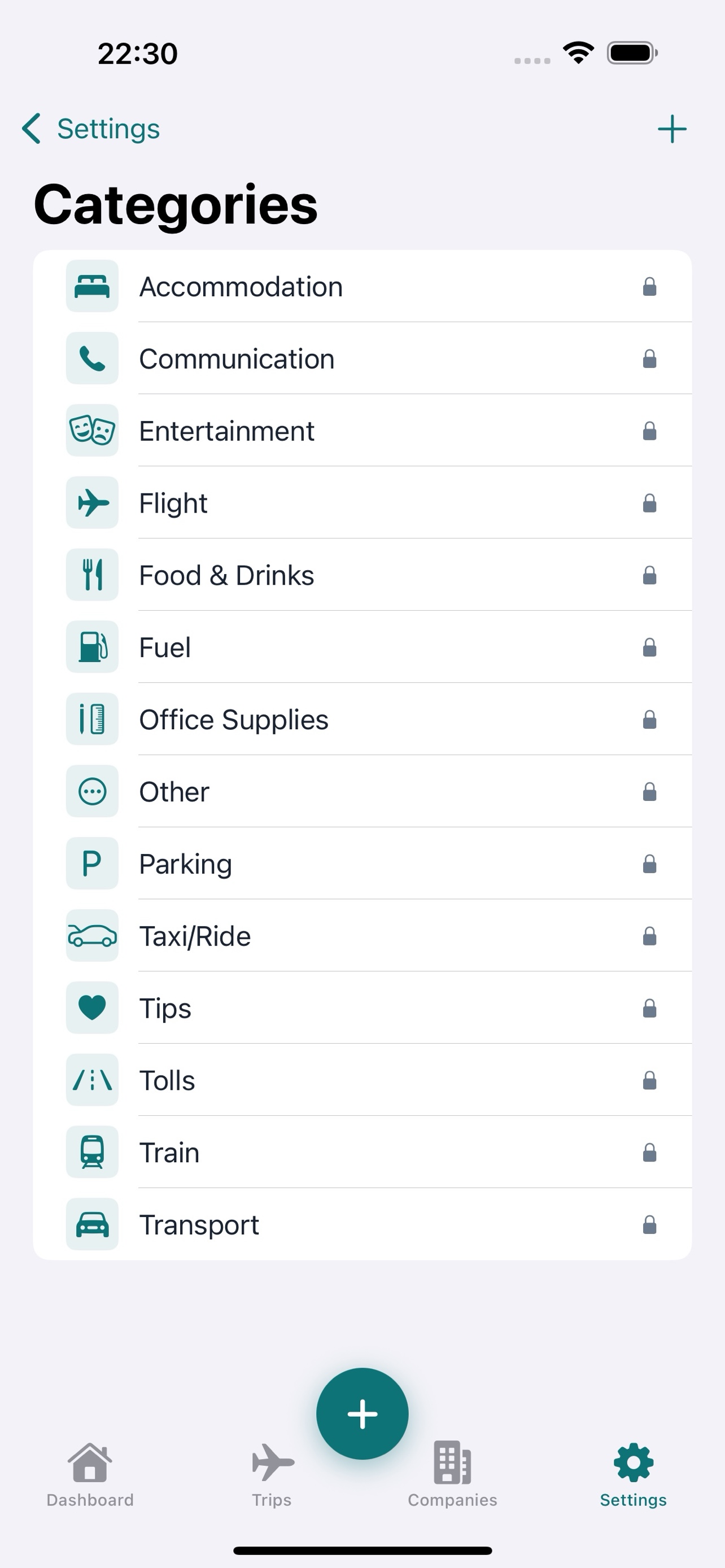
Sì. Tripenzo include 14 categorie predefinite (Cibo & bevande, Trasporti, Alloggio, Carburante, Parcheggio, Pedaggi, Volo, Treno, Taxi/Corsa, Intrattenimento, Materiale per ufficio, Comunicazioni, Mance, Altro) e puoi aggiungerne quante ne vuoi in Impostazioni → Gestisci categorie. Ogni spesa può essere etichettata con più categorie.
Hai ancora bisogno di aiuto?
Per guide più approfondite su ogni funzione, apri il Centro assistenza nell'app (Impostazioni → Centro assistenza). Per qualsiasi cosa non trattata qui, scrivici a tripenzo@stopra.cz e ti risponderemo.