Despesas de Viagem a Trabalho,
Registradas Sem Esforço.
Tire uma foto ou importe o PDF de qualquer recibo e deixe o OCR no dispositivo cuidar do resto. Organize por empresa e viagem, gerencie taxas de câmbio em vários níveis e gere relatórios que sua equipe financeira vai adorar — tudo sem nunca compartilhar seus dados.
Tudo o Que Você Precisa. Nada do Que Não Precisa.
Criado especialmente para viajantes a negócios que querem uma forma rápida, privada e confiável de registrar todas as despesas na estrada.
OCR Inteligente PREMIUM
Tire uma foto ou importe o PDF de qualquer recibo. O OCR no dispositivo extrai valores, datas, moedas e nomes de fornecedores instantaneamente. As digitalizações de recibos são armazenadas permanentemente para visualização e compartilhamento posteriores.
Suporte a Múltiplas Empresas
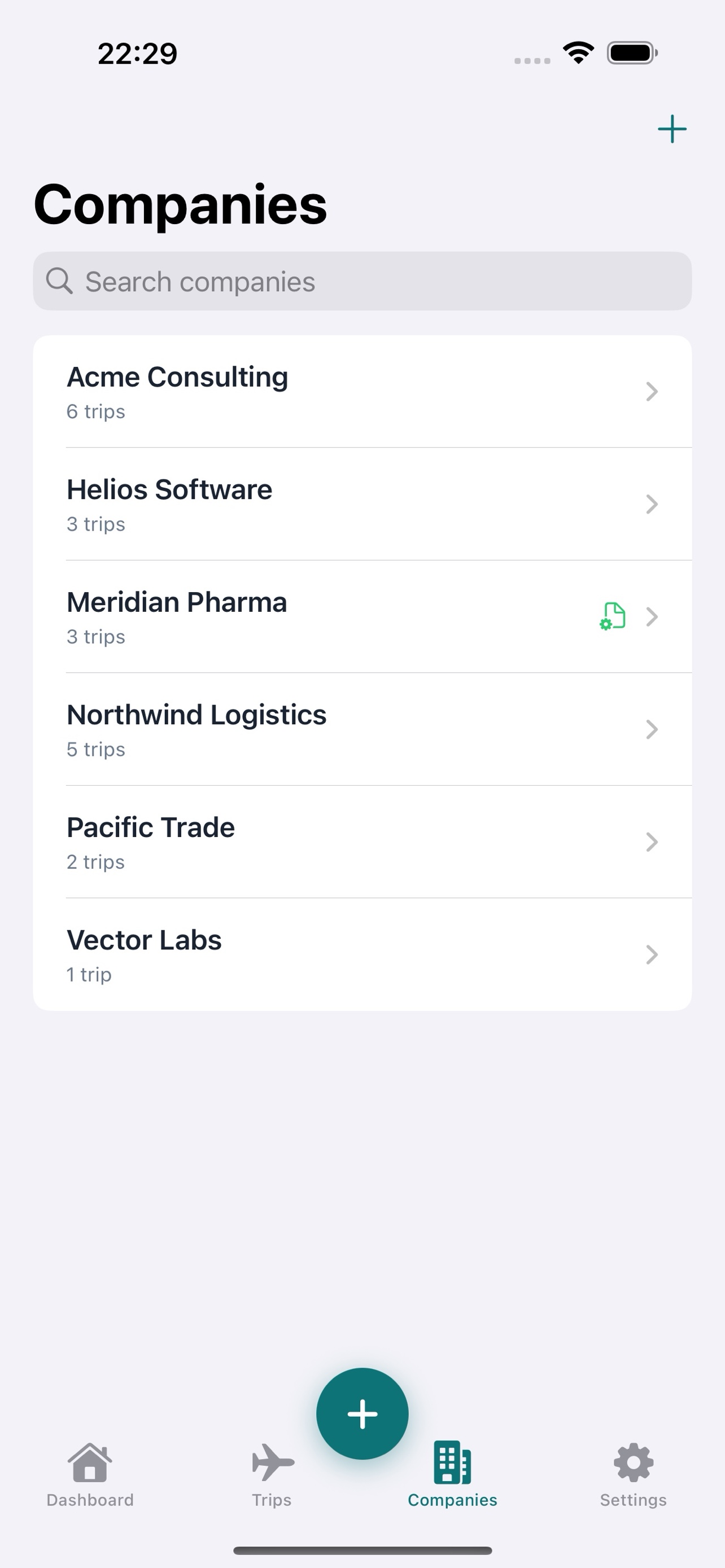
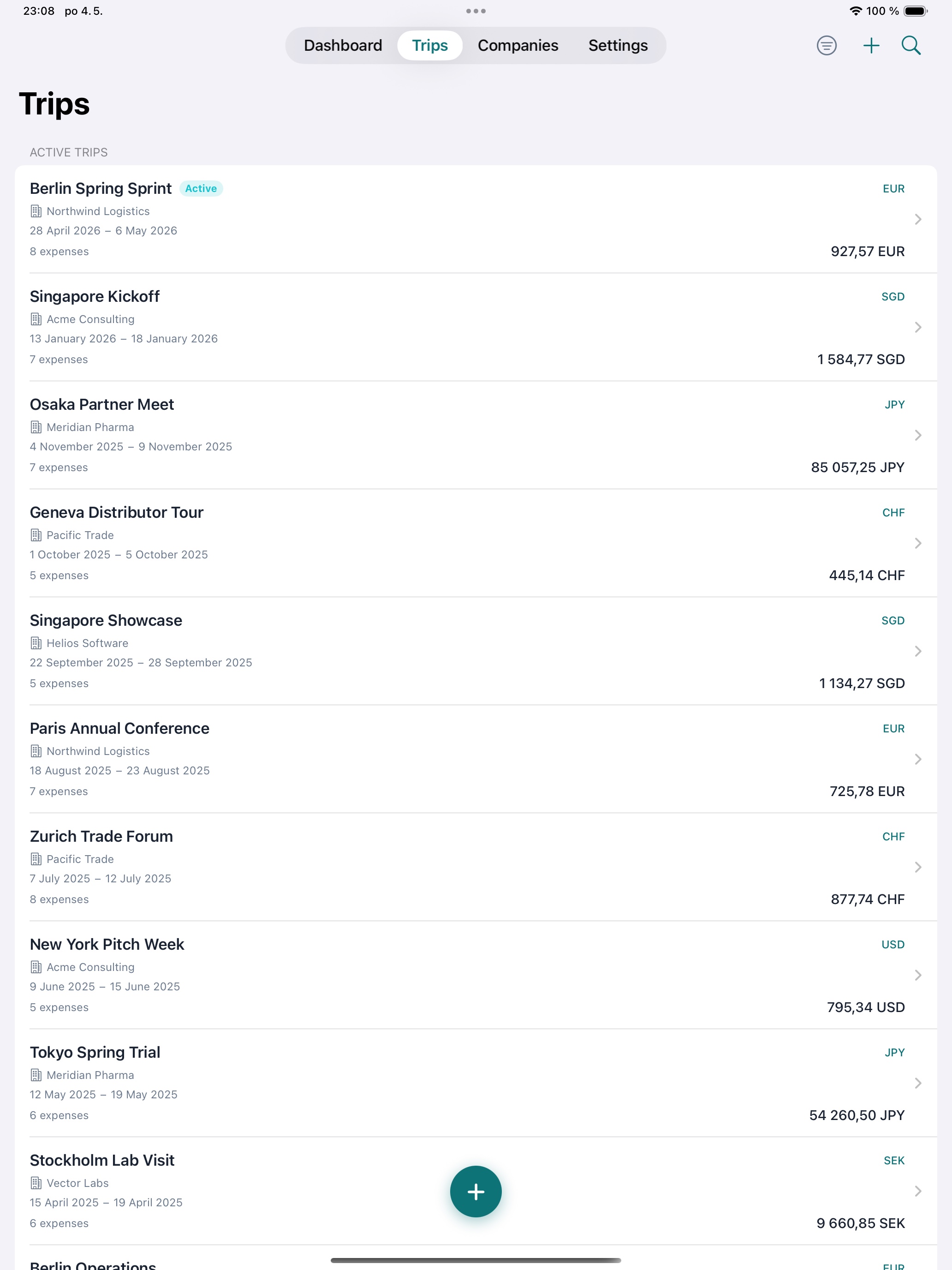
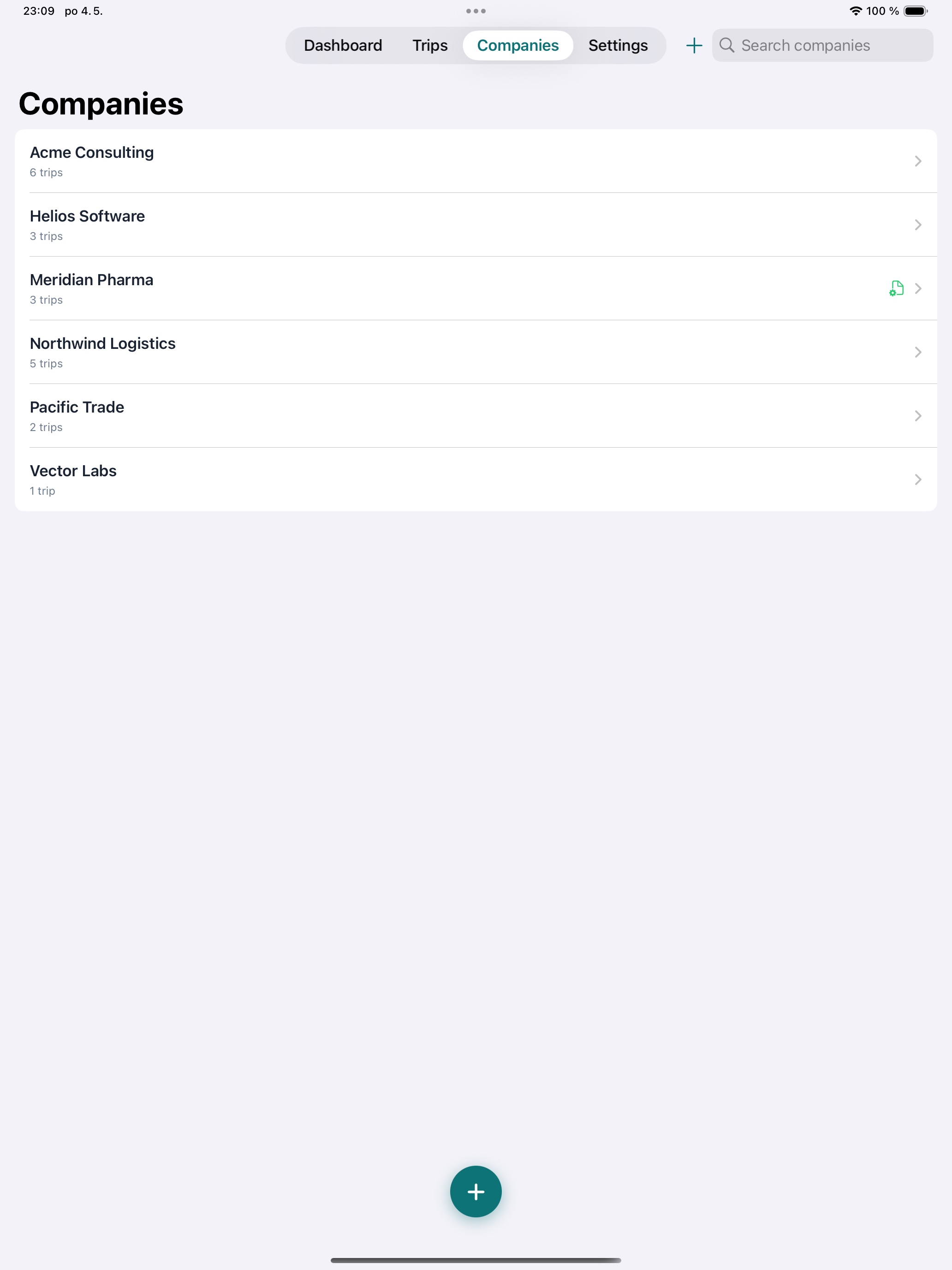
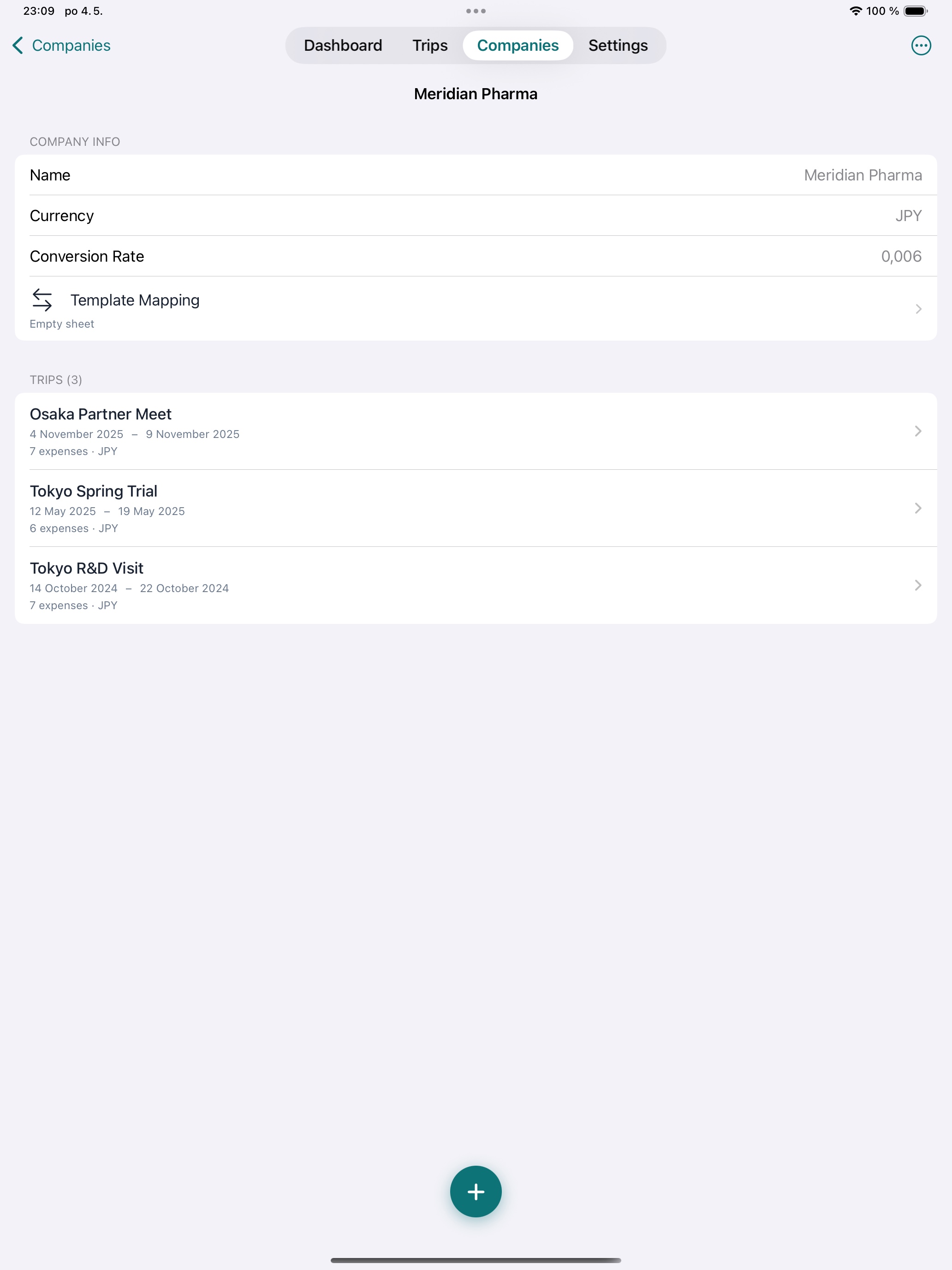
Presta consultoria para vários clientes? Cada empresa tem sua própria moeda e taxa de conversão. Organize as despesas por empresa e viagem — sem sobreposições, sem confusão.
Conversão em Três Níveis
Cada despesa é convertida da moeda de pagamento para a moeda da empresa e, em seguida, para sua moeda pessoal. As taxas são preenchidas automaticamente a partir dos padrões da viagem e da empresa, com substituições por despesa e busca automática.
Relatório XLSX + ZIP de Recibos PREMIUM
Faça o upload do modelo XLSX da sua empresa e o Tripenzo o preenche automaticamente — e ainda agrupa cada recibo digitalizado em um único ZIP. Pronto para envio, totalmente rastreável, em segundos.
Sincronização Privada via iCloud PREMIUM
Suas viagens, despesas e recibos sincronizam perfeitamente entre iPhone e iPad por meio do seu próprio iCloud privado (CloudKit). Sem servidores de terceiros, sem contas compartilhadas — apenas seus dados, nos seus dispositivos.
Backup & Restauração PREMIUM
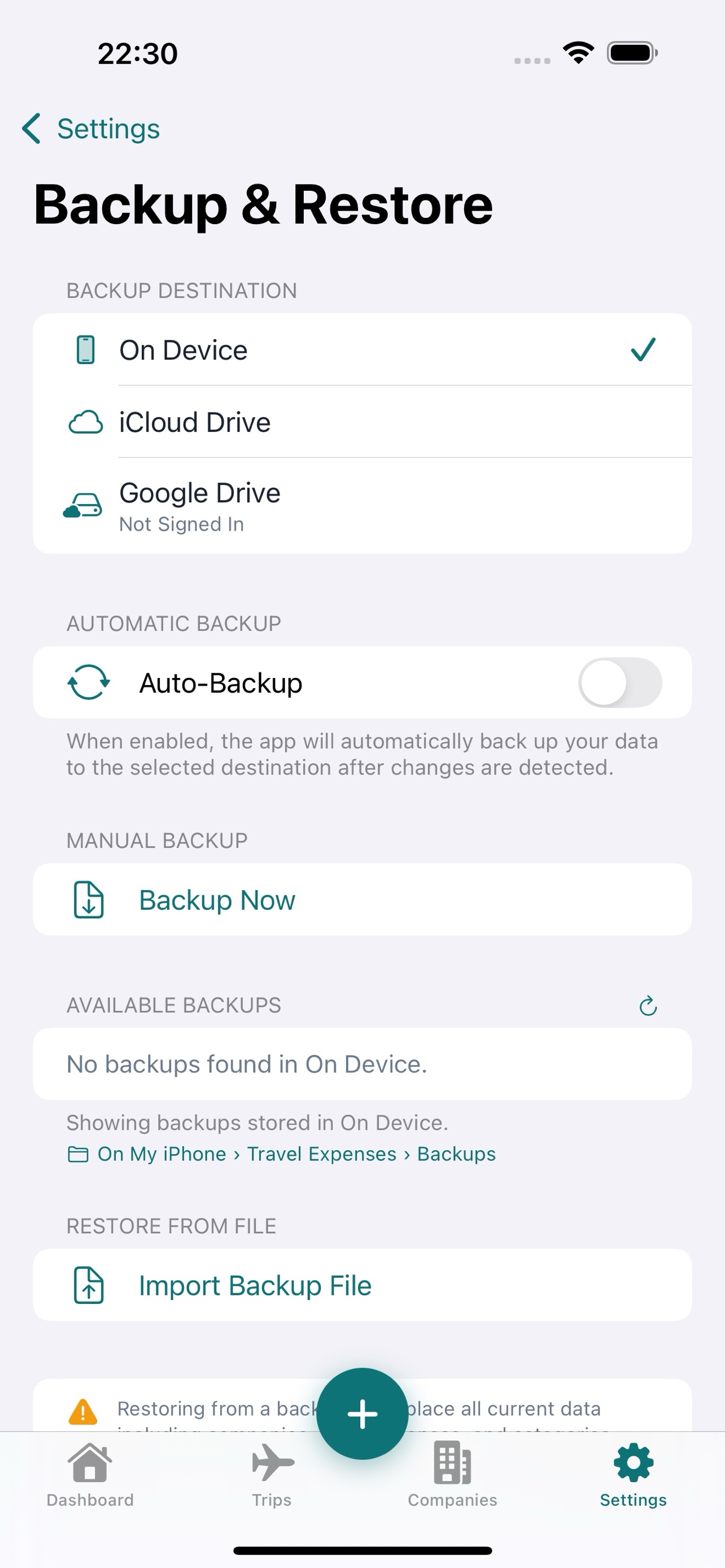
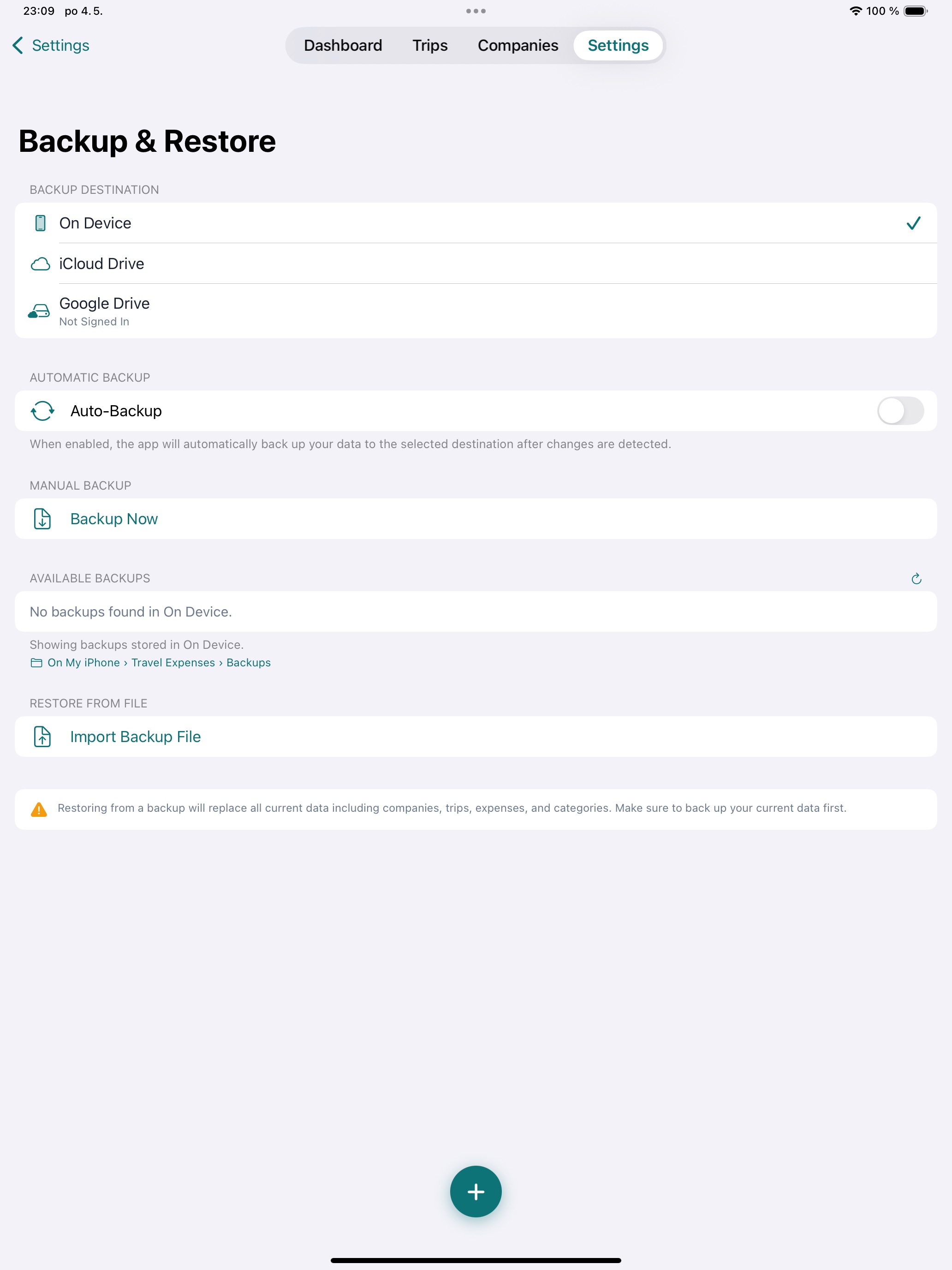
Backup com um toque para o iCloud Drive que reúne todas as viagens, despesas, recibos e modelos. Trocando de iPhone? Restaure tudo em segundos.
Seletores com Busca
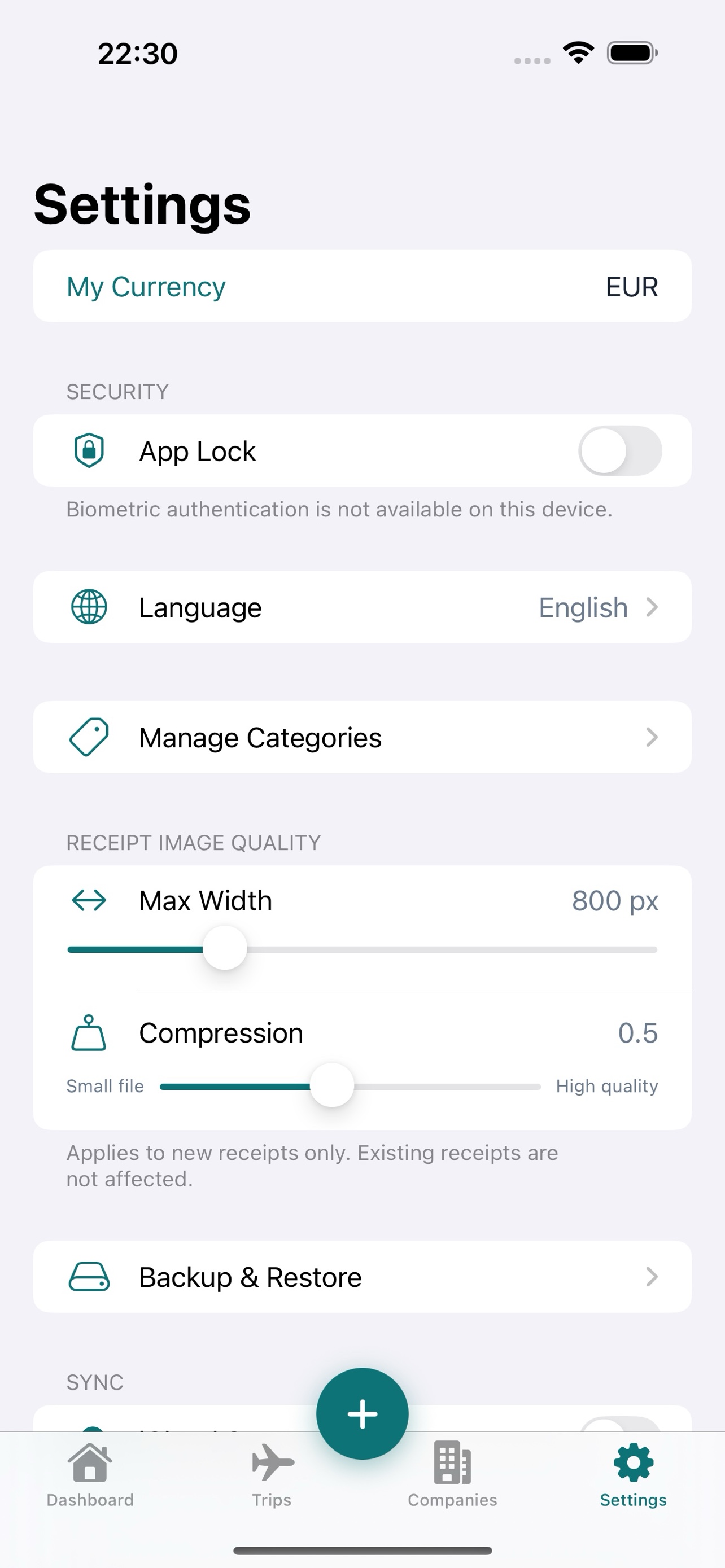
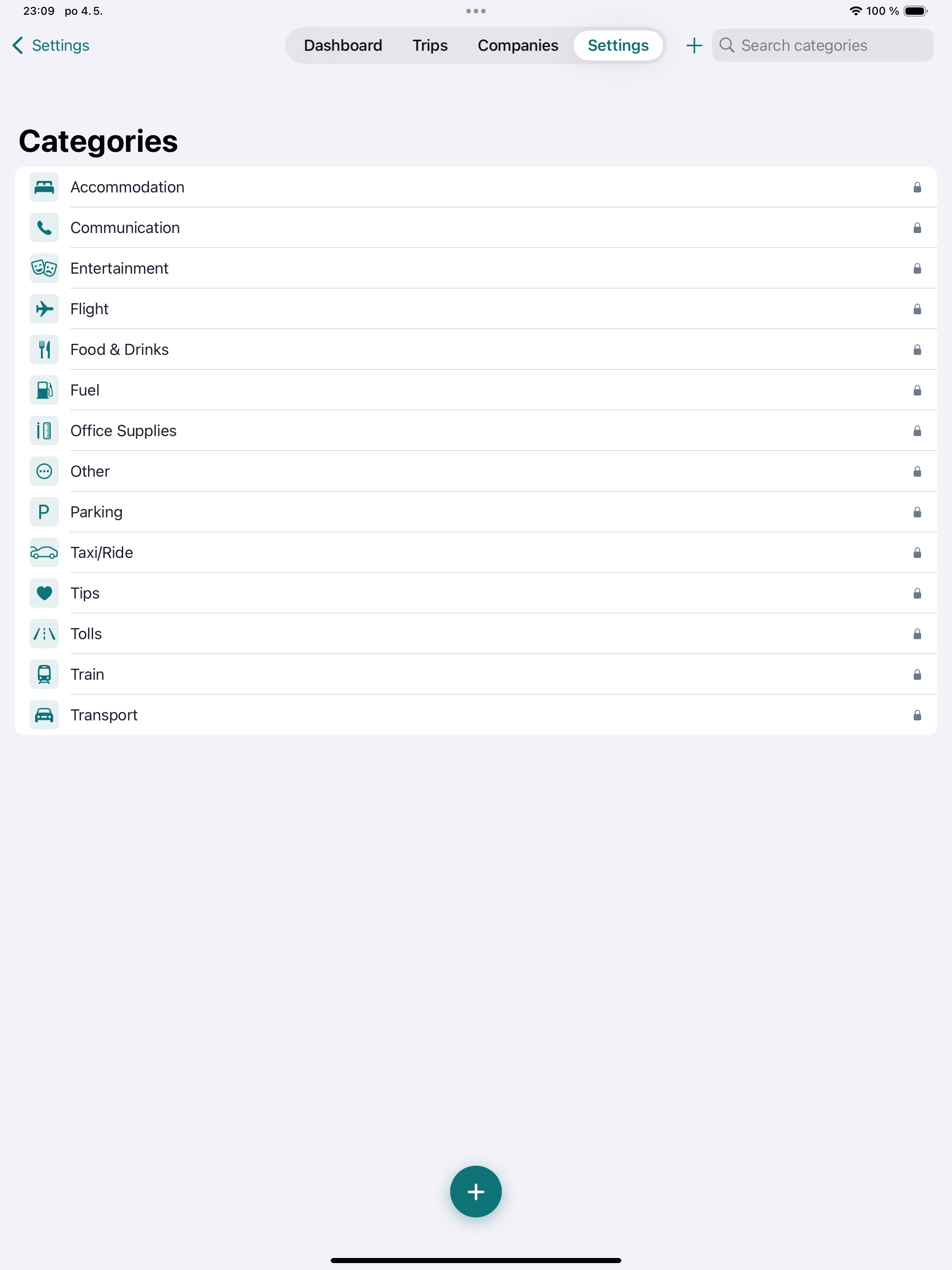
Escolha entre mais de 160 moedas e mais de 195 países com busca instantânea. Não encontrou o que precisa? Adicione qualquer moeda ou país personalizado na hora.
Bloqueio do App PREMIUM
Proteja seus dados financeiros com Face ID, Touch ID ou um PIN com hash PBKDF2. O Bloqueio é desativado automaticamente se seu Premium expirar.
Feito para Viajantes a Negócios de Verdade
Outros aplicativos de despesas querem seus dados, seu dinheiro ou ambos. Nós só queremos que suas viagens corram bem.
Núcleo Gratuito, Premium Opcional
Lançamento manual de despesas, gestão de viagens e conversão de moeda são totalmente gratuitos. Quer preenchimento automático por OCR, exportação de relatórios, backup e bloqueio do app? Uma única compra desbloqueia os quatro — para sempre. Sem assinaturas, sem mensalidades.
Funciona Offline
Em um avião? Em um hotel com Wi-Fi péssimo? Não importa. Tudo — incluindo o OCR — roda diretamente no seu dispositivo, sem precisar de internet.
Adapta-se ao Processo da Sua Empresa
Em vez de obrigar você a usar um formato genérico, o Tripenzo se adapta ao modelo de relatório da sua empresa. Faça o upload uma vez e cada relatório de viagem é gerado automaticamente conforme as especificações.
Respeita Sua Privacidade
Zero coleta de dados. Zero rastreamento. Sem contas para criar. Seus recibos, totais e informações da empresa nunca saem dos seus dispositivos, a menos que você decida exportá-los.
Sincronização Privada via iCloud — iPhone & iPad, em Sintonia PREMIUM
O Tripenzo usa o CloudKit da Apple para sincronizar suas viagens, despesas e recibos entre seus próprios dispositivos por meio do seu container privado do iCloud. Ninguém mais consegue ler — nem nós, nem ninguém. Faça login uma vez no iPad e seus dados já estarão lá.
Do Recibo ao Relatório em Quatro Passos
Sem curva de aprendizado. Abra o aplicativo e você já estará produtivo.
Crie uma Viagem
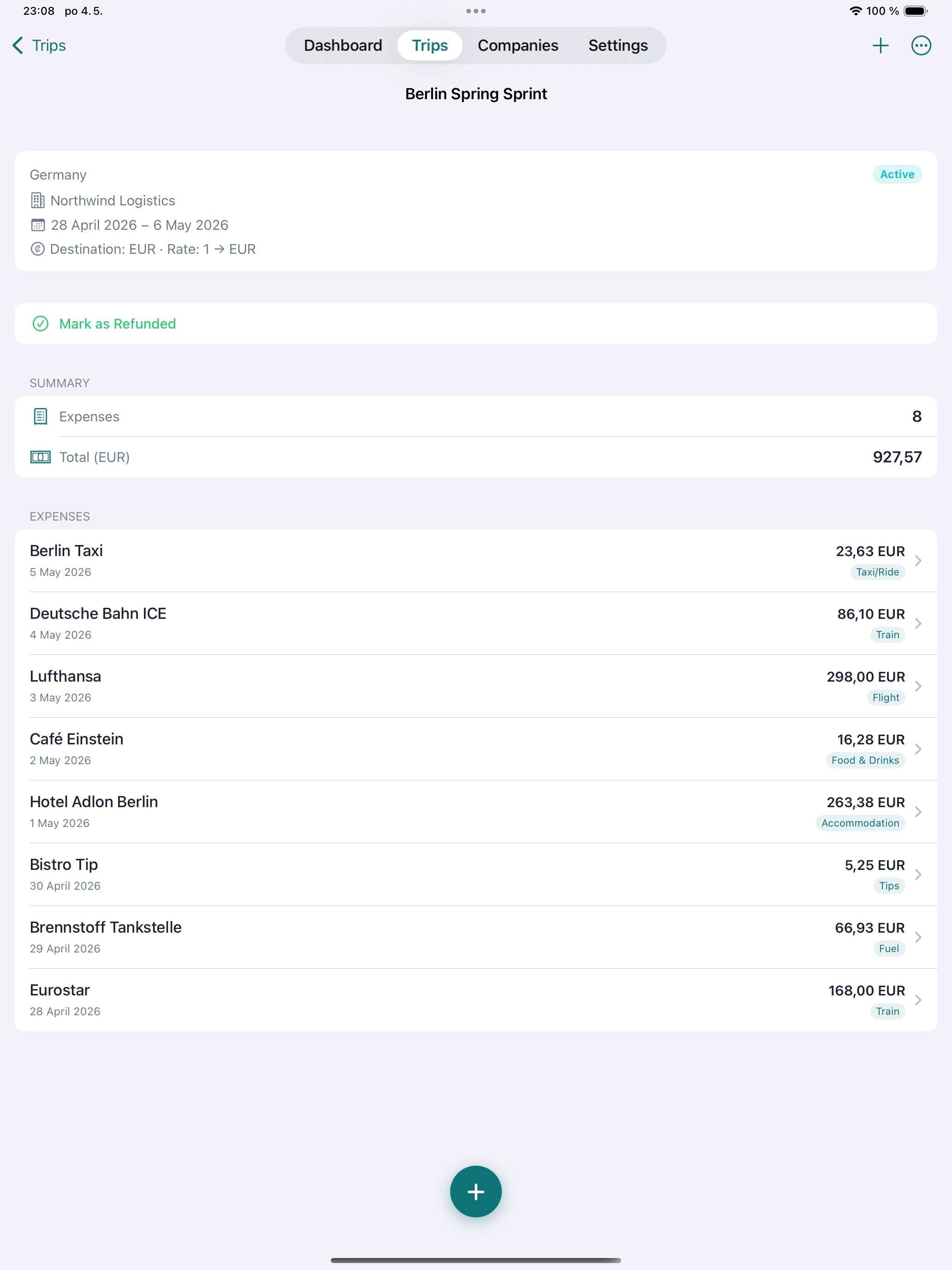
Configure uma viagem em uma empresa, escolha o país e a moeda de destino, defina a taxa de câmbio para a moeda da empresa e está pronto.
Fotografe ou Importe Recibos
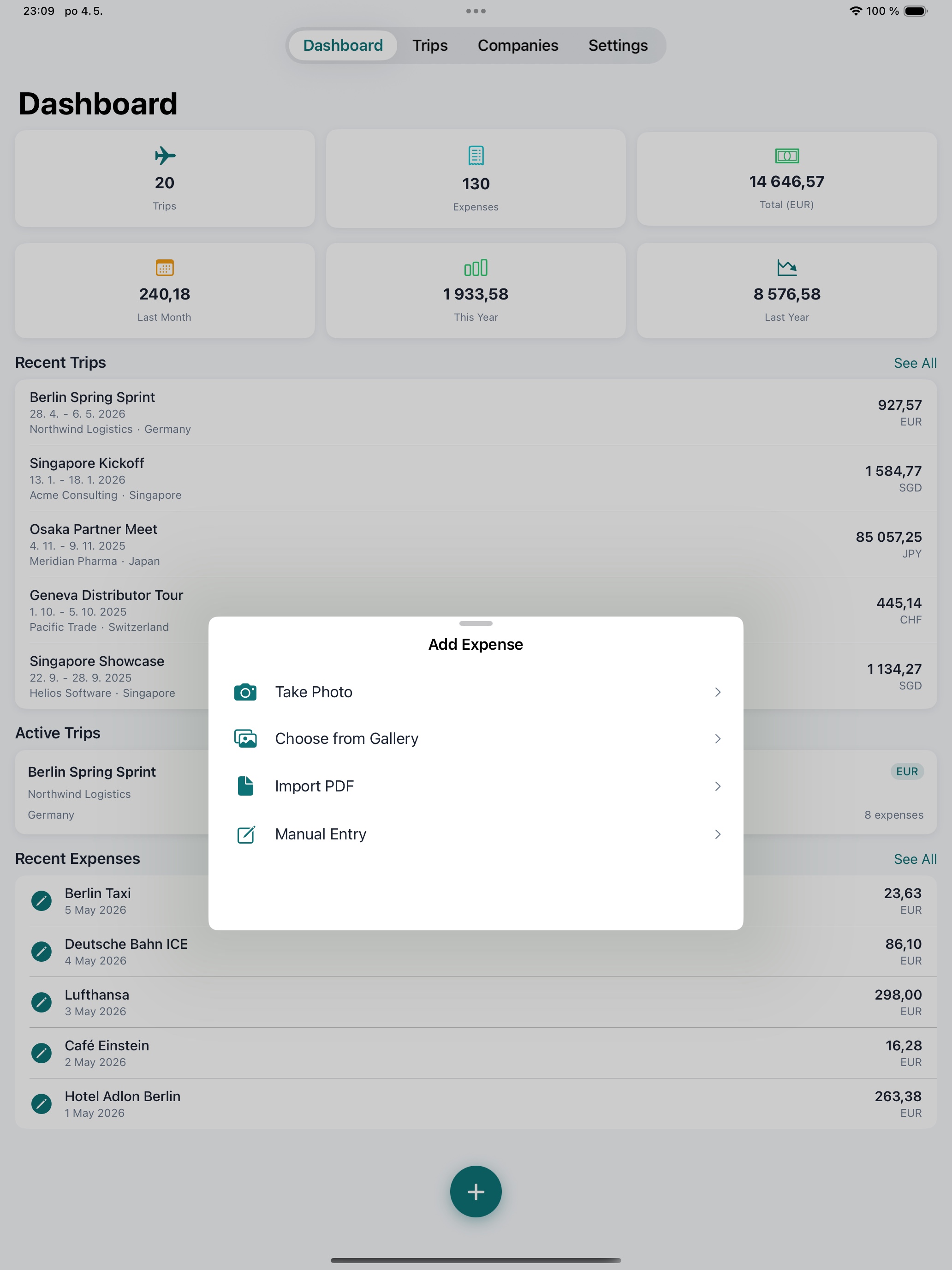
Tire uma foto ou importe um PDF de cada conta. O OCR no dispositivo lê automaticamente o valor, a data, a moeda e o fornecedor. As digitalizações são salvas permanentemente.
Revise & Categorize
Confira os dados extraídos, escolha uma categoria e adicione as observações. Leva segundos por despesa.
Exporte o ZIP & Envie
O Tripenzo preenche seu modelo XLSX e agrupa cada recibo digitalizado em um único ZIP — pronto para envio em segundos.
Um Olhar Mais de Perto
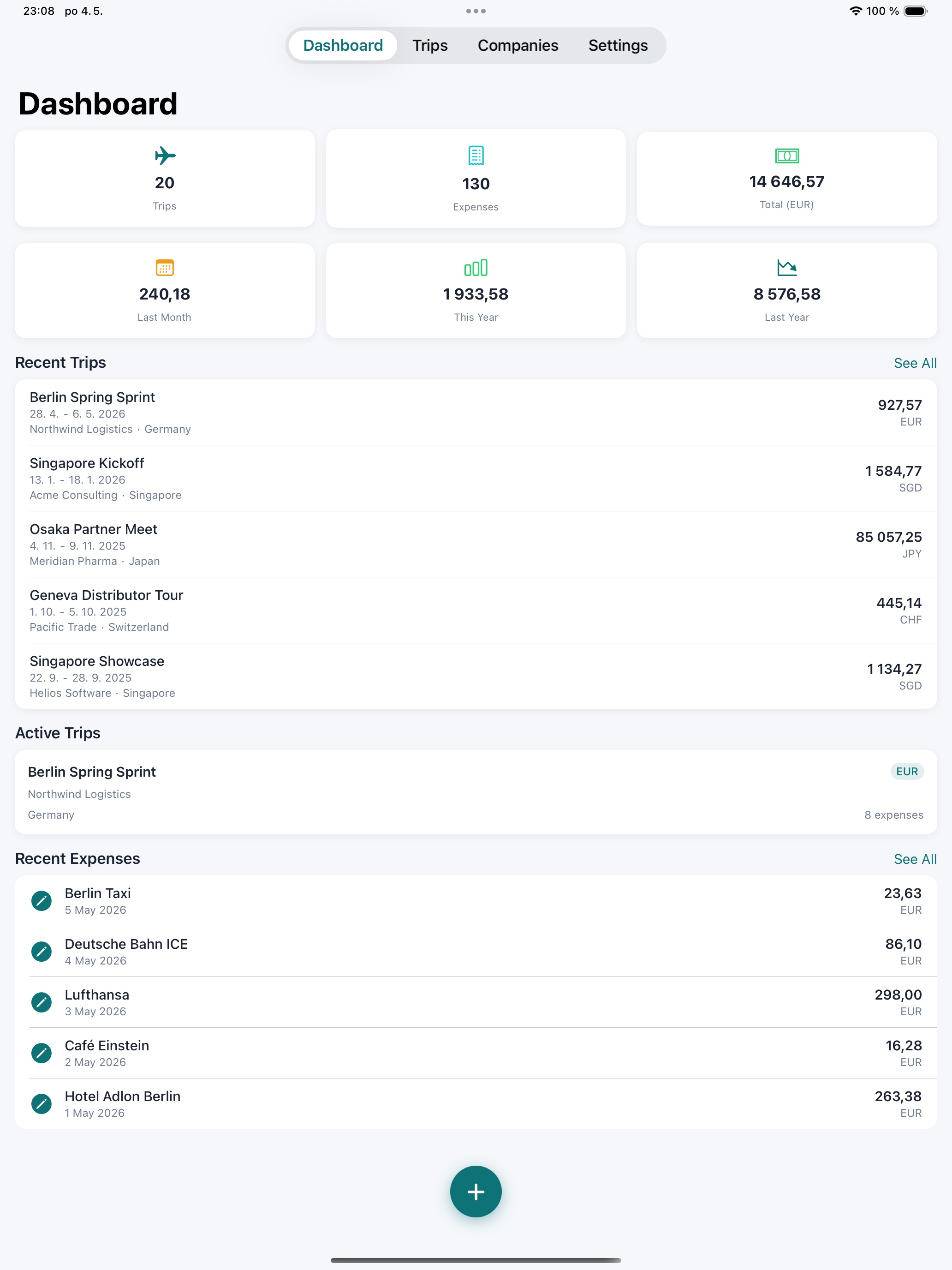
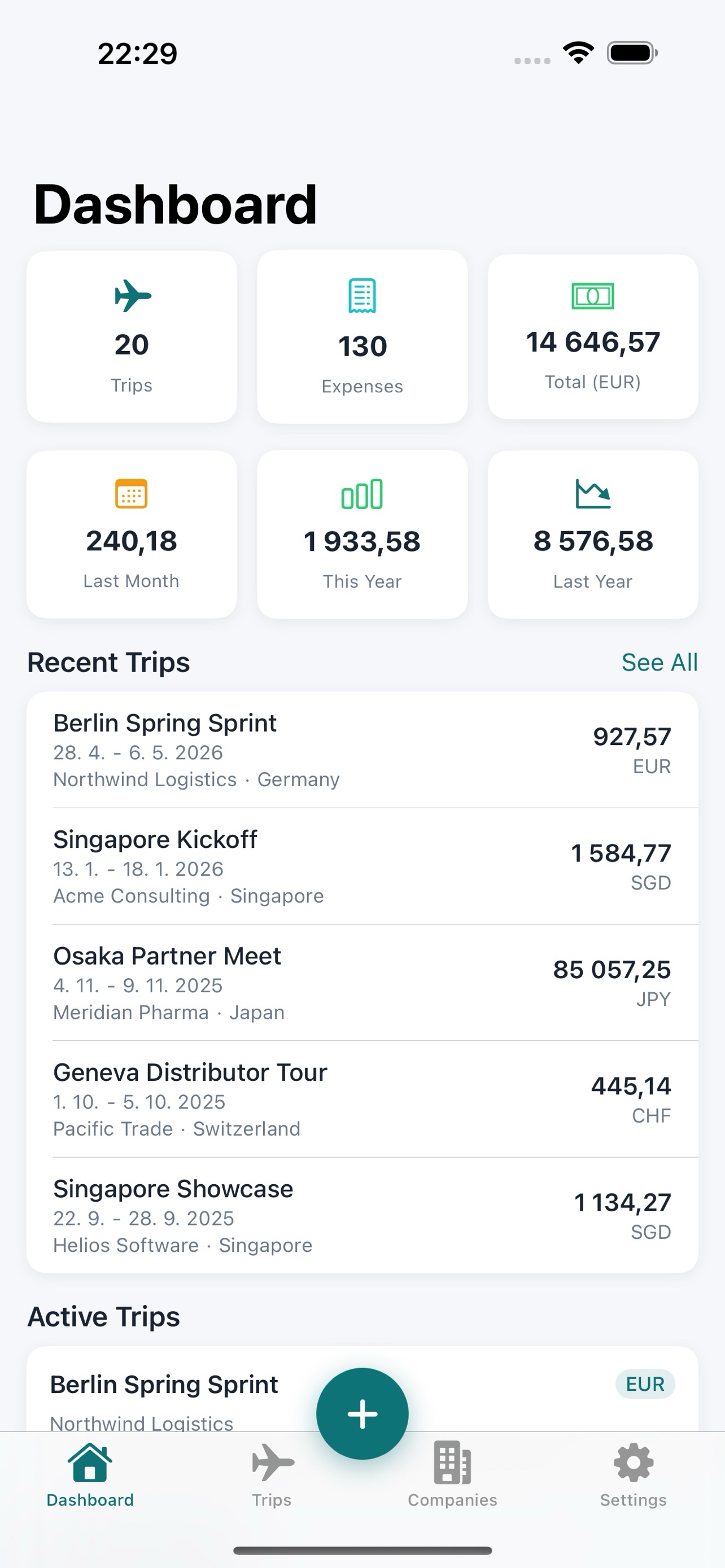
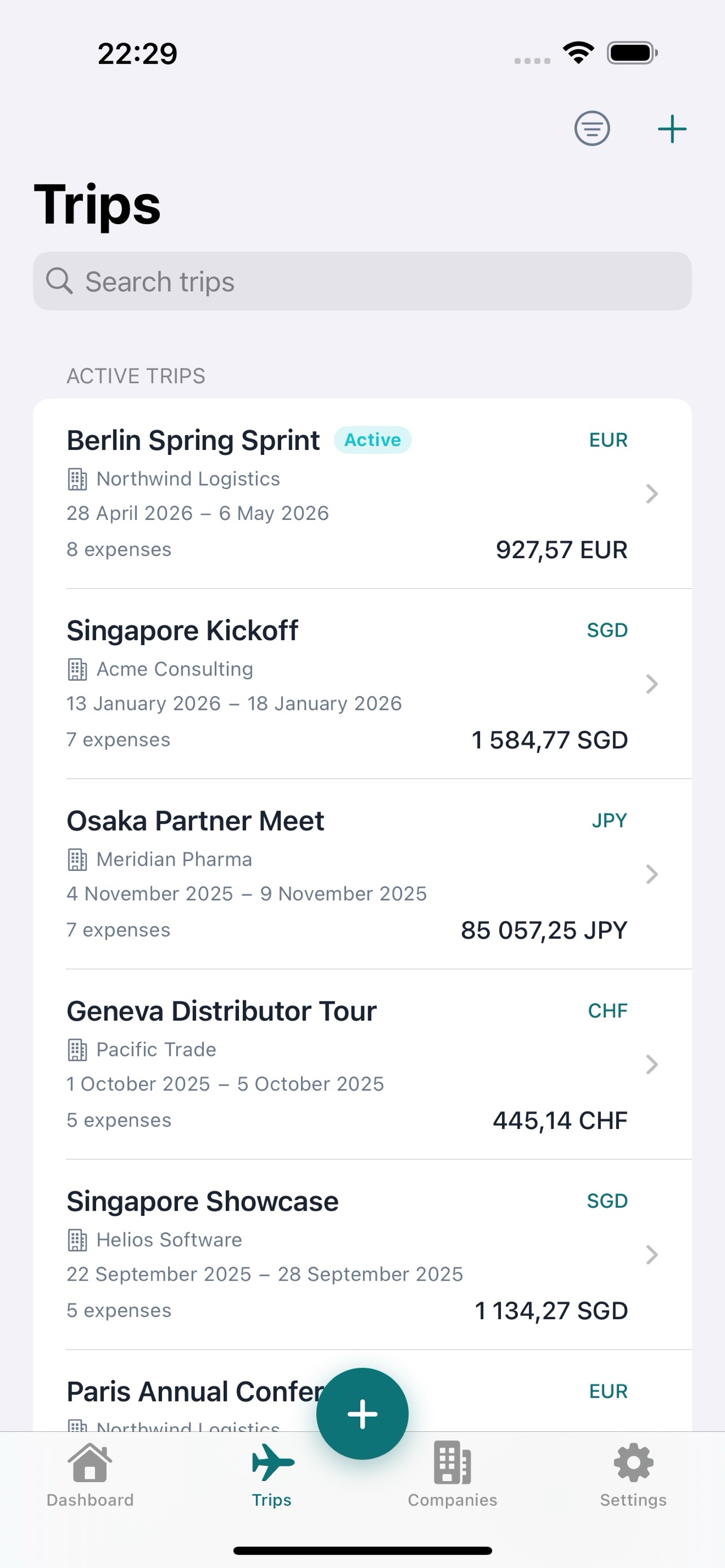
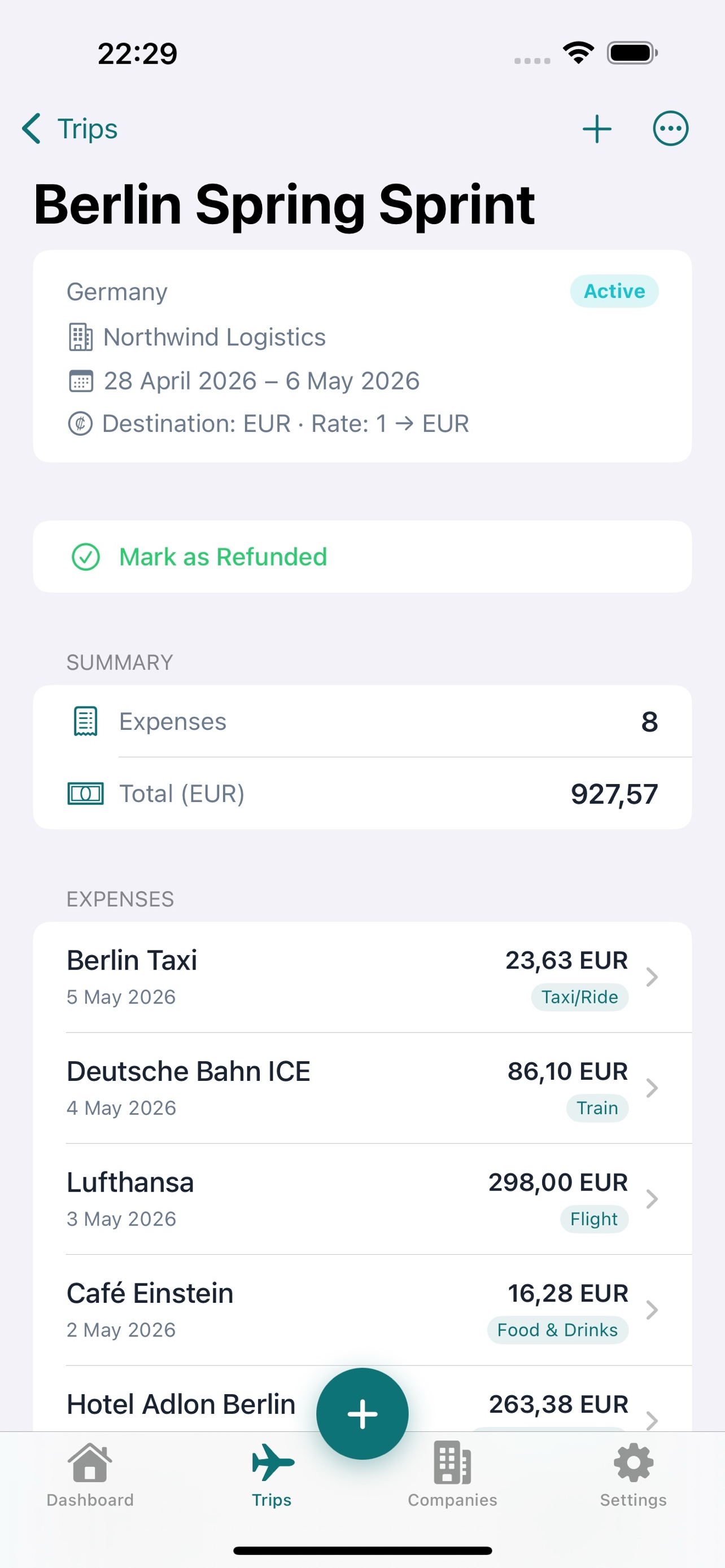
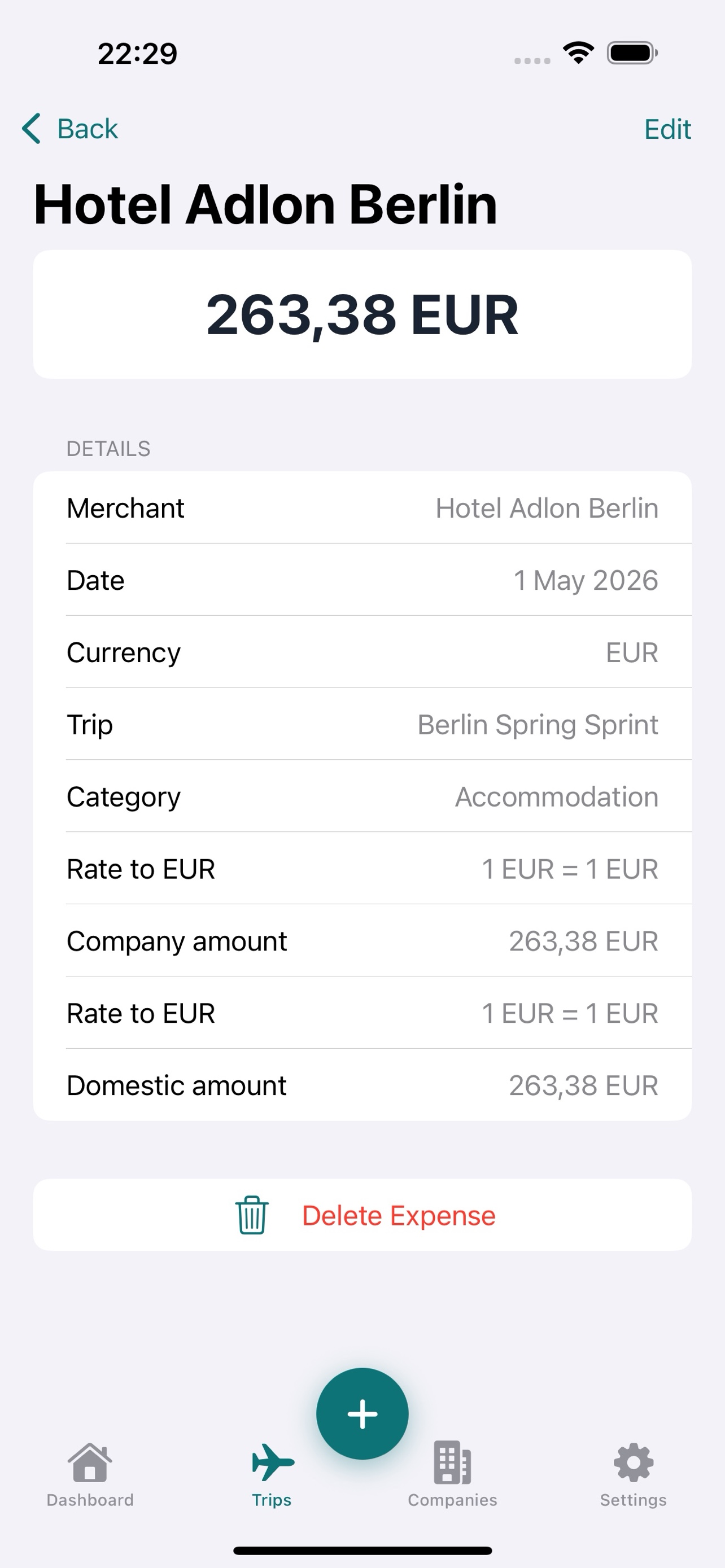
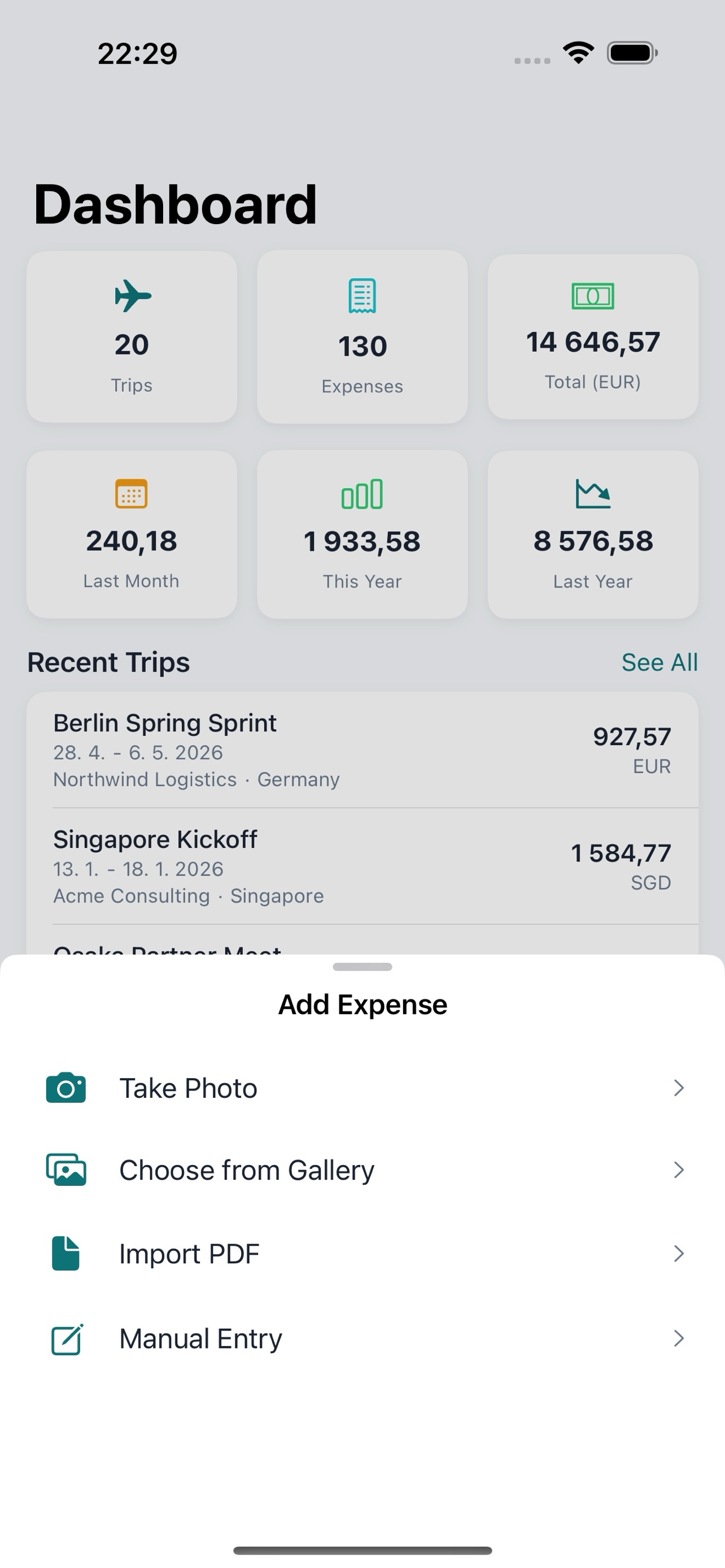
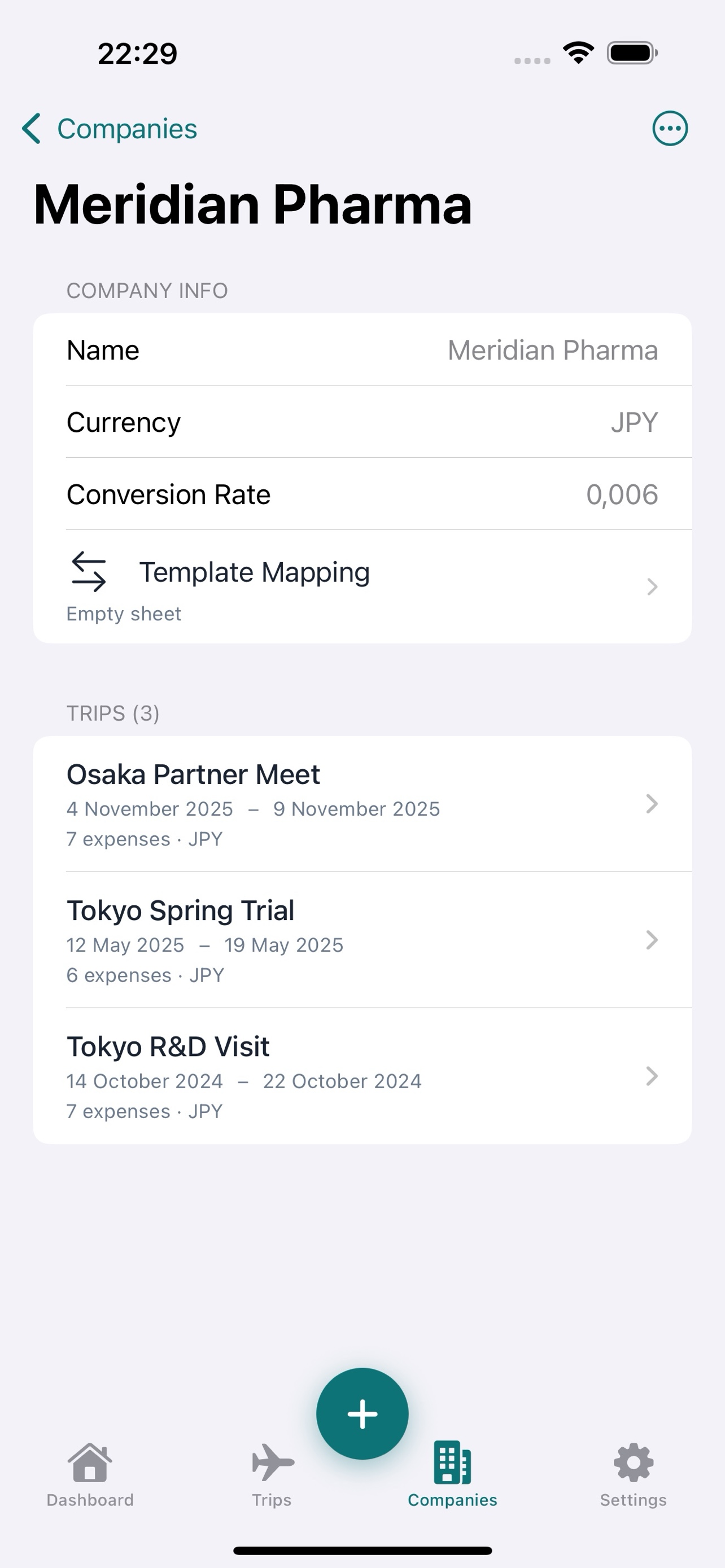
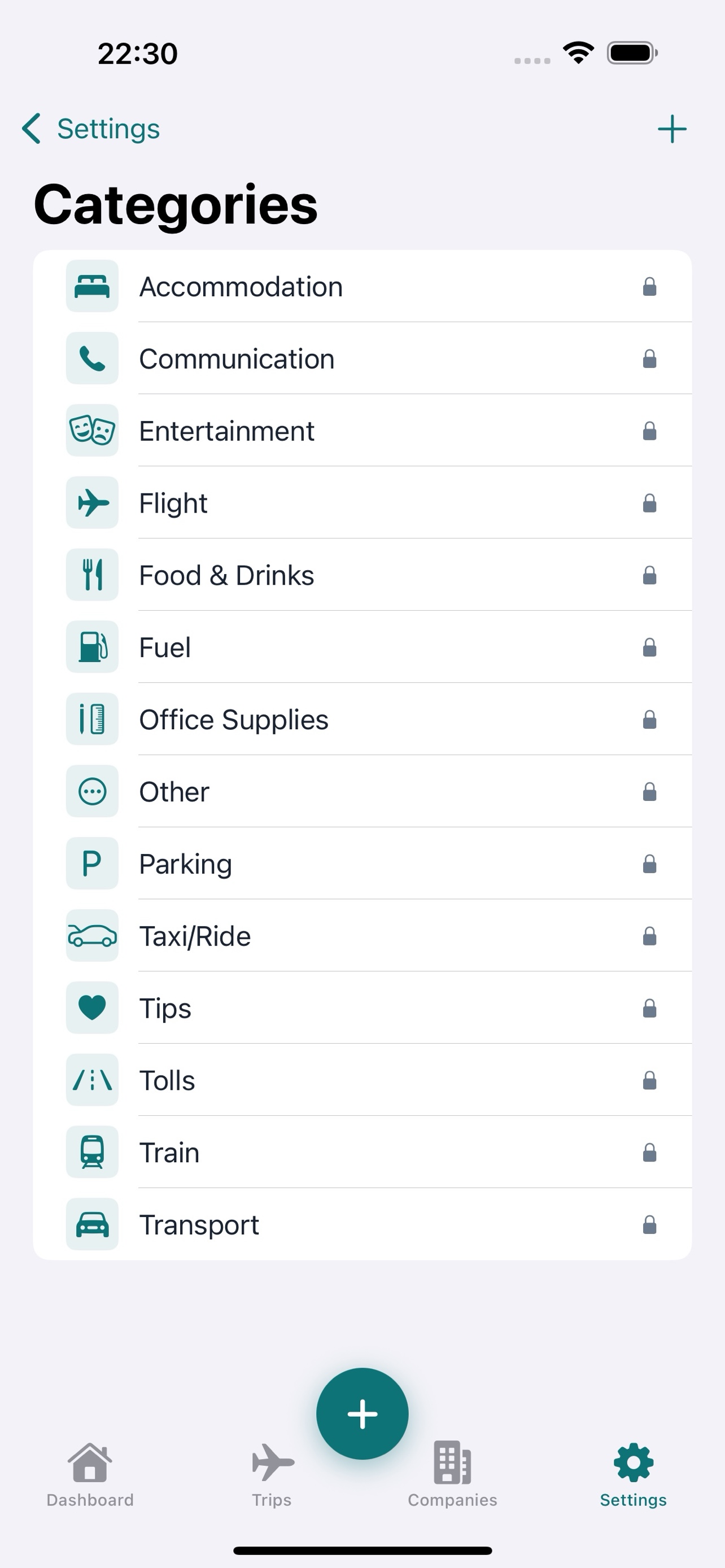
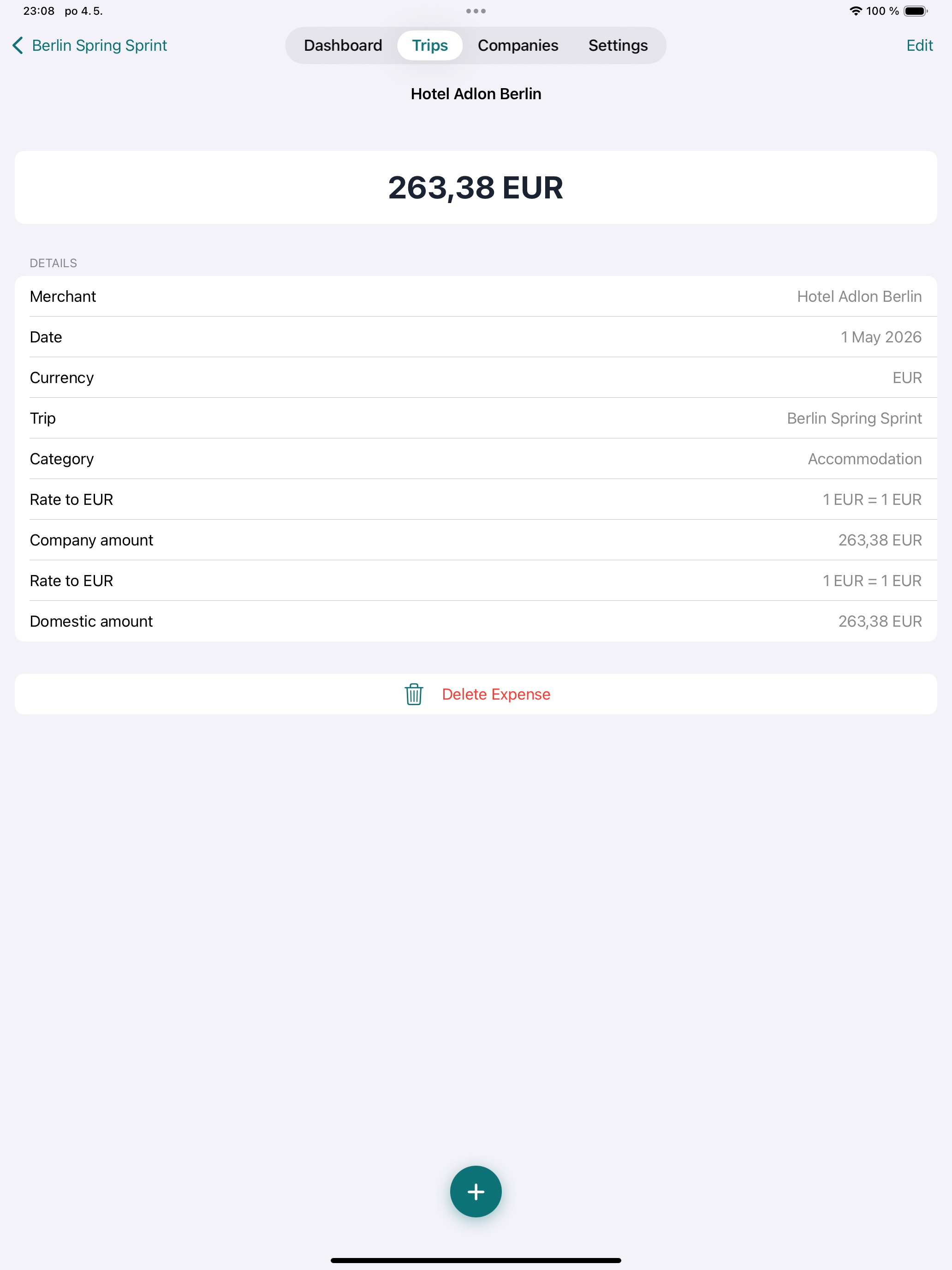
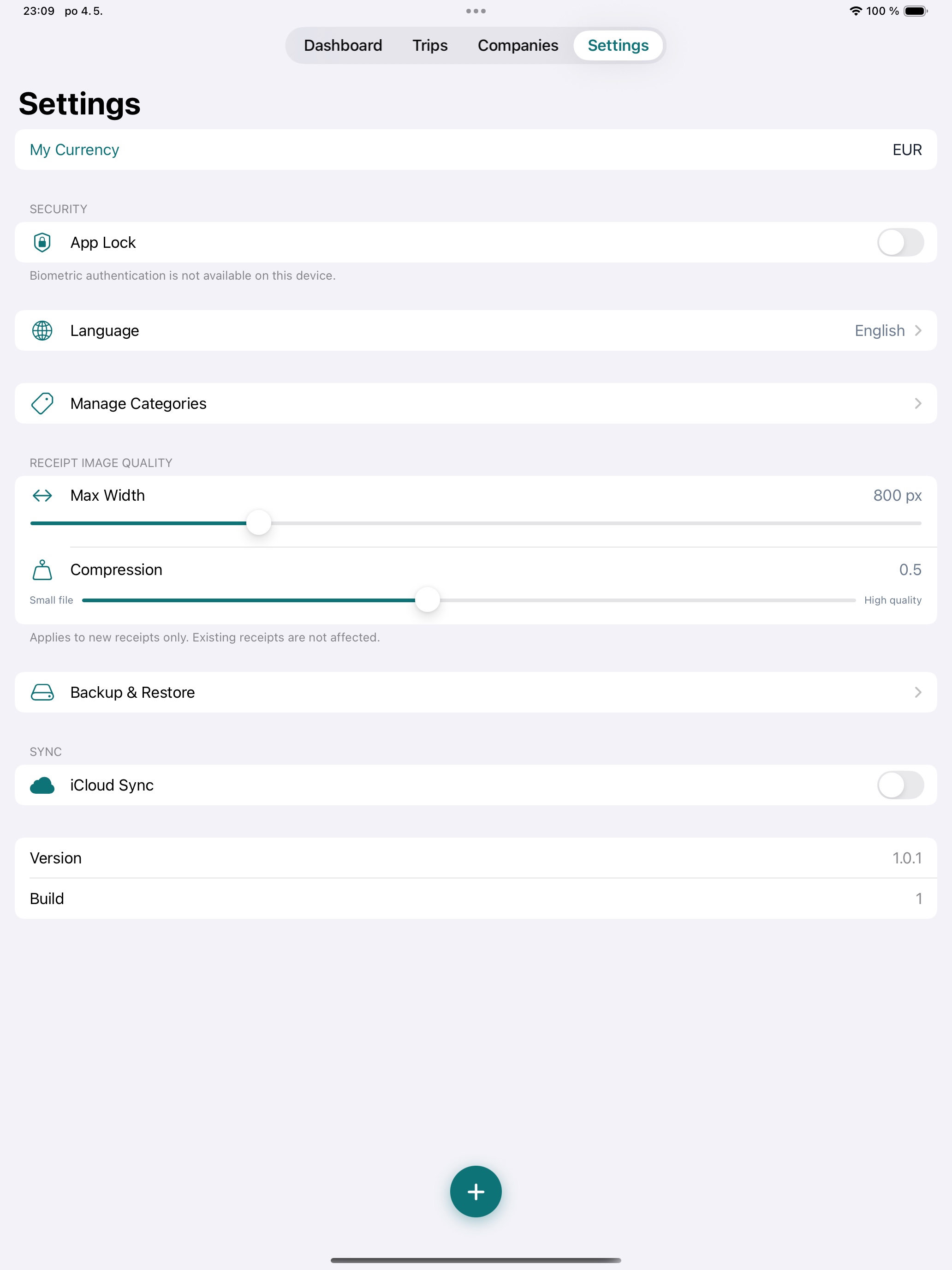
Projetado para iPhone e desenvolvido nativamente para iPad. Alterne o dispositivo para explorar cada tela.
Seus Dados Continuam Seus. Ponto.
Acreditamos que dados de despesas são profundamente pessoais. Por isso o Tripenzo foi projetado desde o início para que nunca vejamos seus dados — só você e o iCloud criptografado da Apple os enxergam.
- OCR no dispositivo. A digitalização dos recibos é executada inteiramente no seu iPhone ou iPad usando o framework Vision da Apple. Nenhuma imagem sai do seu dispositivo para processamento.
- Apenas sincronização privada via iCloud. A sincronização entre dispositivos usa seu próprio container privado do CloudKit. Não operamos nenhum servidor e não temos acesso ao seu conteúdo.
- Sem analytics ou rastreadores. Zero SDKs de terceiros, cookies ou telemetria. Nenhuma conta para criar, nenhum cadastro.
- Backup & exportação nos seus termos. Backups no iCloud Drive e exportações de relatórios acontecem apenas quando você decide. Leia a Política de Privacidade completa.
Perguntas Frequentes
Respostas rápidas às dúvidas mais comuns. Para guias mais detalhados, a Central de Ajuda dentro do app tem um artigo completo sobre cada recurso.
O OCR está lendo meu recibo errado. Por quê?
O Tripenzo usa o OCR no dispositivo da Apple (Vision) — rápido e privado, mas muito dependente da qualidade da imagem. Para os melhores resultados: tire fotos com boa luz, deixe o recibo plano (sem dobras ou ondulações), preencha o quadro com o recibo e evite sombras ou reflexos. Recibos amassados, desbotados ou com pouco contraste são a causa mais comum de erros.
Após digitalizar, sempre aparece uma tela de confirmação — confira cada campo (valor, data, moeda, estabelecimento) e corrija o que parecer errado antes de salvar. Se o reconhecimento estiver consistentemente ruim em determinado recibo, mude para Entrada Manual pelo botão +.
Comprei o Premium mas ele não está desbloqueado no meu novo dispositivo. Como restauro?
O Premium é uma compra única vinculada ao seu Apple ID. No novo dispositivo, faça login com o mesmo Apple ID usado na compra, abra o Tripenzo, vá em Ajustes → Restaurar Compras e toque. O app conversa com a App Store, encontra seu direito e desbloqueia o Premium.
Se nada acontecer, verifique se você está logado com o Apple ID certo nos Ajustes do iOS, se o dispositivo tem internet e se o Modo Avião está desligado. O Compartilhamento Familiar é suportado — se um membro da família comprou o Premium e você está no grupo de Compartilhamento Familiar dele, Restaurar Compras desbloqueia para você também.
Como exporto o relatório de uma viagem?
Abra a viagem na aba Viagens e toque no botão Exportar na barra de ferramentas (recurso Premium). Você pode escolher CSV para uma planilha genérica ou Relatório XLSX para usar um modelo que você atribuiu à empresa dona da viagem.
Se ativar Incluir imagens dos recibos, o resultado é um ZIP com a planilha mais uma pasta com todos os recibos. Após exportar, aparece a folha de compartilhamento do iOS para enviar por e-mail, AirDrop, salvar em Arquivos ou compartilhar com qualquer app compatível.
Como excluo uma viagem?
Na aba Viagens, deslize a viagem para a esquerda e toque em Excluir, ou abra a viagem e use a ação Excluir Viagem no menu. Excluir uma viagem remove permanentemente a viagem e todas as suas despesas, incluindo as imagens dos recibos — não dá para desfazer. Se você tem Backup & Restauração (Premium), faça um backup antes caso queira recuperar os dados depois.
Como sincronizo o Tripenzo entre meu iPhone e iPad?
Verifique que ambos os dispositivos estão logados no mesmo Apple ID, que o iCloud Drive está ativo (Ajustes do iOS → seu nome → iCloud) e que o Tripenzo tem permissão para usar o iCloud. No Tripenzo, vá em Ajustes → Sincronização iCloud e ative.
A sincronização usa CloudKit — seus dados ficam no seu container iCloud privado, nunca em nossos servidores. A primeira sincronização após ativar pode levar alguns minutos dependendo da quantidade de recibos; dê tempo, mantenha os dois dispositivos desbloqueados e online, e as viagens, despesas, empresas e categorias aparecerão no outro dispositivo. Se algo parecer desatualizado, confira que você não está em uma conexão móvel medida e abra o app em cada dispositivo por um minuto.
Vejo três taxas de câmbio em uma despesa. Para que serve cada uma?
O Tripenzo usa um modelo em três níveis para que as equipes financeiras recebam exatamente os números de que precisam: cada despesa tem moeda, cada viagem tem uma taxa que converte a moeda do destino na moeda da empresa, e cada empresa tem uma taxa que converte a moeda da empresa na sua moeda local ("Minha moeda").
As substituições por despesa permitem ajustar ambas as taxas para um único recibo. Você pode buscar taxas ao vivo no campo da taxa, digitar manualmente ou — algo único do Tripenzo — editar diretamente o valor convertido, e o app calcula a taxa de volta (útil quando você quer que um total convertido bata com um número conhecido).
Posso exportar para o modelo XLSX da minha empresa?
Sim. Na aba Empresas, abra uma empresa e adicione um modelo (XLSX ou CSV). O Tripenzo pode detectar automaticamente os cabeçalhos de coluna, aplicar OCR à foto de um modelo impresso ou deixar você mapear colunas manualmente. O mapeamento é salvo por empresa, então toda exportação futura para viagens daquela empresa usa a estrutura correta. Quando exporta com Incluir imagens dos recibos, o XLSX é empacotado em um ZIP junto da pasta de recibos.
Recebo recibos em PDF por e-mail. O Tripenzo lida com eles?
Sim. No botão +, escolha Importar PDF e selecione o arquivo. O Tripenzo executa OCR em cada página e armazena o PDF original como anexo. Recibos em foto (JPEG/HEIC) funcionam da mesma forma via Tirar Foto ou Escolher da Galeria. Ambos os tipos de anexo permanecem no seu dispositivo e aparecem no detalhe da despesa.
O que está incluso em um backup, e como restauro em um novo telefone?
Backup & Restauração é um recurso Premium que exporta tudo: todas as viagens, despesas, empresas, categorias, ajustes e imagens/PDFs de recibos — empacotados em um único ZIP. Salve no iCloud Drive ou localmente nos Arquivos.
Para restaurar em uma instalação nova: instale o Tripenzo, desbloqueie o Premium (ou use Restaurar Compras), abra Ajustes → Backup & Restauração → Restaurar e escolha o ZIP. Backups são independentes da sincronização iCloud — você pode usar um, o outro ou os dois.
Como bloqueio o app com Face ID?
App Lock é um recurso Premium. Em Ajustes → Bloqueio do App, ative; o app usa automaticamente Face ID ou Touch ID quando disponíveis, e você pode definir um PIN de 4 dígitos como alternativa. Se o seu Premium expirar (reembolso, mudança no Compartilhamento Familiar), o App Lock é desativado automaticamente para você não ficar trancado fora dos próprios dados.
Premium é uma assinatura?
Não. Premium é uma compra única que desbloqueia quatro recursos para sempre: OCR Auto-Preenchimento, Exportar Relatórios, Backup & Restauração e App Lock. O preço exato depende do seu país e aparece no app na tela de upgrade. Compartilhamento Familiar é suportado — uma compra cobre toda a sua família iCloud. Sem assinaturas, sem anúncios, sem cobranças recorrentes.
Como solicito reembolso?
Todas as compras — incluindo o Tripenzo Premium — são processadas pela Apple, e os reembolsos também são tratados pela Apple. Solicite reembolso em reportaproblem.apple.com, faça login com seu Apple ID, encontre a compra do Tripenzo e siga os passos. Não temos visibilidade das compras da App Store e não podemos emitir reembolso por conta própria, mas se a Apple precisar que confirmemos algo, ajudamos.
Que dados o Tripenzo coleta?
Nenhum. O Tripenzo não tem servidores, analytics, rastreamento ou anúncios. O OCR roda no seu dispositivo usando o framework Vision da Apple — seus recibos nunca saem do telefone, a menos que você os exporte ou compartilhe. A sincronização iCloud usa o seu próprio container iCloud; não temos acesso. As únicas chamadas de rede do app são consultas opcionais a câmbio ao vivo (para provedores públicos) e o StoreKit da Apple para verificar o Premium.
Posso usar o Tripenzo no meu idioma?
O Tripenzo é totalmente traduzido em 25 idiomas. Abra Ajustes → Idioma e escolha o seu — a mudança vale na hora, sem reinício. Se notar uma tradução estranha, escreva para tripenzo@stopra.cz que ajeitamos.
Posso adicionar minhas próprias categorias de despesa?
Sim. O Tripenzo já vem com 14 categorias predefinidas (Comida e bebida, Transporte, Hospedagem, Combustível, Estacionamento, Pedágios, Voo, Trem, Táxi/Corrida, Entretenimento, Material de escritório, Comunicação, Gorjetas, Outros) e você pode adicionar quantas categorias personalizadas quiser em Ajustes → Gerenciar Categorias. Cada despesa pode receber várias categorias.
Ainda precisa de ajuda?
Para guias mais detalhados sobre cada recurso, abra a Central de Ajuda dentro do app (Ajustes → Central de Ajuda). Para qualquer coisa que não esteja aqui, escreva para tripenzo@stopra.cz e responderemos.