Affärsreseutgifter,
enkelt hanterade.
Ta en bild eller importera en PDF av valfritt kvitto och låt OCR direkt på enheten sköta resten. Organisera efter företag och resa, hantera växelkurser i flera nivåer och skapa rapporter som ekonomiavdelningen kommer älska — allt utan att dela dina data.
Allt du behöver. Inget du inte behöver.
Byggd specifikt för affärsresenärer som vill ha ett snabbt, privat och tillförlitligt sätt att hålla koll på varje utgift på resan.
Smart OCR PREMIUM
Ta en bild eller importera en PDF av valfritt kvitto. OCR direkt på enheten extraherar belopp, datum, valutor och leverantörsnamn omedelbart. Kvittoskanningar sparas permanent för senare visning och delning.
Stöd för flera företag
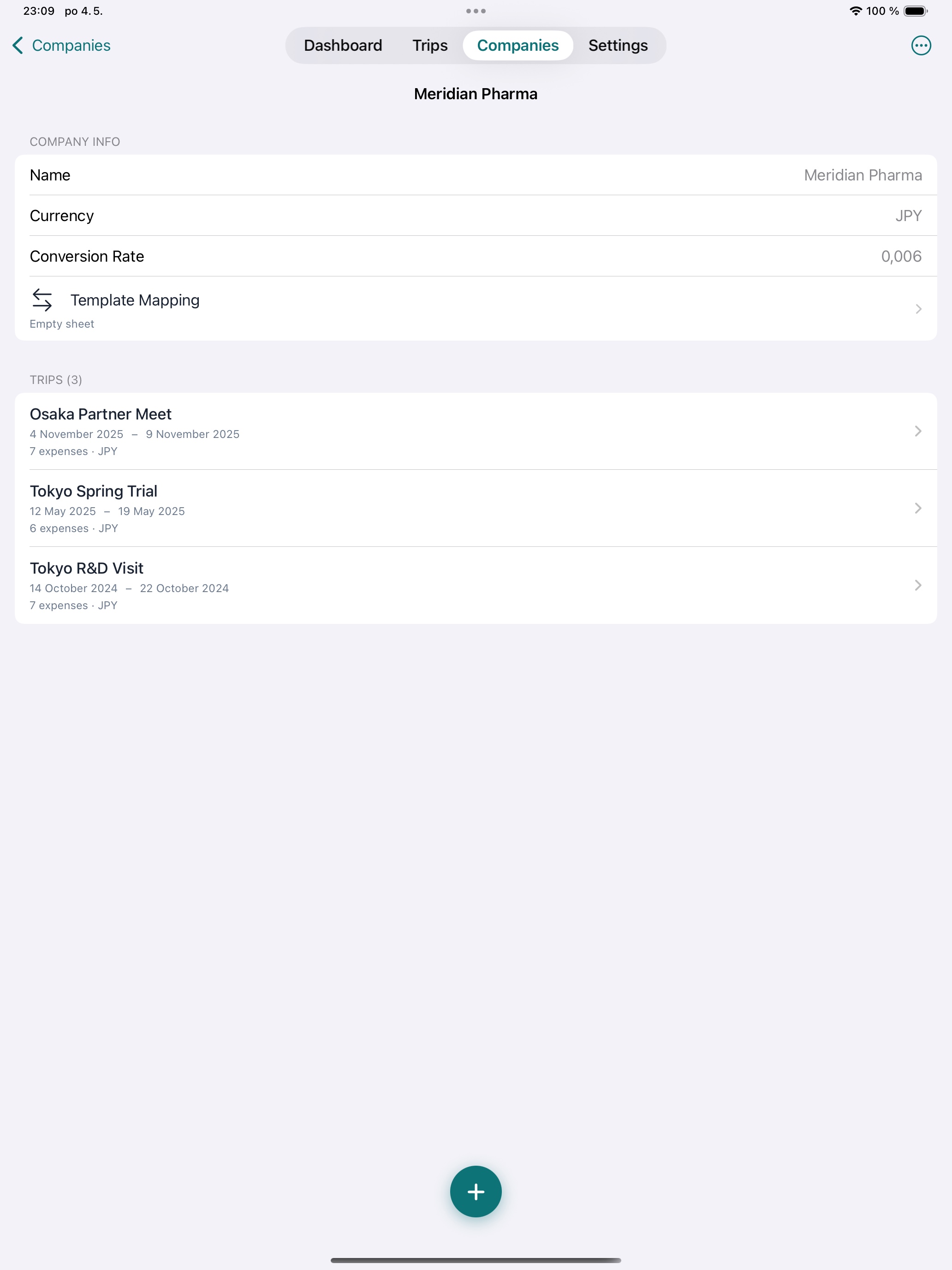
Konsultar du för flera kunder? Varje företag har sin egen valuta och växelkurs. Organisera utgifter per företag och resa — ingen överlappning, ingen förvirring.
Konvertering i tre nivåer
Varje utgift konverteras från betalningsvalutan till företagsvalutan, och därefter till din egen valuta. Kurser fylls i automatiskt från resa och företagsstandard, med möjlighet att åsidosätta per utgift och hämta kurser automatiskt.
XLSX-rapport + ZIP med kvitton PREMIUM
Ladda upp ditt företags XLSX-mall så fyller Tripenzo i den automatiskt — och buntar varje kvittoskanning tillsammans i en enda ZIP-fil. Inlämningsklart, fullt spårbart, på sekunder.
Privat iCloud-synk PREMIUM
Dina resor, utgifter och kvitton synkroniseras smidigt mellan iPhone och iPad via ditt eget privata iCloud (CloudKit). Inga tredjepartsservrar, inga delade konton — bara dina data, på dina enheter.
Säkerhetskopiering & återställning PREMIUM
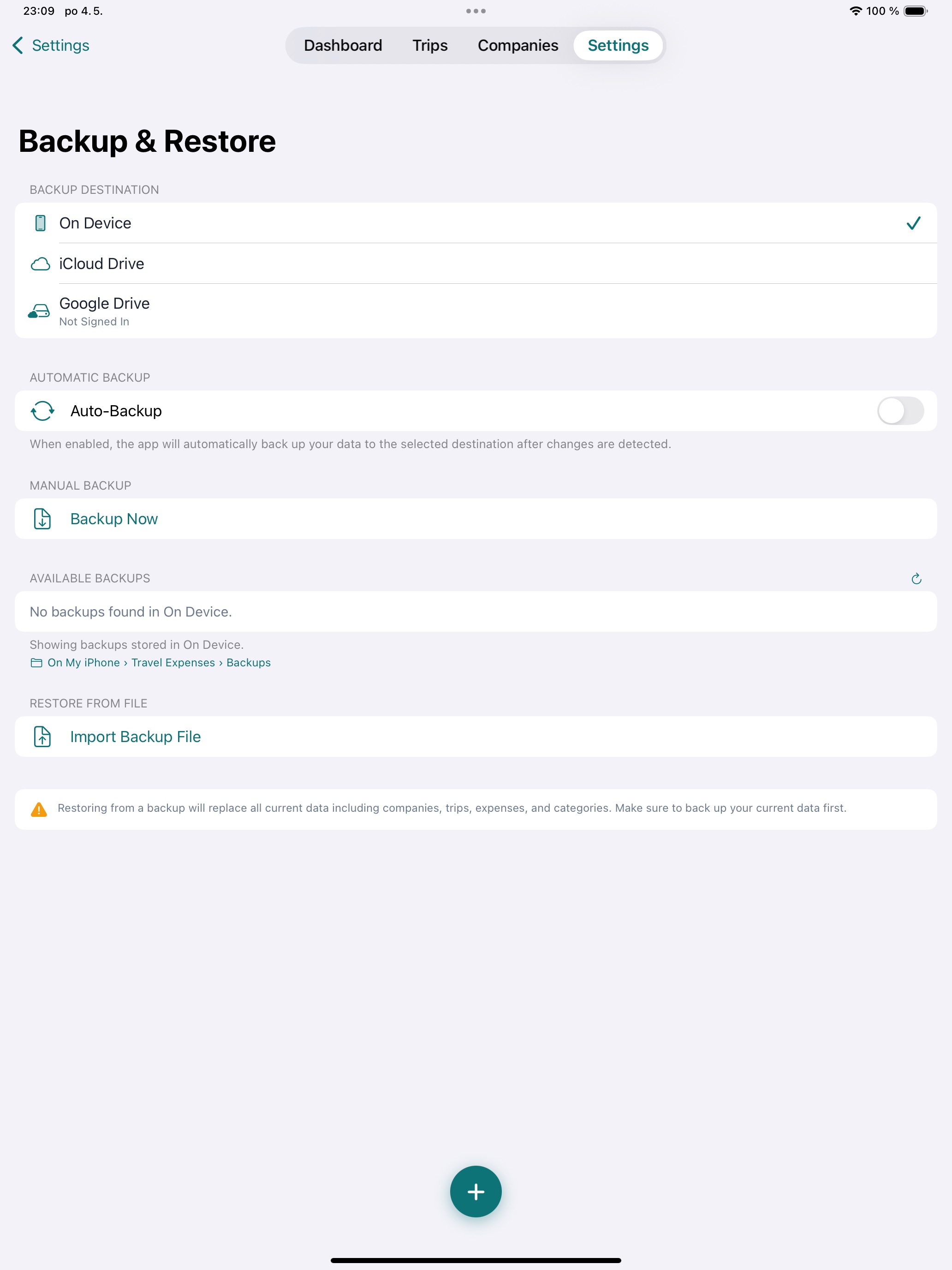
Säkerhetskopiering med ett tryck till iCloud Drive buntar alla resor, utgifter, kvitton och mallar. Byter du till en ny iPhone? Återställ allt på sekunder.
Sökbara väljare
Välj bland 160+ valutor och 195+ länder med direktsök. Hittar du inte det du behöver? Lägg till valfri valuta eller land direkt på plats.
App Lock PREMIUM
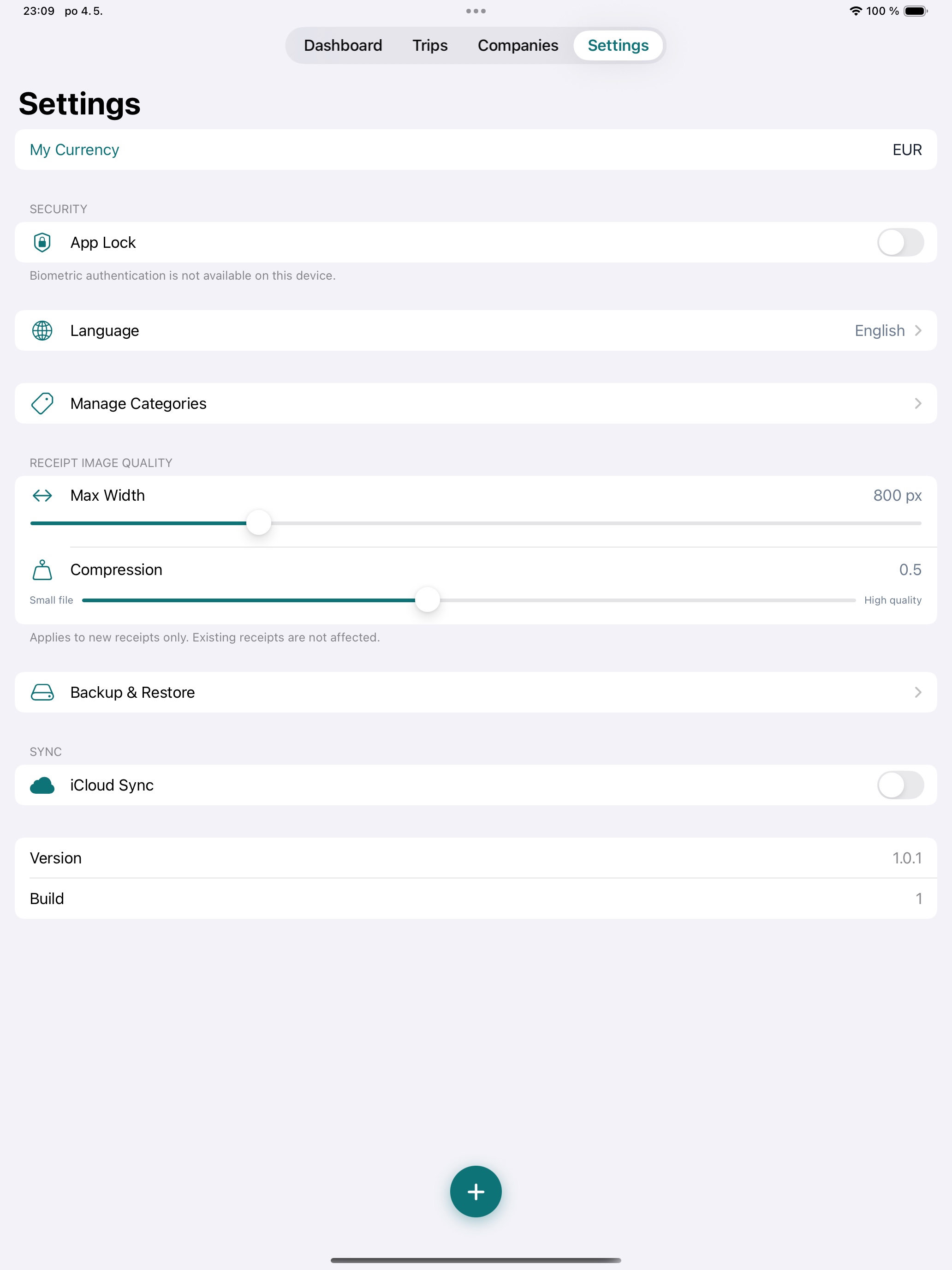
Skydda dina ekonomiska data med Face ID, Touch ID eller en PIN-kod hashad med PBKDF2. App Lock inaktiveras automatiskt om din Premium-rättighet löper ut.
Byggd för riktiga affärsresenärer
Andra utgiftsappar vill ha dina data, dina pengar eller bådadera. Vi vill bara att dina resor ska gå smidigt.
Gratis kärna, valfri Premium
Manuell registrering av utgifter, hantering av resor och valutakonvertering är helt gratis. Vill du ha OCR-autoifyllning, rapportexport, säkerhetskopiering och App Lock? Ett enda köp låser upp alla fyra — för alltid. Inga prenumerationer, inga återkommande avgifter.
Fungerar offline
På flygplanet? På ett hotell med usel Wi-Fi? Det spelar ingen roll. Allt — även OCR — körs direkt på din enhet, helt utan internet.
Anpassar sig efter ditt företag
Istället för att tvinga in dig i ett standardformat anpassar sig Tripenzo efter ditt företags rapportmall. Ladda upp den en gång så genereras varje reserapport automatiskt enligt specifikationen.
Respekterar din integritet
Noll datainsamling. Noll spårning. Inga konton att skapa. Dina kvitton, summor och företagsuppgifter lämnar aldrig dina enheter om du inte själv väljer att exportera dem.
Privat iCloud-synk — iPhone & iPad, alltid synkade PREMIUM
Tripenzo använder Apples CloudKit för att synkronisera dina resor, utgifter och kvitton mellan dina egna enheter via din privata iCloud-container. Ingen annan kan läsa innehållet — varken vi eller någon annan. Logga in en gång på iPad, så finns dina data redan där.
Från kvitto till rapport på fyra steg
Ingen inlärningskurva. Öppna appen och du är redan produktiv.
Skapa en resa
Skapa en resa under ett företag, välj destinationsland och valuta, ange växelkursen till företagsvalutan, så är du redo.
Fota eller importera kvitton
Ta en bild eller importera en PDF av varje räkning. OCR direkt på enheten läser automatiskt av belopp, datum, valuta och leverantör. Skanningar sparas permanent.
Granska & kategorisera
Verifiera den extraherade informationen, välj en kategori och lägg till anteckningar. Tar några sekunder per utgift.
Exportera ZIP & lämna in
Tripenzo fyller i din XLSX-mall och buntar varje kvittoskanning i en enda ZIP-fil — inlämningsklart på sekunder.
En närmare titt
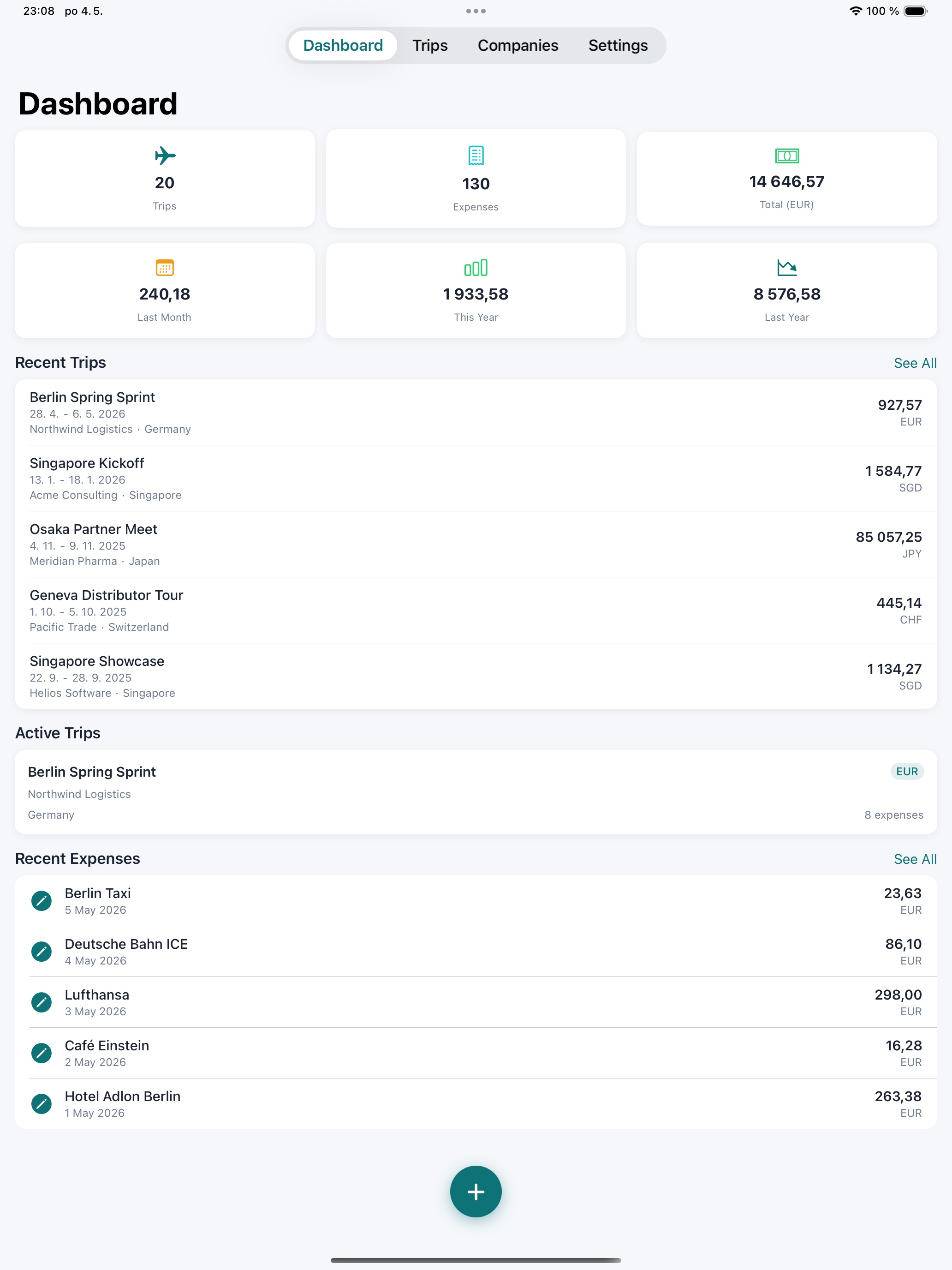
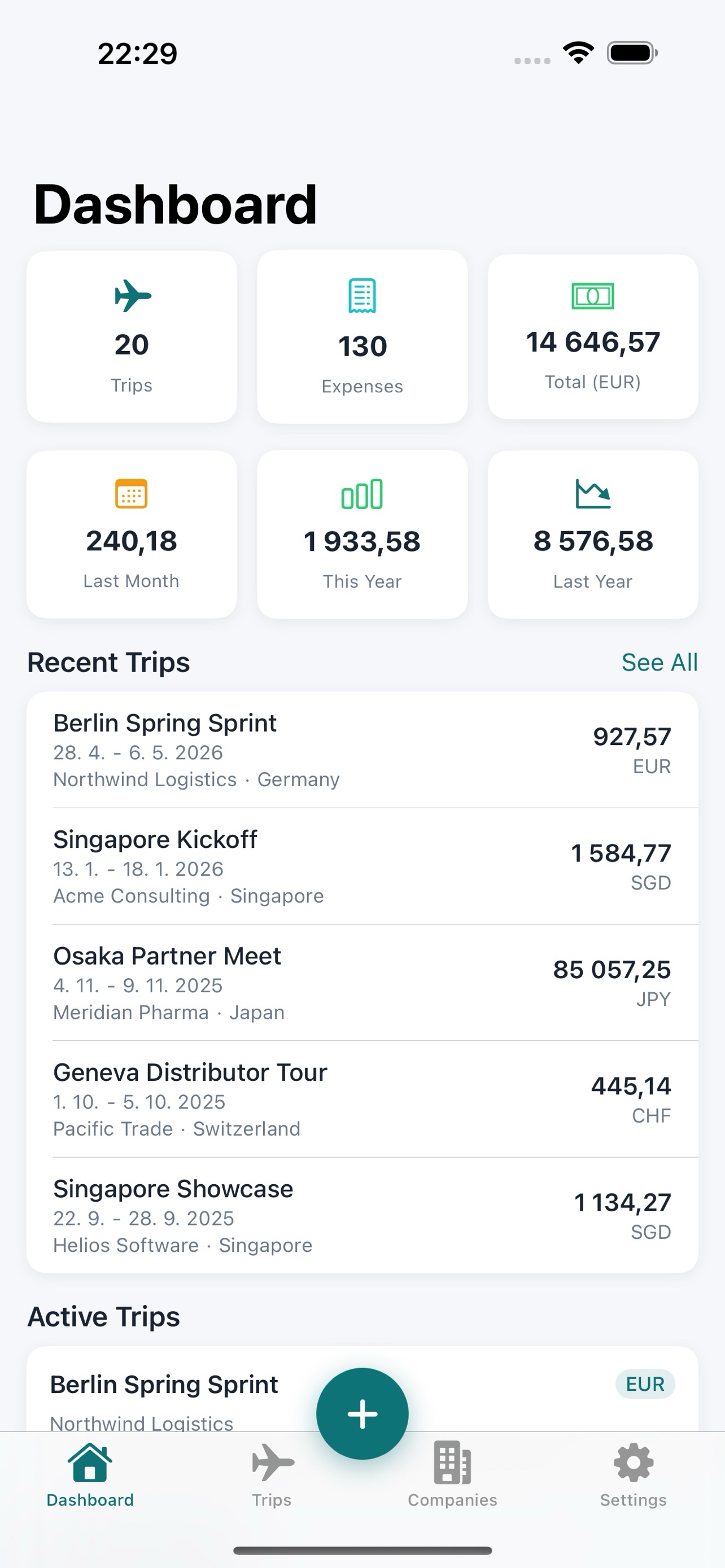
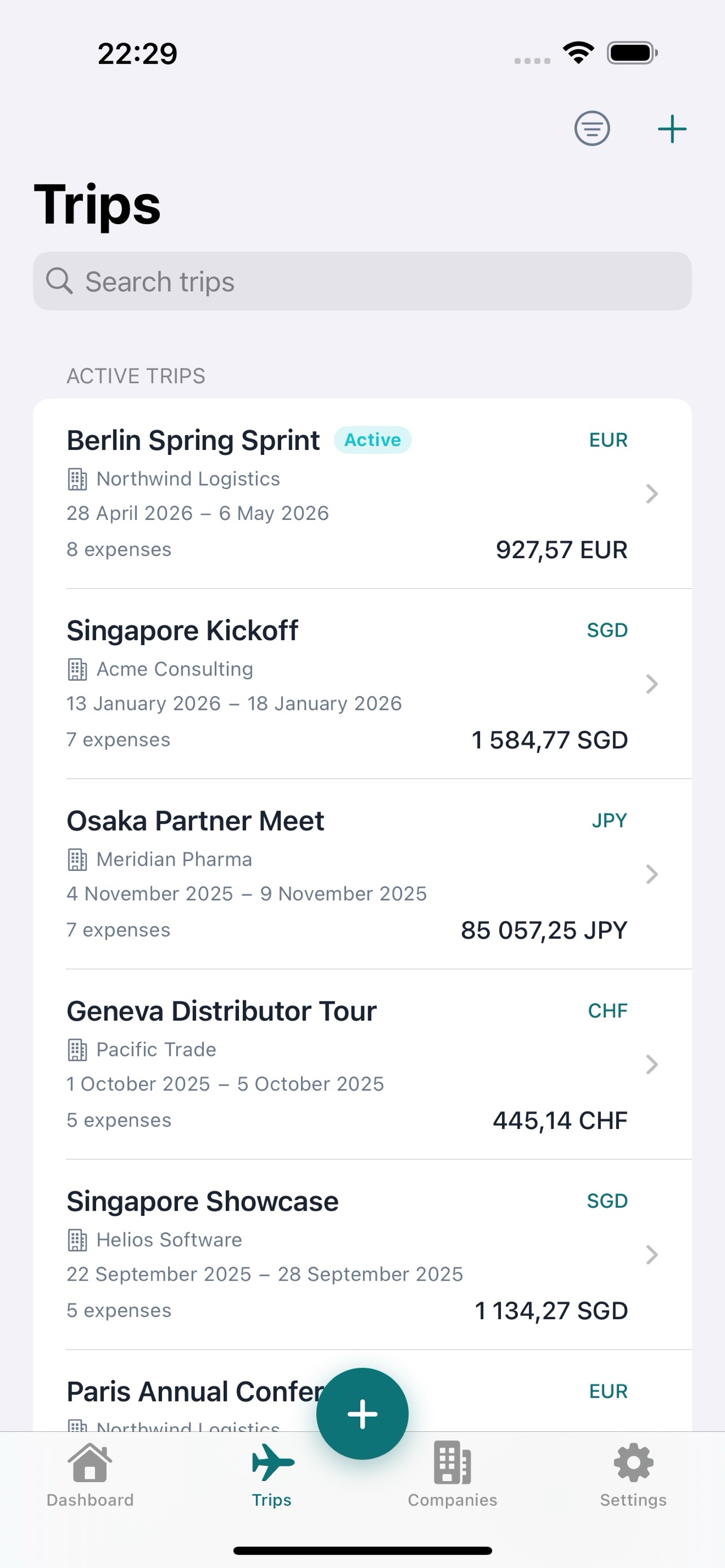
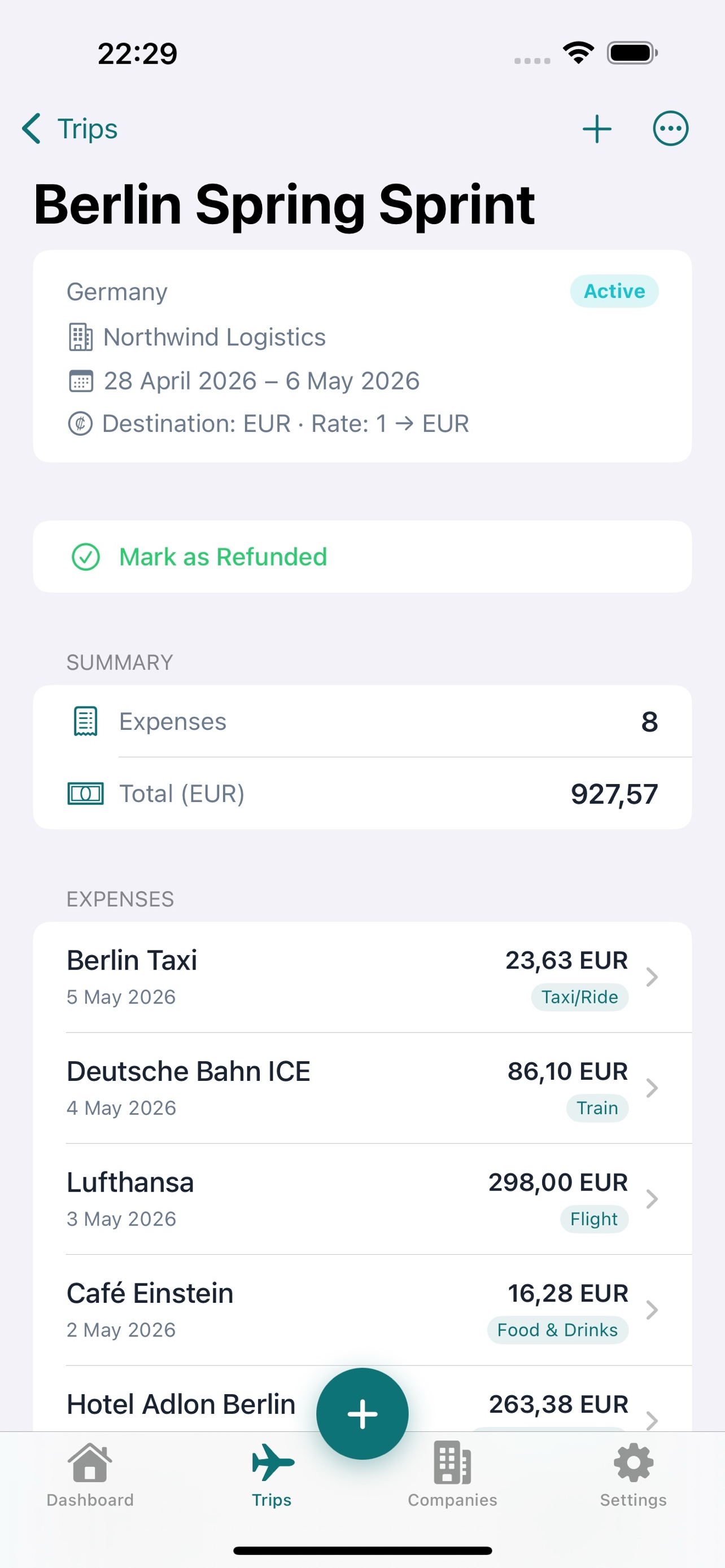
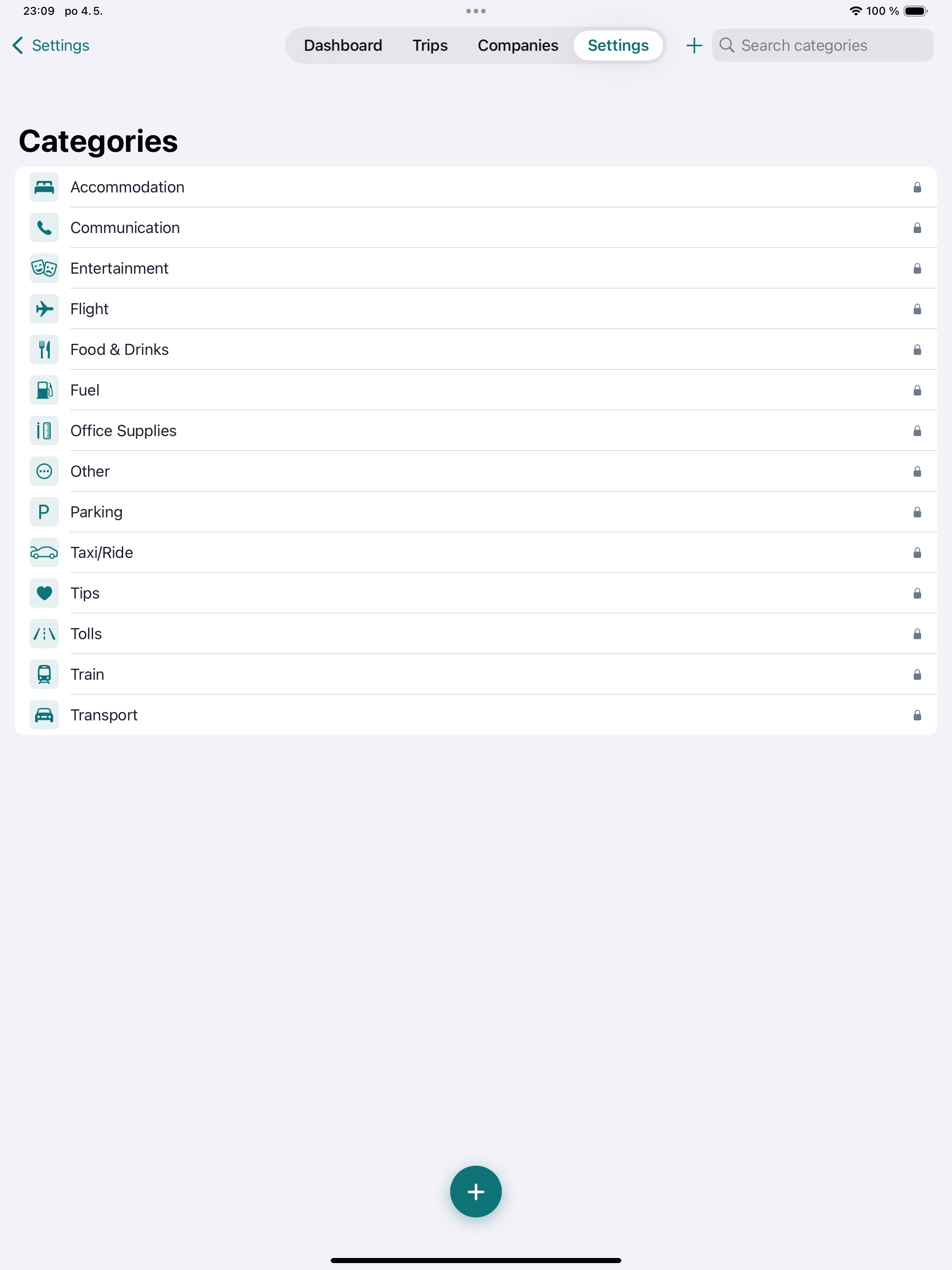
Designad för iPhone och nativ byggd för iPad. Byt enhet för att utforska varje skärm.
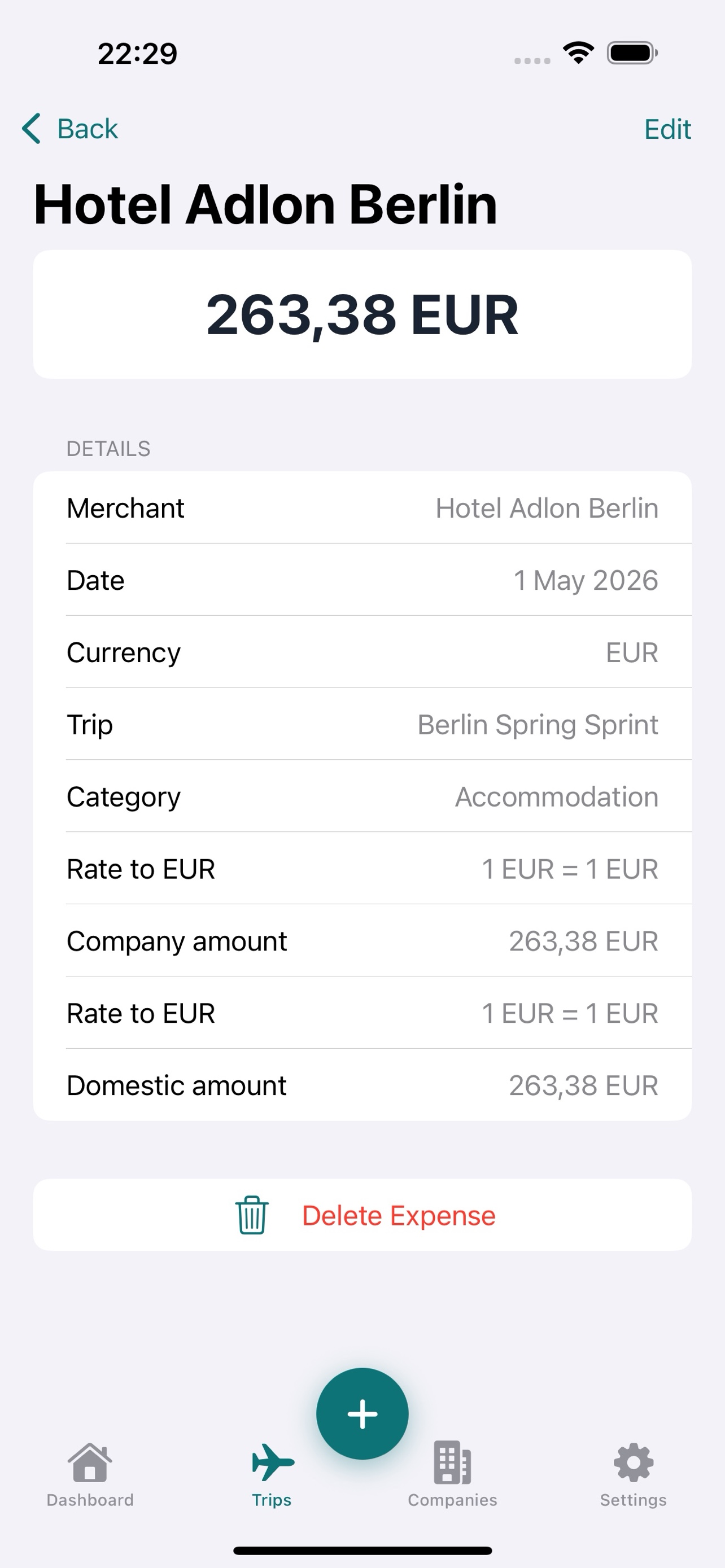
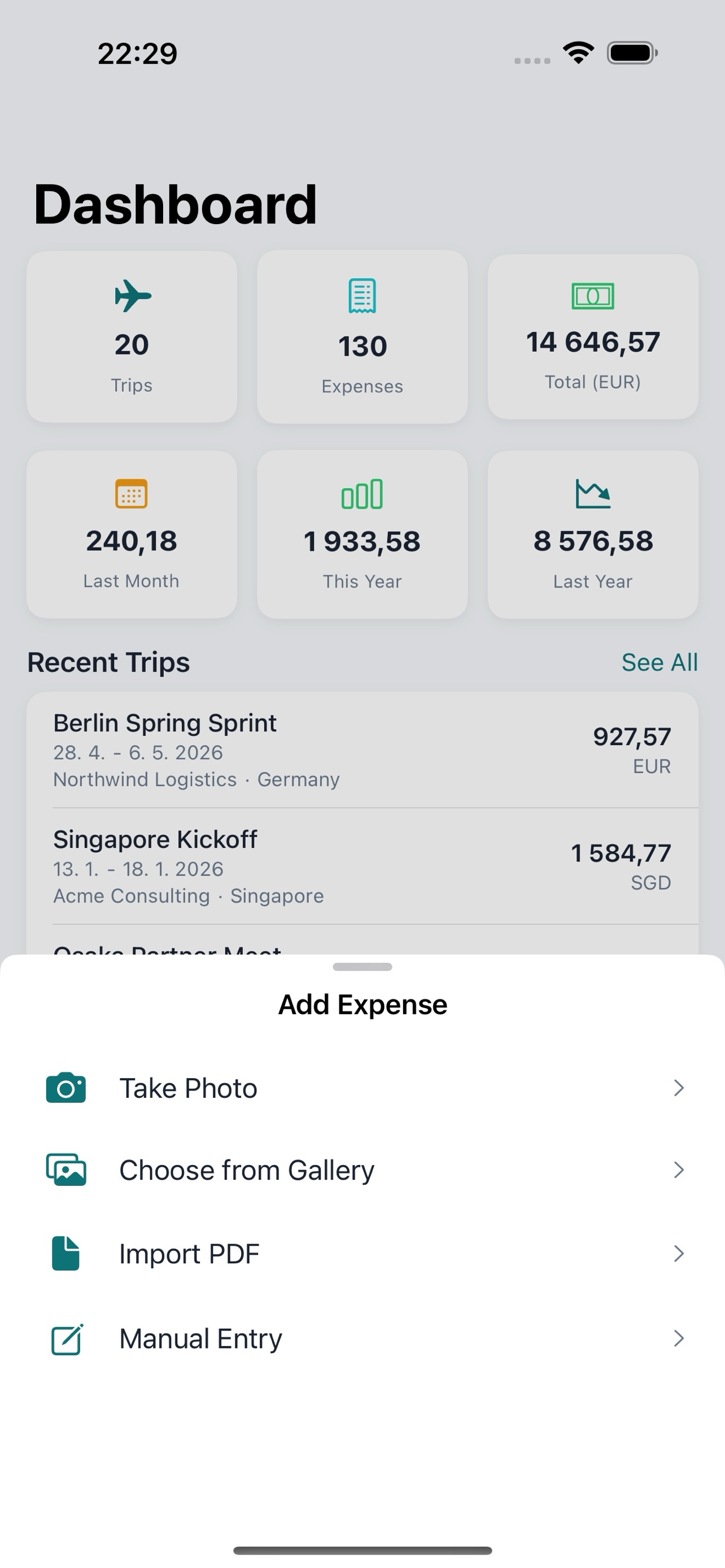
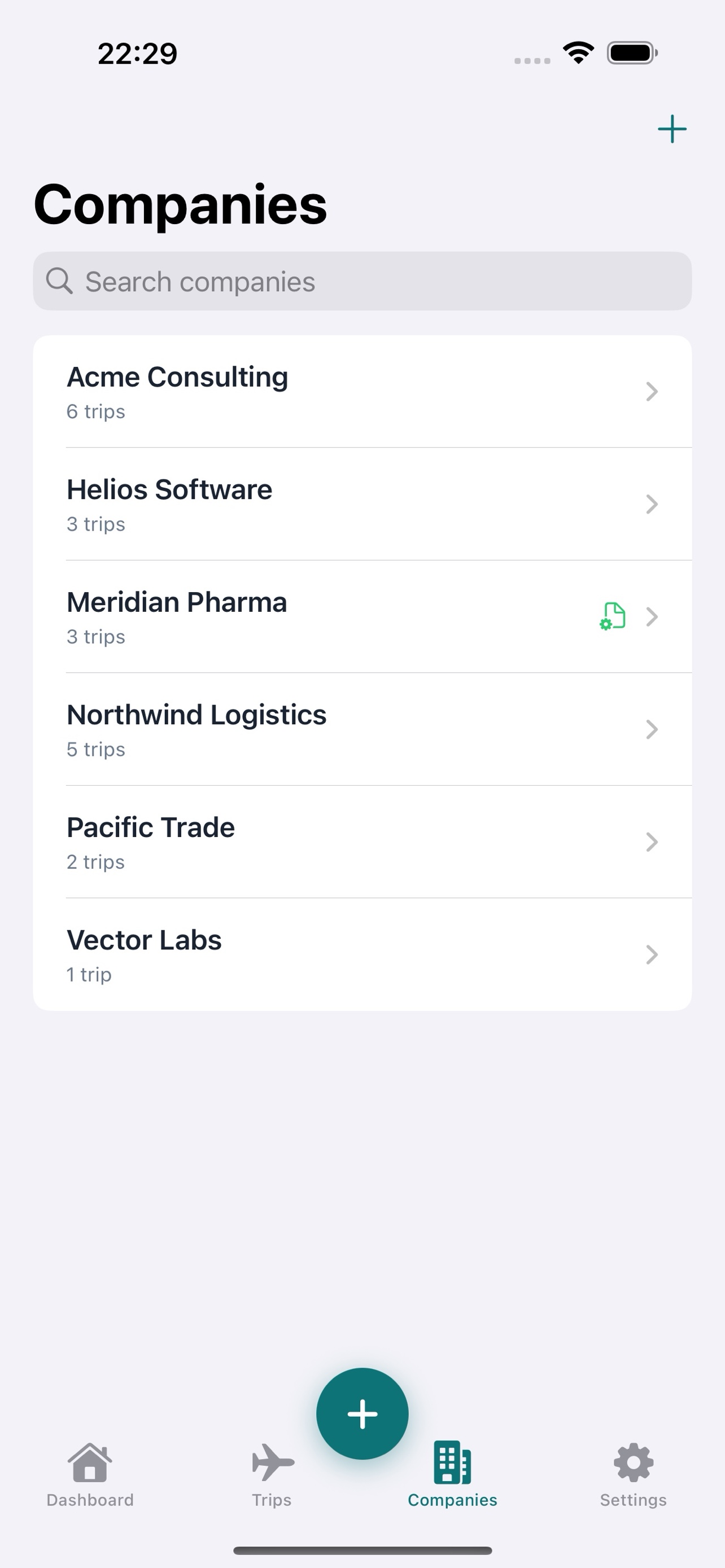
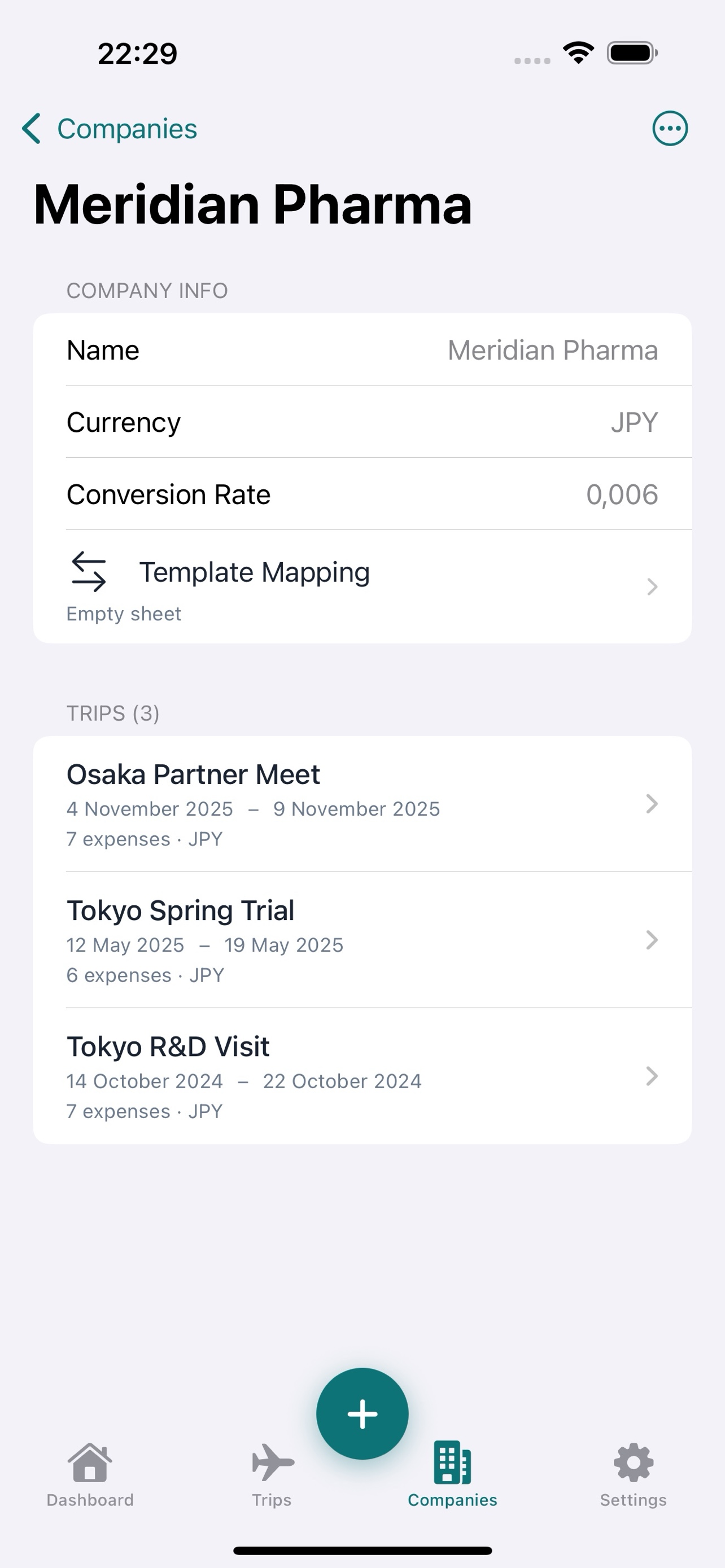
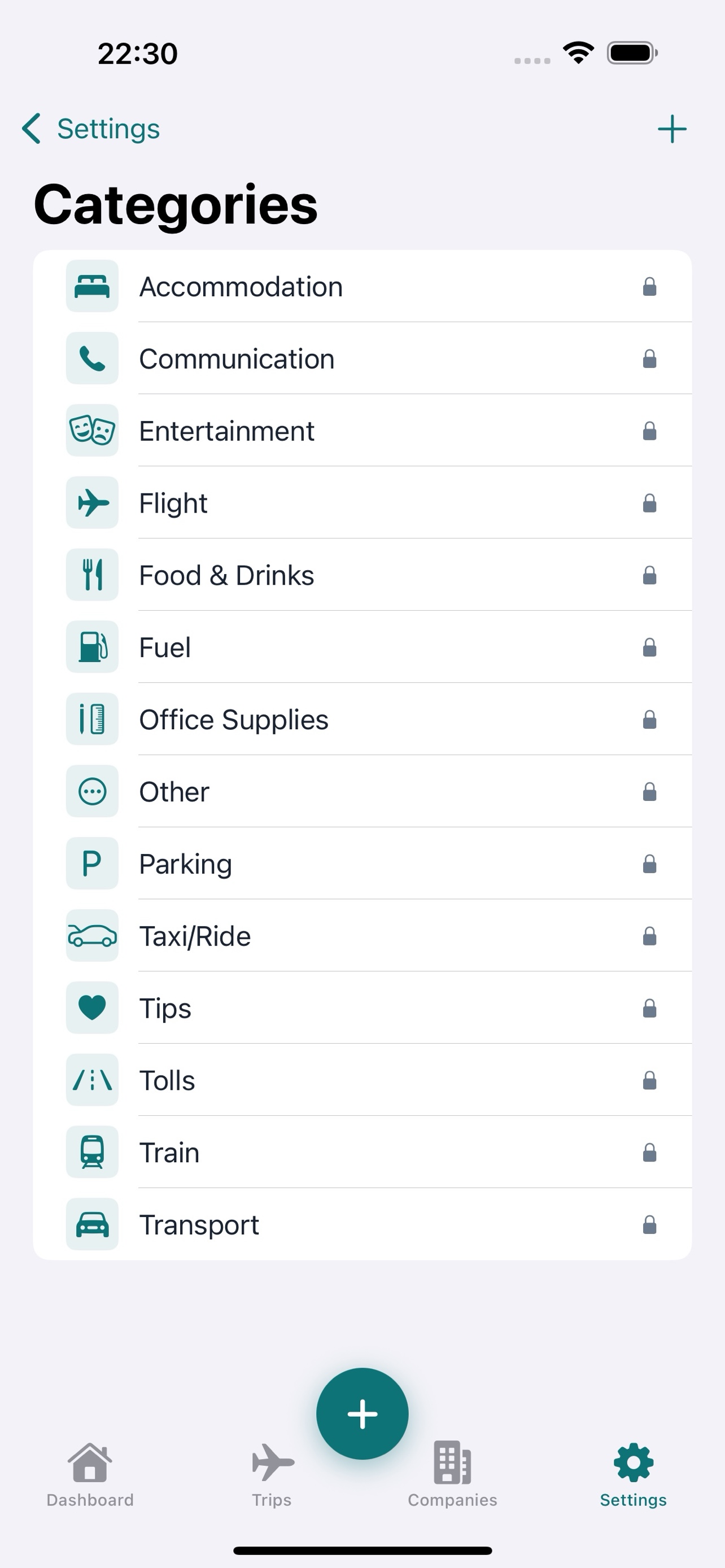
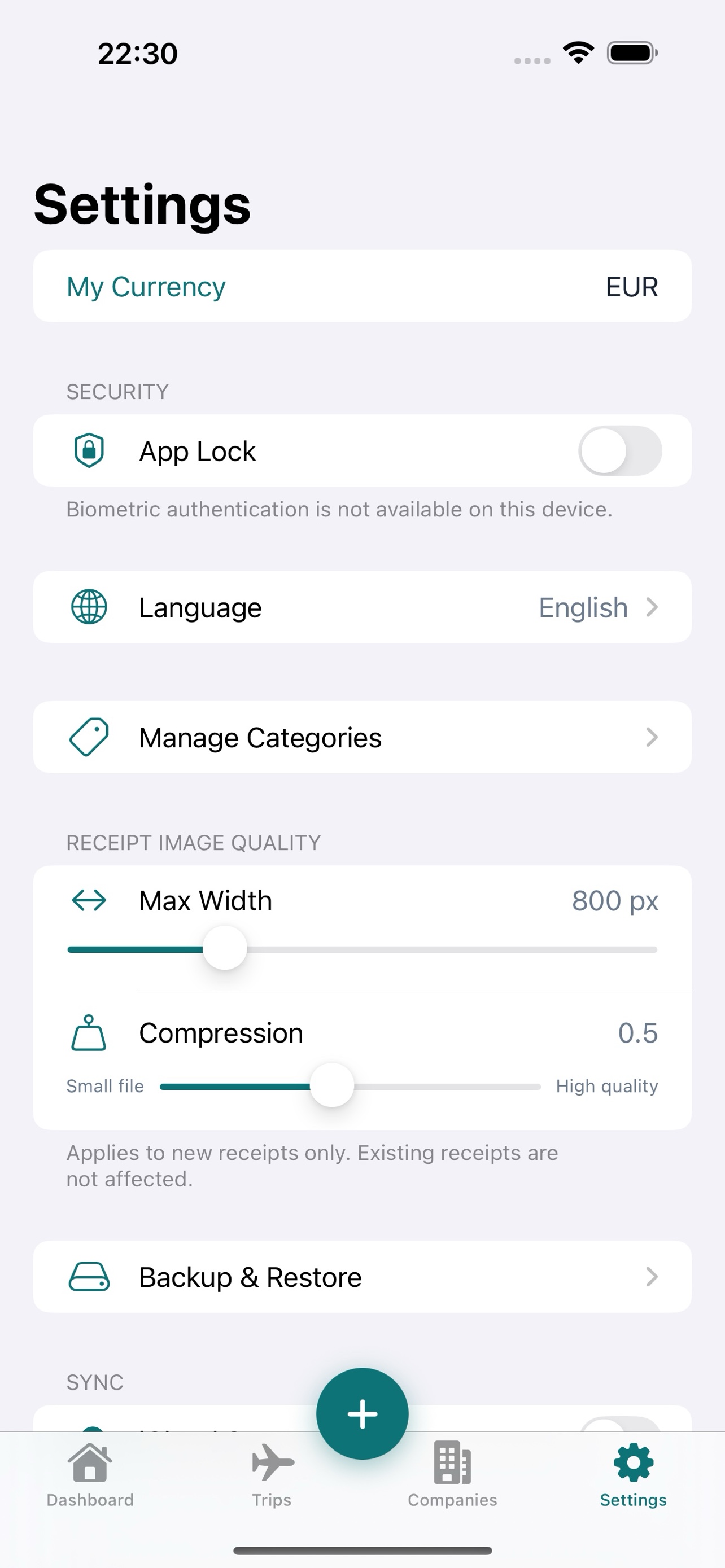
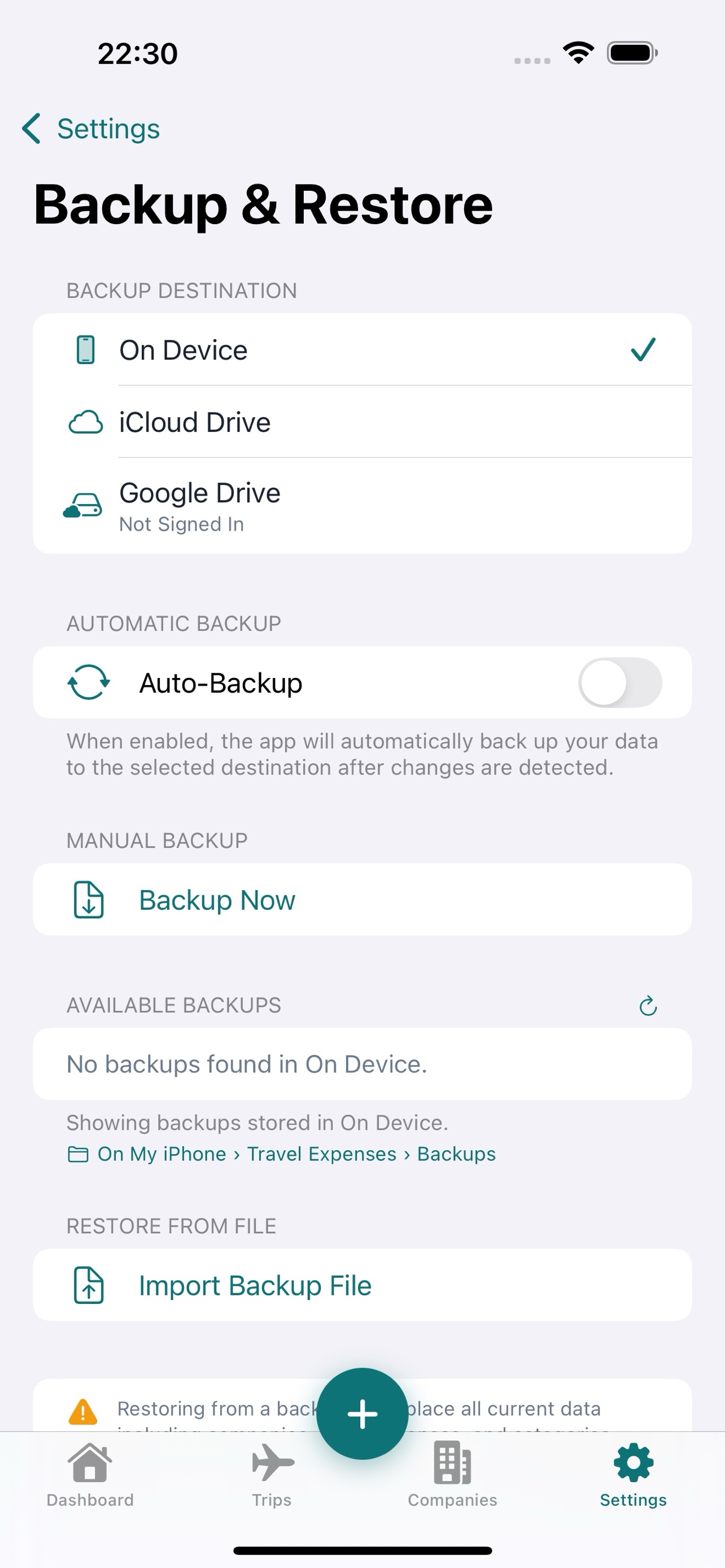
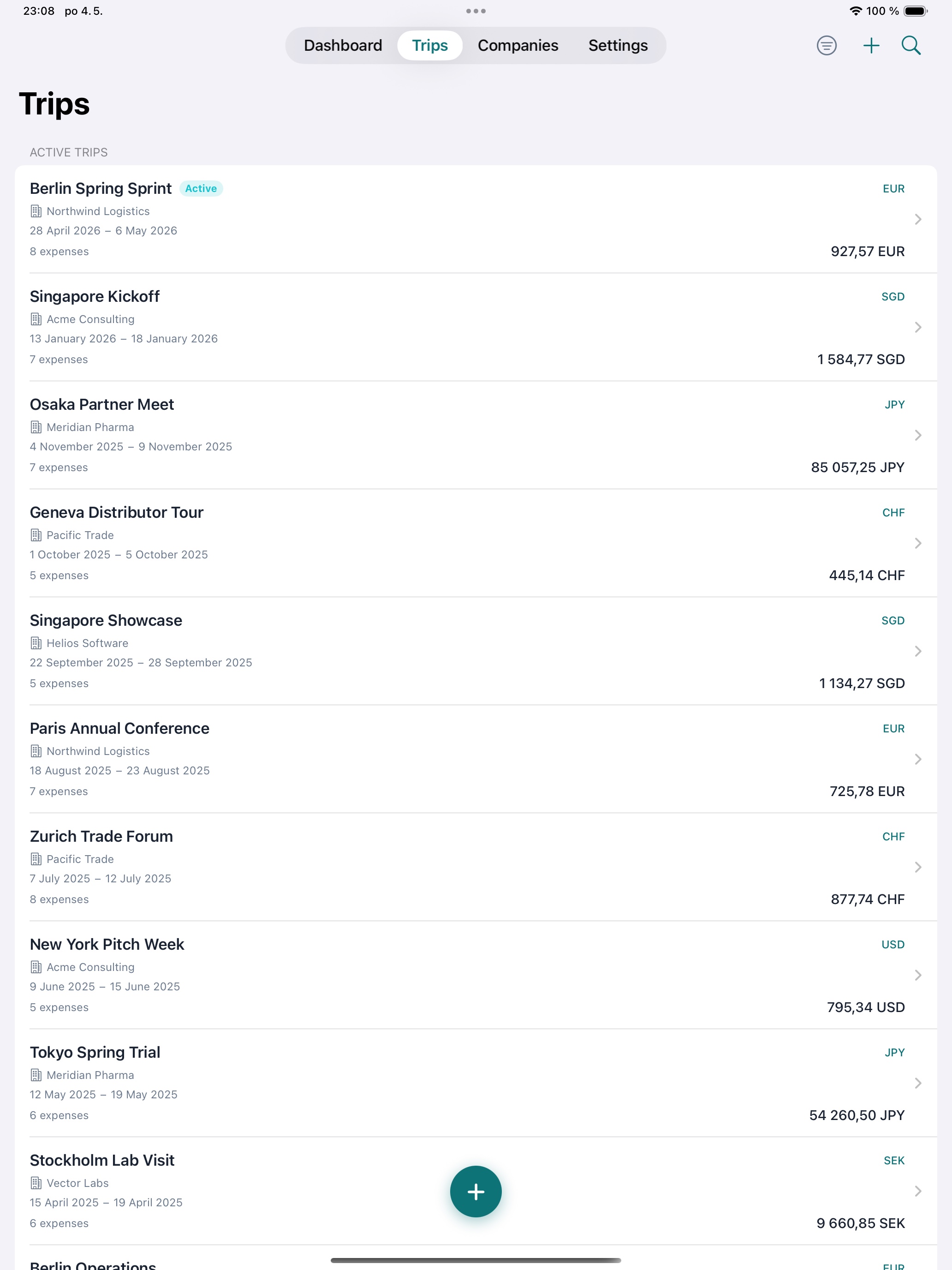
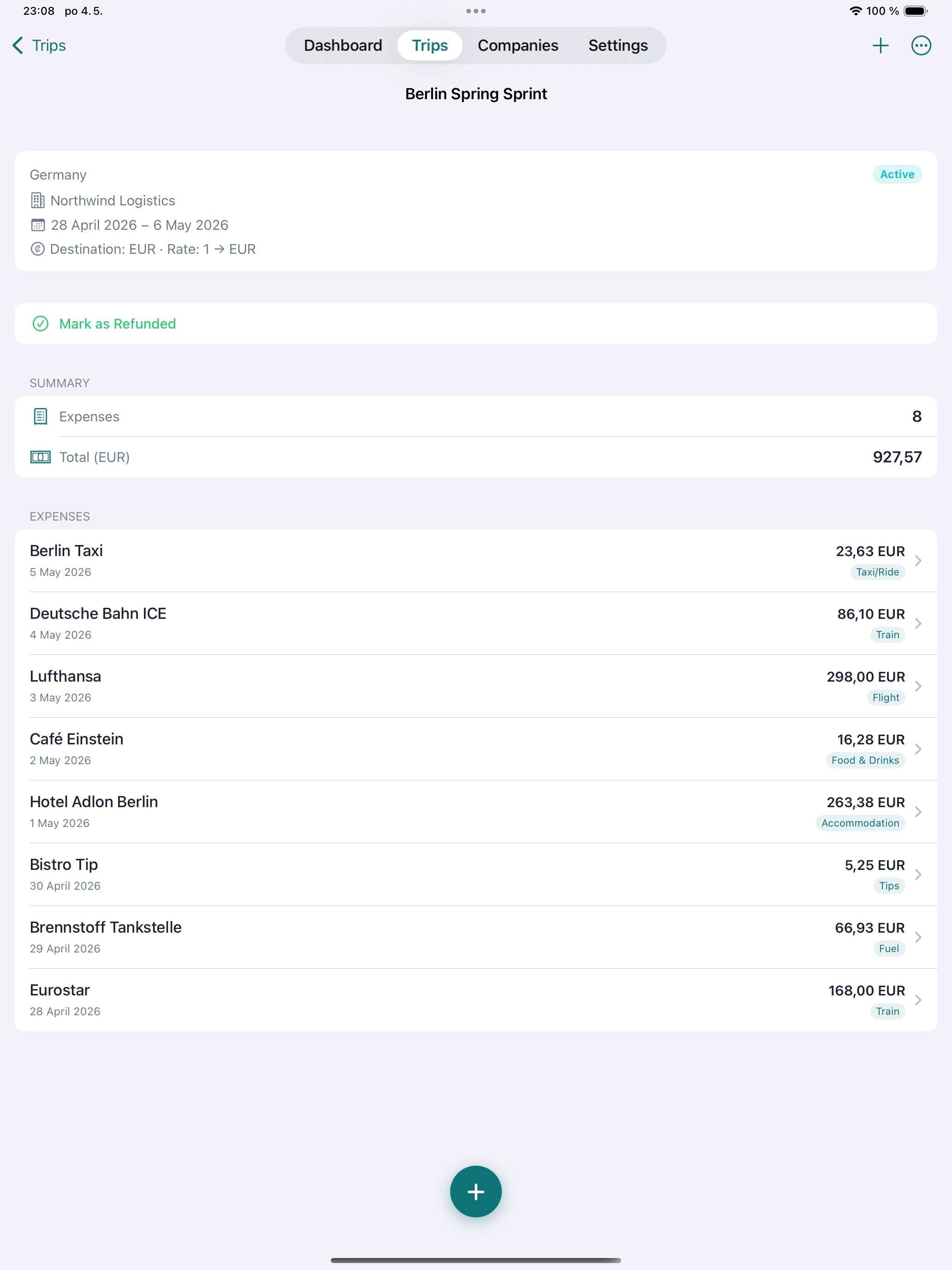
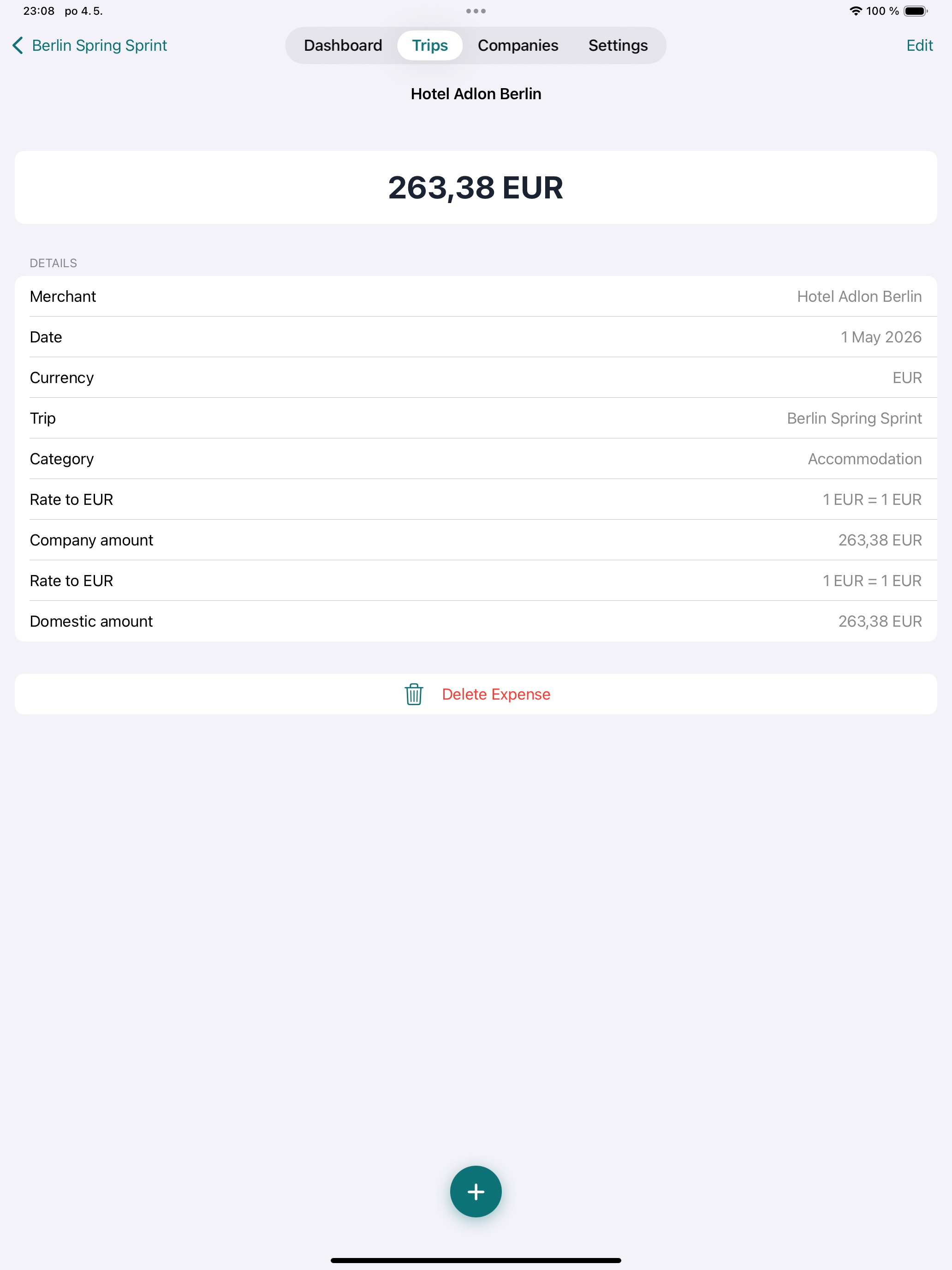
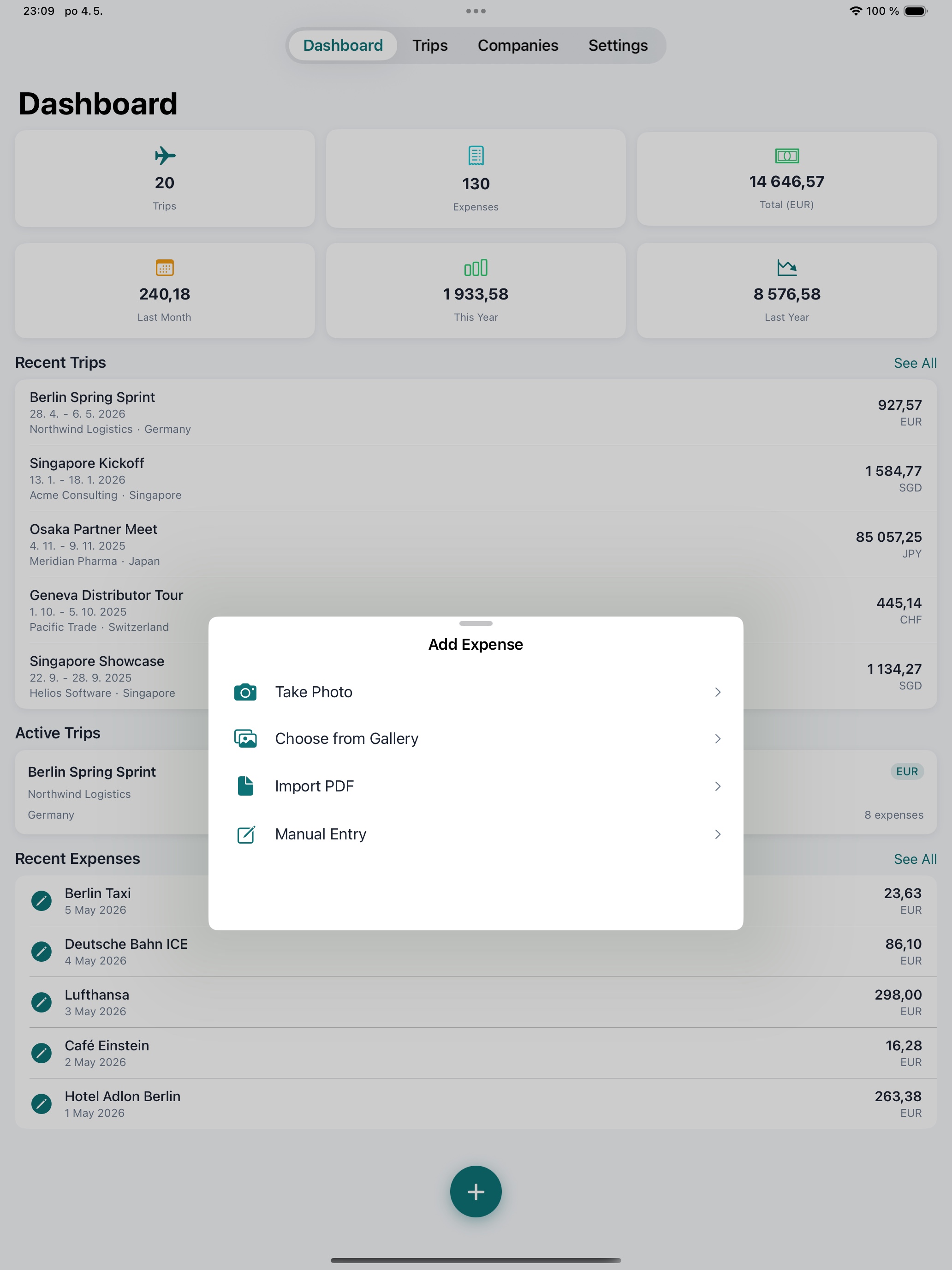
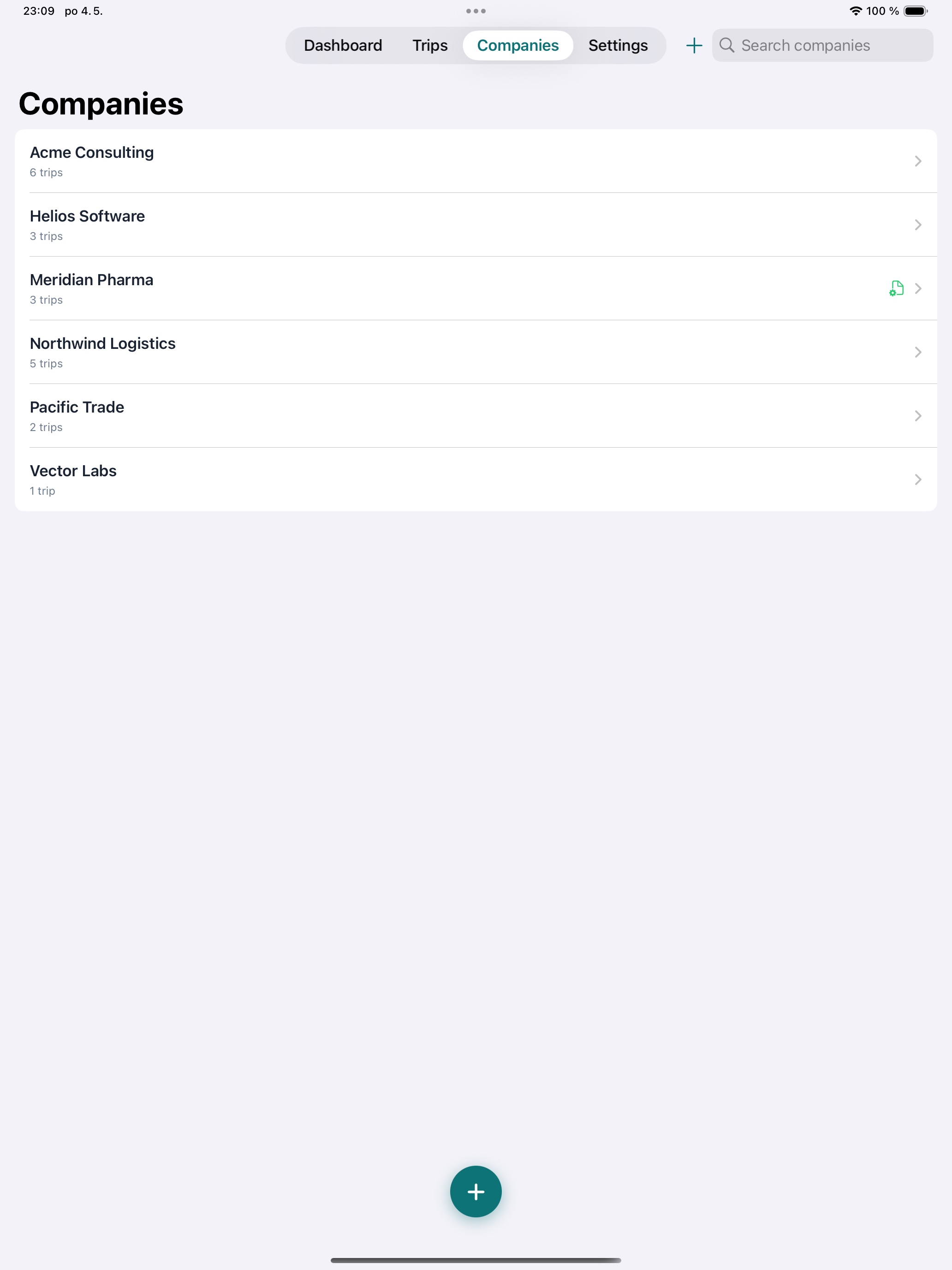
Dina data förblir dina. Punkt slut.
Vi anser att utgiftsdata är djupt personligt. Därför är Tripenzo byggd från grunden så att vi aldrig ser dina data — bara du och Apples krypterade iCloud gör det.
- OCR direkt på enheten. Kvittoskanning sker helt på din iPhone eller iPad med Apples Vision-ramverk. Ingen bild lämnar någonsin din enhet för bearbetning.
- Endast privat iCloud-synk. Synkronisering mellan flera enheter använder din egen privata CloudKit-container. Vi driver inga servrar och har ingen åtkomst till ditt innehåll.
- Ingen analys eller spårning. Noll tredjeparts-SDK:er, cookies eller telemetri. Inga konton att skapa, inga registreringar.
- Säkerhetskopiering & export på dina villkor. Säkerhetskopiering till iCloud Drive och rapportexport sker bara när du själv väljer det. Läs hela integritetspolicyn.
Vanliga frågor
Snabba svar på de vanligaste frågorna. För djupare guider hittar du en hel artikel om varje funktion i appens Hjälpcenter.
OCR läser mitt kvitto fel. Varför?
Tripenzo använder Apples OCR på enheten (Vision) — snabbt och privat, men starkt beroende av bildkvaliteten. För bästa resultat: fota i bra ljus, lägg kvittot platt (utan veck eller buktningar), fyll bildrutan med kvittot och undvik skuggor och reflexer. Skrynkliga, blekta eller kontrastfattiga kvitton är den vanligaste orsaken till fel.
Efter skanning visas alltid en bekräftelseskärm — gå igenom varje fält (belopp, datum, valuta, säljare) och rätta det som ser fel ut innan du sparar. Om igenkänningen är konsekvent dålig på ett särskilt kvitto, byt till Manuell inmatning via +-knappen.
Jag köpte Premium men det är inte upplåst på min nya enhet. Hur återställer jag det?
Premium är ett engångsköp kopplat till ditt Apple-ID. På den nya enheten loggar du in med samma Apple-ID som du köpte Premium med, öppnar Tripenzo, går till Inställningar → Återställ köp och trycker. Appen pratar med App Store, hittar din befintliga rättighet och låser upp Premium.
Om inget händer, kontrollera att du är inloggad med rätt Apple-ID i iOS-inställningarna, att enheten har internet och att Flygplansläge är av. Familjedelning stöds — om en familjemedlem köpt Premium och du är i hens Familjedelningsgrupp så låser Återställ köp upp Premium även för dig.
Hur exporterar jag en reserapport?
Öppna resan i fliken Resor och tryck på Exportera-knappen i verktygsfältet (Premium-funktion). Du kan välja CSV för en allmän kalkylark eller XLSX-rapport för en mall som du tilldelat företaget som äger resan.
Om du slår på Inkludera kvittobilder blir resultatet en ZIP som innehåller kalkylarket samt en mapp med alla kvitton. Efter exporten visas iOS delningsvy så att du kan e-posta, AirDropa, spara i Filer eller skicka till valfri kompatibel app.
Hur tar jag bort en resa?
I fliken Resor, svep resan åt vänster och tryck på Ta bort, eller öppna resan och använd Ta bort resa i menyn. Att ta bort en resa raderar permanent resan och alla dess utgifter, inklusive kvittobilder — det går inte att ångra. Om du har Säkerhetskopia & Återställning (Premium), gör en säkerhetskopia först om du senare kan vilja återställa data.
Hur synkar jag Tripenzo mellan iPhone och iPad?
Säkerställ att båda enheterna är inloggade på samma Apple-ID, att iCloud Drive är aktiverat (iOS-inställningar → ditt namn → iCloud) och att Tripenzo har tillåtelse att använda iCloud. I Tripenzo, gå till Inställningar → iCloud-synk och slå på den.
Synkronisering använder CloudKit — dina data stannar i din egen privata iCloud-container, aldrig på våra servrar. Den första synken efter aktivering kan ta några minuter beroende på hur många kvitton du har; ge den tid, ha båda enheter olåsta och online, och resor, utgifter, företag och kategorier dyker upp på den andra enheten. Om något ser inaktuellt ut, kolla att du inte är på en mätt mobiluppkoppling och öppna appen på varje enhet i en minut.
Jag ser tre växelkurser på en utgift. Vad gör de?
Tripenzo använder en tre-stegs-modell så ekonomiavdelningar får exakt de siffror de behöver: varje utgift har en valuta, varje resa har en kurs som omvandlar målvalutan till företagets valuta, och varje företag har en kurs som omvandlar företagsvalutan till din hemvaluta ("Min valuta").
Per-utgift-överstyrningar låter dig finjustera båda kurserna för ett enskilt kvitto. Du kan hämta livekurser från kursfältet, skriva in dem manuellt eller — unikt i Tripenzo — redigera det omvandlade beloppet direkt och appen räknar ut kursen baklänges (smidigt när du vill att en konverterad summa ska matcha ett känt värde).
Kan jag exportera till mitt företags egna XLSX-mall?
Ja. I fliken Företag, öppna ett företag och lägg till en mall (XLSX eller CSV). Tripenzo kan auto-detektera kolumnrubriker, OCR-tolka ett foto av en utskriven mall eller låta dig mappa kolumner manuellt. Mappningen sparas per företag, så varje framtida export för det företagets resor använder rätt struktur. När du exporterar med Inkludera kvittobilder packas XLSX-filen i en ZIP tillsammans med en kvittomapp.
Jag får PDF-kvitton via mejl. Klarar Tripenzo dem?
Ja. Från +-knappen, välj Importera PDF och välj filen. Tripenzo kör OCR på varje sida och sparar original-PDF:en som bilaga. Foto-kvitton (JPEG/HEIC) fungerar likadant via Ta foto eller Välj från Galleri. Båda bilagetyper bevaras permanent på enheten och visas i utgiftens detaljvy.
Vad ingår i en säkerhetskopia och hur återställer jag den på en ny telefon?
Säkerhetskopia & Återställning är en Premium-funktion som exporterar allt: alla resor, utgifter, företag, kategorier, inställningar och kvittobilder/PDF:er — paketerat i ett enda ZIP-arkiv. Spara det till iCloud Drive eller lokalt i Filer.
För att återställa på en ny installation: installera Tripenzo, lås upp Premium (eller använd Återställ köp), öppna Inställningar → Säkerhetskopia & Återställning → Återställ och välj ZIP-filen. Säkerhetskopior är oberoende av iCloud-synk — du kan använda en eller båda.
Hur låser jag appen bakom Face ID?
App Lock är en Premium-funktion. Aktivera den under Inställningar → Applås; appen använder automatiskt Face ID eller Touch ID när det finns, och du kan dessutom sätta en fyrsiffrig PIN som reserv. Om Premium-rätten någonsin förfaller (återbetalning, ändring i Familjedelning) inaktiveras App Lock automatiskt så att du inte stängs ute från dina egna data.
Är Premium en prenumeration?
Nej. Premium är ett engångsköp som permanent låser upp fyra funktioner: OCR-autoifyllning, Exportera rapporter, Säkerhetskopia & Återställning och App Lock. Det exakta priset beror på ditt land och visas i appen på uppgraderingsskärmen. Familjedelning stöds — ett köp täcker hela din iCloud-familj. Inga prenumerationer, ingen reklam, inga återkommande avgifter.
Hur begär jag återbetalning?
Alla köp — inklusive Tripenzo Premium — behandlas av Apple, och Apple hanterar även återbetalningar. Begär återbetalning på reportaproblem.apple.com, logga in med ditt Apple-ID, hitta ditt Tripenzo-köp och följ stegen. Vi har ingen insyn i App Store-köp och kan inte återbetala själva, men om Apple behöver att vi bekräftar något hjälper vi gärna till.
Vilka data samlar Tripenzo in?
Inga. Tripenzo har inga servrar, ingen analys, ingen spårning, inga annonser. OCR körs på din enhet med Apples Vision-ramverk — kvittona lämnar aldrig telefonen om du inte själv exporterar eller delar dem. iCloud-synken använder din egen iCloud-container; vi har ingen åtkomst. De enda nätverksanrop appen gör är valfria livekurssökningar (mot publika kursleverantörer) och Apples StoreKit för att verifiera Premium.
Kan jag använda Tripenzo på mitt språk?
Tripenzo är fullt översatt till 25 språk. Öppna Inställningar → Språk och välj ditt — ändringen träder i kraft direkt, ingen omstart krävs. Om du upptäcker en översättning som låter konstig, mejla oss på tripenzo@stopra.cz så fixar vi det.
Kan jag lägga till egna utgiftskategorier?
Ja. Tripenzo levereras med 14 fördefinierade kategorier (Mat & dryck, Transport, Boende, Bränsle, Parkering, Vägtull, Flyg, Tåg, Taxi/Resa, Nöje, Kontorsmateriel, Kommunikation, Dricks, Övrigt) och du kan lägga till hur många egna kategorier du vill under Inställningar → Hantera kategorier. Varje utgift kan taggas med flera kategorier.
Behöver du fortfarande hjälp?
För djupare guider om varje funktion, öppna Hjälpcenter i appen (Inställningar → Hjälpcenter). För allt annat som inte täcks här, mejla oss på tripenzo@stopra.cz så hör vi av oss.